

Курс ведётся на русском языке: видео и материалы русскоязычные. Украинская версия курса появится позже.
Что вы сможете после курса
- Выстроить низкополигональную локацию в 3ds Max: разметить черновую коробку в сантиметрах и смоделировать модульные ассеты.
- Подготовить модель к запеканию: задать группы сглаживания, развернуть Unwrap UVW и перенести фаски в карту нормалей через кейдж.
- Создать персонажа по концепт-арту: скульптинг и ретопологию в 3D-Coat, развёртку и запечённые карты.
- Текстурировать ассеты и локацию PBR-материалами в 3D-Coat и выгрузить набор карт для Unreal Engine 4.
- Собрать сцену в Unreal Engine 4: настроить коллизии, запечь свет, добавить звук, отражения и постпроцессы.
- Сделать интерактив на Blueprint: лампу, которая включается клавишей, главное меню и анимированный объект по триггеру.
Кому подойдёт
Начинающим 3D-художникам
Курс идёт от первой черновой коробки локации до готовой сцены. Каждый урок опирается на предыдущие, поэтому навыки складываются в один проект, а не в разрозненные приёмы.
Тем, кто хочет сделать игру сам
Программировать не нужно: логику в Unreal Engine 4 собирают визуально, в Blueprint. Для первого проекта курс советует небольшой объём, который реально закончить.
Тем, кому нужен персонаж
Персонаж Грут проходит полный путь: от болванки по концепт-арту и скульптинга до развёртки, текстур и анимации через Mixamo. Тем, кто хочет анимированную модель, курс даёт всю цепочку.
Курс не подойдёт, если нужен фотореализм, большой открытый мир или программирование на C++: курс идёт стилизованным путём, а логику собирают в Blueprint.
Как проходит обучение
- Один проект проходит весь путь: концепция, модели, развёртка, текстуры, сцена и сборка. — Каждый урок опирается на предыдущие, и итоговая сцена собирается из собственных шагов.
- Видеоуроки двух видов: практические, с показом работы в программе, и теоретические. — Сначала можно разобрать принцип, а затем повторить действия в программе.
- Выбор программ объяснён: 3ds Max для жёстких поверхностей и локаций, 3D-Coat для персонажа и текстур. — Понятно, почему для каждой задачи выбран свой инструмент, а не только что нажимать.
- Повторяющиеся приёмы: фаски переносятся в карту нормалей, группы сглаживания задаются до развёртки, имена объектов выстраиваются по единым правилам. — Модель сразу готова к запеканию и сборке в движке, а проект не распадается на безымянные элементы.
- Бонусные уроки: анимация лифта и флага, ретаргетинг, синематик, трава и дерево в SpeedTree. — Сцену можно дополнить движением, персонажем и окружением уже после основного проекта.
Что понадобится
- 3ds Max, Unreal Engine 4 (ставится через Epic Games Launcher) и 3D-Coat для персонажа и текстур; Mixamo для анимации.
- Графический планшет: в курсе он рекомендован вместо мыши, дорогой не обязателен.
- Материалы, которые входят в курс: концепт-арт персонажа в Т-позе, HDR-карта окружения, текстуры коры и листьев, альфа-кисти, контент от третьего лица для Unreal.
Почему самому обычно не выходит
Самостоятельно собрать игровую сцену трудно не из-за одной программы, а из-за цепочки связанных шагов. Ошибка в группах сглаживания ломает запекание нормалей, неверный пивот ведёт к ошибкам привязки в движке, а модель без развёртки даёт некорректные текстуры.
Разрозненные уроки часто не доводят проект до конца: сложные механики и много несвязанных тем отнимают силы. Здесь выбран один проект и один порядок работы: от пространства к деталям, затем к персонажам.
Ещё одна трудность — видеть объём. Умение строить форму требует тренировки, и даже профессионалы не сразу справляются с незнакомой формой, поэтому в курсе объясняется, почему выбран тот или иной приём.
Что изменится
До курса
- Фаски нарисованы геометрией: модель тяжёлая и медленная для движка.
- Ассеты в сцене не подогнаны по размерам: стыки дают зазоры и белые полоски после запекания.
- Развёртка без разрезов не раскладывается на плоскость, а группы сглаживания не заданы до запекания.
- Персонаж существует только в виде концепт-арта.
- Сцена — набор моделей без логики: свет не запечён, интерактива нет.
После курса
- Фаски переносятся в карту нормалей, и модель выглядит почти как высокополигональная при малом числе полигонов.
- Стыки совпадают по размерам, а элементы называются по единым правилам и собираются в локацию.
- Развёртка разложена на плоскость без наложений, группы сглаживания заданы до запекания.
- Персонаж собран в 3D-Coat с ретопологией, развёрткой и запечёнными картами и анимируется через Mixamo.
- Исполняемый файл под Windows 64-bit: запечённый свет, звук, постпроцессы, интерактивная лампа и главное меню.
Как устроен путь
- Концепция и черновая коробка Выбираются тема, эпоха, стиль и цвет, затем в 3ds Max строится черновая коробка локации в сантиметрах.
- Модели, развёртка, запекание Низкополигональные ассеты и болванка персонажа очищаются от лишних плоскостей, получают группы сглаживания, развёртку и запечённые карты нормалей.
- Текстуры и персонаж В 3D-Coat персонаж проходит скульптинг, ретопологию и текстурирование, а смарт-материалы собирают PBR-набор для движка.
- Сцена в Unreal Engine 4 Ассеты переносятся в движок и собираются в локацию, получают коллизии, запечённый свет, звук и постпроцессы, после чего проект упаковывается.
Программа курса
30 уроков · 12 модулей · 41 час 36 минут видео · Уроки идут по порядку: каждый следующий опирается на предыдущий, а бонусные уроки собраны отдельным блоком в конце.
-
Здесь выбираются тема, эпоха, стиль и цвет будущей игры, а затем в 3ds Max размечается черновая коробка локации в сантиметрах по заданным размерам. Также разбирается, почему выбран движок Unreal Engine 4.
- Черновая коробка локации в 3ds Max3:37:28
Урок объясняет этапы создания игровой графики и выбор движка Unreal Engine. Показано, как в 3ds Max разметить черновую коробку локации по заданным размерам в сантиметрах и оценить пространство.
- Продумывание концепции игры33:02
Урок разбирает, как выбрать тему, эпоху, стиль и цветовое решение будущей игры и какие сюжеты не стоит брать для первого проекта. Задан порядок проработки: от среды к деталям, затем к персонажам и стилистическим элементам.
- Черновая коробка локации в 3ds Max3:37:28
-
Низкополигональные трубы, панели, двери, окна и лестницы моделируются в 3ds Max по правилам полигонажа и стыковки по размерам. Затем ассеты очищаются от невидимых плоскостей и пересечений.
- Модульные игровые ассеты3:53:12
Урок учит моделировать модульные игровые ассеты низкой полигональности в 3ds Max для последующей сборки локации в Unreal Engine: трубы, панели, терминал, решётки, лестницы, двери и окна.
- Оптимизация геометрии ассетов12:18
Урок учит убирать из ассетов невидимые плоскости и пересечения, сваривать геометрию в единые тела и отделять полые и светящиеся элементы. Цель — снизить полигонаж и улучшить развёртку.
- Модульные игровые ассеты3:53:12
-
Интерфейс 3D-Coat, воксельный скульптинг, кисти и слои, затем сборка грубой модели персонажа Грут в 3ds Max по концепт-арту в Т-позе.
- Основы воксельного скульптинга3:54:14
Урок вводит в воксельный скульптинг в 3D-Coat и объясняет, чем воксели отличаются от поверхностного подхода ZBrush. Затем разбираются интерфейс, кисти, слои и базовые инструменты формовки.
- Моделирование болванки Грута37:58
Урок показывает, как собрать грубую трёхмерную болванку персонажа Грута в 3ds Max по концепт-арту из простых примитивов с модификаторами Edit Poly и TurboSmooth. Далее на неё наносится детализация скульптингом.
- Основы воксельного скульптинга3:54:14
-
Группы сглаживания, развёртка Unwrap UVW, кластеры и пэддинг, затем перенос фасок в карту нормалей через кейдж и запекание составного ассета по частям. Отдельно разбираются типичные ошибки и способы их устранения.
- Развертка и группы сглаживания2:08:06
Урок о подготовке модели в 3ds Max к развертке: проверка групп сглаживания, применение Unwrap UVW, разрезы на кластеры и раскладывание их на плоскость. Рассматриваются инструменты Peel, Stitch to Target и Relax, а также пэддинг между кластерами.
- Запекание нормалей и фасок2:04:31
Урок о переносе фасок с высокополигональной модели на карту нормалей: подготовка групп сглаживания, модификатор Quad Chamfer, настройка кейджа и рендера. Карту нормалей запекают и сохраняют в формат TGA.
- Запись онлайн трансляции. Разбор сложных ошибок2:49:11
Разбор управления группами сглаживания и кластерами развертки, чтобы при запекании нормалей не возникало наслоений и артефактов на пересечениях. Показаны жёсткие и мягкие рёбра в Edit Poly, упаковка кластеров коробки с фасками и создание одежды воксельным слоем в 3D-Coat.
- Развертка и запекание сложных ассетов17:45
Запекание карт нормалей для составного ассета по частям: детали соединяют в один объект для общей развертки, выравнивают по Pivot Point и настраивают линии проецирования кейджа. После запекания части снова соединяют, а готовые карты нормалей сводятся в 3D-Coat.
- Развертка и группы сглаживания2:08:06
-
Ручная и автоматическая ретопология в 3D-Coat, сетка из четырёхугольных полигонов без N-гонов, развёртка по частям и запекание карт нормалей, AO и кривизны.
- Ретопология Грута в 3d Coat и его развертка2:19:01
Урок показывает ручную и автоматическую ретопологию модели Грута в 3D-Coat с сохранением детализации и разбирает развертку по частям с запеканием карт нормалей, AO и кривизны. Основное внимание уделено ручному построению сетки, которое даёт больше контроля над ходом линий, чем автоматический способ.
- Ретопология Грута в 3d Coat и его развертка2:19:01
-
Четыре карты PBR, инструменты рисования, маски и смарт-материалы: из них собирается базовый набор материалов проекта, который сразу проверяется в реальном времени.
- Текстурирование локации в 3D Coat2:30:28
Урок показывает, как текстурировать модель по UV-развертке в 3D-Coat: работа с каналами Normal, Diffuse и Gloss, маски, слои и смарт-материалы. В итоге собирается базовый набор PBR-материалов проекта, который экспортируется в карты под Unreal Engine или Marmoset.
- Текстурирование локации в 3D Coat2:30:28
-
Металлическая подложка и слой краски, решётки и вентиляция из альфа-карт, эмиссия для кнопок терминала и экспорт PBR-набора для Unreal Engine 4.
- Текстурирование ассетов в 3D Coat2:38:35
Урок показывает полный цикл текстурирования ассетов в 3D Coat: подготовку моделей и карт, металлическую подложку, слои краски и эмиссии, альфа-карты для решёток и выгрузку PBR-набора для Unreal Engine 4. Отдельно разбирается порядок сохранения файлов проекта.
- Текстурирование ассетов в 3D Coat2:38:35
-
Деревянная подложка с волокнами, ростки, мох и глаза, затем экспорт карт для Unreal Engine 4. Далее риггинг и анимация через Mixamo, а также правка пересечений конечностей и рывков в 3ds Max.
- Текстурирование Грута и анимация в Mixamo1:56:20
Урок показывает текстурирование персонажа Грут в 3D Coat: карты кривизны и Ambient Occlusion, деревянную подложку с волокнами, ростки и мох, глаза и выгрузку карт для Unreal Engine 4. Во второй части разбирается подготовка модели, риггинг и анимация в сервисе Mixamo.
- Исправление анимаций13:20
Урок показывает, как исправить анимацию из сервиса Mixamo в 3ds Max: сдвигом позиций костей в локальной системе координат и правкой ключей в Curve Editor. Разбираются пересечения частей тела и рывки движения.
- Текстурирование Грута и анимация в Mixamo1:56:20
-
Установка движка через Epic Games Launcher, создание проекта и иерархии папок, импорт статических мешей с коллизией и LOD, анимированных моделей как Skeletal Mesh. Проверяются пивот и нормали, ландшафт и растительность добавляются через Foliage.
- Перенос сцены в Unreal Engine 42:07:04
Урок показывает перенос подготовленной сцены из 3ds Max в Unreal Engine 4: установку движка через Epic Games Launcher, создание проекта и импорт моделей с проверкой пивота, нормалей, коллизии, LOD и UV. Также знакомит с интерфейсом движка, ландшафтом Landscape и инструментом Foliage.
- Перенос сцены в Unreal Engine 42:07:04
-
Привязка по поверхности и к вершинам, исправление пивота через Reimport, материалы из PBR-карт, источники света и HDR-окружение Skylight, проверка производительности по FPS.
- Сборка сцены в Unreal Engine 42:45:34
Показано, как собрать сцену из готовых ассетов в Unreal Engine 4: точное положение задаётся пивотами и привязкой по поверхности, материалы строятся из PBR-карт, а свет и окружение задаются источниками и HDR-картой. Производительность сцены проверяется по счётчику FPS.
- Сборка сцены в Unreal Engine 42:45:34
-
Коллизии из простых фигур и Complex Collision, параметры запекания света, Reflection Capture для отражений, звук с затуханием и постпроцессы, сокеты персонажа и упаковка проекта под Windows 64-bit.
- Коллизии, запекание света и упаковка1:44:43
Разобраны коллизии: простые фигуры для сложных моделей и Complex Collision для низкополигональных. Также показаны запекание света во вкладке Lighting, сокеты на кости персонажа в Blueprint и подготовка проекта к сборке под Windows 64-bit с проверкой FPS.
- Отражения, звук и постпроцессы2:11:23
Разобраны отражения, звук и постпроцессы в Unreal Engine: Reflection Capture с радиусом захвата, Ambient Sound с Override Attenuation и логика воспроизведения через Wave Player, Delay и Random. Также показана настройка Post Process Volume с параметрами цвета и теней.
- Коллизии, запекание света и упаковка1:44:43
-
Анимация лифта и флага из симулируемой ткани, включение света по клавише и главное меню. Также ретаргетинг и микс анимаций персонажа, синематик, трава, дисплейсмент и дерево в SpeedTree.
- Анимация лифта17:08
Показано, как создать зацикленную анимацию подъёма объекта в 3ds Max на кости с модификатором Skin, экспортировать её в FBX и импортировать в Unreal Engine с физическим ассетом. Запуск анимации привязан к Trigger Volume: при входе персонажа в зону она включается, при выходе выключается.
- Анимация флага6:59
Показано, как сделать симулируемый флаг: плоскость превращается в ткань через Physics Toolbar плагина NVIDIA GameWorks, связывается с костями модификатором Skin и экспортируется в FBX вместе с physics-файлом. В Unreal Engine флаг реагирует на источник ветра.
- Включение света20:03
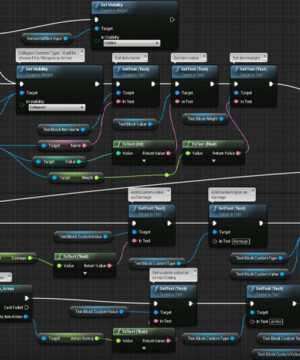
Показано, как построить интерактивный источник света в Blueprint-акторе: при входе в зону Box Collision появляется подсказка Render Text, клавиша X переключает Point Light и материал сферы через Multigate. Логика вынесена в отдельный актор, а не в Level Blueprint.
- Дисплейсмент22:36
Разобрана карта дисплейсмента: чем она отличается от бампа, как запечь её из high-poly модели в Marmoset и применить в Unreal Engine через тесселяцию. Также показан параллакс Parallax Occlusion Mapping, который имитирует объём без изменения силуэта.
- Микс анимаций14:43
Показано, как соединить анимации стояния и ходьбы персонажа из Mixamo в Level Sequence: анимации перетаскиваются как анимационные ассеты, а путь задаётся ключами Transform с Auto Key. Замкнутый путь и режим Loop дают повторяющееся движение, включая поворот и подъём по лестнице.
- Ретаргетинг11:24
Показано, как перенести персонажа из Mixamo на скелет Unreal Engine: поза T приводится к позе A поворотом костей, исправленная поза сохраняется через Modify Pose и Use Current Pose, а кости назначаются в библиотеке ретаргетинга. Затем анимации переносятся в Anim Blueprint персонажа.
- Синематики9:04
Показано, как создать синематик в Unreal Engine: выбрать тип секвенсера (Level Sequencer, Master Sequencer или Legacy Cinematic), добавить камеру из раздела Cinematic и записать её движение ключами. Готовая последовательность выводится в видеофайл 1920×1080 через рендер.
- Создание интерфейса41:30
Показано, как собрать главное меню в Unreal Engine: отдельные уровни и виджеты с кнопками Play, About и Exit, переходы между уровнями через Open Level и вызов виджета из Level Blueprint через Create Widget и Add to Viewport. Меню назначается стартовым уровнем, а клавиша M открывает его во время игры.
- Создание травы18:49
Показано, как сделать траву для Unreal Engine: объёмные листья запекаются на плоскость через карту нормалей, силуэт выделяется в Photoshop, а материал в режиме Translucent получает колыхание через World Position Offset. Траву сажают кистью Paint в инструменте Foliage.
- Управление и тип игры6:14
Показано, как подключить персонажа от третьего лица: контент добавляется через Add Feature or Content Pack, персонаж назначается в World Settings через Game Mode Override, а размер меняется через Scale в Character Blueprint. Камеру сдвигают влево, чтобы персонаж оказался в трети экрана.
- Speed Tree13:27
Показано, как создать дерево в SpeedTree: ствол, ветки и листва строятся по иерархии, материалы коры и одиночного листа назначаются вручную, настраиваются ветер, ambient occlusion и двусторонность листьев. Экспорт выполняется в FBX со скелетом с заменой осей Y и Z для Unreal Engine.
- Анимация лифта17:08
Частые вопросы
Здесь собраны ответы почти на все вопросы, которые задают перед покупкой. Нажмите на вопрос, чтобы раскрыть ответ.
Об этом курсе
-
Нет. Логику в Unreal Engine 4 собирают визуально, из связанных блоков в Blueprint. Программирование на C++ в курсе не используется, а сложные механики советуется в первом проекте не тянуть.
-
В курсе он рекомендован вместо мыши: планшет передаёт силу нажатия, которой у мыши нет. Дорогой планшет не обязателен.
-
3ds Max для моделирования локации и ассетов, 3D-Coat для персонажа и текстур, Unreal Engine 4 для сборки сцены, Mixamo для анимации. ZBrush, Substance Painter и Maya в курсе упоминаются как альтернативы.
-
Нет. Курс идёт стилизованным путём. Фотореализм для первого проекта не рекомендуется: его добиваются студии с собственными исследовательскими разработками. Большие ландшафты и сложная разрушаемая геометрия тоже не советуются, потому что на их создание уходят годы.
-
Unity отвергнут из-за ограничений по платформам, подписки и заставки, а CryEngine требует C++ даже для открытия двери. Unreal бесплатен до определённого дохода, поддерживает много платформ и имеет Blueprint. Unreal Engine 5 в курсе не упоминается.
-
Нет. Анимация персонажа строится на Mixamo; курс показывает исправление анимаций, ретаргетинг и микс, но создание анимации с нуля не описывает.
Доступ и материалы
-
Сразу после оплаты, в ту же секунду и автоматически. Ждать подтверждения не нужно. Доступ приходит двумя путями сразу. Первый: на почту, указанную при оформлении заказа, приходит письмо со ссылкой на материалы. Второй: та же ссылка появляется в вашем аккаунте на сайте, в разделе «Загрузки», и остаётся там постоянно.
-
Все видео и дополнительные файлы лежат в облачном хранилище. Ссылка на него — в вашем аккаунте на сайте, раздел «Загрузки», и в письме, которое пришло после оплаты. Аккаунт здесь — не формальность, а способ доставки: курс остаётся в нём навсегда. Даже если письмо потерялось или вы вспомнили о покупке через год, ссылка будет на месте.
-
Скачивать можно и нужно. Мы рекомендуем сохранить видео на компьютер и смотреть оттуда. Причина простая: облачное хранилище не рассчитано на просмотр видео. Иногда оно позволяет включить ролик прямо в браузере, но качество при этом заметно хуже исходного. На своём компьютере вы увидите курс таким, каким его записывали.
-
Бессрочно. Курс остаётся вашим навсегда, возвращаться к нему можно сколько угодно раз. Если через год или два ссылка вдруг перестанет открываться по техническим причинам — напишите на info@siluette.com.ua, мы её восстановим.
-
Прежде всего: доступ у вас есть в любом случае. Войдите на сайт и откройте раздел «Загрузки» — ссылка на курс уже там, независимо от того, дошло письмо или нет. Чаще всего письмо теряется из-за опечатки в адресе при оформлении заказа. Ещё стоит заглянуть в папку «Спам». Не разбирается — не тратьте время: напишите на info@siluette.com.ua или в чат в правом нижнем углу сайта, мы поможем.
-
Лучше всего на компьютере или ноутбуке: скачайте видео и откройте любым привычным плеером. Понадобятся установленные видеокодеки — на большинстве компьютеров они уже есть. Скачать курс можно на сколько угодно устройств. А вот телефон мы не советуем, и по двум причинам. На маленьком экране плохо видно детали, особенно если в уроке показывают интерфейс программы. И на телефонах часто нет кодеков для форматов, в которых записаны видео.
Оплата и возврат
-
Банковской картой Visa, MasterCard или Prostir, через Google Pay, Apple Pay, Masterpass, Visa Checkout, платёжный QR-код, Botpay в Telegram или Privat24. Есть и оплата частями: Монобанк (3 или 4 платежа), А-Банк (2, 3 или 4 платежа и рассрочка), Банк Глобус (8 платежей), «Скибочка» от OTP Bank (3 платежа), мгновенная рассрочка и оплата частями от ПриватБанка.
-
Да. Платёжная система принимает карты из Евросоюза и любых других стран. Одна деталь, о которой часто забывают: банк может попросить подтвердить платёж — в мобильном приложении или кодом из СМС. Если оплата не проходит, проверьте приложение банка и сообщения.
-
Добавьте в корзину два курса или больше — скидка применится автоматически ко всем товарам в корзине. Два курса: минус 20% на оба. Пять курсов: минус 20% на все пять. Скидка сочетается с любыми акционными ценами и действует на весь каталог без исключений.
-
Цифровые товары возврату и обмену не подлежат. Это общее правило для всех электронных товаров в Украине — постановление Кабинета Министров № 172 от 19 марта 1994 года. При этом мы всегда на связи. Если доступ не открывается, ссылка перестала работать или файлы повреждены — напишите на info@siluette.com.ua, укажите дату и номер заказа. Восстановим. Если что-то непонятно в самом курсе, тоже пишите — подскажем.
-
Пока нет. Мы работаем только с частными покупателями — безналичной оплаты по счёту от юридических лиц сейчас нет.
Как проходит обучение
-
Нет. Все курсы — это записи уроков для самостоятельного изучения: преподаватель не отвечает на вопросы и не проверяет домашние задания. Именно поэтому курсы стоят намного дешевле обучения с куратором. Вы получаете тот же материал, но занимаетесь сами и в своём темпе.
-
Да, цифровой сертификат — по запросу и бесплатно. Напишите на info@siluette.com.ua, укажите имя и фамилию ровно в том виде, в каком хотите видеть их в сертификате, и мы пришлём его в течение суток.
-
Для большинства курсов — нет. Они рассчитаны на начальный уровень и объясняют с азов. Если курс требует подготовки, это сказано в его описании.
-
Нет. Ни дедлайнов, ни расписания, ни сгорающего доступа. Скачали — смотрите когда удобно, с любыми перерывами.
-
Курс покупается для личного использования, и мы просим относиться к этому по-человечески: за каждым уроком стоит работа, а цена и так сильно снижена.
Поддержка
-
Лучше всего на info@siluette.com.ua. Есть и чат в правом нижнем углу сайта, но почта надёжнее: там можно всё описать подробно и приложить скриншоты. Просьба: опишите, что именно вы делали и что пошло не так, и приложите снимок экрана с ошибкой. Так мы решим вопрос сразу, а не будем полдня выяснять, что произошло.
-
В рабочее время, с 9:00 до 19:00, на почту обычно отвечаем в течение часа, в чате — за пару минут. После 19:00 тоже случается, но время ответа не обещаем.


Отзывы покупателей
Что говорят покупатели
Покупатели в целом высоко оценивают курс и отмечают, что он помогает понять создание игровой графики и применять знания на своих проектах. Особенно ценят понятные объяснения, практические примеры и возможность увидеть результат в движке. В отдельных уроках темп кажется быстрым, а некоторые настройки приходится перечитывать или подбирать самостоятельно.
18.10.2026 Подтвержденный клиент
Собрал лампу с подсказкой рядом и переключением при нажатии. Сначала текст оставался на экране и после выхода из зоны, потом нашел, что нужно отдельно выключать его при выходе. Сам свет и внешний вид сферы удалось связать, так что при переключении меняется не только освещение, но и материал. В этой части хорошо видно, зачем логику держать внутри отдельного объекта, а не привязывать к целому уровню. Несколько соединений пришлось пересмотреть, особенно переключение на повторных нажатиях. После этого все заработало предсказуемо. Объяснение в целом доступное, хотя мелкие детали схемы быстро мелькают, и без паузы легко пропустить нужное соединение.
13.10.2026 Подтвержденный клиент
Наконец стало понятно, как из отдельных деталей получается игровая сцена, а не просто набор моделей. Особенно здорово видеть результат прямо в движке, теперь хочется пробовать еще.
07.10.2026 Подтвержденный клиент
Камера по ключам двигается понятно, а готовый ролик можно сразу вывести из сцены. Для короткой синематики этого объяснения вполне достаточно.
25.09.2026 Подтвержденный клиент
Перенос готового персонажа на стандартную систему движения теперь выглядит вполне понятным. Особенно помогло объяснение, почему перед переносом нужно выровнять позу и сохранить изменения.
21.09.2026 Подтвержденный клиент
Текстурирование ассетов оказалось наглядным, особенно когда один и тот же материал пробуешь на разных деталях. Я сделала металлическую основу, добавила краску отдельным слоем и проверила, как меняется поверхность при настройке шероховатости. С решёткой тоже стало понятнее, почему рисунок лучше наносить по развертке, а не полагаться на случайную проекцию. В итоге набор карт удалось подготовить для переноса в движок, и мелкие элементы смотрятся выразительнее. Но местами объяснение довольно плотное, особенно когда быстро переходят между слоями и настройками. Я пару раз останавливалась, чтобы повторить шаги. В целом материал полезный, просто для первого знакомства такой темп не всегда удобен.
14.09.2026 Подтвержденный клиент
На составном объекте у меня появлялся странный ореол в месте соединения деталей. Оказалось, что при запекании проекции пересекаются, и общий результат начинает портиться. Разбор помог понять, почему удобнее сначала сделать общую развертку, а сами детали запекать отдельно. Я попробовал выровнять части относительно низкополигоновой модели, затем проверил, не сместились ли участки на развертке. С кейджем пришлось повозиться, особенно там, где линии проходили близко друг к другу. После правки проблемные места стали заметно чище. Понравилось, что объясняется не только порядок действий, но и причина артефактов. Теперь могу вернуться к таким стыкам и исправлять их осмысленно, а не менять настройки наугад.
09.09.2026 Подтвержденный клиент
Сборку сцены проверяла прямо на своих ассетах. Сначала выставляла крупные детали, потом мелкие, и привязка по поверхности заметно ускорила расстановку. Когда один объект оставлял щель у соседнего, при запекании сразу проявлялся светлый зазор, пришлось подвинуть его точнее. Понравилось, что ошибочный пивот можно поправить в исходной модели и обновить объект, не переделывая всю сцену. Потом собрала материал из карт и попробовала разные источники света. Вначале путалась, какой тип выбрать для неподвижных и подвижных объектов, но после проверки картинки стало понятнее. Очень практичная часть, теперь сцена выглядит собраннее, а не как набор разрозненных моделей.
02.09.2026 Подтвержденный клиент
Ретопология теперь кажется более понятной задачей, а не сплошной возней с полигонами. Особенно полезно, что сетку можно строить по частям и сохранять детали модели.
28.08.2026 Подтвержденный клиент
Раньше я думал, что скульптинг это просто водить кистью по модели, но тут стало ясно, почему важно сначала видеть крупную форму. Попробовал лепить в 3D Coat и быстро понял, что мышью мне труднее контролировать нажим. Зато базовые кисти показывают себя по разному, и можно спокойно сравнить, где поверхность добавляется, а где срезается. Понравилось объяснение вокселей, после него стало понятнее, почему форму можно менять без постоянного пересчета сетки. Несколько раз возвращался к работе со слоями, но постепенно разобрался и собрал объемную болванку без лишней суеты.
22.08.2026 Подтвержденный клиент
Настройка коллизий и запекания света изложена понятно, итоговую сборку можно проверить по пунктам. Некоторые параметры карты света пришлось перечитать, но общая логика ясна.