

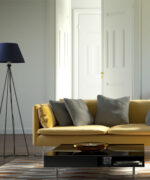
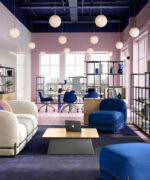
Курс ведётся на русском языке: видео и материалы русскоязычные. Украинская версия курса появится позже.
Что вы сможете после курса
- Экспортировать проект из ArchiCAD и готовить сцену в 3ds Max: единицы, пересборка объектов, перевод материалов на V-Ray
- Отделывать помещения: плитка, паркет и мозаика через FloorGenerator, потолки, плинтусы, стены с текстурами и рельефом
- Настраивать V-Ray материалы: стекло, лак, мрамор, хром, ткань — с отражениями, глянцем и рельефом через Bump
- Ставить свет по плану квартиры: окна, люстры, бра, торшеры, подсветка картин — с борьбой с пересветами и засветами
- Расставлять камеры и рендерить: ракурсы комнат, секущие плоскости, пробные рендеры и постобработка в Photoshop
- Снимать развёртки стен для Archicad-макетов и собирать обзорный рендер квартиры из готовых сцен комнат
Кому подойдёт курс
Дизайнерам интерьеров
Вы ведёте проекты в ArchiCAD и хотите показывать клиентам не только план. Курс показывает, как из готового чертежа получить ракурсы комнат, развёртки стен с размерами и вид квартиры сверху.
Начинающим визуализаторам
Вы знакомы с 3ds Max на уровне базовых операций и хотите практику на реальном проекте. Все шаги — от импорта плана до финальной постобработки — показаны на одной квартире, от ванной до изометрии.
Собирающим знания по кусочкам
Вы смотрели разрозненные ролики и хотите рабочий конвейер. Здесь он виден целиком: организация сцены по файлам и слоям, готовые модели, ускорение рендера SolidRocks и повторяемый порядок доводки каждой комнаты.
Не подойдёт тем, кто ищет проектирование в ArchiCAD или моделирование сложной мебели с нуля: проект здесь уже готов, а мебель берётся готовыми моделями и дорабатывается. Весь рендер ведётся в V-Ray.
Как проходит обучение
- Один сквозной проект квартиры — Каждый приём сразу встаёт в контекст: видно, зачем он нужен в реальной работе над интерьером
- Комнаты по очереди, от ванной до кабинета — Помещения разной сложности проходятся в одном порядке — его можно повторить на своём проекте
- Готовые модели вместо долгого моделирования — Мебель, свет и декор берутся из библиотек и дорабатываются под сцену — интерьер собирается быстрее
- Пробные рендеры на каждом шаге — Материалы и свет проверяются малыми просчётами, а не полными рендерами — правки идут без долгого ожидания
- Финальная сборка в изометрию — Готовые комнаты собираются в один обзорный рендер — результат виден целиком, а не отдельными кадрами
Что понадобится
- 3ds Max с рендером V-Ray
- ArchiCAD с проектом квартиры — из него экспортируется сцена и собираются макеты развёрток
- Adobe Photoshop для постобработки рендеров и правки текстур
Почему самому обычно не выходит
Между планом и картинкой лежит десяток решений, которые из разрозненных роликов не собрать: как перевести чертёж в сцену, чтобы объекты не разъехались, какие материалы назначить, где взять мебель и как расставить свет по плану квартиры. Без порядка сцена превращается в набор объектов, а рендер — в пересветы и чёрные пятна.
Курс показывает рабочий порядок на одной квартире: сцена делится по файлам и слоям, материалы и свет проверяются пробными рендерами, готовые модели облегчаются и подгоняются под проект. Каждый шаг объясняется на живом примере — от материала оконного стекла до подсветки картин и сборки изометрии.
Что изменится
До курса
- Проект есть в ArchiCAD, а показать заказчику кроме плана нечего
- Импортированная сцена разваливается: объекты разъехались, материалы не назначились
- Моделировать мебель и декор некогда, и сцена стоит пустая
- Свет ставится на глаз, рендеры выходят тёмными или выжженными
- Каждый рендер — долгий пересчёт без понятного порядка доводки
После курса
- По проекту собираются рендеры комнат, развёртки стен и обзорный вид квартиры
- Сцена собирается по понятной схеме: единицы, пересборка, материалы под V-Ray
- Готовые модели скачиваются, облегчаются и подгоняются под интерьер
- Свет ставится по плану и проверяется пробными рендерами: температура, мощность, IES
- Порядок отработан: малые пробы, SolidRocks, финальная постобработка в Photoshop
Как устроен путь
- Подготовка Проект квартиры экспортируется из ArchiCAD, сцена собирается в 3ds Max и переводится на V-Ray
- Комнаты Помещения проходятся по очереди: отделка, мебель, материалы, свет и рендеры каждой комнаты
- Развёртки Стены снимаются ортографическими камерами, картинки чистятся в Photoshop и собираются в Archicad-макеты с размерами и PDF
- Изометрия Готовые комнаты сливаются в одну сцену, свет переводится на HDRI, и квартира рендерится сверху с постобработкой
Программа курса
164 урока · 9 модулей · 21 час 5 минут видео · Каждый раздел заканчивается готовым результатом: рендером комнаты, макетом развёрток или общим видом квартиры.
-
Проект квартиры экспортируется в 3ds Max, и комната собирается с нуля: потолок, плитка, сантехника, материалы и свет — до готовых ракурсов с постобработкой.
-
Проект квартиры сохраняется в формат 3DS с нужными единицами измерения, а после импорта сцена готовится к V-Ray — включая материал оконного стекла.
- Экспорт квартиры из ArchiCAD в 3ds Max2:57
Проект квартиры в ArchiCAD сохраняется в формате 3DS с экспортом по типу элементов, чтобы каждая дверь, окно и шкаф приехали в 3ds Max единым объектом, а единицы измерения в миллиметрах задают модели реальный масштаб. Импортированная сцена становится отправной точкой подготовки к визуализации.
- Настройка V-Ray материала оконного стекла17:45
Импортированная квартира готовится к визуализации: проверяются единицы измерения, разъехавшиеся объекты пересобираются в единые, а стандартные материалы конвертируются в V-Ray. Отдельно настраивается материал оконного стекла — тёмно-зелёный цвет, отражение с Френелем, преломление и опция Affect Shadows для прохода света.
- Экспорт квартиры из ArchiCAD в 3ds Max2:57
-
Собираются подвесной потолок и точечные светильники, плитка укладывается на стены и пол, ставятся скачанные дверь, раковина и унитаз.
- Подвесной потолок в 3ds Max15:24
Подвесной потолок собирается из плоскости Plane, созданной по объектной привязке к вершинам стен в виде сверху и поднятой через абсолютные координаты опорной точки на отметку 2400 мм. Потолку назначается белый матовый материал, нормали разворачиваются кнопкой Flip внутрь комнаты.
- Моделирование точечного потолочного светильника в 3ds Max18:16
Корпус точечного светильника моделируется из цилиндра: примитив конвертируется в Editable Poly, форма получает лёгкую конусность, утопленный контур светящейся части и скругления фаской. На корпус назначается белый пластик, на светящийся полигон — V-Ray Light Material, после чего копии-инстансы расставляются по плану освещения.
- Установка и настройка света в интерьере ванной в 3d max14:32
В сцене ванной устанавливаются направленные светильники Target Spot, копии расставляются инстансами, чтобы настройка одного применялась ко всем. Затем выполняется первый запуск V-Ray: включается глобальное освещение с Irradiance Map и Light Cache, а пересвет пола убирается снижением мультипликатора, расширением конуса спота и значением Burn value.
- Укладка плитки на стены интерьера ванной в 3d max27:39
Стены ванной облицовываются плиткой через скрипт FloorGenerator: контур под раскладку рисуется сплайном прямо на стене, выравнивается трёхмерной привязкой и Axis Constraints, генерируется в горизонтальном положении и разворачивается вертикально. Швы подводятся offset-параметрами к сантехнике и дверному проёму, фартук за ванной собирается из копии плиточной плоскости.
- Укладка плитки на пол интерьера ванной в 3d max8:57
Зона напольной раскладки ограничивается замкнутым сплайном с объектной привязкой по углам комнаты, а готовая стеновая плитка заранее прячется в отдельный слой. FloorGenerator заполняет контур плиткой со швом и фаской по полтора миллиметра, offset-параметры подбирают начало раскладки без мелких обрезков.
- Вставка двери в интерьер ванной в 3d max22:44
Типовая дверь проекта заменяется на скачанную с сайта трёхмерных моделей: архив распаковывается в папку сцены, сообщения о потерянных плагинах снимаются скриптом Remove Missing Plugins. Модель разворачивается по направлению открывания, узкий проём расширяется правкой стены и коробки, а мешающую плитку подрезают секущей плоскостью Slice Plane.
- Вставка модели раковины в интерьер ванной в 3d max9:14
Найденная модель раковины доводится под интерьер: лишние элементы убираются, вторая половина столешницы достраивается модификатором Symmetry, разбирается устройство карты отражения зеркала. Готовая модель сохраняется отдельной сценой, вливается в интерьер импортом Merge, группируется и ставится к стене.
- Размещение унитаза в интерьере ванной в 3d max5:31
Скачанный унитаз вливается в сцену импортом Merge, изолируется для осмотра и чистки лишних деталей и ставится на место старого. Рядом расставляются аксессуары — держатель туалетной бумаги и ёршик, — попутно разбирается настройка показа рёбер у выделенных объектов.
- Подвесной потолок в 3ds Max15:24
-
Текстуры керамогранита, дерева и мрамора ложатся без повторов рисунка, настраиваются отражения и глянец, камера готовится к рендеру с клиппингом.
- Наложение текстур на плитку стен ванной в 3d max14:25
Текстура керамогранита подключается через V-Ray MTL и карту Bitmap, включение гаммы 2.2 добавляет сцене светлых тонов. Модификатор UVW Map и редактор текстурных координат укладывают все плитки в общую карту без повторов рисунка, а режим Mirror у границы убирает резкие стыки.
- Настройка Vray материала дерева на двери ванной в 3d max3:53
Для двери собирается отдельный V-Ray материал: текстура дерева вставляется картой Bitmap в диффузный канал, та же карта инстансом копируется в Bump и даёт рельеф, заметный в отражениях. Отражение с глянцевостью около 0.7 слегка размывает блики, и дверь перестаёт выглядеть чёрным силуэтом.
- Настройка глянца на плитке стен ванной в 3d max2:37
Сила и размытость отражения плитки подбираются по мини-превью: полный глянец заменяется значением около 0.8, чтобы отражение оставалось слегка размытым. Потолку по той же логике задаётся более слабое и матовое отражение, попутно замечается проблема чёрного слива, которую оставляют до следующего рендера.
- Настройка положения камеры для рендера интерьера ванной в 3d max3:15
Кадр ванной готовится к рендеру: соотношение сторон меняется местами, угол обзора широкоугольной камеры снижается примерно до 80 градусов, камера выносится за пределы помещения, а ближняя клиппинг-плоскость отсекает стену без пересечения объектов. В Solid Rocks выбирается связка Irradiance Map и Light Cache с пресетом интерьера, рендер выводится во V-Ray Frame Buffer.
- Настройка Vray материала для напольной плитки ванной в 3d max3:46
Для пола подбирается текстура светло-бежевого мрамора и создаётся V-Ray материал: карта Bitmap в канал цвета, отражение около 0,6, рельеф через Bump-копию текстуры инстансом. Материал назначается полу, и в изоляции модификатором UVW Map развёртка масштабируется под плитку.
- Настройка Vray материала столешницы раковины в 3d max17:25
Пересветы пола гасятся параметрами Color Mapping в режиме Reinhard, после чего по контрольным рендерам правятся материалы: яркость текстуры пола снижается картой Color Correction, смесителю назначается хром, шкаф переводится на матовый вариант с отражениями по Френелю. Резкие тени смягчаются режимом Area Shadow с источником-диском.
- Установка камеры в обратную сторону в интерьере ванной в 3d max2:13
После готового рендера сцена дополняется бытовыми предметами — смесителем с душем, отъезжающей шторкой, мыльницей, — а камера разворачивается в противоположную сторону. Для пустой стены подбирается наполнение: полотенцесушитель и вставка из мозаики.
- Наложение текстур на плитку стен ванной в 3d max14:25
-
Полотенцесушитель, смеситель со смоделированным шлангом и ширма ванны дополняют сцену, а план розеток сверяется с трёхмерной моделью.
- Установка полотенцесушителя в интерьере ванной в 3d max2:34
Из скачанной библиотеки импортируется набор полотенцесушителей, лишние варианты удаляются, а вместо золотой модели оставляется хромированная — под серебряную фурнитуру и смеситель. Объект переносится на план и прижимается к стене, а появившаяся у сушителя розетка дорисовывается на чертеже.
- Корректировка плана электрики в соответствии с моделью 3ds max4:45
План розеток сверяется с трёхмерной моделью: высота установки и отступ от стены снимаются в 3ds Max по абсолютным координатам опорной точки. Двойная розетка переделывается в одинарную влагозащищённую с подписью о гидроизоляции, после чего обозначения и размеры на листе приводятся в порядок.
- Импорт смесителя, замена шланга на модели смесителя в 3ds max8:09
Импортированный смеситель очищается от лишних объектов, группируется и ставится на своё место в сцене. Шланг лейки вычерчивается редактируемым сплайном: вершинам назначаются типы Безье, объём даёт толщина с адаптивным сглаживанием, затем лейке и шлангу назначается материал смесителя.
- Моделирование ширмы для ванной в 3ds max10:21
Раздвижная ширма моделируется из линии вдоль ванны: выдавливание Extrude задаёт высоту, модификатор Shell придаёт рельсам толщину, а команда Connect делит полотно на три стеклянные секции с рамками из Inset. Рельсам и рамкам назначается белый пластик, стеклу — матовость Refraction glossiness около 0,7.
- Размещение моделей наполнения в сцене ванной в 3ds max2:12
Модели наполнения импортируются из готовой библиотеки без текстур, поэтому на этапе расстановки предметы выглядят однотонными. Каждая модель объединяется в самостоятельную группу, ставится на нужную высоту и подгоняется по позиции; завершают расстановку мелкие аксессуары вроде мыльницы.
- Установка полотенцесушителя в интерьере ванной в 3d max2:34
-
Стена с ванной получает мозаику с золотом, камеры подгоняются под финальные кадры, готовые рендеры доводятся в Photoshop.
- Корректировка положения камеры в сцене ванной1:20
Положение камеры корректируется вручную, а секущие плоскости, прорезающие геометрию в кадре, отключаются или переносятся дальше вместе с продвижением камеры. Позиции сравниваются между собой, при необходимости ширма временно убирается из сцены, и оставляется точка с наибольшим охватом предметов.
- Создание мозаики на стену ванной комнаты в 3ds max10:15
Стена под мозаику конвертируется в полигональный объект, зона укладки очерчивается сплайном с выровненной опорной точкой, и FloorGenerator строит плитку около 20 на 20 миллиметров со швом. Наклон плиток имитируется параметром Tilt, материал золота строится на жёлтой охре, а после пробного рендера контраст правится кривой Color Correction.
- Корректировка камеры и пробный рендер интерьера ванной0:46
Небольшой подъём камеры убирает унитаз из нижней части кадра с противоположной стороны, не ломая выстроенную композицию. Сцена сохраняется и запускается пробный рендер: ползунки качества SolidRocks переводятся в режим Low, чтобы за короткое время получить общее впечатление от картинки.
- Коррекция рендера интерьера ванной в Photoshop9:30
Свет выравнивается кривыми с масками: копия слоя подмешивается в режиме Экран, а возникшие пересветы убираются мягкой кистью по маске. Затем добавляются контрастность и частичное усиление резкости, а свечение ярких объектов делается через обесцвеченную копию слоя с размытием по Гауссу и масками.
- Рендер интерьера ванной в сторону ванны3:44
Черновой рендер в сторону ванны сохраняется, после чего разбирается причина чёрного смесителя: в быстром режиме количество отражений срезано до одного, и глянцевая поверхность остаётся без отражений. Догадка проверяется перерендером одного региона на среднем качестве, а стеклу перед финальным просчётом возвращается матовость.
- Корректировка положения камеры в сцене ванной1:20
-
-
Сцена коридора собирается после выноса ванной в отдельный файл: керамогранитный пол, обои под венецианскую штукатурку, корпусная мебель и освещение с IES-источниками.
-
Наполнение ванной переносится в отдельный файл, ставятся камеры и двери, пол закрывается керамогранитом, стены — обоями под штукатурку.
- Перемещаем наполнение ванной в отдельную сцену3:25
Наполнение ванной собирается в отдельный слой и через сохранение выделенного (Save Selected) записывается в собственный файл, а сцена сохраняется под следующее помещение — коридор. Разнесённые по файлам части потом импортируются в одну сцену и рендерятся одним проходом для вида всей квартиры сверху.
- Устанавливаем камеры в коридоре2:52
Для узкого коридора ставится стандартная камера, кадру задаётся книжная ориентация под вытянутые пропорции помещения, угол объектива пробуется на пятидесяти градусах. Секущие плоскости отодвигаются так, чтобы вид открывался до дальней двери коридора без ощущения деформации помещения.
- Устанавливаем двери3:31
Дверь возвращается в коридор из отдельного файла через Merge: от неё остаются коробка и ручка, а панель делается стеклянной. Копии расставляются по коридору, створка, открывшаяся в стену, переворачивается зеркальным отражением. Свет в глухом закутке решается одним источником света без рендера этого участка.
- Делаем плиточный пол в коридоре12:00
Граница пола обводится сплайном с привязкой 2,5 и командой Divide, раскладка керамогранита 400 на 400 выполняется генератором пола с фаской, а старт ряда подгоняется, чтобы шов совпал с границей стены. В диффузный канал ставится текстура тёмного мрамора, UV-развёртка масштабируется без повторов рисунка; копия сплайна остаётся заготовкой под плинтус.
- Делаем обои под венецианскую штукатурку в коридоре14:53
Текстура под венецианскую штукатурку правится в Photoshop для канала бампа, сила бампа уменьшается, а отражение задаётся матовым. Стены, захватывающие несколько помещений, разрезаются секущей плоскостью через Slice, полигоны отсоединяются в самостоятельные объекты, а шов тайлинга скрывается режимом Mirror в текстуре.
- Перемещаем наполнение ванной в отдельную сцену3:25
-
Платяной шкаф моделируется по месту, банкетка облегчается и подгоняется по размеру, плинтус натягивается по пути, зеркало собирается по фотографии, светильники получают IES.
- Моделирование корпусной мебели – делаем платяной шкаф в коридоре35:49
Строится платяной шкаф от стены до потолка со сдвижными дверями: скруглённая секция выполняется цилиндром и ProBoolean, полки расставляются массивом, вставные панели получают подсветку, на фасадах делаются молдинги. Назначаются предварительные материалы, а точные цвета откладываются до рендера.
- Размещаем банкетку. Облегчаем модель, изменяем размер7:29
Импортированная банкетка упрощается ProOptimizer по каждому элементу в режиме Keep Textures, который бережёт текстурные координаты, после чего Symmetry отражает модель по Y. Высота подгоняется под обычный стул, избыточная ширина правится FFD так, что деформация с камеры не видна.
- Делаем плинтус в коридоре6:41
Профиль плинтуса собирается из прямоугольника инструментами Fillet и Refine и натягивается на сплайн пути модификатором Sweep в режиме Use Custom Section. Развёрнутое сечение исправляется зеркалом, возле дверного наличника плинтус отодвигается, затем переносится материал тёмного дерева с дверей и настраиваются UVW-координаты.
- Моделируем зеркало в коридор в соответствии с опорным изображением8:34
Зеркало строится боксом прямо на стене с автогридом и по опорной фотографии превращается в раму с зеркальными зубцами на матовом фоне: рёбра делятся Connect, нужные полигоны отделяются Detach. Собирается мультиматериал: дерево основы, хром зеркала со светильников и матовый хром обрамления.
- Устанавливаем и настраиваем освещение в коридоре16:48
Ряд потолочных светильников расставляется по плану инструментом Array экземплярами Instance, под каждую лампу ставится V-Ray IES-источник со скачанным профилем; для шкафных светильников берётся другой профиль. Мощность и температура света балансируются серией пробных рендеров, потолок исключается из света через Exclude, зеркалу создаётся собственный материал с сильным отражением.
- Моделирование корпусной мебели – делаем платяной шкаф в коридоре35:49
-
Цвета пола, стен и шкафа подгоняются под референсный интерьер, банкетка получает библиотечный материал, сцена наполняется вазами и декором.
- Настраиваем цвет стен и пола22:55
Пёстрые текстуры пола и стен правятся в Photoshop: осветление, снижение насыщенности, заливка для однородности камня. В 3ds Max желтизна от единственного источника света убирается балансом белого, а стены подмешиваются к прежнему оттенку картой Mix с Color Correction до приглушённого тона.
- Настраиваем цвет стен, шкафа, пола – часть 219:14
В отражение обоев вставляется карта Mix с маской яркости, чтобы блики ложились только на гладкие места; тот же приём переносится в Reflection Gloss. Шкафу задаются сильные отражения с отключённым Френелем, швы плитки затемняются отдельной поверхностью, полки получают дерево с дверей, а настенным панелям назначается зеркальный материал.
- Настраиваем цвет напольной плитки3:28
Цвет швов напольной плитки определяется материалом поверхности, лежащей непосредственно под ней. Текстура плитки копируется в отдельный материал, оттенок швов снимается с её фрагмента и назначается переименованной подложке; если швы нужно убрать совсем, подложка окрашивается в цвет плитки.
- Назначаем материал на банкетку, редактируем цвет4:01
На банкетку назначается готовый шейдер из библиотеки Arch Shaders от Evermotion; внутри он оказывается мультиматериалом, где первый подматериал отвечает за ножки, второй — за мягкую часть. Текстурные координаты назначаются UVW Map с опцией Use Real-World Map Size, а цвет правится на верхнем уровне материала с картой спада Falloff.
- Наполняем интерьер предметами обстановки8:09
Набор ваз с цветами добавляется в сцену импортом-слиянием с 3DDD, группы взрываются, детали объединяются, а избыточные итерации TurboSmooth снижаются, чтобы не тратить ресурсы. Расстановка сверяется с референсной фотографией и видом с камеры: часть ваз убирается, чтобы не перегружать композицию.
- Продолжаем добавлять предметы обстановки7:20
В сцену импортируется сумочка с предварительной проверкой путей к текстурам и размещается на банкетке; тестовый рендер через SolidRocks показывает пересвет материалов и слабый свет в нише. Интенсивность светильника поднимается, пересвеченный материал приглушается корректирующей картой, а удачный кадр сохраняется под другим именем для сравнения.
- Настраиваем цвет стен и пола22:55
-
Наполнение сохраняется в отдельный файл, ставится камера на входную дверь и подбирается сама дверь под проём с заменой материала.
- Перемещаем наполнение коридора в отдельный файл2:03
Наполнение готовой прихожей собирается в отдельный слой и через сохранение выделенного записывается в самостоятельный файл; двери решено оставить в сцене, а камеры в новый файл не переносятся. Очищенная сцена подготавливается к работе над следующим помещением — кухней.
- Ставим камеру для рендера коридора в сторону входной двери1:12
Для рендера коридора в сторону входной двери ставится отдельная камера в районе дверного проёма. Она создаётся копией существующей, а не Instance, чтобы смена угла объектива не меняла остальные камеры сцены, и получает понятное имя по объекту съёмки.
- Устанавливаем входную дверь9:16
Скачанная модель входной двери импортируется в проём после проверки файла на ошибки и приподнимается так, чтобы под ней не оставалось чёрной щели; для растяжения полигональным способом приподнимается только верх за вершины. Лишние сабдивы уменьшаются, плёночный материал заменяется деревом с межкомнатных дверей, а планке наличника текстура разворачивается на 90 градусов.
- Перемещаем наполнение коридора в отдельный файл2:03
-
-
Кухня доводится до двух ракурсов: новая столешница и материалы гарнитура, потолок и светильники, шторы, стена с телевизором и разбор засветов.
-
Камера настраивается под интерьер, оконный свет получает температуру и альфа-канал для сборки вида за окном, стулья меняются, пол выкладывается плиткой с мрамором.
- Устанавливаем камеру в интерьере кухни4:21
В кухне устанавливается V-Ray камера, физические параметры которой приводятся к поведению обычной максовской: снимаются Exposure и виньетирование, ставится нейтральный баланс белого. Подбирается широкий угол обзора и вертикальная ориентация кадра, вертикали выравниваются сдвигом. В конце разбираются два варианта дневного света: небо через environment или готовая картинка за окном.
- Устанавливаем и настраиваем свет из окна кухни5:24
Перед окном размещается источник света с цветовой температурой 6500, мощности которого после пробного рендера оказывается достаточно. Стёкла отделяются от рамы, и в их свойствах обнуляется alpha contribution — на альфа-канале они выходят чёрными и служат маской для подстановки фона в Photoshop. Дополнительно сцена сверяется с референсом по материалам гарнитура, пола и стульев.
- Скачиваем и заменяем стул в кухне4:26
Модель стула скачивается с сайта 3DDD, конвертируется и коллапсится в один объект, после чего все его части присоединяются друг к другу. Из материала удаляется карта Falloff, вместо неё задаётся однотонный бордовый цвет с матовой глянцевостью. Готовым стулом заменяются все прежние стулья в сцене.
- Делаем плитку на полу кухни, настраиваем материал плитки6:49
По периметру кухни, включая участок под дверь, обводится контур пола, и раскладка собирается генератором плитки с небольшой фаской; offset сдвигает швы в угол. В интернете подбирается текстура белого бежевого мрамора, которая сохраняется в папку проекта. Материал настраивается матовым, а Unwrap UVW с Freeform Mode масштабирует фрагменты текстуры, чтобы рисунок не повторялся на разных участках.
- Устанавливаем камеру в интерьере кухни4:21
-
Столешница собирается заново со скруглениями и белым мрамором, стол получает фигурные ножки и лаковый материал, фасады — бежевый лак и хром.
- Моделируем новую столешницу для кухонного гарнитура8:33
Столешница из сборки ArchiCAD заменяется цельной плитой: полигоны отделяются по общему Material ID, контур с вырезом под мойку обводится сплайном и выдавливается Extrude. На видимых торцах выполняется Chamfer, часть рёбер разделяется Split, после чего применяется AutoSmooth. Плите назначается белый глянцевый мрамор с боксовым проецированием UVW.
- Моделирование новых ножек для кухонного стола11:24
Из готового стола берётся столешница, а профиль новой ножки рисуется линией со скруглёнными углами, дополняется симметрией и поворачивается по диагонали столешницы; толщину придаёт модификатор Shell. Столу настраивается лаковый материал: вместо чистого чёрного берётся сероватый оттенок, добавляются отражения. Заодно поднимается глянец пола, а ножкам стульев назначается цвет самих стульев.
- Назначаем новые материалы на кухонный гарнитур24:28
Фасады отсоединяются от шкафов командой Detach и получают лаки с отражением по Френелю, вместо длинных ручек моделируются узкие хромированные. Технике и вытяжке назначаются хром и стекло, меняется оконная рама. Фартук моделируется из плоскости: части получают чёрный лак и цвет столешницы, толщину мраморной плиты добавляет Shell.
- Моделируем новую столешницу для кухонного гарнитура8:33
-
Подвесной потолок опускается на нужную отметку, галогенные светильники переносятся из коридора, люстра импортируется из библиотеки, стены объединяются и режутся под покраску.
- Делаем подвесной потолок и настраиваем материал для потолка2:08
Вместо исправления старой геометрии подвесной потолок строится заново сплайном из прямоугольника по контуру помещения и размещается на отметке 2400. Заготовка конвертируется в редактируемый полигон, нормали разворачиваются к комнате. Потолку назначается белый матовый материал с минимальным отражением.
- Устанавливаем и настраиваем дополнительные точечные источника света4:07
Готовые галогенные светильники переносятся из сцены коридора вместе с источниками света V-Ray и расставляются по обмерам плана. Копии создаются зависимыми instance-копиями со смещениями по осям, всего размещаются четыре прибора вплотную под потолком. Свет остаётся выключенным до этапа настройки освещения.
- Импортируем люстру и удаляем лишние детали8:54
Готовая модель люстры подбирается на сайте 3DDD и очищается от лишней детализации по номерам материала через Select ID. Очищенная модель сохраняется отдельным low poly-файлом, переносится в кухню через Merge, объекты переименовываются и собираются в группу. Люстра ставится на плане между точечными светильниками, высота подвеса берётся выше двух метров.
- Назначаем новый материал на стены кухни5:32
Стены кухни объединяются в один объект через Attach, а продолжающаяся в ванную стена укорачивается плоскостью Slice Plane. Нужные полигоны через Detach выносятся в отдельный объект с бордовым матовым материалом по цвету стульев, остальные стены получают осветлённую светло-бежевую копию материала.
- Делаем подвесной потолок и настраиваем материал для потолка2:08
-
Римская штора получает полупрозрачный материал двумя способами, стол наполняется декором, ставится вторая камера и телевизор на стену.
- Вставляем шторы и настраиваем материал штор12:42
Готовая модель римской шторы переносится в сцену слиянием и ставится в оконную нишу; под неё из прямоугольников с помощью сплайна и булева вычитания собирается карнизная планка, полотно растягивается FFD-модификатором. Полупрозрачность настраивается двумя способами — картой в канале Opacity или размытием через Glossy в канале Refraction, финальным остаётся второй. Из-за шторы включаются галогенные светильники, и их мощность подбирается заново.
- Вставляем и дорабатываем модель корзины с яблоками на стол4:46
Стол наполняется готовыми моделями: чайник уменьшается под масштаб кухни, а скачанные архивом яблоки подгоняются по размеру и расставляются по столешнице до согласования со стульями и обстановкой. Затем камера переносится на новый ракурс кухни.
- Устанавливаем вторую камеру в интерьере кухни1:41
В кухне ставится вторая камера для нового ракурса; у неё включается секущая плоскость, отсекающая близкую геометрию, и её положение подгоняется так, чтобы не срезать мебель у переднего края кадра. Отмечается, что цвет стены в новом ракурсе не связан со стульями, — отделку намечается переделать.
- Размещаем телевизор на стене кухни1:32
Новая модель телевизора берётся из альбома готовых моделей: у выбранного экземпляра отделяется ножка, к которой присоединяются остальные части. Первый рассмотренный вариант оказывается крупным для этой кухни, поэтому положение на стене подгоняется, пока модель не становится соразмерной помещению.
- Вставляем шторы и настраиваем материал штор12:42
-
Дверное полотно собирается под проём, за дверью ставится дежурный свет, стена с телевизором собирается через Blend-материал, а засветы у галогенок убираются вычитанием потолка.
- Моделируем новое полотно для двери кухни6:59
Архикадовская дверь заменяется копией имеющегося аналога: коробка уменьшается, открывание отзеркаливается внутрь кухни. Новое полотно со стеклом собирается через коннекты, Bevel и Bridge — утопленный контур отсоединяется как стекло. Дополнительно выясняется, что дальняя плоскость отсечения камеры срезает сцену, и камеру желательно вынести за пределы квартиры.
- Устанавливаем и настраиваем свет за дверью в коридор3:19
За дверью в коридор ставится скрытый дежурный источник с тёплой температурой света, размещённый под потолком вне кадра. Стекло двери делается матовым, мощность светильника выводится по рендеру, а для слияния стекла со средой предлагается усилить отражения.
- Делаем суперстену в кухне8:20
Композиция акцентной стены меняется на обратную: на клоне стены вырезается средняя полоса под телевизор, а найденный в интернете орнамент из кругов очищается от водяного знака инструментом «Кривые». Картинка вставляется в Blend-материал как маска, материал назначается средней части стены; матовость и цветовой баланс настраиваются по рендеру.
- Делаем небольшие корректировки в сцене кухни0:34
По схеме размещения приборов в кухне определяется место для бра, а декоративные яблочки требуется передвинуть. Выделение не срабатывает из-за включённого режима редактирования; после его отключения объекты снова выбираются и двигаются.
- Избавляемся от засветов вокруг потолочных светильников0:46
Потолочные галогенные светильники подсвечивают плоскость потолка, из-за чего вокруг приборов остаётся свечение. Потолок вычитается из освещаемых светильниками объектов, и засветы вокруг врезанных лампочек пропадают.
- Размещаем бра на стене кухни8:17
Модель бра добавляется в сцену импортом со слиянием; первая модель на высоте 1500 сильно выступает из стены, поэтому заменяется более пристенной. У второго варианта проверяются опорная точка и материалы — металл выполнен хромом, плафон белым, — мелкий орнамент на текстуре убирается, а перед рендером бра можно погасить вместе с частью галогенок.
- Моделируем новое полотно для двери кухни6:59
-
Текстуры на межкомнатной двери обновляются, подоконник собирается из стены, фаски смягчают ножки, батарея встаёт под окно, сцена кухни уходит в отдельный файл.
- Настраиваем правильное положение текстуры на двери из кухни в коридор2:00
На дверную коробку между кухней и коридором заново накладываются текстурные координаты: без них она читается как окрашенная плоскость, а должна быть деревянной. Модификатор координат поворачивается, задавая корректные масштаб и ориентацию рисунка дерева, после чего настройки сворачиваются командой Collapse.
- Делаем новый подоконник в кухне2:16
Полигон стены отсоединяется как клон, его контур расширяется командой Outline, а объём придаёт модификатор Shell. На рёбрах плиты задаётся скруглённая фаска, после чего автосглаживание применяется только к скруглённым зонам.
- Делаем фаски на ножках кухни1:48
В режиме Edit Poly выделяется элемент столешницы, одной комбинацией собираются все его рёбра, и на них задаётся фаска с тремя сегментами. Тот же порядок повторяется на ножках кухни; после сглаживания рёбра получают мягкое скругление.
- Размещаем батарею под окном кухни3:44
Готовая модель радиатора, ранее скачанная для другой комнаты, импортируется слиянием, её объекты группируются и ставятся под окном лицевой стороной к окну. Радиатор оказывается шире отведённого места, поэтому его опускают ниже столешницы, а стол подгоняют по габаритам. Подводку труб решено не моделировать.
- Помещаем содержимое кухни в отдельный слой и сохраняем в отдельный файл4:07
Наполнение готовой кухни собирается в один слой вместе с камерой, окном и источниками света и экспортируется в отдельный XRef-файл. Рабочая сцена пересохраняется под именем следующей комнаты, а отсоединённые файлы позже объединяются снова для финальной визуализации кухни.
- Настраиваем правильное положение текстуры на двери из кухни в коридор2:00
-
-
Спальня наполняется кроватью, креслом и декором, получает люстру и локальные источники света, рельефные обои и контрольный рендер от окна.
-
Таргет-камеры и светящаяся плоскость задают дневной свет с выверкой баланса, пол собирается из досок скриптом, стены получают песочный оттенок.
- Устанавливаем камеры и свет в спальне18:38
Спальня снимается двумя таргет-камерами, стёкла окон отделяются от рам и сводятся в мультиматериал, пропускающий свет, а источник дневного света — светящаяся плоскость с температурой дневного света. На временно серые стены через Color Balance выверяется тоновый баланс, из журнального референса берётся цветовая гамма для дальнейшей отделки.
- Делаем пол в спальне8:36
Контур пола обводится замкнутым сплайном с привязкой по размерам проекта, после чего доски генерирует скрипт FloorGenerator. Материал орехового ламината собирается на основе готовой дверной текстуры, а её развёртка в UV-редакторе поворачивается вдоль досок.
- Изменяем цвет стен на песочный5:33
Существующий материал стен осветляется и смещается к тёплому песочному тону, оттенок проверяется сравнительными рендерами по фотографии-образцу с учётом тёплого света светильника. Пробуются матовые отражения, но из-за сильного размытия разница почти незаметна, и от них отказываются, чтобы не замедлять рендер.
- Устанавливаем камеры и свет в спальне18:38
-
Кровать облегчается и перекрашивается, кресло и письменный стол скачиваются и дорабатываются, шкаф получает бежевый лак и зеркало, телевизор меняется на новую модель.
- Вставляем кровать. Облегчаем модель, настраиваем материалы33:14
Скачанная модель кровати облегчается ручной чисткой геометрии и ProOptimizer, доля вершин подбирается ступенями для каждой части, затем кровать встраивается в сцену. Кожа спинки перекрашивается в светло-бежевый в Photoshop, для шёлкового белья повышается тайлинг карты бампа, а блики на коже даются усиленным отражением и глянцевостью.
- Вставляем новое кресло в сцену спальни7:16
Вместо старого стула в спальню импортируется скачанное из каталога 3D-моделей кресло, а его составные материалы разбираются на примере велвета, смешанного шумовой картой. Габариты сверяются рулеткой, и кровать масштабируется вокруг опорной точки, поставленной на линию стены на уровне пола, чтобы освободить место под кресло.
- Скачиваем и вставляем в сцену новую модель письменного стола8:38
Готовая модель письменного стола скачивается с 3DDD, архив чистится от лишних файлов, а модель дорабатывается под сцену: нижние ящики убираются модификатором Symmetry, ножки и ручки отделяются перед зеркальным отражением. Доработанный стол импортируется в спальню и ставится на место с проверкой, что мебель не мешает друг другу.
- Скачиваем и размещаем новые книжные полки4:55
Старые полки из ArchiCAD удаляются, вместо них импортируются новые с декором, которые можно раздвигать и разворачивать. Варианты расстановки перебираются вместе с телевизором, столом и кроватью, пока не находится подходящее положение, при котором комната остаётся удобной.
- Заменяем материалы на архикадовской модели платяного шкафа4:40
На импортированной модели платяного шкафа фасад окрашивается бежевым лаком в тон стен, одной створке назначается зеркальный материал, а металлические части получают хромированное либо алюминиевое покрытие, согласованное с общей гаммой.
- Размещаем новую модель телевизора в сцене спальни1:57
Новая модель телевизора приходит отдельными частями и собирается в единый объект присоединением элементов. Телевизор занимает место прежней модели, позиция подбирается небольшими сдвигами, а экран разворачивается в выбранную сторону после сравнения поворота влево и вправо.
- Вставляем кровать. Облегчаем модель, настраиваем материалы33:14
-
Шторы и тумбочки подбираются среди готовых моделей, картина моделируется прямо на стене, материалы штор и полок заменяются под палитру комнаты.
- Вставляем шторы в интерьер спальни4:12
Шторы подбираются из библиотеки готовых моделей: вариант без карниза убирается, и импортируется модель, у которой карниз входит в комплект, а конфликт совпадающих имён при импорте решается выбором для всех дубликатов сразу. Шторы проверяются с фронтального вида, а упирающийся в них столик отодвигается и уменьшается масштабированием.
- Вставляем новую модель прикроватных тумбочек в спальню3:42
Пара прикроватных тумбочек вставляется импортом готовой модели, материал переносится со шкафа пипеткой, а высота опускается сдвигом вершин, чтобы тумбочка не поднималась выше кровати. Дублирование переделывается с обычной копии на инстанс, чтобы обе тумбочки правились синхронно.
- Вставляем модель прикроватной лампы8:54
Готовая модель настольной лампы уменьшается до нужного размера, опорная точка переносится в низ объекта, а красное основание получает деревянный материал с плоскостной проекцией текстурных координат. Лишняя геометрия удаляется, группа пересобирается, и готовая лампа копируется парной к тумбочкам.
- Моделируем картину над кроватью2:01
Картина-арт-объект моделируется из простого бокса прямо на вертикальной стене через автогрид, толщина и остальные габариты задаются точными числовыми значениями. При осмотре сцены обнаруживается, что с кровати пропали покрывало и подушки, и этот текстиль предстоит вернуть в сцену.
- Заменяем материал на шторах2:21
Шторам назначается копия готового материала сцены под собственным названием, а вертикальное направление полос задаётся поворотом текстуры вокруг оси W. Показано, что полосатость в окне проекции — временное явление, на рендере её не будет.
- Заменяем материал на книжных полках5:31
Полки переводятся на тёмное дерево в тон столу: разбираются старые материалы с картами Dirt и Dust, а разъехавшуюся текстуру исправляют переназначением текстурных координат. Чтобы увидеть растяжение текстуры на тёмном фасаде, через Customize повышается Gamma LUT, после проверки выполняется коллапс.
- Переносим объекты из другой сцены в спальню21:37
Компьютер, лампа, телефон и книжки извлекаются из чужой сцены: выделенное сохраняется через Save Selected, текстуры собираются в папку проекта утилитой Resource Collector, а перенос в спальню выполняется командой Merge в отдельный слой. Техника объединяется в группу, а книжки через Selection Set расставляются на полках в изоляции с подгонкой по высоте.
- Вставляем шторы в интерьер спальни4:12
-
Плинтус строится по периметру, декоративная люстра превращается в источник света, лампы у кровати и стола зажигаются сферическими светильниками.
- Моделируем плинтус в интерьер спальни3:08
По периметру готовой спальни строится простой плинтус без детализации профиля, ему назначается материал пола и текстурные координаты через UVW-модификатор с бокс-проекцией.
- Устанавливаем и настраиваем свет люстры в спальне16:25
Люстра переносится в спальню через Merge, и после пробного рендера, показавшего тёмную комнату, лампочки получают светящийся материал, а под них ставится невидимая светящаяся плоскость с жёлтой температурой. Дополнительный источник — цилиндр со светом V-Ray типа Mesh: мощность и цветовая температура подбираются вручную, желтизну убирает цветовой баланс.
- Корректируем цвет покрывала кровати и штор11:16
Бледную текстуру покрывала пробуют усилить картой Correction, но материал на неё почти не реагирует, поэтому насыщенность правится в Photoshop, и обновлённый материал назначается также шторам. Их развёртка поворачивается модификатором Unwrap UVW на девяносто градусов, чтобы направление текстуры и бампа совпадало с покрывалом.
- Настраиваем свет прикроватных настольных ламп6:14
В плафоны прикроватных ламп помещаются сферические источники света: абажурам включается лёгкая прозрачность с матовостью, а температура и мощность подбираются серией пробных рендеров. Верхний свет ослабляется, чтобы сместить акцент на боковые светильники.
- Настраиваем свет настольной лампы письменного стола2:51
Внутрь настольной лампы письменного стола помещается сферический источник света размером чуть больше лампочки, положение выверяется по двум боковым проекциям. Источнику включаются видимость и воздействие на отражения, а яркость подбирается пробным рендером до локальной подсветки стола.
- Моделируем плинтус в интерьер спальни3:08
-
Ракурс от окна проверяет глянец и отражения, обои получают рельеф через Bump, наполнение спальни сохраняется в отдельный файл.
- Делаем рендер от окна и корректируем материалы2:58
Контрольный рендер из обратного ракурса от окна помогает заметить недоработки материалов: дверь шкафа и тумбочки делают глянцевыми через Reflection Glossiness и Fresnel IOR, копируя материал под отдельным именем. Показано, что на инстансах синхронно меняется только сама модель, поэтому материал назначается каждой копии по отдельности.
- Делаем рельефные обои в спальне5:35
Рельеф обоям придаётся без изменения геометрии: в канал Bump материала стены подставляется карта с узором, направление рельефа зависит от тона карты, а масштаб меняется тайлингом текстуры. Сила эффекта подбирается по тестовым рендерам с учётом правила, что bump-узор не должен жить в одном масштабе с орнаментом обоев.
- Настраиваем глянец на спинке кровати2:26
Отражение лампы выдаёт излишний глянец спинки кровати, поэтому правится не освещение, а материал: параметр глянцевости снижается небольшими шагами с промежуточными рендерами, пока блики не размоются и поверхность не станет читаться матовой. Результат закрепляется сохранением комнаты.
- Сохраняем содержимое спальни в отдельный файл3:08
Наполнение готовой спальни собирается на отдельный слой вместе с камерами — общие элементы вроде двери, принадлежащей и коридору, в выделение не попадают. Объекты слоя сохраняются отдельным файлом через Save Selected, после чего удаляются из сцены: исходник остаётся как финальный вариант спальни, а очищенный файл готовится под следующую комнату.
- Делаем рендер от окна и корректируем материалы2:58
-
-
Гостиная собирается по полному циклу: пол и стены, мебель и шторы, шкаф с фасадами и стеклом, блики через Light Painter и декор на две стены.
-
Ставятся две встречные камеры с именами по направлению взгляда, рама окна отделяется, уличный свет переносится готовым источником, пол собирается из досок ореха.
- Устанавливаем камеры в гостиной3:15
Гостиная начинается с расстановки камер: ставятся две стандартные камеры во встречных направлениях с секущими плоскостями, угол обзора подбирается под вытянутую комнату. Камеры помещаются в отдельный слой по помещению и получают имена по направлению взгляда — на окно и на дверь.
- Заменяем материал на оконной раме2:05
Стекло окна остаётся с настроенным материалом, замена касается только рамы: её полигоны выделяются по ID материала, отделяются в самостоятельный объект и получают собственное покрытие — почти белый цвет с отражением и матовостью.
- Устанавливаем свет с улицы в гостиной4:09
Уличный свет не строится заново: источник переносится из сцены малой спальни слиянием файлов, световое окно расширяется под проём гостиной. После переноса отключается экспозиция из-за пересвета, выправляется ракурс камеры, а баланс белого сдвигается, чтобы убрать зеленоватый оттенок от цвета стен.
- Делаем пол в гостиной4:41
Контур помещения обводится линией с привязкой, после чего Floor Generator собирает дощатое покрытие — орех с заданными размерами доски, зазором, фаской и настраиваемой разбежкой рядов. На пол назначается материал с дверей, текстурные координаты укладываются заново и доворачиваются Freeform, готовность сверяется с фотографиями реальной квартиры.
- Меняем цвет стен в гостиной4:06
Полигоны стен гостиной отделяются от общей геометрии разрезом Slice Plane и командой Detach в отдельный объект. Стенам назначается материал песочного оттенка на основе материала спальни — без карты Bump, гладкой поверхностью; скрытый потолок возвращается через Unhide All.
- Устанавливаем камеры в гостиной3:15
-
Журнальный стол получает переделанное стекло с рефракцией, шторы переносятся из спальни и меняют цвет, плинтус строится с фаской и текстурой.
- Вставляем в сцену журнальный стол3:05
Журнальный стол добавляется в сцену, его детали объединяются в один объект, положение и разворот оцениваются с камеры. Стекло переделывается по собственной схеме: чёрный материал с зелёным тоном, рефракция не на полную — около 85 процентов — и туман тоже в зелёный тон.
- Импортируем шторы из другой сцены3:15
Готовые шторы с карнизом и батарея переносятся из сцены спальни командой Merge после переименования групп. Импортированные объекты выставляются по месту и для симметрии, а край шторы подтягивается к стене правкой вершин после Collapse группы.
- Редактируем цвет штор в 3d max1:20
Цвет штор решается в связке с ковром: в настройки цвета вставляется карта с ковра, и обе поверхности получают одинаковый рисунок. Проступающий розовый оттенок убирается вставкой той же карты в канал отражений.
- Моделируем плинтус и накладываем на него материал3:42
Контур плинтуса строится линией по привязке, без разрывов в вершинах; линии задаётся объём с точными размерами, на выделенном ребре снимается фаска, превращаемая дополнительными рёбрами в скругление. На плинтус накладывается материал с пола, текстурные координаты назначаются модификатором UVW Map с бокс-проецированием.
- Вставляем в сцену журнальный стол3:05
-
Книги и подушки доводят диванную зону, дверь разворачивается зеркалированием, малые пробные рендеры проверяют материалы и ракурс.
- Кладём книги на журнальный столик2:12
На столик кладутся две-три смоделированные книги: каждая отсоединяется в отдельный объект, опорная точка выравнивается по центру. Расстановка ведётся с вида сверху в режиме изоляции, цвет книг делается ярче, при постановке учитываются двусторонние корешки.
- Меняем цвет подушек на диване0:44
Для декоративных подушек на диване используется тот же настроенный материал, что и для штор, — он перекидывается переназначением, без создания нового. Результат проверяется на фрагменте сцены: подушки в общей с окнами ткани делают диванную зону менее однородной.
- Заменяем дверь в кабинет0:45
Вместо прежней двери в кабинет ставится новая модель, но полотно открывается не в ту сторону, которая нужна комнате. Направление исправляется командой Mirror — зеркалированием по оси X, после чего открывание проверяется ещё раз.
- Делаем пробный рендер от окна2:27
Перед большими просчётами сцена проверяется малым пробным рендером от окна. На нём обнаруживается дефект — чёрный срез по подушке от секущей плоскости камеры; проблема устраняется сдвигом камеры вперёд, и ракурс становится пригодным для дальнейших просчётов.
- Меняем цвет материала на подушках4:45
Для перекраски подушек берётся библиотечный материал серии Shaders охристого оттенка, избыточная насыщенность разбавляется белым. Проверка идёт рендером региона при сниженных качестве и размере картинки; из того же жёлтого добавлением чёрного получается оливковый оттенок, итог в проекте ближе к горчичному.
- Кладём книги на журнальный столик2:12
-
Простая стена получает декор с панелью и подсветкой, картины зажигаются направленным светом с мягкими тенями, букет в вазе возвращается к нужному размеру.
- Рендерим гостиную от окна на кабинет1:43
Гостиная просматривается рендером в обратную сторону — от окна в сторону кабинета: сцена в целом выглядит цельно, но одна стена остаётся без деталей. Для неё обсуждаются изображения на стене и панель со скрытой подсветкой; выбор останавливается на картинках с направленным на них точечным светом.
- Делаем подсветку картин4:52
На картины ставится направленный target spot с температурой света к жёлтому: источник сдвигается с плоскости стены, hotspot уменьшается до минимума при раздвинутом конусе. Через AreaShadow с размером около 70 на 70 миллиметров светильник становится площадным; мощность подбирается пробными рендерами, пока свет не станет заметным.
- Корректируем размер вазы с цветами1:28
По итогам рендера букет в вазе оказывается непропорционально крупным и слегка уменьшается инструментом Select and Scale — без перестроения модели. Контроль ведётся на виде спереди, где ваза с цветами возвращается на прежнее место на шкафу.
- Рендерим гостиную от окна на кабинет1:43
-
Короб шкафа превращается в мебель с дверцами, полками и стеклом, комната наполняется растениями, техникой и книгами из библиотек.
- Сохраняем содержимое гостиной в отдельный файл3:18
Наполнение гостиной собирается в отдельный слой: вместе с мебелью туда уходят телевизор, радиатор, окно, плинтус и картина, в комнате остаются только двери. Всё содержимое слоя выделяется командой Select, сохраняется отдельным именованным файлом и удаляется из сцены — комната остаётся пустой для следующего помещения.
- Дверцы и полки шкафа19:31
Цельный фронт шкафа делится рёбрами через Connect на створки со щелями около двух-трёх миллиметров; рёбра предварительно разделяются Split, дверцам задаётся толщина модификатором Shell и фаска Chamfer. Часть фронта остаётся открытой под технику, для длинной полки добавляется перемычка, полки размножаются Array, шкаф получает материал белого лака.
- Декор сцены: растения, техника, книги21:03
Растение, аудиотехника, телевизор на подставке и книги переносятся из готовых альбомов моделей командой Merge с проверкой путей к текстурам. Многоэлементные модели собираются через Attach с переносом опорной точки вниз, техника и книги расставляются по полкам, текстуры собираются в рабочую папку утилитой Resource Collector.
- Стеклянные полочки и дверцы шкафа8:12
Стеклянные полочки делаются из плоскости с толщиной около трёх миллиметров модификатором Shell, петли моделируются боксами, объединяются с дверками через Attach и размножаются копированием. Стеклу назначается тёмно-зелёный материал с поверхностными отражениями и рефракцией около 80 процентов, петлям — матовый металл; чтобы свет попадал на полки, у стекла включается пропускание теней.
- Сохраняем содержимое гостиной в отдельный файл3:18
-
Люстра имитируется парой V-Ray источников, блики на мебели ставятся через Light Painter, декор раскладывается на две стены, диван и ковёр облегчаются и перекрашиваются.
- Имитация люстры светильниками V-Ray22:23
Люстра имитируется двумя светильниками V-Ray LightMesh на половинах сплющенной сферы: нижняя освещает комнату, верхняя — потолок, их мощности регулируются по отдельности. Температура света люстры отличается от оконного, сами светильники скрываются галочкой Invisible, а плафонам подмешивается свечение через VRayLightMTL и V-Ray Blend.
- Блики на мебели через Light Painter7:37
Блики на дверцах шкафа и на полу создаются источниками через Light Painter — свет вкладывается прямо в объект. В материале Highlight Glossy отделяется от Reflection Glossy, а отключение Affect Diffuse Reflection оставляет от источника только блик без заливки; мощность подбирается тестовыми рендерами.
- Расстановка декора и картин на стенах12:27
Импортированный набор настенного декора чистится от лишних предметов и раскладывается на две стены как две композиции — у каждой свой крупный центральный элемент, смещённый от геометрического центра. Ваза ставится у двери, вокруг центров расставляются поддерживающие элементы, развеску планируется подсветить потолочными галогенными светильниками.
- Оптимизация дивана и материалы подушек27:38
Скачанный диван дорабатывается на подобъектах — лишние секции удаляются, спинка переносится, — затем упрощается ProOptimizer с сохранением текстурных координат ради скорости рендера. Кожа переносится с кровати и осветляется в Photoshop, координаты переназначаются UVW Map; подушки одеваются библиотечными шейдерами — мятным, серым и клетчатым из Checker с коррекцией яркости.
- Ковёр: вес модели и подбор цвета7:18
Вес ковра оценивается по счётчику треугольников — около двух миллионов; при большой нагрузке полотно режется на четыре одинаковые части и собирается повтором. Жёлтый оттенок меняется на рыжевато-бежевый: эталон снимается с референса в Photoshop усреднением фрагмента, полученные значения каналов вводятся в материал.
- Люстра: привязка, масштаб и материалы7:43
Модель люстры переносится в сцену слиянием, опорная точка ставится в место крепления к потолку — вокруг неё затем выполняется масштабирование. Центр комнаты находится пересечением линий между углами, люстра ставится на него; материалы проверяются по идентификаторам — дерево, хром и венге, высота бра уменьшается по размерам.
- Имитация люстры светильниками V-Ray22:23
-
Бра переносятся к картине, шторы затемняются картой Color Correction, потолочные светильники собираются на месте, комнатам добавляется недостающий свет.
- Картина на стене и перенос бра6:28
Картина создаётся простым боксом прямо на стене при отключённой привязке, под изображение заводится отдельный материал с картинкой в канале. Пропорции оцениваются по фигуре человека, гамма картины сопоставляется с палитрой гостиной; первый вариант снимается и заменяется другим изображением, а бра переносится ближе к углу и вешается парой с одновременным включением.
- Затемнение штор через Color Correction4:33
Яркость штор снижается стандартной картой Color Correction, поставленной поверх V-Ray Color: сначала на 10 единиц, вариант с минус 20 отбрасывается при сравнении. Значение минус 10 затем применяется и ко второй шторе; перед записью картинки сначала сохраняется файл сцены.
- Блики на картине через Light Painter7:40
Картина отодвигается от стены примерно на 10 миллиметров, цвет копируется в bump для рельефа холста, отражение ставится на 50 процентов. Блик от окна создаётся через Light Painter: источник по равенству угла падения и угла отражения, только Specular и с флагом Invisible, свет включается только на картину — рабочая сила блика около 100.
- Моделирование потолочных светильников6:25
Потолочные светильники создаются на месте из простых примитивов: цилиндр-крепление ставится через автогрид, вставкой Inset и выдавливанием формируется стержень, у сферы с опцией Base to Pivot срезается верхушка, и купол поворачивается по направлению галогенки. Готовые детали объединяются через attach, конструкции ставятся над источниками света и получают материал хрома.
- Дополнительный источник света в комнате5:31
В недостаточно освещённый угол комнаты ставится компактный источник света со световым пятном около полуметра; позиция подбирается несколькими пробами, в итоге свет ложится на диван. Мощность проверяется экстремальным значением, основной верхний свет временно снижается для сравнения; дополнительный свет лишь слегка увеличивает освещённость зоны и добавляет блики на краю подушки.
- Картина на стене и перенос бра6:28
-
-
Кабинет отделывается паркетом и плиткой на лоджии, наполняется мебелью, получает люстру, бра, торшер и картины с задней подсветкой.
-
Две камеры называются по объекту съёмки, плоский источник выносится за лоджию, яркость и температура подбираются по пробным рендерам.
- Устанавливаем камеру в кабинете2:29
В кабинете ставятся две стандартные Target-камеры: задаётся угол 45 градусов и включаются плоскости отсечения, чтобы камера не выходила за пределы комнаты. Ракурсы настраиваются во вьюпорте, камеры называются по предмету, на который смотрят, — одна направлена на окно, вторая в противоположную сторону.
- Устанавливаем свет из окна (уличный свет)13:25
Дневной свет ставится снаружи лоджии: плоский источник V-Ray Light выносится за окно с холодной температурой, а стеклу балконного остекления назначается материал с пропуском теней. Мощность подбирается пробными рендерами, пересветы и синева убираются коррекциями кадра; при необходимости добавляется невидимая для камеры копия источника для досветки комнаты.
- Устанавливаем камеру в кабинете2:29
-
Паркетная доска кладётся на пол и лоджию с подгонкой координат, стены получают светлый беж, лоджия выстилается плиткой с тёплым материалом.
- Кладём паркетную доску на пол кабинета8:19
Паркетная доска кладётся на пол кабинета и лоджии по построенному ранее контуру: в генераторе настраиваются размер доски, сдвиг рядов и фаска, покрытие получает материал с дверей. Текстурные координаты переупаковываются и подгоняются по масштабу, чтобы рисунок не растягивался; затем импортируется диван, и для его обивки выбирается тёмный цвет под коричневые шторы.
- Меняем цвет стен в кабинете2:12
Стенам кабинета назначается светло-бежевый материал, чуть светлее, чем в гостиной: потолок на время работы скрывается, материал наносится на выделенные полигоны стен. Разбирается вариант отделения полигонов командой Detach, а выбранный оттенок проверяется пробными рендерами, перед которыми потолок возвращается в сцену.
- Укладываем напольную плитку в лоджии2:51
Пол лоджии выкладывается плиткой размером 300 на 300 миллиметров с настроенными швом, сдвигом рядов и фаской; результат виден на геометрии сразу благодаря автообновлению. Под плитку создаётся однотонный тёплый материал без текстуры, и пробный рендер показывает, как покрытие слегка окрашивает прилегающую стену.
- Кладём паркетную доску на пол кабинета8:19
-
Кресло и письменный стол подбираются и дорабатываются под сцену, полка отражается в белом лаке, шторы и радиатор переносятся из гостиной.
- Устанавливаем кресло в кабинете10:43
Для кабинета подбирается офисное кресло: кандидат изолируется, группируется и примеряется на место прежнего, обивке переназначается кожаный материал под цвет дивана. Тканевым и деревянным частям настраивается бокс-развёртка UVW Map, основа делается пластиком бежево-жёлтого тона, а колёсикам и металлическим деталям назначаются отдельные материалы.
- Импортируем и редактируем письменный стол8:37
Готовый письменный стол импортируется из набора моделей и дорабатывается под сцену: передвигаются ножки, корректируются габариты, удаляется задняя панель, заново создаётся стекло с преломлением. Сбитые текстурные координаты восстанавливаются бокс-развёрткой, а в мультиматериале стола чёрный слот заменяется материалом белого лака с полным отражением.
- Заменяем книжную полку5:14
Книжная полка не заменяется, а дорабатывается: модификатор Symmetry отражает конструкцию по оси Z так, что нижняя доска закрывает проём, мебель перекрашивается в белый лак под комплект с креслом, а лишние дверцы, рамочки и стекло удаляются. Комод из угла убирается совсем, а освободившееся место планируется под живое растение.
- Размещаем шторы в кабинете5:40
Шторы и радиатор переносятся в кабинет из импортированного дополнения гостиной: радиатор ставится под окном, расстановка согласуется со столом и остальной мебелью. Шторам назначается скопированный с подушек материал, светопропускание настраивается по образцу тюля — снимается Cast Shadows и применяется двухсторонний V-Ray Two-Sided.
- Устанавливаем кресло в кабинете10:43
-
По плану освещения ставятся люстра и бра, картины собираются с рамой и задней подсветкой, торшер и настольная лампа получают источники и материалы.
- Размещаем в кабинете модели люстры и бра4:16
По плану освещения кабинета из скачанного набора через Import/Merge берутся люстра и бра: люстра центрируется под потолком, высота её подвеса сверяется с дверным проёмом, бра разворачивается на 90 градусов и придвигается к стене. Опорные точки обеих моделей переносятся в основание, чтобы положение не сбилось при масштабировании.
- Делаем на стене кабинета картину с задней подсветкой9:09
Из найденной картинки собирается объёмная картина: тон правится кривыми, текстура вставляется в диффузный канал бокса, отставленного от стены на зазор под подсветку, из рёбер по периметру создаётся рамка с квадратным сечением. Полотно получает рельеф копией текстуры в канале bump и хромированную рамку, а полигоны по краю — светящийся материал с температурой светодиода.
- Делаем на стене кабинета картину с задней подсветкой9:09
Подсвеченная картина собирается на стене кабинета: изображение выправляется кривыми и сохраняется в JPEG, полотно строится из бокса с зазором от стены, торцам назначается белый лак. Из рёбер по периметру делается объёмная рамка под хром, полотно получает рельеф в канале bump и отражение с матовостью, а светящуюся вставку задаёт материал с температурой светодиода на полигонах по краю.
- Вставляем и зажигаем торшер19:25
Модель торшера импортируется из скачанного файла, два экземпляра расставляются по углам кабинета; встроенные лампы не светят из-за настройки Include и заменяются на VrayLight, мощность и температура которых подбираются по рендерам. Разбирается материал абажура — two-sided с прозрачностью, с плафона снимается отброс теней, и намечается план ночной сцены: люстра, включённый телевизор и свет из соседней комнаты.
- Вешаем телевизор4:31
Телевизор берётся из библиотеки готовых моделей: подставка удаляется, детали объединяются в один объект, панель вешается на стену напротив дивана, экрану подбирается сюжет, который проверяется пробным рендером. У дверного проёма ставится вертикальная плоскость света, создающая оранжевый поток из соседнего помещения — намёк на открытую дверь, а не основное освещение.
- Размещаем настольную лампу на письменном столе5:58
Из двух скачанных настольных ламп — серебряной и золотой — остаётся серебряная, материал её плафона берётся у плафона торшера из его мультиматериала. Свечение через светящийся материал даёт артефакты, поэтому вместо него внутрь ставится лампочка-шарик с отключённым отбросом теней, а результат проверяется рендером выделенного региона кадра.
- Настраиваем свет настольной лампы4:04
Ноутбук из библиотеки недавних загрузок ставится на письменный стол: его части объединяются в единый объект, опорная точка внизу корпуса упрощает посадку на поверхность, размер подгоняется под масштаб комнаты. Настольная лампа выносится из-за ноутбука на видное место и разворачивается, после чего в ней начинает отражаться телевизор.
- Размещаем в кабинете модели люстры и бра4:16
-
-
Стена кухни снимается ортографической камерой без перспективных искажений, рендер доводится до финала и ложится на Archicad-макет с размерами, планом помещения и выгрузкой в PDF.
- Устанавливаем камеру для визуализации стены кухни4:49
Для съёма стены кухни ставится стандартная камера Target с включённым ортографическим режимом: наведение идёт по привязке к вершинам стены, чтобы получить прямую проекцию без перспективных искажений. Секущие плоскости отсекают лишнее — дальняя уводится за пределы помещения, ближняя ставится перед телевизором, а если стена не умещается в кадр, камеру отодвигают увеличением расстояния до цели.
- Настраиваем Vray и свет для рендера стены кухни5:41
Черновой рендер в низком качестве выявляет тени от стула, стола и вазы на стене, поэтому мешающие предметы собираются в слой и скрываются через менеджер слоёв. Для контрольных проверок применяется рендер региона, пересчитывающий только обведённый фрагмент кадра. Финальные параметры задаёт визард — формат бумаги A4 с разрешением 150 точек на дюйм и качеством Medium или Good, готовая визуализация сохраняется в JPEG.
- Размещаем развёртку стены кухни на макете Archicad5:27
Развёртка стены кухни переносится в Archicad: в навигаторе создаётся независимый рабочий лист, и изображение вставляется инструментом рисунок с точными размерами — шириной 2300 мм и высотой 2400 мм при снятой галочке пропорциональности. Проставляются линейные размеры, вид сохраняется в карту видов под осмысленным именем, а в книге макетов заводится лист формата A4, на который перетаскивается оформленная развёртка с подписью в углу.
- Добавляем к развёртке план помещения с обозначением стены5:42
К развёртке добавляется миниатюрный план помещения, показывающий, какой стене она соответствует: обмерный план обводится инструментом рабочего листа, затем корректируются пунктирная линия, граница штриховки и лишние элементы. Принадлежность стене обозначается цифрами инструментом «Текст» на слое развёртки, план выводится в масштабе 1:50. Скорректированный вид сохраняется в карте видов и переносится на лист макета в нижний левый угол с выравниванием элементов.
- Сохраняем макет с развёрткой в PDF3:35
Макет с развёрткой кухни выводится в PDF через «Файл — Сохранить как» с печатью активного макета целиком в цвете и разрешением 300 DPI. Просмотр готового файла выявляет отсутствие цифр у стен: недочёт исправляется в исходном виде на слое развёртки, содержимое в папке макетов обновляется автоматически, и документ сохраняется повторно без изменения настроек.
- Устанавливаем камеру для визуализации стены кухни4:49
-
Каждая стена санузла снимается по одной схеме — ортографическая камера, пробный и финальный рендеры, чистка в Photoshop — и собирается в Archicad-макеты с номерами стен и размерами.
- Ставим камеры и рендерим первые две стены ванной12:52
Таргет-камеры ставятся на первые две стены санузла по привязке от угла до угла, вид переводится в ортографическую проекцию, а секущие плоскости отсекают лишнее — дальняя уходит за пределы помещения, ближняя ставится между сантехникой. Перед большим расчётом обязательно делается пробный мини-рендер в низком качестве и четверти размера. Мутным стеклянным ширмам параметр Refraction Glossiness ставится в единицу, затемнение от раковины убирается скрытием слоя, и финальные развёртки рендерятся в среднем качестве под формат А4.
- Ставим камеры и рендерим вторые две стены ванной10:00
Камеры ставятся на оставшиеся две стены ванной теми же приёмами: таргет по привязке 2.5, перенос секущих плоскостей и проверка позиции видом с камеры в Shaded-режиме. Пробные рендеры в низком качестве и четверти размера выявляют участки, которые потом закрашиваются в Photoshop, а перед съёмкой стены с зеркалом включается обратно слой с раковиной. Все четыре развёртки сохраняются в отдельную папку под порядковыми номерами в JPEG с максимальным качеством, без артефактов сжатия.
- Обрабатываем изображения стен в Photoshop13:49
Четыре отрендеренные развёртки открываются в отдельных вкладках и обрезаются инструментом «Рамка», а наклон камеры исправляется поворотом изображения по направляющим, натянутым по линейке. Тени осветляются коррекцией «Тень/Свет» отдельно от светлых участков, резкость повышается фильтром усиления резкости. Контраст и единая яркость всех картинок задаются кривыми через корректирующий слой, результат фиксируется слиянием слоёв.
- Корректируем развёртки ванной в Photoshop11:10
На развёртках дозаполняются пропущенные участки: фрагменты обводятся прямолинейным лассо и заливаются цветом на новом слое, белые участки узора зеркал собираются волшебной палочкой с добавлением через Shift и инвертированием выделения. Прозрачность слоя снижается, чтобы участок читался как зеркало, а не окно, тон правится кривыми. Готовые развёртки фиксируются слиянием слоёв и сохраняются в JPEG с наилучшим качеством для переноса в Archicad.
- Помещаем развёртки ванной на макет Archicad15:06
Габариты санузла снимаются линейным размером до вставки картинок, после чего развёртки добавляются командой рисунка на отдельный независимый рабочий лист с размерами реальных стен — шириной по обмеру и высотой помещения. Изображения расставляются по периметру с промежутками под размерные цепочки и снабжаются линейными размерами. Вид сохраняется в новую папку карты видов и раскладывается на отдельные макеты А4 с подбором масштаба и выравниванием изображений по узловым точкам.
- Добавляем план ванной с номерами стен на макет Archicad11:20
Углы санузла нумеруются текстом по вспомогательной линии, лишние размеры, слои пола и развёрток и фон отключаются — остаётся чистая схема стен для переноса. Фрагмент плана переносится на рабочий лист инструментом документирования под отдельный слой, скрытый на сохранённых видах, а вокруг плана ставится именованный маркер. Готовый рабочий лист сохраняется как вид, размещается на обоих макетах с заголовком, и расхождения позиций видов устраняются перемещением элементов через правку исходного вида.
- Ставим камеры и рендерим первые две стены ванной12:52
-
Готовые комнаты сливаются в общую сцену с раскладкой по слоям, свет переводится на HDRI-карту, и квартира рендерится сверху с финальной постобработкой в Photoshop.
- Убираем в слои не нужные элементы квартиры3:59
Ранее собранные интерьеры объединяются в одной сцене, из которой готовится вид сверху — изометрия, а всё ненужное для такого ракурса убирается или скрывается. Потолок, солнце, камеры, шейпы и источники света отправляются в новый скрытый слой через менеджер слоёв, из интерьеров удаляются люстра кабинета, светильники лоджии и подвесной потолок кухни. Случайно попавшие в скрытый слой кресло и источник света разбираются, лишние слои удаляются.
- Импортируем содержимое ванной комнаты4:31
Файл наполнения санузла предварительно открывается отдельно и изучается: в нём проверяются подвесной потолок, дверь с ручками, камеры и свет, а сообщение о потерянной JPEG-текстуре игнорируется. Все объекты собираются в слой с названием помещения, при слиянии через Merge из списка исключаются свет, камеры и уже стоящая в изометрии дверь, а дубликаты имён переименовываются автоматически. Подвесной потолок и встроенные светильники после импорта переносятся в скрытый слой.
- Импортируем содержимое кухни в сцену квартиры2:42
Кухонное наполнение готовится к переносу во втором окне программы: объекты выделяются через Ctrl-A в слой с именем помещения, лишние слои удаляются, файл сохраняется, а дверное полотно, в отличие от санузла, импортируется вместе с интерьером. Слияние через File — Import — Merge идёт с отключением света и камер, конфликты имён объектов и материалов закрываются автопереименованием дубликатов. Потолочные галогенные лампы и люстра после импорта отправляются в скрытый слой.
- Импортируем в сцену квартиры наполнение коридора4:21
Файл наполнения холла осматривается перед импортом: дверей и плинтусов в нём нет, поэтому плинтус добавляется к наполнению, а забытый объект-периметр убирается из сцены. Объекты собираются в слой с коротким именем помещения, после чего слияние идёт по знакомой схеме — с исключением света и камер и автопереименованием дубликатов объектов и материалов. Проверяется плоскость, делающая швы плитки тёмными, а подвесной потолок со встроенными светильниками прячется.
- Импортируем наполнение спальни в сцену квартиры4:01
Готовый файл наполнения малой спальни открывается во втором экземпляре 3ds Max и проверяется, после чего его содержимое целиком выделяется и сохраняется для переноса. Импорт через Merge идёт с отключением света и камер, а совпадающие имена объектов и материалов переименовываются, поэтому объединение проходит без конфликтов. Люстра скрывается, группа со шторами закрывается, конец карниза дотягивается до стены с применением сглаживания Smooth.
- Вставляем наполнение гостиной в сцену квартиры2:17
Файл наполнения гостиной изучается перед переносом: в нём найден оконный блок, которого нет в собранной квартире, поэтому сцены дополняют друг друга. Объекты помещаются в отдельный слой с именем по файлу, вставка выполняется импортом Merge с исключением света и камеры и переименованием дублированных имён и материалов. Люстра прячется вместе со своим слоем, скрываются и два мелких объекта, оставшихся в изометрии.
- Настраиваем свет для рендера перспективы квартиры сверху27:08
Для изометрии выбирается и фиксируется перспективная камера, а в SolidRocks вертикальный кадр меняется на горизонтальный формат «фото» с соотношением 3:2 для пробных рендеров в низком качестве. Старые карты неба убираются из окружения, и свет ставится картой V-Ray HDRI в канале GI Environment: из набора PureLight берётся тёплая PureLight HDRI3 с сферической проекцией, яркость подбирается множителями по пробным рендерам без пересветов. Белый фон даёт источник V-Ray Light под сценой, настроенный не освещать ни одного объекта и растянутый за границы кадра.
- Обрабатываем рендер квартиры в Photoshop5:47
Сохранённый PNG-рендер изометрии открывается в Photoshop, и под изображение подкладывается белый фон — новый слой, залитый через заливку. Затемнённая сцена осветляется дублированным слоем в режиме наложения «Экран», после слияния применяется коррекция «Тени/света», высветляющая тёмный коридор. Ещё одна копия слоя подмешивается режимом «Мягкий свет» с альтернативами «Жесткий свет» и «Перекрытие», а фон при желании подзатемняется кривыми.
- Убираем в слои не нужные элементы квартиры3:59
Частые вопросы
Здесь собраны ответы почти на все вопросы, которые задают перед покупкой. Нажмите на вопрос, чтобы раскрыть ответ.
Об этом курсе
-
Сложная мебель, светильники и декор берутся готовыми моделями из библиотек и дорабатываются под сцену: облегчение, замена материалов, подгонка размеров. Полигональное моделирование применяется для простых вещей — плинтусов, столешницы, ширмы, картин.
-
Весь рендер курса ведётся в V-Ray: материалы, источники света, HDRI-окружение. Corona упоминается один раз, приёмы под неё отдельно не переделываются.
-
Для старта нужен чертёж квартиры в ArchiCAD — из него экспортируется сцена. Само проектирование в ArchiCAD в курсе не разбирается, поэтому подойдёт своя модель или готовый план.
-
Ванная, коридор, кухня, спальня, гостиная и кабинет с лоджией. Каждое помещение проходится от отделки до своего рендера, а в финале все комнаты собираются в общий вид квартиры сверху.
-
Про документацию: стены снимаются ортографическими камерами, картинки чистятся в Photoshop и вставляются на Archicad-макеты с размерами, планом помещения с номерами стен и выгрузкой в PDF.
-
В курсе показаны облегчение моделей ProOptimizer, разнесение комнат по отдельным файлам и слоям, XRef и настройка качества через SolidRocks. Материалы и свет проверяются малыми пробными рендерами, а не полными просчётами.
Доступ и материалы
-
Сразу после оплаты, в ту же секунду и автоматически. Ждать подтверждения не нужно. Доступ приходит двумя путями сразу. Первый: на почту, указанную при оформлении заказа, приходит письмо со ссылкой на материалы. Второй: та же ссылка появляется в вашем аккаунте на сайте, в разделе «Загрузки», и остаётся там постоянно.
-
Все видео и дополнительные файлы лежат в облачном хранилище. Ссылка на него — в вашем аккаунте на сайте, раздел «Загрузки», и в письме, которое пришло после оплаты. Аккаунт здесь — не формальность, а способ доставки: курс остаётся в нём навсегда. Даже если письмо потерялось или вы вспомнили о покупке через год, ссылка будет на месте.
-
Скачивать можно и нужно. Мы рекомендуем сохранить видео на компьютер и смотреть оттуда. Причина простая: облачное хранилище не рассчитано на просмотр видео. Иногда оно позволяет включить ролик прямо в браузере, но качество при этом заметно хуже исходного. На своём компьютере вы увидите курс таким, каким его записывали.
-
Бессрочно. Курс остаётся вашим навсегда, возвращаться к нему можно сколько угодно раз. Если через год или два ссылка вдруг перестанет открываться по техническим причинам — напишите на info@siluette.com.ua, мы её восстановим.
-
Прежде всего: доступ у вас есть в любом случае. Войдите на сайт и откройте раздел «Загрузки» — ссылка на курс уже там, независимо от того, дошло письмо или нет. Чаще всего письмо теряется из-за опечатки в адресе при оформлении заказа. Ещё стоит заглянуть в папку «Спам». Не разбирается — не тратьте время: напишите на info@siluette.com.ua или в чат в правом нижнем углу сайта, мы поможем.
-
Лучше всего на компьютере или ноутбуке: скачайте видео и откройте любым привычным плеером. Понадобятся установленные видеокодеки — на большинстве компьютеров они уже есть. Скачать курс можно на сколько угодно устройств. А вот телефон мы не советуем, и по двум причинам. На маленьком экране плохо видно детали, особенно если в уроке показывают интерфейс программы. И на телефонах часто нет кодеков для форматов, в которых записаны видео.
Оплата и возврат
-
Банковской картой Visa, MasterCard или Prostir, через Google Pay, Apple Pay, Masterpass, Visa Checkout, платёжный QR-код, Botpay в Telegram или Privat24. Есть и оплата частями: Монобанк (3 или 4 платежа), А-Банк (2, 3 или 4 платежа и рассрочка), Банк Глобус (8 платежей), «Скибочка» от OTP Bank (3 платежа), мгновенная рассрочка и оплата частями от ПриватБанка.
-
Да. Платёжная система принимает карты из Евросоюза и любых других стран. Одна деталь, о которой часто забывают: банк может попросить подтвердить платёж — в мобильном приложении или кодом из СМС. Если оплата не проходит, проверьте приложение банка и сообщения.
-
Добавьте в корзину два курса или больше — скидка применится автоматически ко всем товарам в корзине. Два курса: минус 20% на оба. Пять курсов: минус 20% на все пять. Скидка сочетается с любыми акционными ценами и действует на весь каталог без исключений.
-
Цифровые товары возврату и обмену не подлежат. Это общее правило для всех электронных товаров в Украине — постановление Кабинета Министров № 172 от 19 марта 1994 года. При этом мы всегда на связи. Если доступ не открывается, ссылка перестала работать или файлы повреждены — напишите на info@siluette.com.ua, укажите дату и номер заказа. Восстановим. Если что-то непонятно в самом курсе, тоже пишите — подскажем.
-
Пока нет. Мы работаем только с частными покупателями — безналичной оплаты по счёту от юридических лиц сейчас нет.
Как проходит обучение
-
Нет. Все курсы — это записи уроков для самостоятельного изучения: преподаватель не отвечает на вопросы и не проверяет домашние задания. Именно поэтому курсы стоят намного дешевле обучения с куратором. Вы получаете тот же материал, но занимаетесь сами и в своём темпе.
-
Да, цифровой сертификат — по запросу и бесплатно. Напишите на info@siluette.com.ua, укажите имя и фамилию ровно в том виде, в каком хотите видеть их в сертификате, и мы пришлём его в течение суток.
-
Для большинства курсов — нет. Они рассчитаны на начальный уровень и объясняют с азов. Если курс требует подготовки, это сказано в его описании.
-
Нет. Ни дедлайнов, ни расписания, ни сгорающего доступа. Скачали — смотрите когда удобно, с любыми перерывами.
-
Курс покупается для личного использования, и мы просим относиться к этому по-человечески: за каждым уроком стоит работа, а цена и так сильно снижена.
Поддержка
-
Лучше всего на info@siluette.com.ua. Есть и чат в правом нижнем углу сайта, но почта надёжнее: там можно всё описать подробно и приложить скриншоты. Просьба: опишите, что именно вы делали и что пошло не так, и приложите снимок экрана с ошибкой. Так мы решим вопрос сразу, а не будем полдня выяснять, что произошло.
-
В рабочее время, с 9:00 до 19:00, на почту обычно отвечаем в течение часа, в чате — за пару минут. После 19:00 тоже случается, но время ответа не обещаем.
Отзывы покупателей
Что говорят покупатели
Покупатели ценят понятные разборы на реальных сценах и возможность повторять действия на практике. Особенно полезны настройка освещения и рендера, работа с моделями, материалами и подготовка сцен. Некоторые отмечают, что отдельные объяснения идут быстро и требуют повторного просмотра, а в сложных местах не хватает более подробных пояснений.
18.10.2026 Подтвержденный клиент
Перед переносом я открыла отдельный файл и проверила, что именно в нем лежит. Это уберегло от повторной двери и лишних объектов. Потом собрала нужные предметы в слой, объединила сцены и оставила в списке только то, что требовалось для общей квартиры. Имена совпадающих объектов программа переименовала, а зеркало и плинтус встали на место. Отдельно посмотрела на поверхность под плиткой, которая задает темный цвет швов, и отправила ее в тот же слой. Порядок действий в целом понятен, но при большом количестве слоев легко потерять нужный объект, поэтому я несколько раз проверяла содержимое и видимость. В остальном все прошло спокойно, сцена стала аккуратнее и готова к дальнейшей сборке.
14.10.2026 Подтвержденный клиент
Ряд светильников собрался быстрее, чем я ожидал. Сначала расставил корпуса по плану, потом добавил источники и сделал их копиями, чтобы не менять параметры по одному. На первом рендере сразу проявился перекос, шкаф светил слишком сильно, а потолочные точки почти терялись. Перебирал мощность и оттенок, каждый раз смотрел короткий просчет. Еще пришлось исключить потолок из света, иначе появлялось лишнее пятно вокруг приборов. Тут хорошо видно, что освещение не получается настроить одним точным числом, надо смотреть на картинку и подправлять по месту. В итоге свет в коридоре стал ровнее, и стало понятнее, откуда брать направление для следующих правок.
10.10.2026 Подтвержденный клиент
На пробном кадре сразу заметила черную полосу на подушке. Сначала подумала, что дело в самой модели, но оказалось, что ее пересекает секущая плоскость камеры. Подвинула камеру немного вперед и пересчитала небольшой вариант. Подушка стала целой, а ракурс почти не изменился. Такой способ проверки мне пригодился, потому что полный рендер ради одной ошибки был бы лишним. Еще понравилось, что не предлагают усложнять сцену, а спокойно показывают, где искать причину и как проверить результат. Теперь перед большим просчетом сначала смотрю маленький фрагмент и проверяю, не срезала ли камера что нибудь важное.
03.10.2026 Подтвержденный клиент
В целом материал понятный, но местами приходится быть внимательным, чтобы не пропустить важную мелочь. После просмотра остается хорошее впечатление, хотя темп не всегда ровный.
30.09.2026 Подтвержденный клиент
Новая форма ножек и увеличенная столешница смотрятся убедительно. Понравилось, что материал стола тоже доводят до нужного вида, а не оставляют просто черной поверхностью.
23.09.2026 Подтвержденный клиент
Декор на стенах сначала выглядел для меня как набор предметов без общего порядка. Я попробовал разложить картины на две группы и оставить в каждой одну заметную в центре, а остальные отодвинуть к краям. Когда проверил их с разных точек, часть элементов пришлось убрать, иначе свободного места совсем не оставалось. Помогло и то, что рамки выравниваются по сторонам, тогда композиция выглядит собраннее. Понравилось, что тут не предлагают просто заполнить всю стену, а показывают, как оставить воздух. Подсветку ещё предстоит настраивать, но расположение уже стало гораздо понятнее. Сам разбор развески подробный, хотя выбор конкретных картин каждый всё равно будет делать по своему вкусу.
18.09.2026 Подтвержденный клиент
По краям нового полотна сначала не сразу разобрался, где оставить место под стекло. После нескольких правок форма стала аккуратной, а дверь теперь хорошо вписывается в кухню.
14.09.2026 Подтвержденный клиент
Вот это приятно, когда сцена оживает от пары точных правок. Посмотрела на результат и сразу захотелось попробовать самой.
09.09.2026 Подтвержденный клиент
Мне было уютно смотреть, как подбирают свет для спальни и проверяют его на серых стенах. Параметры местами проходят быстро, но общий ход работы понятен и спокойный.
05.09.2026 Подтвержденный клиент
Полезно, что в курсе показывают работу на настоящей сцене, а не только готовый результат. Иногда объяснения идут довольно плотно, но общий порядок действий понятен.