
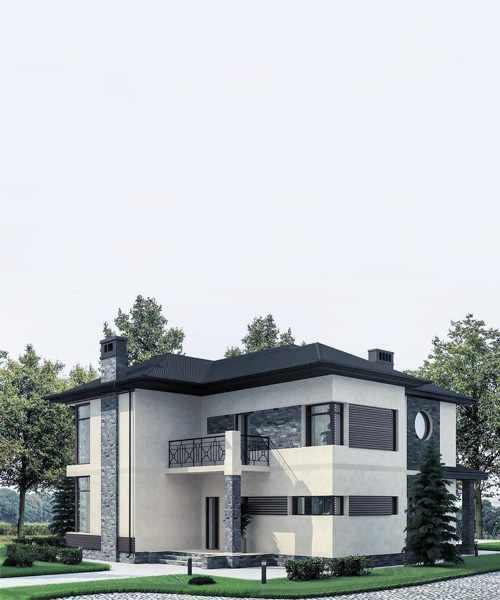
Курс ведётся на русском языке: видео и материалы русскоязычные. Украинская версия курса появится позже.
Что вы сможете после курса
- Настраивать 3ds Max под экстерьерные проекты: страхующее сохранение, автобэкап, гамма 2.2 и системные единицы
- Собирать переиспользуемые библиотеки ассетов из готовых сборников — зелень, деревья, автомобили, люди — и переносить их в проекты без переделок
- Ставить камеры по правилам композиции и собирать из одной сцены несколько типов освещения — дневное, вечернее, закатное контровое, пасмурное
- Настраивать с нуля материалы фасада и покрытий: стекло, бетон, штукатурку, пластик, металл, дерево, асфальт, брусчатку
- Наполнять сцену скаттерами и прокси: трава, деревья, парковка с автомобилями, дорожная разметка
- Готовить и считать рендер на своём компьютере или на ферме, затем доводить кадр в Photoshop: замена неба, дымка, фотомонтаж людей
Кому подойдёт курс
Начинающим в экстерьере
Старт — с базовой настройки 3ds Max и разбора слоёв «для начинающих», без прыжка в сложное. Каждый инструмент показывается на одном учебном проекте, домашние задания сдаются и разбираются, а для превью хватает любого компьютера.
Практикующим визуализаторам
Для тех, кто уже делает экстерьеры: согласование подачи с клиентом до рендера, свет по референсу через экспозицию камеры и EXIF, материалы от физических свойств, многослойные потёртости и полный цикл постобработки.
Работающим в команде и на удалёнке
Структура файлового сервера с готовым шаблоном, автоматические бэкапы, единая маска имён файлов, Xref для параллельной работы моделлера и визуализатора, передача сцены следующему человеку и рендер на коммерческих фермах.
Курс не про моделирование зданий и не про анимацию: дома берутся готовыми или подключаются Xref-сценами, из моделирования — только мелкие доработки. Интерьерная визуализация не входит — интерьер в кадре собирается из готового ассета и имитируется светящимися окнами.
Как проходит обучение
- Один сквозной проект — Учебная вилла проходит весь путь — от интерфейса и вспомогательных скриптов до финального кадра, поэтому видно, как этапы соединяются в рабочий процесс
- Разборы домашних работ — В каждом блоке работы слушателей разбирают с типовыми правками по их сценам — замечания достаются не только автору работы
- Занятия на реальных заказах — Часть уроков снята на проектах клиентов: постановка света, мастер-класс по постобработке, демо-маски на текущей задаче
- Свет по фотографической логике — Экспозиция камеры, ISO, выдержка и диафрагма вместо подбора наугад; HDRI подбирается по EXIF референсной фотографии, подача согласовывается до рендера
- Скрипты и плагины в материалах — Перенос объектов между сценами, кистевая расстановка, пакетное управление прокси, поиск потерянных текстур и чистка сцен входят в материалы к занятиям
Что понадобится
- 3ds Max и Corona Renderer — в этой связке проходит курс
- Adobe Photoshop для постобработки
- Компьютер для превью и тестовых рендеров — финальный просчёт можно считать на коммерческой ферме
Почему самому обычно не выходит
Экстерьерный проект ломается на мелочах: текстура, не перепривязанная при переносе модели, превращается в потерянные файлы всей сцены; объект с пивотом не в основании зависает над землёй; чистые белый и чёрный в материалах дают шум и затянутый рендер; свет, выставленный без экспозиции и референса, расходится с тем, чего ждал заказчик.
Добавьте сюда объём: сцена без прокси и слоёв тормозит вьюпорт и с трудом открывается у следующего человека, а просчёт на своём компьютере съедает часы. И порядок: когда файлы ведутся кто как, проект не находит даже его автор, а слово «финал» в имени файла оборачивается отправкой клиенту устаревшего рендера.
Что изменится
До курса
- Модели вставляются в проект через Merge, а пути к их текстурам теряются уже на этапе переноса
- Свет ставится наугад, и после рендера подача расходится с тем, что ждал заказчик
- Тяжёлая сцена без слоёв и прокси тормозит вьюпорт, и разобраться в ней не может даже автор
- Каждый тип освещения и каждый ракурс — ручное переключение сцены и настройка заново
- После просчёта кадр без доработки: небо не заменить, а вмонтированные люди выбиваются по свету и масштабу
После курса
- Подготовленные модели переносятся скриптом, текстуры перепривязаны, прокси и пути собраны в папках проекта
- Подача согласуется с клиентом до рендера, а свет собирается по референсу через экспозицию камеры и HDRI
- Геометрия в прокси и инстансах, слои названы по смыслу, сцена оптимизирована и готова к передаче коллеге
- Состояния сцены и пакетный рендер считают серии ракурсов сами, а тяжёлые кадры уходят на ферму
- Кадр собирается из рендер-элементов: замена неба, дымка по карте глубины, фотомонтаж людей с солнечными и контактными тенями
Как устроен путь
- Настройка и порядок 3ds Max под экстерьерные задачи, скрипты и кнопки на панели, структура файлового сервера и автоматические бэкапы — база, на которой держится весь проект.
- Ассеты и сцена Библиотеки зелени, автомобилей и людей, камеры и типы освещения, материалы и наполнение сцены — всё собирается вокруг одного учебного объекта.
- Рендер Пресеты, рендер-элементы и маски, шумоподавление и автосохранение; просчёт на своём компьютере или на коммерческой ферме с загрузкой по FTP.
- Постобработка и передача Замена неба, дымка по карте глубины, фотомонтаж людей и цветокоррекция в Photoshop; Xref-сцены и оптимизация готовят проект к передаче коллеге.
Программа курса
84 урока · 12 модулей · 27 часов 38 минут видео · Один сквозной учебный проект — вилла — проходит через все разделы: от настройки 3ds Max до постобработки финальных кадров.
-
Базовая настройка 3ds Max под экстерьер, скрипты переноса и расстановки объектов, конвертация геометрии в Corona Proxy и кистевая посадка растений.
- Интерфейс7:57
Базовая настройка 3D Max под экстерьерные проекты: включаются инкрементальное сохранение, сжатие сцены и автобэкап, проверяется гамма 2.2, системные единицы выставляются в сантиметрах. По каждой настройке разбирается, какую задачу она решает в дальнейшей работе.
- Copy paste – копипастим объекты6:08
Разбирается скрипт Капитер, который переносит выделенную геометрию из одной открытой сцены в другую через временный файл — без сохранения сцены и команды Merge. Показаны установка скрипта и вывод его кнопки на панель, работа с шестью слотами и типовой сценарий подготовки сторонней модели перед переносом в проект.
- Glue – приземляем объекты на поверхность6:04
Плагин Glue приземляет объекты на плоские и криволинейные поверхности, в том числе со сплайнами. Разбирается роль пивота внизу модели, порядок привязки к базовой поверхности с выравниванием по нормали и массовое исправление левитирующей геометрии, когда под объектами остаётся щель.
- Как превратить скрипт в кнопку. Скрипт Random Select.2:56
Показано, как обычный .ms-скрипт закрепить кнопкой на рабочей панели без программирования: текст открытого скрипта перетаскивается мышью на панель, после чего кнопке задаётся своя картинка или текстовая подпись. Также разбирается скрипт Random Selection, выделяющий случайную долю объектов сцены — для прореживания посадки, поворота, перекраски или назначения другого материала выделенному.
- Corona proxy4:40
Объясняется, зачем тяжёлую геометрию переводят в CoronaProxy: объект с миллионами полигонов при обычном копировании тормозит вьюпорт и делает сцену неоткрываемой. Показан экспорт прокси во внешний файл через CoronaProxy Exporter, рекомендация готовить прокси в отдельных сценах и выбор режима отображения — бокс, облако точек или полная сетка.
- Corona proxy lister – ускоряем работу с прокси2:33
Скрипт Corona Proxy Lister собирает все прокси сцены в единую таблицу и переключает режим их отображения пакетно, тогда как штатными средствами Corona это делается для каждого объекта по отдельности. Разбираются установка скрипта, автоселект выделенных во вьюпорте прокси и порядок работы: держать боксы или скрытые объекты, а полную геометрию включать точечно — для проверки габаритов и попадания в ракурс камеры.
- Advanced painter8:49
Скрипт Advanced Painter расставляет геометрию по поверхности кистью со случайным разворотом и масштабом. Разбираются установка, порядок работы через Randomizer и кисть Paint, а также параметры: разворот по оси Z, минимальная дистанция между объектами, диапазон масштаба и выравнивание по нормали. Отдельно оговаривается, что при счёте от нескольких десятков объектов применяется скаттер, а скрипт берут, когда геометрии немного и места расстановки известны заранее.
- Интерфейс7:57
-
Шаблон структуры файлового сервера: папки текстур, моделей и проектов, единая маска имён файлов, хранение прокси и варианты резервного копирования — от NAS до облаков.
- Файловый сервер: папки и файлы. Файловая структура.18:07
Как устроено файловое хранилище визуализатора: четыре базовые папки сервера — Temp, Maps, Models и Work — и деление проектов по клиентам. Показаны правила именования рендеров и сцен, при которых содержимое файла понятно из имени, а «потерянный» файл находится поиском. К уроку прилагается готовый шаблон структуры: его можно скачать и развернуть на своём диске или сервере.
- Второй день. Файловый сервер.1:20:31
Онлайн-занятие о файловом хранилище: шаблон сервера с папками временных файлов, текстур, моделей и проектов, единая маска имён файлов и хранение прокси, при котором сцены не теряют объекты. Разбираются абсолютные сетевые пути и скрипт Collect Assets для сбора текстур и прокси в папку проекта, а также варианты резервного хранения — от NAS с зеркалирующими дисками до облачных сервисов и работы удалённого исполнителя. В домашнем задании — выбрать облачное хранение, описать схему резервного копирования и разложить материалы курса по структуре сервера.
- Ответы «Урок 2»28:38
Разбор первых домашних заданий по файловому хранению и ответы на вопросы: режимы синхронизации облачных дисков, надёжность разных схем бэкапа и схема из трёх копий — компьютер, сервер или NAS и облако. Обсуждаются сроки моделирования домов по чертежам и порядок дальнейших занятий — от ассетов и библиотек к наполнению и освещению сцены. Домашнее задание — создать траву при помощи скаттера по выложенным видео и моделям и выложить результат в отчёт; при сложностях с рендером достаточно скриншота.
- Файловый сервер: папки и файлы. Файловая структура.18:07
-
Подготовка скачанных моделей к проекту, сборка собственных ассетов из готовых сборников, слои «для начинающих», трава через Multiscatter и Corona Scatter.
- Подготовка модели перед проектом5:34
Перенос скачанной 3D-модели в свой проект: перепривязка текстур скриптом Relink Bitmap, конвертация геометрии в Corona Proxy и проверка материалов пипеткой до копирования в сцену. Показана организация папок, при которой прокси и текстуры хранятся в Maps рабочего проекта и пути не теряются.
- Asset tracking vs Relink bitmap3:41
Сравнение двух способов работы с путями текстур: встроенный Asset Tracking со статусами Found и OK и ручной перепривязкой против скрипта Relink Bitmap с автоматическим поиском по подпапкам. Разбирается, как проверять чужие сцены и скачанные модели, чтобы не оставались потерянные текстуры.
- Создание ассета – переработка библиотеки Evermotion15:14
Однократная подготовка готового сборника Evermotion в собственный ассет: мерж моделей порциями, конвертация в прокси Corona или Vray, изготовление превью и перепривязка путей через Asset Tracking. Отдельно правятся материалы листвы, чтобы листья корректно рендерились в обоих движках.
- Слои в 3ds max (для начинающих)6:38
Как устроены слои в 3ds Max: группировка объектов по смыслу, скрытие, заморозка, отображение боксами и неудаляемый нулевой слой. На реальной сцене экстерьера разбирается именование слоёв по содержимому на английском и скрытый слой DWG с чертежами.
- Ассеты: автомобили, люди16:07
Знакомство с кастомными библиотеками автомобилей и людей: прокси, оптимизированные материалы, слои и категории. Разбирается подбор марок, цветов и номерных знаков машин под регион и класс недвижимости, а также осмысленная расстановка людей по сезону и занятию.
- Создание травы скаттером40:25
Сборка реалистичной травы через Multiscatter: несколько типов моделей — основное покрытие, пучки, клевер, дикие цветы — сажаются контрастными масками по разным UV-каналам. Показаны отступ травы от бордюров через Border Behavior и оформление набора как переиспользуемого ассета.
- Corona Scatter: трава52:36
Сборка дикой травы средствами Corona Scatter как альтернатива Multiscatter: ярусы моделей сажаются по контрастным маскам на отдельных UV-каналах, магазинные материалы упрощаются. Показано ограничение зон без сплайнов процедурной текстурой CoronaDistance и композитным материалом.
- Ответы «Урок 3»5:30
Разбор домашних заданий по травяным скатерам: рендер превью на любом железе, исправление тёмной картинки через HDRI или заполняющий свет, проверка гаммы. Отдельно — группировка растений масками в кластеры вместо сплошного ковра и контроль масштаба по человеческой фигуре.
- Подготовка модели перед проектом5:34
-
Поиск референсов и согласование подачи с клиентом, типы подачи экстерьера, композиционные приёмы и практическая постановка камер на учебной вилле.
- Референсы – где искать13:01
Подбор референсов и настроения будущего рендера на живом проекте: поиск на Behance и Pinterest, отбор фотографий с нужным светом и согласование подачи с клиентом. Опорой служат фотографии, а не чужие рендеры, чтобы не наследовать ошибки других визуализаторов. Результат урока — подборка изображений с общими чертами атмосферы, согласованная с заказчиком до настройки ракурсов и света.
- Теория и примеры подачи22:47
Разбор условной классификации из семи типов подачи экстерьерной визуализации — от классического дневного света и солнца в зените до заката, контрового света, пасмурного дня и вечера после дождя. Для каждого типа рассматриваются условия применения: связь солнца с регионом проекта, блики на глянцевых фасадах, баланс света и тени, поведение неба и теней. Отдельно — почему вместо глубокой ночи берут ранний вечер с подсвеченным небом и как выяснять желаемую подачу у клиента заранее.
- Основы композиции27:41
Восемь композиционных приёмов — трети, массы, линии, контраст, свет, движение, симметрия и фрейминг — разобраны как рекомендации, а не строгие правила; золотое сечение для старта признаётся необязательным. Показано, как камера с человеческого роста, чередование затенённого переднего и подсвеченного среднего планов, контрастные фигуры и обрамление кадра ведут взгляд к главному объекту. После урока свои ракурсы можно проверять по этим приёмам.
- Постановка ракурсов19:44
Практика постановки камер для виллы: ракурсы выбираются по сильным сторонам объекта, фокусное расстояние держится в среднем диапазоне, высота камеры — с человеческий рост, горизонт — по нижней трети кадра. Camera Correction выравнивает вертикали, найденные точки фиксируются блокировкой осей камеры, а отвлекающее соседнее здание закрывается елями через скаттер. Результат — камеры с главного и дополнительных фасадов, готовые к дальнейшей работе со светом и наполнением.
- Ответы «Урок 4»27:50
Разбор домашних работ слушателей: постановка ракурсов, скаттеры травы и подбор референсов освещения. Разбираются типичные правки — опустить камеру до человеческого роста и освободить зажатые края кадра, показать передний план, центрировать фронтальный ракурс по проёму, отбраковать контровые референсы, уплощающие здание. По итогу — отобрать финальные ракурсы и к каждому подобрать референс освещения, согласовав связки отдельным комментарием.
- Референсы – где искать13:01
-
Вечернее, дневное, закатное контровое и пасмурное освещение на одной камере: HDR и солнце согласуются между собой, экспозиция и HDRI подбираются под референс.
- Вечернее освещение32:14
Постановка вечернего света в экстерьере виллы: закатная HDR-карта даёт заполняющий свет неба, яркость выравнивается фотографической экспозицией камеры, а тёплые интерьерные источники с IES-профилями зажигают окна и подсвечивают входные зоны.
- Дневное освещение20:57
Дневная постановка света: направление HDR-карты и Corona Sun согласуется по теням, экспозиция выставляется по светлому небу, а посаженные на рельеф деревья строят фрейминг и дают тени переднего плана.
- Как быстро связать Corona Sun и HDRI6:04
Приём согласования Corona Sun с HDRI: солнце привязывается через Select and Link к мишени таргет-камеры и подгоняется к солнцу на карте прямо во вьюпорте; показ HDRI в перспективе включается через environment background, а выжженный фон гасится логарифмической экспозицией.
- Контровой свет18:52
Настройка контрового закатного света, светящего в камеру: вечерняя HDR из сборника Peter Guthrie и отдельное солнце доворачиваются до согласованной картинки, а копия камеры с собственной экспозицией удерживает от пересвета яркие окна и интерьер.
- Пасмурное освещение12:50
Сборка пасмурного варианта освещения: облачная HDR разворачивается шагами до появления направления света, а тёплый интерьерный свет становится опорным источником и противопоставляется непогоде снаружи дома.
- Подбор HDRI под референс15:34
Перенос освещения с фотографии-референса: параметры камеры снимаются из EXIF снимка в Photoshop, HDR подбирается по времени суток и тону неба, а яркость и оттенок корректируются через Output Amount и Color Correction.
- Вечернее освещение32:14
-
Подготовка тайловых текстур, контроль альбедо, материалы асфальта и всех поверхностей фасада, потёртости через Corona Layer и Corona AO, разборы работ с окнами и дымкой.
-
Бесшовные тайлы из фотографий в PixPlant и проверка альбедо материалов сцены — база, на которой строятся материалы всего раздела.
- Тайлинг текстуры PixPlant6:28
Учит превращать обычную фотографию в бесшовную тайловую текстуру в PixPlant: проверка годности фильтром Offset, выравнивание перспективы в Seed Wizard, подбор масштаба и чистка артефактов. Показано извлечение карт Diffuse, Displacement, Specular и Ambient Occlusion и сравнение с CrazyBump, из которого рекомендуется брать displacement. Результат — бесшовная текстура из скачанной фотографии, проверенная Offset и сохранённая для 3ds Max.
- Corona Albedo8:54
Объясняется, что такое альбедо и почему чистые белый и чёрный цвета дают артефакты, шум и затянутый рендер. Показано выставление корректного белого через параметр Level, контроль рендер-пассом CShading Albedo, подсвечивающим проблемные места красным, и нормализация альбедо всей сцены скриптом Corona Albedo, который затемняет материалы одинаково, не меняя относительную яркость.
- Тайлинг текстуры PixPlant6:28
-
Материал асфальта для больших генпланов без развёртки: пятна неоднородности, затемнение у бордюров, следы колёс и световые полосы от фар.
- Создание материала асфальта в Corona19:02
Сборка материала асфальта для крупных генпланов без развёртки: базовая текстура, пятна неоднородности в режиме Multiply, затемнение у бордюров и следы колёс через Corona Distance со сплайнами. Отдельно настраиваются отражения с контрастной маской и бамп; несколько текстур с разным тайлингом в композите закрывают большие поверхности без заметного повтора.
- Проводки от фар10:58
Имитация следов от фар проезжающих машин при длинной выдержке: в Photoshop рисуются текстуры растяжек и маска из красного канала, затем они натягиваются на сплайны в 3ds Max и рендерятся материалом Corona Light. Разобраны сплайн с Outline под расстояние между фарами, Extrude для подъёма ленты над дорогой, исключение сплайна из material override и перекраска текстуры в оранжевый.
- Материал Асфальт22:31
Искривлённая дорога разворачивается через Unwrap UVW с Planar и Pelt Mapping и получает материал мокрого асфальта: отражения в следах колёс через маску на Glossiness, затемнение у бордюров Corona Distance и бамп для шероховатости. Придомовая территория покрывается брусчаткой с настройкой цвета и рельефа через модификатор Corona Displacement.
- Создание материала асфальта в Corona19:02
-
Стекло с IOR и абсорбцией, бетон, штукатурка, пластик, металл, дерево и материалы растений — каждый разбирается от физических свойств.
- Материал стекла19:28
Настройка реалистичного стекла фасада: чёрный диффуз, белые отражение и рефракция, коэффициент IOR по таблицам для одинарного стекла и стеклопакетов, цвет через абсорбцию, зависящую от заданной толщины. Лёгкую кривизну больших полотен имитирует процедурный Noise в бампе, а для матового стекла разбираются два варианта — шлифованное снижением Glossiness и полированное молочное уменьшением рефракции с её глянцем.
- Материал бетон16:26
Сборка материала бетона: скачанная текстура с Real World мэппингом, пятна и технологические потеки через композит масок в режиме Multiply по отдельному Map Channel с собственным UVW Map. Добавляются рельеф в бампе и размытые Glossiness отражения с пятнистыми переходами; вывод урока — единой настройки бетона нет, он различается шлифовкой и зернистостью.
- Материал штукатурки9:37
Сборка простой шероховатой гипсовой штукатурки под фасадной краской: два близких серых оттенка смешиваются миксом по маске из библиотеки, шершавость даёт фактурная маска в слоте бампа в том же масштабе. Отражение настраивается с картой в Glossiness и френелем с IOR, оставляющим лишь слабые блики при взгляде под углом; чистый белый на диффузе не ставится из-за особенностей альбедо в Corona.
- Материал пластик6:57
Настройка тёмно-серого пластика оконных рам: Reflection Amount поднимается до единицы, матовые отражения дают снижением Glossiness, а неравномерность бликов создаёт слабоконтрастная чёрно-белая маска. Фаски на простых экструдированных рамах снимаются не геометрией, а материалом Corona Chamfer с Round Edge.
- Материал металл13:44
Различие металлов и диэлектриков по Френелю: у проводящих ток материалов индекс отражения задаётся очень высоким, и градиент к краям исчезает. На стальных трубах собирается быстрый хром из чёрного диффуза и белого отражения, разбираются управление размытостью блика через Glossy, анизотропность, маска отпечатков пальцев через Invert и задание цвета для латуни или бронзы.
- Материал растений5:16
Разбор параметров листового материала после конвертации модели зелени в Corona: просвечивание Translucent с картой, отражение с Френелем, карта Opacity и рельеф прожилок в бампе для ближнего плана. Различаются translucent, отвечающий за просвет листа сквозь солнце, и Opacity, обрезающая квадратную геометрию листа по форме.
- Материал дерево26:45
Настройка материала деревянной подшивки: неоднородные отражения через карты Reflection и Glossiness с подъемом контраста через RGB Level, рельеф Bump с прожилками и слоёный Corona Blend для эффекта царапин на лакированной поверхности по маске с инверсией. Материал назначается по номеру ID с масштабом Real World и поворотом карты-гизмо, чтобы доски легли продольно.
- Материал стекла19:28
-
Corona Layer и Corona AO собирают царапины, патину и сколы по маскам — от состаренного паркета до металла с отпечатками пальцев.
- Материал Corona Layer21:29
Многослойный CoronaLayerMtl для поверхностей с царапинами, сколами и сочетанием разных свойств: в base material кладётся основной материал, дополнительные слои накладываются поверх и смешиваются по чёрно-белой маске. Практика — состаренный паркет со слоем светлого нелакированного дерева по маске царапин и хром с отпечатками пальцев; тот же принцип работает у стандартного Blend.
- Corona AO18:07
Процедурная карта Corona AO генерирует патину и потёртости по углам объекта с учётом его геометрии: настраиваются смешиваемые цвета или текстуры, Max Distance, Color Spread, режим Outside/Inside и направление градиента по осям. Карта работает как маска для смешивания слоёв в CoronaLayerMtl и Mix, ставится на Bump и отражение, а в render elements как TextMap даёт отдельный окклюжен-проход для наложения в Photoshop.
- Материал Corona Layer21:29
-
Ответы на вопросы по свету и подаче: баланс естественного и искусственного света, светящиеся окна, дымка по карте глубины и правки композиции.
- Разбор работ: референсы и светящиеся окна1:29:20
Разбор студенческих работ и ответы на вопросы: подбор референсов по похожему объекту и через Pinterest, приведение схемы освещения, экспозиции и цветовой температуры источников к референсу, фотографические параметры камеры — f-stop, Shutter Speed и ISO. Отдельные блоки: баланс естественного и искусственного света, светящиеся окна через Corona Light Mtl с Material by Element и витрины первых этажей.
- Разбор работ: дымка и композиция30:16
Разбор студенческих рендеров: дымка глубины через рендер-элемент Z-Depth на постобработке вместо Environment Fog, смягчение пересветов highlight compress, нейтрализация синевы HDR через Color Correction и подгонка солнца под референс. Также композиция: правило третей с фокусным около 35 миллиметров, кадрирование без среза угла здания и проработка плитки переднего плана катами, дертами через Corona Distance и мелким наполнением.
- Разбор работ: референсы и светящиеся окна1:29:20
-
-
Базовая сборка крупной геометрии, кистевая расстановка растительности, парковка из сотен машин по сплайнам и дорожная разметка по стандартам.
- Расстановка крупной геометрии20:23
Практическое начало сборки сцены: до постановки камер расставляется крупная растительность — фоновые деревья и кустарник генерируются скаттерами с ограничивающими сплайнами, случайным поворотом и коллизиями. Прокси-объекты раскладываются по именованным слоям и единой окраске, которая позже служит маской для постобработки. Результат — базовая сцена виллы с проверенным масштабом и крупной геометрией под расстановку камер.
- Advanced painter8:49
Скрипт Advanced Painter расставляет готовую геометрию кистью по поверхности со случайным разворотом и масштабом. Показаны установка через Run Script, вывод кнопки в интерфейс и ключевые параметры: минимальная дистанция между копиями, разброс масштабов, поворот по оси Z и выравнивание по нормали. Инструмент рассчитан на расстановку отдельных объектов в конкретных местах, при массовом наполнении применяется скаттер.
- Как быстро наполнить парковку автомобилями9:57
Парковка заполняется прокси автомобилей через MultiScatter по сплайнам-рядам. Разбираются выравнивание пивотов, коллизии против пересечения машин, случайный разворот через карту Gradient Ramp и мультискаттерный материал со сдержанной палитрой кузовов. Итог — плотно заполненная парковка, где машины распределены без пересечений, смотрят в разные стороны и окрашены в распространённые цвета.
- Дорожная разметка в 3ds Max8:47
Разметка строится плоской односторонней геометрией без толщины и тени: сплайн с UVW Map поднимается в пару миллиметров над покрытием, а на рельефе проецируется плагином Glue. Материал Corona со светлой маской в прозрачности даёт потёртости от колёс и пешеходов, габариты задаются по ГОСТам. Готовый набор сплайнов достаточно отрисовать один раз, сохранить библиотекой и подмерживать в новые сцены.
- Внеочередной разбор вопросов35:12
Внеочередной разбор вопросов слушателей: показано, как из одной сцены получить вечерний и дневной ракурсы, подгоняя яркость HDRI или экспозицию камеры и сверяя свет с референсом. Вечерний кадр раскладывается на холодный заполняющий свет неба, тёплые интерьерные светильники и зарево после заката. Отдельно даны советы по выбору HDR-карты и по добавлению простого окружения проекта.
- Ответы «Урок 7»6:48
Разбор студенческих работ на этапе сборки сцены: проверяются тени и гамма, материалы фасада, отражения и блики, ракурсы по референсу. Среди рекомендаций — закрыть голый грунт дисплейсментом, дополнить края кадра крупными деревьями и убрать 3D-модели людей с заменой их позже фотомонтажом.
- Расстановка крупной геометрии20:23
-
Интерьер за окнами, дисплейсмент грунта, газоны и фоновый лес, стриженые кусты вдоль дорог и доводка дневного кадра с отражениями в остеклении.
- Сборка сцены детали 1 часть29:42
В сцену переносится готовый интерьер со шторами: верх шторы подтягивается через soft selection, материал делается полупрозрачным для прохода света. Для дикого переднего плана настраивается дисплейсмент грунта, а скаттеры травы перевязываются на новую поверхность. Освещение подгоняется под ночную камеру, после чего сцена уходит в тестовый рендер.
- Сборка сцены детали 2 часть22:53
Склоны у здания засаживаются газонной травой из готовой библиотеки; для обрывов применяется градиентная карта, по которой растительность переходит в голую землю. Небольшие деревья расставляются скриптом со случайным поворотом, фоновый лес собирается из наклонных плоскостей ниже уровня здания. Перед тестовым рендером свет светильников делается ярче и теплее, все скаттеры включаются.
- Сборка сцены дневной свет10:06
Доводка дневного кадра: чрезмерная дымка убирается увеличением дистанции, а в остекление добавляются отражения деревьев, выставленных за границей кадра по закону отражения. Тени от солнца делаются жёстче уменьшением размера Corona Sun, искажение стекла смягчается уменьшением Bump. На постобработке в сцену добавляется человек с рюкзаком.
- Как расставить стриженые кусты в Corona7:12
Рассадка стриженых кустов вдоль дороги в MultiScatter: направляющий сплайн строится из краёв готового объекта травы, поэтому линия повторяет рельеф. Ровный ряд без зазоров собирается Regular Pattern, пересечения исключаются коллизиями, а вариация масштаба убирает заметные повторы моделей.
- Debris Maker6:20
Обзор скрипта Debris Maker для процедурной генерации мелких объектов: кирпичных кладок, мятого металла, камней, листьев, щепок, снежинок и анимированных птиц с взмахом крыльев. После установки кнопка выносится на панель, для каждой модели задаются параметры детализации и вида. Материалы и текстуры ко всем созданным объектам назначаются вручную.
- Ответы «Урок 8»6:19
Разбор студенческой работы по фасаду: достраиваются карты дерева, чтобы отдельные дощечки читались, а нюансные пятна с референса имитируются миксами в материале. Планки обшивки раскладываются мультиматериалом со смещённой текстурой вместо мультитекстуры, чтобы повторяемость не была заметна. Отражение фасадных стёкол выставляется выше табличных значений и сверяется с референсами.
- Ответы «Урок 8»43:57
Разбор студенческих проектов: приёмы наполнения экстерьера растительностью, людьми, автомобилями и мокрыми отражающими покрытиями с Distance-материалом, ориентиры для благоустройства из работ западных студий. Отражения зелени в стёклах собираются копированием объектов, дальние окна имитируются текстурой с самосветом и офисной мебелью. Наработанные ассеты сохраняются инстансными копиями в отдельный файл, чтобы новые сцены собирать копированием.
- Сборка сцены детали 1 часть29:42
-
Подготовка финального просчёта: лимиты и шумоподавление, рендер-элементы и маски, автосохранение, LightMix, пакетный рендер состояний и загрузка сцен на коммерческие фермы.
- Подготовка к финальному рендеру11:40
Подготовка сцены к финальному просчёту: выставляются разрешение, лимиты пассов и шума, denoiser и глубина резкости с заданной формой бликов. Проверяется набор рендер-пассов под постобработку — Z Depth для дымки, Refraction для стекла, Wire Color и Material ID для масок — и отключение HDRI из прямой видимости, чтобы заменить небо без белой кромки вокруг листвы.
- Пресет рендера3:17
Что такое пресет рендера и как сохранить его командой Save Preset в Render Setup: в файл включаются лимит пассов, порог шума, камера, настройки экспозиции и фоновая HDR. Загруженный пресет даёт тестовый рендер сразу с настроенным светом; отдельные пресеты под черновые и чистовые задачи переключаются за пару кликов.
- Рендер элементы, Volume light8:46
Для постобработки добавляются рендер-элементы: маски по материалам и цвету сетки (Masking ID, Masking WireColor), отражения и преломления, альфа-канал и чёрно-белая карта глубины Z Depth. Материалом Corona Volume Material создаётся дымка, отделяющая дальний фон: оттенок подбирается пипеткой с неба, плотность регулируется дистанцией.
- Автоматизация рендеров в 3dmax Scene State + Batch render11:32
Автоматизация серии рендеров из одной сцены: в менеджере Scene State фиксируются состояния с наборами света, камер, скрытых объектов и окружения для дневного и ночного ракурсов. В Batch Render каждая задача — отдельная камера со своим состоянием и путём сохранения, поэтому серия картинок считается без ручного переключения сцен.
- Рендер на своём компьютере12:51
Подготовка сцены к финальному просчёту на своём компьютере: выставляется разрешение, настраивается автосохранение в OpenEXR с рендер-элементами отдельными слоями, лимиты задаются уровнем шума и числом пассов. Фоновая HDR отключается через Direct Visible Override — освещение остаётся корректным, а небо подкладывается в Photoshop без белой каймы вокруг веток и листвы.
- Corona Denoise11:37
Как работает Corona Denoise: режим Remove Fireflies удаляет только засветы от источников, полный режим управляется силой amount и радиусом в пикселях — при умеренных значениях шум уходит без замыливания деталей. Разбирается остановка рендера через Stop во фреймбуфере и применение шумоподавления постфактум к сохранённому CXR-файлу со всеми пассами.
- Autosave Corona2:29
Настройка автосохранения рендера в Corona: Enable Auto Save во вкладке System записывает прогресс в формат CXR через заданный интервал, путь к папке автосейва назначается свой. После сбоя питания прерванный просчёт продолжается с сохранённой точки через Resume from file, без старта с нуля.
- Corona Light Mix6:00
Связка рендер-элементов LightMix и Light Select: светильники собираются в группы, после чего во Frame Buffer их можно включать и отключать, менять яркость и оттенок — в том числе для света окружения — без повторного просчёта сцены. Сохранённый файл Corona XR несёт настройку LightMix с собой, поэтому корректировка света продолжается и после рендера.
- Рендер на рендерферме Мегарендер16:36
Полный цикл работы с фермой MegaRender: регистрация с тестовым балансом, сбор архива сцены плагином со всеми текстурами и загрузка по FTP через FileZilla. Настройки просчёта повторяют панель 3D Max — разрешение, камера, Scene State; результат записывается в Corona XR со всеми рендер-элементами и масками, а ход просчёта виден в браузере.
- Рендер на ферме Anima render25:08
Подготовка сцены в 3D Max к рендеру на ферме Anima render: сцены с разными типами освещения сохраняются отдельными файлами по именам камер, скрипт CollectAsset собирает текстуры и прокси с перелинковкой путей, папка проекта загружается по FTP. В панели фермы выбираются GPU-рендер, версия 3D Max, камера и формат вывода; демо-рендер даёт черновик с водяным знаком, Distribute Render ускоряет счёт за доплату.
- Ответы «Урок 9»16:43
Разбор работ учеников перед финальным рендером: как дожать детализацию — читаемый интерьер за стёклами, люди и автомобили в кадре, раскладка листвы контрастной маской, покрытия с отдельным материалом на гранях бордюра. По свету и камере — коррекция HDR через Color Correct, проверка вертикалей Camera Correction, вытягивание отражений стёкол отдельным каналом с наложением Overlay.
- Подготовка к финальному рендеру11:40
-
Маски Corona под точечную цветокоррекцию, полный цикл доводки пасмурного рендера — от замены неба до плёночной цветокоррекции — и хроматические аберрации.
- Рендеринг масок Corona5:05
Как в Corona собрать отдельную маску на выбранные объекты через Render Elements: наборы объектов добавляются в элемент C-Shading Mask при включённой опции ручного выбора и получают собственные каналы. Отдельные маски нужны, когда объект требует индивидуальной цветокоррекции в постобработке, а маска WireColor не выручает — одноцветные объекты в ней сливаются. Если масок не хватило уже при постобработке, галочка Render Only Masks отключает расчёт освещения и отражений, и рендер досчитывает только масочные каналы без полного прогона сцены.
- Постобработка в фотошопе пасмурный рендер53:20
Полный цикл постобработки пасмурного рендера в Photoshop: замена неба по линии горизонта, выравнивание цвета растительности через корректирующие слои, мат-пейнтинг на склоне, вписывание человека по реальному масштабу, дымка глубины из Z-Depth и плёночная цветокоррекция с виньетированием. Референсом служат работы студии K2 Visual: экспозиция выставляется по небу, кадр контрастный, с притемнённым передним планом. Готовый PSD собирается неразрушающе — корректирующие слои прикрепляются к отдельным слоям, слои раскладываются по папкам, а для финальной коррекции всё сливается отдельной копией.
- Хроматические аберрации6:42
Природа хроматических аберраций — дисперсия света в линзе: луч расщепляется на составные цвета, и по краям объектов появляются цветные ореолы; в рендере лёгкие аберрации имитируют артефакты камеры и добавляют фотореализм. Эффект добавляется двумя способами: плагином OrionFX через HDR Color Fringe и штатным фильтром Lens Correction. Дополнительно настраивается свечение HDR Bloom, работающее только с 32-битной картинкой; оба эффекта применяются дозированно, без перебора.
- Разбор отчётных работ4:26
Разбор отчётных работ: собранную сцену с внесёнными правками отправляют в постобработку, сохранив пасс отражений и спекуляров, чтобы наложить блики на стёклах в Photoshop вместо долгой настройки в 3D. Из состояний освещения рекомендуется начинать с пасмурного, поскольку оно настраивается проще всего, а проработанный интерьер при открытой геометрии при такой подаче виден с улицы. Во второй работе остаётся смоделить передний план: генплан упрощается до примитивов, и газоны, скосы, дороги с деревьями и плиткой рисуются сплайнами с экструдом.
- Рендеринг масок Corona5:05
-
Правила вписывания фигур: единый сезон и логичная активность, согласованное освещение, масштаб по референтной модели и тени трёх типов.
- Фотомонтаж людей44:58
Правила фотомонтажа людей: единый сезон, логичная активность, согласованное со сценой освещение и контраст фигур с фоном. Показано вписывание фигур по референтной модели — тестовому рендеру одной фигуры, расставленной по сцене: выверка масштаба, подгонка цвета корректирующими слоями и отрисовка солнечных, окклюжн и контактных теней. Отдельно — подбор людей из библиотек и на стоках, конвертация вставленных PNG в Smart Object и работа с фигурами, находящимися в тени.
- Ответы «Урок 11»1:11:59
Разбор студенческих работ: доводка наполнения и материалов сцены, размещение 3D-людей группами в глубине кадра и настройка скаттеров с масками. Показаны приёмы добавления реализма — лужи через диртовые маски, displacement или совмещение двух рендеров по Reflection Pass, птицы и опавшие листья. В постобработке — правка гистограммы уровнями, подбор неба, виньетирование и согласование теней смонтированных фигур с тенями сцены.
- Фотомонтаж людей44:58
-
Разгон вьюпорта и рендера, Xref-материалы и сцены для командной работы, вебинар о сборке сцены для коллег, чистка скриптами и мастер-класс по постобработке заказного проекта.
- Оптимизация работы в сцене33:18
Обзор приёмов ускорения работы в 3D Max: контроль поликаунта, перевод тяжёлой геометрии в прокси и Instance, XRef-сцены, разгрузка вьюпорта и экономные текстуры. По чек-листу урока сцена проходит ревизию — слои, материалы, статусы текстур и прокси — и готовится к финальному рендеру без лишней памяти.
- Поиск материалов скриптом Fix Utilities4:43
Скрипт Fix Utilities из пакета Track Scripts перечисляет все материалы и карты сцены и помогает до рендера найти стандартные материалы, потерянные текстурные плагины и дефектную геометрию. Проверка чужих и скачанных сцен заранее избавляет от вылетов 3D Max и медленного рендеринга.
- Xref material5:15
Подключение фасадных материалов проекта через Xref Material из отдельной сцены-библиотеки: правка цвета в исходнике обновляет покрытие всех домов рабочей сцены. Разбирается согласование ID поверхностей под схему раскраски и порядок перезагрузки ссылки перед рендером.
- Xref scene8:56
Разбор Xref-сцен: внешние файлы домов подключаются к основной сцене ссылками, обновляются из исходников и позволяют моделлеру и визуализатору работать параллельно. Привязка референса к dummy даёт двигать и копировать дома, собирая из одного файла посёлок.
- Вебинар сборка1:53:33
Вебинар по сборке экстерьерной сцены в 3ds Max: настройка единиц, структура папок проекта, дисциплина слоёв и имён, работа с прокси и скаттерами, подготовка рендера и диагностика вылетов. Итог — сцена, которую коллега сможет подхватить без долгого вникания.
- Prune Script4:38
Скрипт Prune чистит сцену от трек-нодов, потерянных текстур и пустых слоёв, освобождая память перед рендером. Также он служит антивирусной защитой 3ds Max: при открытии заражённого файла сам находит вредоносный код и удаляет его.
- День 12 мастеркласс по постобработке1:17:13
Мастер-класс по постобработке рендера в Photoshop на примере реального проекта: раскладка пассов, вытягивание света, вставка неба и дымки, монтаж фотошопных деревьев и людей, контактные и длинные тени. Завершается финальным грейдингом в плагине Exposure.
- Ответы «Урок 12»12:07
Разбор студенческих рендеров с выводом об умеренности в постобработке: переконтраченные картинки теряют детали в тенях и не подходят для рекламы и печати. Отдельные рекомендации — по контрасту и температуре фотошопных людей, наполнению отражений силуэтами и прозрачности материала листьев.
- Разбор работ: фон и финализация13:16
Финальный разбор студенческой работы перед сдачей: правки густоты травы и отражений фасада, постановка фонового леса с обтравкой по каналам и проверка контраста по гистограмме Levels. После внесённых правок картинка готова к рендеру в большом разрешении.
- Оптимизация работы в сцене33:18
Частые вопросы
Здесь собраны ответы почти на все вопросы, которые задают перед покупкой. Нажмите на вопрос, чтобы раскрыть ответ.
Об этом курсе
-
Курс стартует с базовой настройки 3ds Max и разбора слоёв «для начинающих», дальше идут приёмы для практикующих. Превью рендерятся на любом компьютере, а для домашних заданий достаточно скриншота.
-
Основной рендер — Corona. V-Ray появляется при конвертации материалов и в одном мастер-классе по постобработке. Работа ведётся в 3ds Max, другие 3D-пакеты не рассматриваются.
-
Дома берутся готовыми или подключаются Xref-сценами; из моделирования — только мелкие доработки сплайнами и экструдом и генплан из примитивов. Моделирование зданий — отдельный курс.
-
Скрипты и плагины: перенос объектов между сценами, кистевая расстановка, пакетное управление прокси, поиск потерянных текстур и чистка сцен. Прилагаются библиотеки моделей, текстур и HDRI; их скачивание не обязательно — те же сборники доступны в сети.
-
Вечер и ранний вечер разбираются пошагово; вместо глубокой ночи предлагается ранний вечер с подсвеченным небом. Зимней и осенней подачи в уроках нет — в вебинаре упомянут отдельный открытый мастер-класс по зимнему экстерьеру.
-
В двух вариантах: на своём компьютере и на коммерческих фермах — с полным циклом от сборки сцены с текстурами и FTP-загрузки до получения файла Corona XR с рендер-элементами и масками.
Доступ и материалы
-
Сразу после оплаты, в ту же секунду и автоматически. Ждать подтверждения не нужно. Доступ приходит двумя путями сразу. Первый: на почту, указанную при оформлении заказа, приходит письмо со ссылкой на материалы. Второй: та же ссылка появляется в вашем аккаунте на сайте, в разделе «Загрузки», и остаётся там постоянно.
-
Все видео и дополнительные файлы лежат в облачном хранилище. Ссылка на него — в вашем аккаунте на сайте, раздел «Загрузки», и в письме, которое пришло после оплаты. Аккаунт здесь — не формальность, а способ доставки: курс остаётся в нём навсегда. Даже если письмо потерялось или вы вспомнили о покупке через год, ссылка будет на месте.
-
Скачивать можно и нужно. Мы рекомендуем сохранить видео на компьютер и смотреть оттуда. Причина простая: облачное хранилище не рассчитано на просмотр видео. Иногда оно позволяет включить ролик прямо в браузере, но качество при этом заметно хуже исходного. На своём компьютере вы увидите курс таким, каким его записывали.
-
Бессрочно. Курс остаётся вашим навсегда, возвращаться к нему можно сколько угодно раз. Если через год или два ссылка вдруг перестанет открываться по техническим причинам — напишите на info@siluette.com.ua, мы её восстановим.
-
Прежде всего: доступ у вас есть в любом случае. Войдите на сайт и откройте раздел «Загрузки» — ссылка на курс уже там, независимо от того, дошло письмо или нет. Чаще всего письмо теряется из-за опечатки в адресе при оформлении заказа. Ещё стоит заглянуть в папку «Спам». Не разбирается — не тратьте время: напишите на info@siluette.com.ua или в чат в правом нижнем углу сайта, мы поможем.
-
Лучше всего на компьютере или ноутбуке: скачайте видео и откройте любым привычным плеером. Понадобятся установленные видеокодеки — на большинстве компьютеров они уже есть. Скачать курс можно на сколько угодно устройств. А вот телефон мы не советуем, и по двум причинам. На маленьком экране плохо видно детали, особенно если в уроке показывают интерфейс программы. И на телефонах часто нет кодеков для форматов, в которых записаны видео.
Оплата и возврат
-
Банковской картой Visa, MasterCard или Prostir, через Google Pay, Apple Pay, Masterpass, Visa Checkout, платёжный QR-код, Botpay в Telegram или Privat24. Есть и оплата частями: Монобанк (3 или 4 платежа), А-Банк (2, 3 или 4 платежа и рассрочка), Банк Глобус (8 платежей), «Скибочка» от OTP Bank (3 платежа), мгновенная рассрочка и оплата частями от ПриватБанка.
-
Да. Платёжная система принимает карты из Евросоюза и любых других стран. Одна деталь, о которой часто забывают: банк может попросить подтвердить платёж — в мобильном приложении или кодом из СМС. Если оплата не проходит, проверьте приложение банка и сообщения.
-
Добавьте в корзину два курса или больше — скидка применится автоматически ко всем товарам в корзине. Два курса: минус 20% на оба. Пять курсов: минус 20% на все пять. Скидка сочетается с любыми акционными ценами и действует на весь каталог без исключений.
-
Цифровые товары возврату и обмену не подлежат. Это общее правило для всех электронных товаров в Украине — постановление Кабинета Министров № 172 от 19 марта 1994 года. При этом мы всегда на связи. Если доступ не открывается, ссылка перестала работать или файлы повреждены — напишите на info@siluette.com.ua, укажите дату и номер заказа. Восстановим. Если что-то непонятно в самом курсе, тоже пишите — подскажем.
-
Пока нет. Мы работаем только с частными покупателями — безналичной оплаты по счёту от юридических лиц сейчас нет.
Как проходит обучение
-
Нет. Все курсы — это записи уроков для самостоятельного изучения: преподаватель не отвечает на вопросы и не проверяет домашние задания. Именно поэтому курсы стоят намного дешевле обучения с куратором. Вы получаете тот же материал, но занимаетесь сами и в своём темпе.
-
Да, цифровой сертификат — по запросу и бесплатно. Напишите на info@siluette.com.ua, укажите имя и фамилию ровно в том виде, в каком хотите видеть их в сертификате, и мы пришлём его в течение суток.
-
Для большинства курсов — нет. Они рассчитаны на начальный уровень и объясняют с азов. Если курс требует подготовки, это сказано в его описании.
-
Нет. Ни дедлайнов, ни расписания, ни сгорающего доступа. Скачали — смотрите когда удобно, с любыми перерывами.
-
Курс покупается для личного использования, и мы просим относиться к этому по-человечески: за каждым уроком стоит работа, а цена и так сильно снижена.
Поддержка
-
Лучше всего на info@siluette.com.ua. Есть и чат в правом нижнем углу сайта, но почта надёжнее: там можно всё описать подробно и приложить скриншоты. Просьба: опишите, что именно вы делали и что пошло не так, и приложите снимок экрана с ошибкой. Так мы решим вопрос сразу, а не будем полдня выяснять, что произошло.
-
В рабочее время, с 9:00 до 19:00, на почту обычно отвечаем в течение часа, в чате — за пару минут. После 19:00 тоже случается, но время ответа не обещаем.
Отзывы покупателей
Что говорят покупатели
Покупатели в целом довольны курсом и отмечают понятные объяснения, полезные приемы и возможность применить их в собственных проектах. Многие хвалят практическую направленность и конкретные примеры. Повторяются замечания о быстром темпе отдельных уроков и необходимости пересматривать некоторые действия.
17.10.2026 Подтвержденный клиент
Материал подан бодро, несколько полезных мыслей сразу забрал в работу. Иногда темп скачет, приходилось возвращаться к отдельным моментам.
10.10.2026 Подтвержденный клиент
Бетонный материал получился не таким ровным и повторяющимся, как раньше. Объяснение простое, можно спокойно применить к своей стене.
05.10.2026 Подтвержденный клиент
Подготовила несколько моделей из сборника в отдельной сцене и добавляла их небольшими партиями. Если загрузить все сразу, программа начинает заметно тормозить, поэтому такой порядок оказался разумным. После конвертации в облегченный формат проверила пути и материалы, часть связей пришлось поправить вручную. Потом собрала библиотеку, чтобы брать готовые растения в новые проекты, а не настраивать их каждый раз заново. Сам процесс полезный и хорошо экономит повторную работу, но местами показан довольно плотно. Мне пришлось возвращаться к отдельным действиям и сверять их со своей версией программы. Общая оценка сдержанная, хотя основу для собственной библиотеки я получила.
29.09.2026 Подтвержденный клиент
Полезная вещь для очистки сцены и проверки пропавших текстур. Установка объяснена спокойно, шаги понятны.
21.09.2026 Подтвержденный клиент
Отдельные маски пригодились, когда после просчета захотелось немного изменить цвет кустов, не трогая все остальное изображение. Собрал маску для выбранных объектов, проверил результат и быстро досчитал только нужные каналы. В целом логика понятная, особенно когда одинаковые по цвету предметы сливаются в общую область и обычное разделение не помогает. Самое сложное для меня было заранее сообразить, какие группы лучше выделить отдельно, чтобы потом не возвращаться к этому на этапе обработки. Демонстрация идет довольно быстро, пару моментов перематывал и проверял на своей сцене. Но в итоге получил именно тот выборочный канал, который нужен для точечной коррекции.
16.09.2026 Подтвержденный клиент
Подготовка к финальному просчету стала для меня понятнее. Теперь смотрю не только на размер картинки, но и на то, какие каналы пригодятся для дальнейших правок.
10.09.2026 Подтвержденный клиент
Листва у меня часто выглядела как плоские темные куски, особенно когда дерево попадало близко к камере. Проверил, как материал пропускает свет, и увидел, что этого эффекта почти нет. После настройки листья стали заметно живее, на солнце проявились прожилки, а крона перестала быть сплошным пятном. Еще сперва перепутал прозрачность с вырезанием формы листа. Хорошо, что в объяснении это разные вещи и показано, за что отвечает каждая. На ближнем дереве добавил немного рельефа, но не стал усиливать его чрезмерно. Отражение тоже оставил деликатным. Теперь знаю, что проверять у растительности после переноса в другой рендер, а не просто считать, что готовая модель обязательно уже настроена.
03.09.2026 Подтвержденный клиент
Сначала не могла понять, почему после замены неба вокруг деревьев появляется светлая кайма. Разобрала этот момент и заодно попробовала собрать кадр слоями, чтобы правки не слипались в одну бесконечную стопку. Больше всего возилась с дымкой, у меня она то почти пропадала, то закрывала дальний план целиком. Когда стала подбирать ее оттенок от неба и ослаблять постепенно, глубина появилась, а деревья остались видны. Еще добавила человека и потратила время на тень под ногами. В конце немного подвинула цвета, уже не меняя все изображение разом. Получилось собраннее и спокойнее, чем в первом варианте, и теперь понятно, как возвращаться к отдельным частям картинки.
27.08.2026 Подтвержденный клиент
Раньше во время долгого рендера постоянно переживала, что компьютер зависнет и все пропадет. Настроила автоматическое сохранение в отдельную папку и проверила, как открыть сохраненный файл после перезапуска. Теперь хотя бы понятно, что делать, если просчет прервется. Интервал сохранения выбрала такой, чтобы копии не создавались слишком часто, но и заметная часть работы не терялась. Объяснение несложное, все шаги показаны по порядку. Единственное, сначала пришлось найти нужный раздел настроек, потому что в моей версии программы окно выглядит немного иначе. Но после повторного просмотра справилась, и теперь эта настройка дает больше уверенности.
22.08.2026 Подтвержденный клиент
Камеры выставляются понятным способом, без лишней теории. Особенно пригодилось проверить высоту и не оставлять объект зажатым у края кадра.