

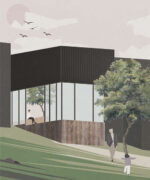



Курс ведётся на русском языке: видео и материалы русскоязычные. Украинская версия курса появится позже.
Что вы сможете после курса
- Настроить Photoshop под задачи подачи: рабочую область, производительность, единицы измерения и цветовые профили — и сохранять файл в нужном формате
- Выделять, трансформировать и ретушировать: лассо, волшебная палочка, лечащие инструменты, свободное трансформирование, маски вместо вырезания
- Вести цветокоррекцию по гистограмме: Levels, Curves, Hue/Saturation, Color Balance — корректирующими слоями, не разрушая картинку
- Собрать коллаж фасада: импорт PDF из AutoCAD, текстуры бетона, дерева и мрамора через обтравочные маски, тени и перспективные плоскости
- Сделать генплан: Google-подоснова, слои по элементам, текстуры, тени, рельефные линии — и схемные варианты из того же файла
- Работать с рендером и светом: сборка из рендер-элементов, ночная версия с тёплыми окнами, отражения, врезка людей и анимация в GIF
Кому подойдёт курс
Начинающим в Photoshop
Курс стартует с настроек программы, интерфейса и базовых инструментов — слоёв, выделения, трансформации. Каждый инструмент сразу закрепляется на задаче подачи, поэтому база осваивается не на абстрактных примерах.
Архитекторам и дизайнерам
Чертежи и модели у вас есть, а презентационной картинки нет. Курс показывает, как из PDF-чертежа, Google-подосновы или рендера собрать подачу — фасад, генплан, интерьер, аксонометрию.
Визуализаторам
Рендер-элементы из 3ds Max, Corona и V-Ray превращаются в фотомонтаж и коллаж: ночная версия, свет в окнах, отражения, врезка людей. Композиции слоёв дают из одной работы сразу несколько версий картинки.
Курс не учит 3D-моделированию, настройке рендера в 3ds Max и черчению в AutoCAD — эти программы нужны только как источники готовых файлов.
Как проходит обучение
- Каждый инструмент — сразу на задаче подачи — База Photoshop осваивается на фасадах, генпланах и интерьерах, а не на абстрактных упражнениях
- Неразрушающие приёмы по всему курсу — Маски, смарт-объекты и корректирующие слои позволяют переделать любое решение без переделки всей работы
- Исходники как в реальном проекте — PDF-чертёж AutoCAD, Google-подоснова и рендер-элементы — рабочая практика, а не учебные абстракции
- Один файл — несколько подач — Композиции слоёв и управление видимостью дают из одной работы реалистичную, стилизованную и схемную версии, день и ночь
- Разборы жанра и референсов — Типология архитектурных подач, принципы композиции и источники палитр и текстур — материал для собственных работ
Что понадобится
- Adobe Photoshop — основной инструмент всех уроков
- Компьютер с запасом оперативной памяти под многослойные файлы — настройке производительности посвящён первый урок
- Банки текстур и референсов: Textures.com, CGTexture.com, Pinterest, Behance — оттуда берётся материал для коллажей
Почему самому обычно не выходит
Photoshop огромен: сотни команд и настроек, и без системы легко застрять на уровне «что-то двигаю, но картинка не собирается». Типовая беда самоучки — разрушающие правки: вырезание вместо маски, прямые настройки цвета вместо корректирующих слоёв. Один неудачный шаг — и работа откатывается к началу, потому что вернуться уже некуда.
Вторая ловушка — «работает, но не выглядит». Без понимания жанра подачи картинка не читается: тени не выявляют форму, текстуры не в масштабе здания, планы спорят друг с другом по цвету. В курсе приёмы света, текстур и композиции идут вместе с пониманием, зачем нужен каждый слой — от типологии архитектурных подач до сборки кадра по планам глубины.
Что изменится
До курса
- Photoshop открыт, но работа в нём сводится к случайным движениям — интерфейс и инструменты выглядят загадкой
- Чертёж и рендер есть, а презентационной картинки нет — проект нечего показать
- Текстуры ложатся мимо масштаба, тени не читаются, а неудачная правка отправляет файл к началу
- Цвет выставляется наугад — картинка то серая, то кричащая
- Одна работа — одна версия, каждая переделка с нуля
После курса
- Программа настроена под подачу, а слои, выделение и трансформация — рабочие привычки
- Из PDF-чертежа и рендер-элементов собирается подача: фасад, генплан, интерьер, аксонометрия
- Маски, обтравочные маски и смарт-объекты держат картинку управляемой: любое решение переделывается без переделки всей работы
- Цветокоррекция по гистограмме и корректирующим слоям ведёт картинку к задуманному настроению
- Из одного файла — реалистичная, стилизованная и схемная версии, день и ночь, плюс GIF-анимация
Как устроен путь
- База Photoshop Настройки, интерфейс, слои, выделение и трансформация — каждый инструмент сразу пробуется на задаче подачи
- Коллаж фасада и генплан PDF из AutoCAD и Google-подоснова превращаются в готовые картинки: текстуры, обтравочные маски, тени, перспектива, цвет
- Свет и визуализация Сборка из рендер-элементов: дневная и ночная версии, свет в окнах, отражения, врезка людей, общий тон под референс
- Аксонометрия и анимация Композиции слоёв, смарт-объекты и таймлайн: несколько версий одной картинки и оживление подачи в GIF
Программа курса
79 уроков · 8 модулей · 15 часов 57 минут видео · Путь от первого запуска Photoshop до подачи с ночной версией и анимацией: каждый раздел заканчивается готовой работой.
-
От настроек программы и цветовых профилей до слоёв, выделения, кадрирования и трансформации — стартовый раздел, где каждый инструмент осваивается на задачах подачи.
-
Preferences и производительность, цветовые профили, устройство интерфейса, создание документа под печать и управление размером картинки.
- Settings7:16
Разбор настроек программы в меню Edit → Preferences: какие галочки включить (открытие документов вкладками, зумирование колесиком мыши), как распределить оперативную память во вкладке Performance и куда писать временные файлы. Единицы измерения линеек выставляются на пикселы или миллиметры под задачу, а размер шрифта при необходимости переключается с пунктов на миллиметры.
- Color Mode3:46
Объясняется, что такое цветовой профиль — правило, по которому устройства договариваются о цветах, и почему массовые широкоформатные плоттеры могут не распознать профиль Adobe RGB (1998). В Color Settings рабочее пространство RGB переключается на распространённый sRGB, а CMYK — на US Web Coated (SWOP) v2; такие настройки снижают риск искажений при печати.
- Interface7:44
Знакомство с устройством интерфейса: меню, панель инструментов и строка параметров; панели открепляются и пристыковываются обратно, клавиша Tab прячет дополнительные окна, а меню Window возвращает любое закрытое. Через меню Window собирается собственная раскладка рабочей области — навигатор, палитра История и панель слоев.
- New File and Navigation10:35
Создание нового документа с ручными параметрами: единицы измерения под задачу (пикселы для веб, миллиметры для печати), разрешение под печать, прозрачный фон и сохранение настроек пресетом. Открытие изображений с конвертацией цветового профиля и навигация: зум колесиком мыши, сочетания Ctrl+ и Ctrl-, перемещение по документу с зажатым пробелом.
- Image Size4:25
Команда Image Size меняет габариты готового документа целиком; без потерь работает уменьшение, а увеличение и повторное масштабирование снижают качество. Размер задаётся в процентах или линейных единицах, разрешение и объём файла пересчитываются автоматически; там же Image Rotation поворачивает документ на 90 градусов и отражает его по горизонтали и вертикали.
- Settings7:16
-
Стек слоёв, объединение и группы, форматы сохранения, копирование и приём Copy Merged: порядок в документе, из которого вырастет подача.
- Layers6:02
Слои как принцип устройства документа Photoshop: документ устроен как аппликация, порядок строк в панели совпадает с положением объектов на холсте. Разбираются значки видимости, создание и удаление слоёв, осмысленные имена, добавление PNG-объекта с прозрачностью в рабочее поле и перемещение слоёв по стеку.
- Layer Option4:53
Правый клик по разным зонам панели слоёв открывает разные меню: показ и скрытие слоёв, цветовые маркеры для навигации, размер предпросмотра. Разбираются три варианта объединения — с расположенным ниже слоем, слияние только видимых и полное сведение — и необратимость этой операции.
- Layer Group9:46
Повседневные операции со слоями: выделение и перемещение по одному и сериями, выбор слоя через правый клик по холсту или Ctrl+клик по объекту. Связывание слоёв командой Link Layers и организация документа группами-папками с именем и цветовым маркером, включая вложенность папок.
- Save as Options11:30
Разбор сохранения через Save As в четырёх форматах: PSD хранит весь проект со слоями и папками, JPEG компактен, но склеивает слои и теряет прозрачность, PNG сохраняет прозрачность, TIFF держит слои и открывается без Photoshop. Отдельно — флажок As a Copy, степень сжатия JPEG и конвертация цветового профиля в sRGB.
- Canvas Size and Duplicate Layer7:32
Команда Canvas Size увеличивает рабочие поля документа без масштабирования содержимого; точка-индикатор в схеме документа задаёт направление раздвижения полей. Дубликат слоя создаётся командой Duplicate Layer из контекстного меню панели или перетаскиванием строки с зажатым Alt.
- Copy Merged and Transparency6:04
Приём Copy Merged: видимые слои копируются как единое изображение и вставляются на новый слой — снимок композиции без фактического сведения. Ctrl+клик по изображению слоя выделяет его содержимое по границам для повторного использования, а ползунок непрозрачности регулирует видимость слоя от нуля до ста процентов.
- Layers6:02
-
Полигональное лассо и волшебная палочка, обычное и перспективное кадрирование, свободное трансформирование — и лекция о жанрах архитектурной подачи с вводным вебинаром об устройстве курса.
- Polygonal lasso tool9:40
Полигональное лассо — инструмент выделения, где контур строится последовательными кликами по точкам; ошибочная точка отменяется Backspace, области добавляются с Shift и вычитаются с Alt. Готовое выделение сохраняется при переключении и объединении слоёв, а объект переносится на отдельный слой командой Layer via Copy.
- Magic wand tool13:17
Волшебная палочка и её ключевой параметр — порог чувствительности, задающий диапазон оттенков, принимаемых за выбранный цвет. Галочка Contiguous ограничивает выделение примыкающими областями, а инструмент Color Range из меню Select выделяет один цвет по всему изображению с настройкой порога по чёрно-белому предпросмотру.
- Crop tool3:10
Кадрирование рамкой Crop и главный инструмент группы — Perspective Crop Tool: по четырём кликам строится перспективная сетка, контрольные точки подтягиваются к перспективе снимка. После подтверждения изображение перестраивается в ортогональную развертку — приём применяется для развёрток фасадов из перспективных фотографий.
- Transformation12:30
Смарт-объекты и свободное трансформирование по Ctrl+T: масштабирование, вращение, сжатие и искажение, переносимая опорная точка, модификаторы Shift, Alt и Ctrl, вкладка с Skew, Perspective и Warp. Сравнивается поведение обычного слоя и смарт-объекта после подтверждения трансформации Enter.
- Transform selection3:36
Различаются два приёма: Free Transform из меню выделения меняет содержимое слоя, а Transform Selection деформирует саму рамку выделения, не трогая изображение до подтверждения Enter. В трансформировании выделения работают те же сочетания Alt, Shift и Ctrl, а в комбинации с привязками получаются пропорциональные фрагменты выделения.
- Архитектура38:47
Вступительная лекция выстраивает типологию архитектурной подачи из семи групп — от графики до реалистичной визуализации — и в каждом блоке отматывает историю приёма от современных примеров к истокам. Разбираются примеры от Пиранези и персидских миниатюр до коллажей бюро Dogma, Fala и Кулхаса, отмывок OMMX, фотомакетов и визуализации; приведённые примеры служат референсами при выборе собственного языка подачи проекта.
- Polygonal lasso tool9:40
-
-
Кисть и пипетка, лечащие инструменты, цветокоррекция по гистограмме — Levels, Curves, Color Balance, — векторные объекты, смарт-объекты, маски слоёв и режимы наложения. Практика — врезка персонажей в сцену с перспективой.
- Brush and eyedropper tools6:52
Знакомство с кистью и сопутствующими инструментами: настройка размера и типа кисти, система переднего и фонового цвета, пипетка для взятия цвета прямо с изображения. Размер кисти меняется горячими клавишами, а рисование ведётся в новом слое, чтобы не портить заблокированный исходник.
- Spot healing tools9:38
Разбор ретуширующих инструментов, работающих по принципу кисти: Spot Healing Brush убирает объекты с нерегулярного фона, Patch Tool переносит области с незаметными стыками, штамп копирует фрагменты изображения через прицеливание. В тренировочном файле персонажи убираются пластырем и заплаткой, а фигура велосипедиста переносится штампом в отдельный слой.
- Adjustments. Histogram10:39
Вводный урок блока цветокоррекции: сначала настройка свето-теневых отношений (тонов), затем цветов. Гистограмма разбирается как график распределения тёмных, средних и светлых тонов, включая чтение каналов RGB и крайние значения цифровой системы — чистые белый и чёрный.
- Adjustments. Levels10:04
Работа с инструментом Levels: переназначение точек чёрного и белого по гистограмме добавляет в изображение чистые крайние тона и увеличивает контраст. Обратная операция через Output Levels ограничивает тональный диапазон — приём для подготовки к печати на устройствах, искажающих стопроцентный чёрный.
- Adjustments. Colour15:15
Разбор цветовой группы инструментов цветокоррекции: Hue Saturation с режимом Colorize, избирательная Vibrance, Black & White, Photo Filter, инверсия и Color Balance. Показано применение инструментов как ко всему изображению, так и к выделенной области; пары противоположных цветов из Color Balance готовят к работе с кривыми.
- Adjustments. Curves11:37
Инструмент Curves: точки на кривой раздельно управляют светом и тенями, давая больше градаций, чем единственный ползунок средних тонов в Levels. Переключение цветовых каналов добавляет правку цвета по парам противоположных оттенков — света делают теплее, тени холоднее, после чего контраст возвращается в общем режиме RGB.
- Vector objects18:21
Знакомство с векторным блоком Photoshop: отличие векторной графики от растровой, построение контуров пером с углами и кривыми, редактирование опорных точек и объединение фигур через Merge Shapes. Кратко показаны панели Character и Paragraph для настройки текста; вектор советуют хранить нетронутым, а лишнее скрывать масками.
- Smart object5:39
Смарт-объект правится как отдельный документ через связь с исходным файлом: правки ведутся в исходной геометрии, а после сохранения автоматически появляются в основном документе. Обычные копии смарт-объекта взаимозависимы и меняются одновременно, а команда New Smart Object via Copy создаёт независимую копию, живущую отдельно.
- Layer mask21:41
Устройство масок слоя: белое в маске оставляет область видимой, чёрное скрывает её без удаления пикселей, градации серого работают как прозрачность. Разбираются создание маски из выделения, инверсия, временное отключение, а также крепление масок к группам и смарт-объектам.
- Transformation and layer mask6:39
Практическое занятие: персонажей из отдельного файла расставляют по зрительному залу с учётом перспективы, трансформируя не весь слой, а выделенные фрагменты через Free Transform. Нижние части фигур не обрезаются, а скрываются маской, поэтому исходный слой остаётся нетронутым и правится в любой момент.
- Simple blending mode and fast transformation9:19
Принцип режимов наложения слоёв на примере трёх базовых: Multiply делает светлые пиксели прозрачными, Screen растворяет тёмные, Overlay смешивает оттенки наподобие яркости и контрастности. Попутно показаны быстрая трансформация слоя рамкой Move Tool и выбор нужного слоя правым кликом.
- Blending options24:31
Стили слоя (Blending Options) применяются ко всему содержимому слоя сразу и остаются редактируемыми. Последовательно разбираются обводка, Color Overlay, Gradient Overlay, Pattern Overlay, внешнее свечение и Drop Shadow, а также копирование стилей между слоями и галочка Use Global Light, задающая общий источник освещения.
- Brush and eyedropper tools6:52
-
Полный цикл подачи: лекция о простом и сложном, импорт PDF из AutoCAD, текстуры бетона, дерева и мрамора через маски, перспектива, тени, корректирующие слои и финальная атмосфера с людьми и деревьями.
-
Обзор палитры архитектурных подач, импорт PDF-линий из AutoCAD смарт-объектом, подготовка и посадка текстуры бетона через маску.
- Простое и сложное. Лекция40:02
Обзор палитры архитектурных подач — от псевдогравюр и коллажных разрезов до фотореалистичных визуализаций: разборы «до и после» показывают, из каких исходников и приёмов собирается готовая картинка. Разбираются псевдогравюра, разрезы, многослойные планы и генпланы, лаконичные и сложные технические коллажи, фотомонтаж и визуализация — от фотореализма с подробной моделью до простой модели с большой доводкой в Photoshop и пакетом render elements. Итог — умение ориентироваться в типах подач и осознанно выбирать степень коллажности своего проекта.
- Import PDF7:37
Первый шаг сборки картинки: создаётся документ формата А3 и линейная основа из AutoCAD переносится в Photoshop через PDF. Ключевой момент — вставка смарт-объектом: векторный файл остаётся векторным, и линии не теряют качества при масштабировании. При вставке выбирается media box вместо bounding box, чтобы лист не обрезался по крайним линиям и композиция не нарушилась.
- Creating larger texture6:49
Подготовка текстуры бетона со следами опалубки для фасада: край и тёмное пятно исходника убираются выделением и лечащей кистью, затем фрагмент укрупняется копированием с сохранением ритма опалубки по вертикали. Готовая бесшовная текстура объединяется и переносится в рабочий файл с коллажем.
- Mask7:05
Текстура закрепляется на фасаде неразрушающе — через маску вместо вырезания, с возможностью вернуться к правкам после закрытия файла. Обычная маска создаётся по выделению волшебной палочкой, свободным трансформированием с Shift подбирается масштаб, чтобы границы опалубки совпали с краями окон и этажами дома; попутно разбираются и обтравочные маски.
- Простое и сложное. Лекция40:02
-
Разметка участков заливкой, посадка текстур дерева и мрамора по обтравочным маскам, простые фоны с полутекстурой.
- Clipping mask2:29
Знакомство с обтравочной маской — альтернативой обычной, которая выручает, когда участки будущей текстуры разбросаны по картинке отдельными пятнами. На практике создаётся новый слой с осмысленным именем, и на нём заливкой с настройками «образец со всех слоёв» и «смежные пиксели» цветом размечаются все места под будущую текстуру.
- Clipping mask 23:54
Текстура дерева переносится в макет, подгоняется по масштабу свободным трансформированием и привязывается к залитым цветом участкам обтравочной маской. Показаны приёмы быстрого заполнения: выделение содержимого слоя кликом с Ctrl по его иконке и создание копий перетаскиванием с Alt внутри одного слоя.
- Clipping mask 34:38
Завершение текстурирования первого фасада: мрамор кладётся на оконные откосы через обтравочную маску, причём каждый фрагмент смещается, чтобы узор не повторялся на разных окнах. Остекление закрашивается серым, карниз и цоколь заливаются цветом без текстуры, потому что на узких полосах рисунок не читается, а ступени окрашиваются несколькими оттенками.
- Simple background7:53
Создание простого фона: серое небо и однотонные плоскости оживляются лёгким монохромным шумом, показывающим материал вместо цифрового цвета. Кирпичная и бетонная текстуры для второго здания подбираются с масштабом, соответствующим размеру дома; бетон в оконных проёмах берётся без чёткого масштаба.
- Clipping mask2:29
-
Текстуры в перспективе, цоколь и лесной задний план, корректирующие слои, тени фасада, загрязнения и потёки — и финальная атмосфера: туман, люди, снег, неон.
- Perspective6:21
Наложение текстуры на фасад, уходящий в перспективу: текстура превращается в смарт-объект, который, в отличие от обычного слоя, сохраняет качество и рамку трансформации. Углы текстуры совмещаются с углами здания свободным трансформированием с Ctrl и Shift, а масштаб подгоняется через маску, отделённую от текстуры.
- Other textures5:37
Завершение набора текстур сцены: каменный цоколь собирается в перспективу по принципу кирпичной стены и кладётся обтравочной маской, лесной задний план обрезается маской неба, а тротуар заливается серым цветом с добавлением шума.
- Adjustment layers8:34
Обратимая цветокоррекция после раскладки текстур: вместо разрушающих прямых настроек из раздела Image — Adjustments применяются корректирующие слои, чьё действие ограничивается встроенной маской или обтравочной маской, а для Smart Object используется Smart Filter. Показано, как заново открыть сохранённые настройки двойным кликом и перенести готовую корректировку на другую текстуру копированием с Alt.
- Shadows facade15:33
Тени фасада создаются тремя способами: по готовым линиям на картинке, ручной отрисовкой многоугольным лассом и стилями слоёв Inner Shadow и Drop Shadow; каждая тень размещается на своём слое с отдельной прозрачностью. Для пасмурного дня краям тени придаётся мягкость ластиком и инструментом размытия, а в углублениях окон рядом с тенью добавляются белые рефлексы вторым Inner Shadow в обратную сторону.
- Secondary textury5:24
Режимы наложения позволяют переносить элементы одной текстуры на другую, когда вырезать их нельзя: осветляющие Lighten и Screen оставляют светлые элементы верхней текстуры, затемняющий Multiply — тёмные, а уровни убирают рамку изображения и лишнее затемнение. Примеры: молния на пейзаже через Screen и уровни, следы ржавчины на светлой плитке через Multiply.
- Secondary texture 212:42
Сборка второго слоя текстур сцены: загрязнения и потёки на фасадах, лес и зимнее солнце в небе через Screen, отражения в окнах и люди с цветами за стеклом. Эффекты привязываются обтравочными масками к слоям остекления и неба и приглушаются прозрачностью и снижением насыщенности, чтобы вписаться в общую гамму.
- Final tuning17:24
Финальная доводка коллажа: дымка и воздушная перспектива градиентом от белого к прозрачному, деревья, люди и птицы, неоновая вывеска со свечением Outer Glow и снег режимом Lighten или Screen — каждый элемент добавляется отдельным слоем. Завершает картинку корректирующий слой кривых, и всё при этом остаётся редактируемым.
- Perspective6:21
-
-
Сборка PDF-листов, чистка Google-подосновы, слои по элементам, текстуры и тени, рельефные линии, солнечный свет — и схема из того же файла. Плюс вебинар, альтернативные источники материала и урок о композиции.
- Combining all layers4:33
Начало работы над генпланом: несколько PDF с линиями — рельеф, контур территории, сводные линии и насаждения — собираются в один файл поверх белого фона, причём каждый лист вставляется точно на прежнее место через Paste in Place. Приём опирается на то, что листы экспортированы из AutoCAD в одной рамке; на совмещённые линии снизу подкладывается подоснова из Google-карт.
- Preparing google map10:58
Подготовка Google-подосновы для генплана: пёстрая карта очищается инструментом Replace Color — лишние цвета десатурируются до серого, а тёплый и холодный зелёный сводятся в один тон выделением волшебной палочкой и заливкой нового слоя в режиме Color. Для контраста нижний слой обесцвечивается, и на чёрно-белой основе с зелёными насаждениями пятна застройки выделяются сразу.
- Grouping4:22
Генплан разбирается по элементам на отдельные слои: перед изменением цвета создаётся резервная копия подосновы, контур озера наносится вручную и заливается, а объекты выделяются волшебной палочкой по белому фону с инверсией выделения. Отдельными слоями становятся также деревья и газоны — пятна под будущие текстуры заливаются последовательно.
- Texturing masterplan9:58
Текстурирование генплана: снимки со спутниковых карт накладываются на заготовленные слои через обтравочную или обычную маску, подгоняются по масштабу и стыкуются без заметных границ. Надписи на снимках убираются точечной лечащей кистью, дорожки осветляются настройкой тона, насыщенности и светлости, а стыки текстур размываются мягким ластиком с небольшой прозрачностью.
- Shadows masterplan9:58
Ручное построение чётких теней на генплане: копия слоя объектов перекрашивается в чёрный, смещается и опускается под объекты, а тени больших объектов вырезаются многоугольным лассо на отдельный слой и смещаются сильнее. Тени дорисовываются до оснований построек, собственные тени ступеней и круга рисуются на прозрачном слое, а массивам деревьев и берегу назначаются Drop Shadow и тонкая внутренняя тень.
- Relief lines4:56
Генплану добавляется графичность слоем рельефных линий: линии обрезаются по газону и озеру через выделение пикселей слоя или маску, перекрашиваются в белый и утоньшаются инверсией выделения с Delete, а толщина компенсируется прозрачностью. Контур озера остаётся чёрным — он передаёт глубину, а не рельеф.
- Details masterplan5:06
Первый проход по цвету и деталям генплана: падающие тени делаются заметно прозрачнее, цвета и текстуры подгоняются под окружение снижением насыщенности и сдвигом оттенка, а газонам и озеру добавляется тонкая обводка через Blending Options. Порядок слоёв перепроверяется, безымянные слои получают названия, тени деревьев корректируются по теням объектов, чтобы падать в одну сторону.
- Sunlight8:17
Финальная цветовая настройка генплана корректирующими слоями: кривые поднимают яркость тёмной и перенасыщенной картинки, цветовой тон с насыщенностью снижают интенсивность цвета, а при необходимости коррекция ограничивается одним слоем через обтравочную маску. Солнечные блики сквозь тучи создаются слоем экспозиции, в маске которого пятна света рисуются белым с прозрачностью по чёрному фону.
- Schemes and layers2:57
Управление видимостью слоёв меняет стилистику одного файла: из реалистичного генплана получаются схематичные варианты — контуры воды на чистом белом поле или дома на чёрной подложке. Так без пересборки изображения из одного рабочего файла выделяются дороги, дома или зелёные насаждения, когда нужно показать не общую картинку, а отдельную часть плана.
- Альтернативы37:54
Теоретический разбор альтернативных источников материала для коллажа: среда и текстуры собираются не только из фотографий, но и из живописи, графики и абстрактных паттернов, а коллажи по материалу делятся на реалистичные, смешанные и абстрактные. Разбираются источники поиска — профильные сайты бесшовных текстур, Pinterest и музейные онлайн-галереи, — два способа наложения текстуры, ортогональный и перспективный, а также случаи, когда нарушение масштаба или отказ от текстурирования становится осознанным приёмом.
- Вебинар54:44
Вебинар разбирает домашние задания и приёмы Photoshop сверх прямого назначения инструментов: смарт-объекты для текстур и повторяющихся объектов с заменой содержимого внутри рабочего файла и вложенные смарт-объекты, где правка обновляет и тень. Отдельно — правило линии горизонта для глаз персонажей, композиции слоёв (Layer Comps) для нескольких погодных и сюжетных состояний картинки и Content-Aware Scale для растяжения фона без деформации людей и заметных объектов.
- Композиция12:52
Теория композиции в архитектурных подачах: принцип третей, формат с отношением сторон в виде простой дроби, диагональное построение, центричность и периметральность разбираются на ортогональных коллажах, перспективах и аксонометриях. Показано, как намеренное нарушение симметрии мелкими деталями добавляет картинке динамику и зачем даже ортогональным изображениям плановость через воздушную перспективу и точку схода.
- Combining all layers4:33
-
Роль цвета и света в подаче, профессия визуализатора, работа с рендер-элементами, сборка базы от дальнего плана к ближнему, корректирующие слои, воздушная перспектива, врезка людей и общий тон под референс.
- Цвет и свет19:04
Роль цвета и света в архитектурной подаче: три метода сочетания цветов, контраст тёплого и холодного, монохромная гризайль и подача коллажа без теней, где глубину строят цветовые акценты и плановость. Отдельно — проверка сливающихся тонов чёрно-белым фильтром и отличия коллажа от фотореалистичного рендера с его мягким светом, виньетированием и воздушной перспективой. Палитры при сомнении набираются из живописи, фотографии, кино и детских иллюстраций.
- Intro12:45
Вводный обзор подачи в стиле визуализации: студии-ориентиры — от matte painting до full 3D с минимальной постобработкой — и площадки для вдохновения вроде Behance и Pinterest. Отдельно — источники текстур для дорог, ландшафта, кладок и окон; исходником для дальнейшей обработки послужат рендер-элементы из 3ds Max и Corona либо скетч, а обработка — в Photoshop.
- Presentation15:23
Презентация о профессии визуализатора: сюжетность как главный принцип подачи, насмотренность, приёмы студий МИР, Люксигон, Pixel Flakes и других, а также типичные ошибки вроде полупрозрачных людей и скопированных повторяющихся элементов. Исходным материалом для обработки станут рендер-элементы из связки 3ds Max и Corona — тем же способом они получаются из SketchUp, Revit и V-Ray.
- Render elements16:37
Подготовка проекта к коллажу: структура рабочих папок, загрузка render-элементов одним скриптом по слоям и разбор назначения каждого — от директа и рефлекта до слоя ID и альфы. Небо убирается маской из альфа-канала, рефлект и рефракт включаются в режиме Screen, слои группируются, а кадр перекадрируется без удаления отсечённых пикселей.
- Base49:04
Сборка базы визуализации от дальнего плана к ближнему: небо и фоновые деревья, здание с бетонной текстурой, мощение, подогнанное по перспективе, трава и деревья переднего плана. Используются смарт-объекты, Background Eraser Tool, заливка с учётом содержимого, маски по слою ID и настроенные кисти; элементы согласовываются по свету, перспективе и масштабу.
- Adjustment layers11:07
Сведение цвета через корректирующие слои: приглушение дальнего плана в Levels, согласование оттенков деревьев и травы Color Balance и приглушение яркого неба Vibrance. Каждый корректирующий слой привязывается к своему слою, а лишнее воздействие снимается прямо в маске чёрной кистью.
- Blending option. Brush46:21
Придание объёма через воздушную перспективу: пары уровней на тёмное и светлое для каждого плана, высветление неба у горизонта, дымка на дальних кронах и затемнение здания с теневой стороны. К этому — грязь на стыках мощения слоями в режиме Multiply, тени от здания и деревьев по направлению света и кисти, настроенные под траву и кроны.
- Details11:10
Врезка людей в фотомонтаж: глаза и рост фигур подгоняются по линии горизонта, а погружение в траву показывается маской слоя и кистью-травинкой. Тени под людьми и деревом рисуются от руки на отдельных слоях с учётом направления света; при несовпадении фигуры поворачиваются трансформацией.
- General tone36:43
Общее тонирование рендера под референс: Gradient Map окрашивает тени в холодный, а света в тёплый оттенок, Photo Filter и Color Balance добавляют тепло переднему плану, уровни поднимают общий контраст. Объём и воздушная перспектива строятся слоями Soft Light, лучи солнца — из белых прямоугольников с размытием по Гауссу и в движении; результат сравнивается с исходным рендером и сохраняется в PSD и JPEG.
- Цвет и свет19:04
-
Из дневной работы собирается ночной кадр: замена неба и LUT-пресеты, тёплый свет в окнах, отражения и свет на объектах переднего плана.
- General tone11:39
Ночная визуализация строится на файле дневной работы: группа с эффектами подгона удаляется, дневное небо заменяется ночной текстурой, а её тон после подгонки подтягивается Color Balance в сторону синего. Корректирующий слой Color Lookup с 3D LUT-пресетами создаётся отдельным экземпляром для каждой группы слоёв — зданий, мощения, травы, деревьев — и привязывается к ним; для перевода дня в ночь выбран пресет Night For Day, небо остаётся без коррекции. У горизонта намечается дымка отдельным слоем с белой кистью при пониженных непрозрачности и нажиме.
- Light26:21
Тёплое свечение в окнах ночного здания собирается из готовых текстур: текстура переносится в документ как смарт-объект, масштабируется и подгоняется по этажам, а для гнутого фасада используется Warp с делением широких кусков пополам. Границы свечения задаются по слою ID из рендера: окна выделяются волшебной палочкой, выделение инвертируется, и всё лишнее вокруг них удаляется. Слой ставится в режим Screen и смягчается размытием по Гауссу и Motion Blur; маска группы с чёрной кистью делает дальние окна холоднее и слабее.
- Reflections5:22
Отражение ночного здания на нижней поверхности строится из копии группы окон: внутри копии стороны объединяются, копия переворачивается Flip Vertical и подгоняется под фасад, а для гнутой стены применяется Warp. Эффект делается неравномерным, лишнее внизу снимается овальной кистью по маске, чтобы отражение читалось как глянцевое мощение. Мягкий направленный свет из окон рисуется на отдельном верхнем слое, который остаётся в режиме Normal с пониженной непрозрачностью, поскольку Screen гасит теплоту оттенка.
- Lights on objects17:32
Свет из окон распространяется на траву, деревья и людей: на их масках чёрной кистью с настройками рассеивания и формы частично снимается действие корректирующего слоя, а силуэты и их тени переворачиваются Flip Horizontal, потому что ночью здания освещают другую сторону. Группе людей назначается фильтр Night for Day, и по его маске эффект снимается там, куда падает свет; те же приёмы подходят для фонарей и других источников. Финальный контраст собирается двумя слоями Soft Light, после чего ночная версия сохраняется в PSD и JPEG.
- General tone11:39
-
Стили аксонометрии, рендер-элементы для выделения объектов, композиции слоёв, интерьерный коллаж поверх рендера, ночная аксонометрия, свет ламп и вложенные смарт-объекты с размытием Tilt Shift.
- Axonometry Axo styles2:39
Урок показывает, как из одной линейной подосновы собирается несколько вариантов подачи: реалистичный дневной вид, абстрактная стилизация и ночная версия картинки. Версии объединены через Layer Comp, который включает и отключает видимость слоёв одним нажатием. В абстрактной подаче меняются масштаб текстур, освещение и настроение, а тот же механизм переключения слоёв годится для нескольких атмосфер одной стилистики.
- Interior Render elements5:43
Урок разбирает различия подготовки рендера под визуализацию и под коллаж: под визуализацию сцена наполняется всеми предметами с тенями и рефлексами заранее, а под коллаж плоскости очищают от предметов, чтобы те не мешали наложению текстур. Render element — картинка в простых цветах, где каждый объект или материал выделен отдельным цветом; выделение по цвету позволяет наложить нужную текстуру, а для окон с задним планом создаётся маска. Показаны и настройки волшебной палочки: отключение Contiguous Pixels, чтобы выбрать весь цвет по картинке, и минимальное значение Tolerance.
- Axonometry Layer comps2:53
Урок знакомит с панелью Layer Comp: состояния видимости слоёв сохраняются в именованные композиции, между которыми картинка переключается одним нажатием. В диалоге композиции задаются имя и галочки — главная отвечает за видимость слоёв, другие запоминают позицию слоя и его эффекты вроде внешнего свечения и падающей или внутренней тени. Ночная композиция без части объектов собирается скрытием слоёв, после чего между дневной, ночной и ночной без объектов версиями можно свободно переключаться.
- Interior Collage3:19
Урок показывает сборку интерьерного коллажа поверх рендерной подосновы: первым добавляется живописный задний план, затем через render elements выделяются стены, и текстура штукатурки ложится на стены и потолок. Наполнение картинки берётся из ручной графики — живописи, аппликации, рисованных элементов; вырезанных с фотографии людей допускается использовать с эффектом аппликации, когда стиль слоя Drop Shadow создаёт впечатление бумажной вырезки. Завершает работу общий корректирующий слой, приводящий картинку к нужной яркости, тону и цвету.
- Axonometry Night3:14
Урок объясняет перевод дневной аксонометрии в ночную сцену: тёмно-синий слой в режиме умножения затемняет кадр, а полупрозрачность позволяет сквозь него читаться исходному изображению. Искусственное освещение показывается вырезами в синем слое — пустоты разной непрозрачности открывают дневную картинку, а над фонарём добавляется слой, меняющий цветность, потому что лампы светят желтее нейтрального дневного света. Тем же приёмом вводится рассеянный свет вокруг источников, добавляющий картинке дополнительные уровни освещённости.
- Interior Visualization3:03
Урок разбирает доводку изображения, собранного из рендера: серый шум в тёмных участках правится в первую очередь, например экран телевизора закрашивается чёрным. Отражение на стекле собирается из самой картинки — вырезанный фрагмент готовой части комнаты зеркально подставляется через маску, создавая иллюзию отражения без точной физики. Общая яркость поднимается кривыми: тёмное светлеет, а светлое почти не меняется, иначе появятся пересветы; через render elements добавляются фон и человек, задающие масштаб.
- Axonometry light3:53
Урок показывает два приёма работы со светом: маленькие лампы делаются белой точкой кистью на новом слое, к которому добавляется внешнее свечение из стилей слоя, создающее вокруг точки ореол. Световой луч выбирается через выделение всех пикселей слоя щелчком с зажатым Ctrl или Command по иконке слоя, затем инверсией через Select Inverse и пересечением выделений остаётся только луч, который заливается на новом слое цветом с учётом созданного ранее градиента. После снятия выделения способ наложения нового слоя меняется на мягкий свет, и тем же приёмом перекрашиваются лучи и другие светящиеся объекты картинки.
- Axonometry Smart objects7:17
Урок продолжает работу со смарт-объектами: тиражируемые на изображении объекты вроде повторяющихся фонтанчиков с падающими тенями устроены как вложенные смарт-объекты, и замена содержимого самого внутреннего объекта обновляет и тень, и все копии в основном файле после сохранения. Смарт-фильтры применяются внутри смарт-объекта: к тени фонаря добавляется размытие из Blur Gallery с режимом Tilt Shift, чтобы тень была резче в начале и сильнее размывалась к концу. Изменение исходного объекта не разрушает применённый фильтр: тень перестраивается, а градиентное размытие остаётся с учётом этих изменений.
- Axonometry Axo styles2:39
-
Таймлайн Photoshop: анимация по слоям и по кадрам, работа с чужой GIF, плавность через автодостройку кадров и экспорт в GIF или видео.
- Animation by layers10:36
Фреймовая анимация в Photoshop: кадры собираются в панели таймлайн из видимости слоёв, команда Make Frames From Layers превращает выделенные слои в фреймы с настройкой длительности и цикла. Для сложных сцен каждый кадр собирается в отдельную именованную группу, чтобы управлять видимостью групп, а не отдельных слоёв. Отдельно показано, как встроить готовую GIF-анимацию в свою работу: проредить её удалением каждого второго слоя и превратить персонажа в чёрный силуэт с помощью маски и корректирующего слоя.
- Animation by frames6:15
Анимация по ключевым кадрам на архитектурном примере из трёх слоёв: включающийся свет фонаря, пролетающий самолёт и сшитая фоновая подложка. Объекты перемещаются прямо на своём слое без создания копий, а функция Tween автоматически достраивает промежуточные кадры, интерполируя позицию и прозрачность. Готовая анимация сохраняется через экспорт Save for Web в GIF или сразу в видео.
- Animation by layers10:36
Частые вопросы
Здесь собраны ответы почти на все вопросы, которые задают перед покупкой. Нажмите на вопрос, чтобы раскрыть ответ.
Об этом курсе
-
Да. Курс начинается с настройки программы, интерфейса и базовых инструментов — слоёв, выделения, трансформации, — и каждый инструмент сразу закрепляется на задаче архитектурной подачи.
-
Нет. 3D-программы и AutoCAD нужны только как источники готовых файлов — PDF-чертежей и рендер-элементов. Моделирование, настройка рендера и черчение в курсе не преподаются.
-
Коллаж фасада из PDF-чертежа, генплан на Google-подоснове, фотомонтаж из рендер-элементов, интерьерный коллаж, аксонометрии в дневной, ночной и стилизованной версиях — плюс GIF-анимация.
-
Маски, обтравочные маски, смарт-объекты и корректирующие слои правят картинку без удаления пикселей: любое решение переделывается без переделки всей работы, а из одного файла выходят несколько версий — схема, ночь, стилизация.
-
В курсе разбираются банки текстур Textures.com и CGTexture.com, тематические подборки, а референсы — Behance, Pinterest, Tumblr, живопись и кино. Показано, как материал подгоняется под масштаб здания и характер картинки.
-
Жанру посвящены отдельные разборы: типология архитектурных подач от графики до визуализации, принципы композиции на ортогоналях, перспективах и аксонометриях, роль цвета и света в подаче.
Доступ и материалы
-
Сразу после оплаты, в ту же секунду и автоматически. Ждать подтверждения не нужно. Доступ приходит двумя путями сразу. Первый: на почту, указанную при оформлении заказа, приходит письмо со ссылкой на материалы. Второй: та же ссылка появляется в вашем аккаунте на сайте, в разделе «Загрузки», и остаётся там постоянно.
-
Все видео и дополнительные файлы лежат в облачном хранилище. Ссылка на него — в вашем аккаунте на сайте, раздел «Загрузки», и в письме, которое пришло после оплаты. Аккаунт здесь — не формальность, а способ доставки: курс остаётся в нём навсегда. Даже если письмо потерялось или вы вспомнили о покупке через год, ссылка будет на месте.
-
Скачивать можно и нужно. Мы рекомендуем сохранить видео на компьютер и смотреть оттуда. Причина простая: облачное хранилище не рассчитано на просмотр видео. Иногда оно позволяет включить ролик прямо в браузере, но качество при этом заметно хуже исходного. На своём компьютере вы увидите курс таким, каким его записывали.
-
Бессрочно. Курс остаётся вашим навсегда, возвращаться к нему можно сколько угодно раз. Если через год или два ссылка вдруг перестанет открываться по техническим причинам — напишите на info@siluette.com.ua, мы её восстановим.
-
Прежде всего: доступ у вас есть в любом случае. Войдите на сайт и откройте раздел «Загрузки» — ссылка на курс уже там, независимо от того, дошло письмо или нет. Чаще всего письмо теряется из-за опечатки в адресе при оформлении заказа. Ещё стоит заглянуть в папку «Спам». Не разбирается — не тратьте время: напишите на info@siluette.com.ua или в чат в правом нижнем углу сайта, мы поможем.
-
Лучше всего на компьютере или ноутбуке: скачайте видео и откройте любым привычным плеером. Понадобятся установленные видеокодеки — на большинстве компьютеров они уже есть. Скачать курс можно на сколько угодно устройств. А вот телефон мы не советуем, и по двум причинам. На маленьком экране плохо видно детали, особенно если в уроке показывают интерфейс программы. И на телефонах часто нет кодеков для форматов, в которых записаны видео.
Оплата и возврат
-
Банковской картой Visa, MasterCard или Prostir, через Google Pay, Apple Pay, Masterpass, Visa Checkout, платёжный QR-код, Botpay в Telegram или Privat24. Есть и оплата частями: Монобанк (3 или 4 платежа), А-Банк (2, 3 или 4 платежа и рассрочка), Банк Глобус (8 платежей), «Скибочка» от OTP Bank (3 платежа), мгновенная рассрочка и оплата частями от ПриватБанка.
-
Да. Платёжная система принимает карты из Евросоюза и любых других стран. Одна деталь, о которой часто забывают: банк может попросить подтвердить платёж — в мобильном приложении или кодом из СМС. Если оплата не проходит, проверьте приложение банка и сообщения.
-
Добавьте в корзину два курса или больше — скидка применится автоматически ко всем товарам в корзине. Два курса: минус 20% на оба. Пять курсов: минус 20% на все пять. Скидка сочетается с любыми акционными ценами и действует на весь каталог без исключений.
-
Цифровые товары возврату и обмену не подлежат. Это общее правило для всех электронных товаров в Украине — постановление Кабинета Министров № 172 от 19 марта 1994 года. При этом мы всегда на связи. Если доступ не открывается, ссылка перестала работать или файлы повреждены — напишите на info@siluette.com.ua, укажите дату и номер заказа. Восстановим. Если что-то непонятно в самом курсе, тоже пишите — подскажем.
-
Пока нет. Мы работаем только с частными покупателями — безналичной оплаты по счёту от юридических лиц сейчас нет.
Как проходит обучение
-
Нет. Все курсы — это записи уроков для самостоятельного изучения: преподаватель не отвечает на вопросы и не проверяет домашние задания. Именно поэтому курсы стоят намного дешевле обучения с куратором. Вы получаете тот же материал, но занимаетесь сами и в своём темпе.
-
Да, цифровой сертификат — по запросу и бесплатно. Напишите на info@siluette.com.ua, укажите имя и фамилию ровно в том виде, в каком хотите видеть их в сертификате, и мы пришлём его в течение суток.
-
Для большинства курсов — нет. Они рассчитаны на начальный уровень и объясняют с азов. Если курс требует подготовки, это сказано в его описании.
-
Нет. Ни дедлайнов, ни расписания, ни сгорающего доступа. Скачали — смотрите когда удобно, с любыми перерывами.
-
Курс покупается для личного использования, и мы просим относиться к этому по-человечески: за каждым уроком стоит работа, а цена и так сильно снижена.
Поддержка
-
Лучше всего на info@siluette.com.ua. Есть и чат в правом нижнем углу сайта, но почта надёжнее: там можно всё описать подробно и приложить скриншоты. Просьба: опишите, что именно вы делали и что пошло не так, и приложите снимок экрана с ошибкой. Так мы решим вопрос сразу, а не будем полдня выяснять, что произошло.
-
В рабочее время, с 9:00 до 19:00, на почту обычно отвечаем в течение часа, в чате — за пару минут. После 19:00 тоже случается, но время ответа не обещаем.
Отзывы покупателей
04.08.2025 Подтвержденный клиент
Инверсия (день/ночь) - это просто магия! Экономит кучу времени. Раньше делала два отдельных рендера. Спасибо за лайфхак!
24.07.2025 Подтвержденный клиент
Для архитекторов и дизайнеров интерьеров - это обязательно к изучению.
22.05.2025 Подтвержденный клиент
Я архитектор, и Photoshop всегда был для меня болью. Этот курс все разложил по полочкам. Коллаж и визуализация - теперь это мои любимые этапы работы!
27.03.2025 Подтвержденный клиент
Наконец-то я поняла, как делать "атмосферные" рендеры. Работа со светом и цветом - это то, что отличает профи. Курс дал полное понимание.