

Курс ведётся на русском языке: видео и материалы русскоязычные. Украинская версия курса появится позже.
Что вы сможете после курса
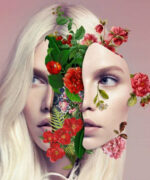
- Делать афиши и постеры в трендовых техниках: двойная экспозиция, дуотон, акварельная стилизация, распад на частицы и глитч
- Рисовать интерфейсы сайтов и приложений: монтажные области, сетки, прототипы, мобильные версии и подготовка макета к вёрстке
- Вести портретную ретушь целиком: RAW-обработка, обтравка, дефекты, Dodge & Burn, скульптинг, перекраска и свет
- Собирать коллажи на смарт-объектах с точной обтравкой, тенями и финальной цветокоррекцией
- Строить реалистичные изображения стилями слоя — иконки и рекламные иллюстрации с текстурами без готовых фотографий
- Писать цифровые иллюстрации кистями от эскиза до постобработки и оформлять работы в портфолио с мокапами
Кому подойдёт курс
Дизайнерам и иллюстраторам
Вы уже рисуете или верстаете в Photoshop, но хотите закрыть новые типы задач: трендовые постеры, интерфейсы, рекламную графику. Курс даёт готовые приёмы и полный путь каждой работы — от идеи до презентации.
Ретушёрам и фотографам
Раздел портретной ретуши ведёт от RAW-файла до сложной обработки: обтравка по каналам, Dodge & Burn, скульптинг, перекраска и работа с фоном. Дальше — постеры и коллажи, куда можно ставить свои снимки.
Тем, кто собирает портфолио
Каждая тема заканчивается законченной работой или домашним заданием: постер, интерфейс, портрет, коллаж, иконка, рекламная иллюстрация. Финальный раздел посвящён мокапам и оформлению портфолио на Behance.
Курс не подходит тем, кто ещё не открывал Photoshop: базовый интерфейс и первые шаги здесь не разбираются.
Как проходит обучение
- Каждая тема — один законченный проект — Учитесь доводить работу до финала, а не оставлять упражнения на полпути
- Смотрите уроки и повторяете шаги на своём файле — Приёмы сразу закрепляются на практике в своём темпе
- Работы строятся недеструктивно: смарт-объекты, маски, корректирующие слои — Любую правку можно сделать в любой момент — и навык переносится в вашу работу
- Домашние задания с разбором, как они устроены и оцениваются — Собственная работа по итогам темы закрепляет пройденное
- Реальные рабочие сценарии: постеры под печать и экран, экспорт для вёрстки, мокапы для портфолио — Результат можно показывать заказчику и добавлять в портфолио
Что понадобится
- Adobe Photoshop — версии с поддержкой монтажных областей и 3D-функций
- Графический планшет — для раздела цифровой живописи
- Cinema 4D — только для финальной мини-главы про 3D-сцену
Почему самому обычно не выходит
По отдельным урокам из интернета видно, где лежит кнопка, но не видно путь целиком: как из наброска и референсов собрать законченный постер, интерфейс или рекламную иллюстрацию, на каком этапе что править и как не сломать работу финальными правками.
В курсе каждая тема — это полный маршрут одной работы: подготовка и обтравка, сборка, детали, цвет и свет, постобработка. Вместе с этим приходит порядок недеструктивной работы: смарт-объекты, маски и корректирующие слои, после которых файл остаётся редактируемым и вёрстке или заказчику передаётся без переделок.
Что изменится
До курса
- Знаете отдельные инструменты, но не собираете из них законченную работу
- Обтравка и ретушь занимают вечность и ломают исходный файл
- Слои растут в кашу, любое исправление переделывает половину работы
- Интерфейсы и рекламную графику рисовать страшно — непонятно, с чего начать
- Работы лежат в папках без внятной подачи
После курса
- Каждую тему проходите от идеи до финальной работы: постер, интерфейс, портрет, коллаж, иллюстрация
- Обтравку ведёте пером и по каналам, ретушь — восстанавливающими кистями и Dodge & Burn на отдельном слое
- Работаете недеструктивно: смарт-объекты, маски, корректирующие слои и правка смарт-фильтров в любой момент
- Собираете композицию по плану: референсы, набросок, основа, детали, цвет и свет
- Оформляете работы мокапами и собираете портфолио на Behance
Как устроен путь
- Трендовые эффекты Разбираете приёмы актуальных афиш — двойную экспозицию, дуотон, акварельную стилизацию, распад на частицы и глитч — и собираете свой постер.
- Дизайн и ретушь Через проекты осваиваете интерфейсы с подготовкой к вёрстке и полный цикл портретной ретуши, затем переходите к коллажам и стилям слоя.
- Графика и живопись Собираете рекламную иллюстрацию с ретушью предметов и текстурами и пишете цифровую иллюстрацию кистями от эскиза до постобработки.
- Презентация Упаковываете готовые работы: мокапы из PSD и EPS, свои макапы с нуля, 3D-рендер с эффектами и портфолио на Behance.
Программа курса
101 урок · 9 модулей · 18 часов 27 минут видео · Девять тем от трендовых эффектов до 3D-рендера; в каждой — законченная работа.
-
Собираете постеры в приёмах современной графики: двойная экспозиция, дуотон, стилизация под акварель, эффект распада на песок и глитч. Каждая техника — отдельная афиша от подбора снимков до финальных текстур.
- Двойная экспозиция. Собираем композицию16:44
Начало работы над афишей в технике двойной экспозиции: подбирается контрастная фотография-основа и снимки города, которые смешиваются в режиме наложения Screen, а лишние участки убираются масками слоя. Разбираются создание холста под экран или печать, работа со смарт-объектами и мягкие правки масок без необратимых изменений.
- Двойная экспозиция. Работа с цветом и деталями16:07
Продолжение работы над афишей в двойной экспозиции: осветление снимков коррекцией Hue Saturation, цветовая схема через размытый фильтром постер и кистевые цветовые пятна в режиме Soft Light. Композицию завершают векторные фигуры с обтравочными масками, задающими ритм; работа сохраняется в формате PSD.
- Дуотон. Обтравка12:49
Знакомство с дуотоном — приёмом из печати, разбивающим снимок на два контрастирующих цвета через Gradient Map. Подготовка изображений: пересохранение в PSD, обтравка персонажей инструментом Quick Selection и доводка края в окне Select and Mask.
- Дуотон. Проработка деталей6:37
Завершение композиции в дуотоне: недостающие фрагменты одежды дорисовываются с фотографии третьего персонажа и плавно сводятся масками слоя с мягким ластиком. Световой меч отрисовывается скруглённым прямоугольником со стилями свечения Outer Glow и Inner Glow.
- Дуотон. Создание градиентов14:59
Цветовая сборка афиши: градиент на фоне задаётся стилем слоя «наложение градиента» с правкой цветов в Gradient Editor, а дуотон на персонажах — корректирующим слоем Gradient Map, ограниченным обтравочными масками. Персонажи разделяются по планам, контрастом управляет слой Black & White; добавляются логотип и акцентные круги с градиентом.
- Стилизация под акварельный рисунок. Базовая стилизация11:45
Начало стилизации фотографии под акварель: нехватка фона компенсируется отражённым дубликатом с плавным переходом по маске, персонажи вырезаются пером. Фильтр Cutout из художественной галереи делит изображение на цветовые пятна, подготавливая его к акварельному эффекту.
- Стилизация под акварельный рисунок. Работа с кистями16:29
Продолжение акварельной стилизации: акварельные кисти с прозрачностью на масках смягчают края цветовых пятен, под персонажами ставятся брызги, перекрашиваемые через Color Overlay. Детальность лиц возвращается нетронутой фотографией поверх, затем добавляются падающая тень, текстура бумаги и проявление афиши из листа маской группы.
- Эффект Sand Storm. Создание частиц18:10
Создание эффекта распада фотографии на песок: изображение растягивается в сторону песка фильтром Liquify, песчаный край рисуется динамичными кистями по маске, реагирующей на нажим планшета. Текстуры песка вживляются режимом Screen, а слои перекрашиваются через Hue Saturation с функцией Colorize под палитру композиции.
- Эффект Sand Storm. Постобработка6:55
Завершение афиши: холст расширяется командой Canvas Size, а смарт-фильтры после изменения размера дорабатываются заново. Текстуры и блики в режиме Screen добавляют глубину однородному фону, ставится белый логотип, с лица персонажа лишние эффекты стираются прозрачной кистью.
- Эффект глитч15:28
Сборка глитч-эффекта на примере афиши сериала: цветовые каналы RGB искажаются по отдельности фильтром Wave, смещение красного и синего каналов даёт основной приём глитча. Добавляются точечная текстура Half Tone Pattern в режиме Soft Light, шум фильтром Add Noise и линии испорченного экрана через градиент типа Noise в маске слоя.
- Разработать оформление постера2:29
Разбор того, как устроены домашние задания, и задание по теме главы: веб-постер к фильму в собственном стиле с использованием актуальных приёмов дизайна. Перед работой предлагается изучить референсы на Pinterest, Behance и Dribbble; постер делается для веб в RGB, с текстом — названием фильма или рекламной надписью.
- Двойная экспозиция. Собираем композицию16:44
-
Проходите полный путь дизайнера интерфейса: монтажные области и сетки, серый прототип, цветовые версии экранов, экспорт графики и подготовка макета к вёрстке.
-
Устраиваете монтажные области и сетки, собираете серый прототип стартового экрана и списка, переносите экраны на мобильные размеры.
- Монтажные области13:35
Знакомство с монтажными областями Photoshop: несколько холстов в одном файле для страниц сайта и экранов приложения. Разбираются выбор инструментов для веб- и мобильного дизайна, тип документа Web или Mobile с настройками Artboard Size, работа с областями через панель слоёв и панель Properties. В задании — создать файл с областями под планшет и смартфон, задать им имена и размеры и понять, когда области уместны, а когда нужны отдельные холсты.
- Построение сеток9:22
Построение сеток для интерфейсов через New Grid Layout: колонки, промежутки и горизонтальный ритм по строкам Rows. Показано, как число колонок выводится из эскиза, как адаптивная сетка переносит пропорции между устройствами и как привязка Snap To фиксирует фигуры на направляющих. Результат — колонки и ритм для планшетных и мобильных областей и разметка серого прототипа, элементы которого держатся на сетке.
- Создание основных элементов интерфейса11:50
Сборка серого прототипа стартового экрана: место под логотип в виде окружности, поле ввода и кнопка на основе скруглённых прямоугольников, иконки соцсетей из бесплатных наборов. Разбираются различие растра и векторных фигур, настройка скругления каждого угла в панели Properties, выравнивание по сетке и панели выравнивания, правило целых значений в макете интерфейса.
- Мобильная версия первого экрана10:51
Перенос стартового экрана с планшетной на мобильную монтажную область: что сохраняет размер без изменений, что масштабируется по сетке и горизонтальному ритму. Показано получение равных промежутков между иконками инструментом распределения, проверка размеров на дробные значения после массового масштабирования и выравнивание значков по визуальному весу.
- Экран со списком19:12
Отрисовка второго экрана приложения в сером дизайне: шапка с логотипом и иконками, боковое меню и блоки поездок с местом под фото, рейтингом и описанием. Попутно — правила выключки текста в интерфейсах, группировка слоёв по смыслу и построение иерархии на одном шрифте с разными начертаниями.
- Монтажные области13:35
-
Отрисовываете дашборд, окрашиваете интерфейс от прототипа к цвету, готовите иконки к вёрстке и доводите экран списка поездок.
- Отрисовка дашборда7:52
Отрисовка экрана статистики поездки в сером прототипе: раскладка блоков по колонкам сетки, детализация шкал и диаграмм, выравнивание сложных карточек в два этапа. Разбираются цветовая кодировка папок, проверка равных отступов с зажатым Ctrl или Command и набор статистики отдельными текстовыми слоями для цифр и подписей.
- Отрисовываем мобильные версии всех экранов7:44
Готовые экраны серого прототипа переносятся на мобильные монтажные области. Разбирается адаптация элементов: шапка упрощается до логотипа, боковое меню превращается в таббар с крупными иконками, ключевые блоки сохраняют пропорции, а блоки статистики растягиваются на всю ширину. На этом серый прототип завершён, дальше дизайн накладывается на него без отрисовки заново.
- Окрашиваем интерфейс и добавляем детали16:00
Переход от серого прототипа к цветовому дизайну стартового экрана: фон в настройках монтажной области, инверсия логотипа смарт-фильтром, иллюстрация с градиентами и фотографиями, обработанными дуотоном и обтравкой. Разбирается, какие эффекты слоёв допустимы в интерфейсах, а иллюстрация сводится в единый смарт-объект и сохраняется как PNG без фона для вёрстки.
- Экспорт векторной графики15:42
Подготовка графики к вёрстке: экспорт иконок соцсетей в SVG и PNG, перечень верстаемых и запрещённых эффектов слоёв, чёткость иконок через Pixel Perfect. Во второй части — отделка стартового экрана градиентной кнопкой через Gradient Overlay и перенос на мобильную версию с выровненными отступами.
- Работа над экраном «Список поездок»15:26
Отрисовка экрана со списком поездок: перенос одинаковых элементов между монтажными областями, подбор шрифта и настроек сглаживания, вставка фотографий обтравочными масками поверх векторной основы. Отдельная тема — читаемость текста на снимках с помощью полупрозрачной плашки или градиента. Результат — финальный вид блока поездки, оформление которого дальше дублируется на остальные экраны.
- Отрисовка дашборда7:52
-
Собираете мобильные версии экранов, финальный дашборд и приводите макет в порядок для передачи в работу: слои, sRGB, сжатие и версии для экранов высокой плотности.
- Создаём мобильную версию экрана «Список поездок»6:04
Завершение экрана списка поездок и сборка его мобильной версии переносом готовых блоков. Разбираются, почему идентичные блоки наполняют разными фотографиями и текстами, почему для таких блоков используется обычное дублирование вместо смарт-объекта и как экспортируются иконки сайдбара с выравниванием по эллипсам-основам.
- Отрисовка последнего экрана14:32
Финальный экран-дашборд собирается на знакомых приёмах: копирование текстов и стилей с предыдущих экранов, единообразие шрифтов и ограниченной палитры по всему макету. Новое — кольцевая диаграмма через операции с векторными фигурами и обозначение прокрутки градиентами, растворяющими края в фоне.
- Подготовка к вёрстке. Часть 19:36
Макет приводится в порядок перед передачей в работу: группировка слоёв по смыслу, имена латиницей, удаление невидимых слоёв и продуманные интерактивные состояния кнопок и иконок. Затем все монтажные области сохраняются одним экспортом через Export As с включённым преобразованием в sRGB.
- Подготовка к вёрстке. Часть 214:46
Контроль цветового профиля sRGB, целые пиксельные значения шрифтов, векторных фигур и направляющих, самостоятельное сохранение статичной графики в JPEG или PNG24. Отдельная тема — версии изображений для экранов высокой плотности в двух-трёх увеличенных масштабах и выбор формата для мобильных приложений и веба.
- Создать интерфейс сайта2:47
Итоговая практика по интерфейсам: редизайн знакомого сайта или приложения с сохранением всех элементов и выбором стиля — от детального промо-сайта с иллюстрациями до минималистичного варианта на типографике. Разбираются выбор объекта, объём работы для сайта и приложения и базовое разрешение веб-макета.
- Создаём мобильную версию экрана «Список поездок»6:04
-
-
Ведёте один портрет через весь цикл обработки: RAW-настройки, обтравка по каналам, дефекты, Dodge & Burn, скульптинг, перекраска, свет и фон.
- Подготовка фотографии15:14
Первичная обработка портретного снимка в RAW-формате ещё до открытия файла: экспозиция выставляется по точкам чёрного и белого, баланс белого — шкалами температуры и тинта с ориентиром на естественные оттенки кожи и волос. Отдельно разбираются ползунки светлых и тёмных участков, управление светлостью, насыщенностью и оттенком цветов, добавление резкости. Настройки сохраняются в отдельный файл, приложенные снимки подходят для самостоятельной тренировки.
- Обтравка фотографии12:21
Модель вырезается с зелёного фона через цветовой режим Lab: маска строится из канала A функцией Apply Image, доводится уровнями до чёрно-белого состояния и дорабатывается кистью в режиме маски. Показано, почему обтравку выполняют на том фоне, где будет использоваться снимок, и как убрать зеленоватый оттенок кожи. Тот же способ подходит для выделения прозрачных объектов вроде сканов акварели.
- Удаление мелких дефектов13:51
Восстанавливающие кисти убирают мелкие дефекты кожи, волосинок и лишние детали одежды; работа ведётся на отдельном слое с выбором образца со всех слоёв. Разобраны приёмы для контрастных краёв — сохранение чёткой границы одежды векторной фигурой, обведённой пером, — и для крупных фрагментов вроде бабочки на платье. Складки убираются выборочно, чтобы ткань не стала плоской.
- Техника «dodge and burn»8:55
Экспозиция кожи выравнивается техникой Dodge & Burn: на отдельном слое с 50% серого в режиме Soft Light светлые участки высветляются, тёмные затемняются при минимальной силе воздействия и сильном увеличении. Показано, как серый слой убирает тёмные носогубные складки, и почему тени на носу и под глазами важно сохранять, чтобы лицо не стало плоским.
- Работа с волосами10:13
Волосы дорисовываются штампом и обычной кистью в крупном масштабе: после обтравки край причёски отрисовывается на отдельном слое тремя тонами — самым тёмным, средним и светлым для бликов, а резкость слою добавляет фильтр Smart Sharpen. Текстура ткани на спине переносится с соседних участков инструментами Content Aware Move и «Заплатка». Серый слой в режиме Soft Light добавляет недостающие тени, а оттенок фона меняется через Hue Saturation.
- Скульптинг8:13
Портрет скульптурируется фильтром Liquify на смарт-объекте, что позволяет менять деформации в любой момент. Инструмент Warp убирает складки одежды, Bloat и Pucker меняют объём причёски и корректируют уши, глаза и нос, Twirl выпрямляет изогнутые пряди. Панель Face Aware Liquify распознаёт черты лица автоматически и позволяет регулировать глаза, форму лица и улыбку.
- Работа с деталями лица8:16
Детальная ретушь лица: световая схема уточняется на сером слое инструментом Burn, а корректирующие кривые задают контраст и более нейтральный оттенок кожи через каналы. Губы выделяются векторной формой с режимом наложения Soft Light или Screen, радужная оболочка и блики прорисовываются на кривых со скрытой чёрной маской, зелёный цвет глаз наносится через Overlay. Дополнительный слой Dodge & Burn углубляет тени век, бровей, скул и подчёркивает овал лица.
- Работа с цветом фотографии8:40
Цвет фотографии пересобирается с нуля: корректирующий слой Black & White убирает исходные неравномерные тона, после чего кожа, волосы и платье перекрашиваются отдельными слоями с подбором режима наложения и прозрачности. Функция Colorize помогает подбирать тон, для тёмной ткани используется режим Color, а ластик возвращает цвет глазам и губам. Частичная прозрачность обесцвечивающего слоя смешивает исходные оттенки с новыми и выравнивает тон кожи.
- Настройка освещения5:57
Освещение портрета строится заново: корректирующий слой экспозиции с нарисованной кистью маской задаёт условную схему из двух источников — яркого тёплого справа сверху и слабого холодного слева. Малая прозрачность кисти даёт мягкий переход света в полутень, локальные блики на носу, губах и веках добавляют объём. Цвет каждого источника рисуется на отдельном слое, а фон сознательно остаётся рабочей основой для дальнейшего выбора.
- Работа с фоном9:46
Дальний план собирается из готовых тёмных фонов: их цвет подгоняется под наложенное освещение через Hue Saturation, а холодная сторона раскрашивается отдельными слоями с пониженной непрозрачностью кисти. Фильтр Path Blur из Blur Gallery размывает фон по нарисованному пути, скрывая артефакты и задавая движение, при этом остаётся редактируемым смарт-фильтром. Блики на фигуре дорисовываются почти белой кистью в режиме Soft Light с последующим смягчением.
- Постобработка10:03
Постобработка начинается с кривых и Color Balance: подъём точки чёрного осветляет тени, пара точек повышает контраст, а цвет балансируется холодными тенями и тёплыми бликами. Световые детали — лучи и крупный блик — накладываются на скрываемых подложках из серого слоя в Soft Light и чёрного в Screen, их фоновые остатки убираются уровнями. Финальная подстройка включает экспозицию, высветление спины и перекраску платья.
- Обработать свою фотографию1:32
Итоговое задание раздела: самостоятельно снять портрет — на зеркальный фотоаппарат или камеру телефона — и выполнить его ретушь по собственной задумке. Направление выбирается свободно: журнальная обработка с акцентом на освещение или художественный образ, приближающий снимок к живописному портрету. Помимо обработки требуется придумать образ, который определяет стиль и глубину вмешательства.
- Подготовка фотографии15:14
-
Собираете коллаж со словом в центре: референсы и набросок, недеструктивная обтравка, тени, детали, вписывание объектов в окружение и финальная цветокоррекция.
- Сбор референсов и создание наброска13:40
Разбирается общий план работы над цифровым коллажем: от идеи и подбора материалов до сборки, деталей и цветокоррекции. Собираются референсы двух типов — с общим настроением и с отдельными приёмами, а композиция задаётся схематичным наброском на документе с сеткой направляющих. Отдельное внимание — требованиям к материалам: чистые и резкие изображения без шумов, артефактов сжатия и пересветов, с запасом по размеру.
- Недеструктивное коллажирование. Обтравка персонажа20:49
Показан метод недеструктивного коллажирования: работа на смарт-объектах, масках и корректирующих слоях сохраняет возможность вернуться к любому этапу. Разбираются свойства смарт-объектов и смарт-фильтров, устройство маски слоя как чёрно-белой карты и использование другого слоя в роли маски. Практическая часть — обтравка персонажа пером по всему контуру с уточнением края через Select and Mask.
- Создание основы для коллажа33:59
Собирается основа коллажа: из контуров Pen Tool создаются маски персонажа, слои группируются в именованные папки, а фоновые фотографии укладываются планами — земля, передний план, горы и небо. Разбирается обтравка сложного рваного контура через каналы: берётся самый контрастный канал, усиливается кривыми и дорабатывается кистью. Растровый круг заменяется векторным эллипсом с ровными краями, а лента вырезается пером и собирается из кусочков масками.
- Доработка наброска коллажа23:05
Черновой коллаж доводится до состояния с аккуратными стыками: соединения ленты правятся масками и выделениями Pen Tool, симметричные бивни — копированием фрагмента с отражением по горизонтали, а края фоновых планов подрезаются под круглую форму по выделению из векторного эллипса. Трава обтравливается через каналы, белый ореол у корней проверяется подложкой контрастного цвета и убирается подкраской отдельного слоя в режиме Multiply. Корни стыкуются с землёй растяжением смарт-объекта и общей маской, линия травы осветляется корректирующим слоем, лента утолщается дубликатом куска.
- Работа с цветом и контрастом27:17
Выполняется базовая цветокоррекция коллажа: различия яркости и контраста головы и руки персонажа проверяются в чёрно-белом режиме, а единый тон задаётся слоями Solid Color в режиме наложения Color и кривыми по каналам. Разбирается перекраска одежды и ленты через Solid Color в режиме Multiply и Selective Color, который переносится внутрь смарт-объекта и применяется ко всем копиям сразу. Фоновые планы выстраиваются по воздушной перспективе: ближние делаются контрастнее и темнее, дальние — светлее и уходят в голубоватый тон.
- Добавляем детали15:35
Коллаж дополняется деталями: облака переносятся смарт-объектами и прячутся под ленту маской, солнечный засвет собирается из нескольких слоёв в режимах Screen, Pin Light и Overlay. Частички падающей земли вырезаются обтравкой по каналам, синий ореол на них убирается кривыми по каналам, а яркость приглушается слоем Hue/Saturation. Корни утраиваются дубликатами с разными масками и полупрозрачностью, добавляются трава с переднего плана и подросшая земля.
- Работа с тенями22:30
Разбираются принципы построения теней: тень всегда цветная, резче и темнее у источника света, мягче и прозрачнее дальше, и ложится по форме поверхности. Тень от хобота на руки рисуется слоем Solid Color по контуру Pen Tool с цветом из существующих теней на одежде, резкость и прозрачность регулируются по удалению, для размытия служат Blur Tool и Smudge Tool. Падающая тень коллажа на фон рисуется кистями в режиме Darken Color с Motion Blur, в неё добавляются синеватый тон фона и красный рефлекс от ленты.
- Работа с иконками18:41
Показано, как средствами стилей слоёв превратить плоские векторные иконки в объекты с фактурой металла: обводка с градиентом, внутренняя тень, внешнее свечение, эффект выдавливания и Pattern Overlay с паттерном. Неровные края создаются по маске кистями из наборов Dry Media Brushes и Special Effect Brushes, а готовый стиль переносится на другие иконки командами Copy Layer Style и Paste Layer Style. В местах перекрытия иконок с буквами и лентой рисуются тени — тёмный Solid в режиме Multiply с чёрной маской.
- Работа с буквами12:12
Буквы оформляются стилями слоёв: Drop Shadow в режиме Multiply отделяет их от фона, а эффект матового полупрозрачного стекла строится на копии композиции, размытой фильтром Gaussian Blur и наложенной на букву маской. Тонирование выполняется корректирующим слоем Gradient Map с палитрой из цветов фона, маска правится серым цветом при пониженном Flow, поверх рисуются лёгкие блики и тень в месте перекрытия буквы головой слона. Фон дорабатывается корректирующим слоем с радиальным градиентом, задающим светлое свечение вокруг композиции.
- Вписываем объекты в окружение19:10
Объекты коллажа вписываются в окружение через взаимные рефлексы и отсветы: оттенок берётся пипеткой с соседнего объекта и наносится мягкой кистью на отдельном слое, привязанном к нужной детали маской. Разбирается выбор режимов наложения — чаще работает Overlay, но там, где эффект исчезает, используются Normal или Lighten с пониженной непрозрачностью. Персонаж, иконки, буквы и фон получают отсветы от источников света и соседних объектов, после чего композиция перестаёт выглядеть набором отдельных элементов.
- Финальная цветокоррекция12:35
Собирается финальная цветокоррекция: фон углубляется виньеткой из чёрного Solid в режиме Soft Light, насыщенность усиливается разноцветным градиентом, кривые и Selective Color правят тени и основные оттенки. Общая гамма задаётся папкой корректирующих слоёв поверх всех слоёв — жёлтое свечение солнца в Pin Light, повышение яркости и холодный Solid в Soft Light. Показывается, что недеструктивный коллаж легко правится: замена буквы, шрифта или перекраска ленты через Hue и Saturation не ломает остальное.
- Составить коллаж1:18
Формулируется итоговое задание главы: собрать собственный коллаж со словом или буквами в центре и окружающими объектами, взаимодействующими с надписью. Работа ведётся по плану главы — от идеи и наброска до подбора материалов на стоках, обтравки, маскирования и цветокоррекции со слоями внутри смарт-объектов. Сложность может быть ниже учебной: главное — пройти основные приёмы недеструктивной сборки, для поддержки предложены референсы с рамками вокруг текста и минималистичными композициями.
- Сбор референсов и создание наброска13:40
-
Рисуете иконку с часами без единой фотографии: векторные фигуры, металлические детали, текстуры дерева и стекла, собранные фильтрами и стилями слоя.
- Создание основы иконки12:49
Разбираются этапы работы над иконкой без фотографий и подбор референсов, после чего из скруглённых векторных фигур собирается серая основа с фоном из двух плоскостей. Отдельно отрабатывается правка векторных точек и радиусов скругления инструментом Direct Selection Tool.
- Отрисовка лампочки12:04
Показана векторная отрисовка ламп: несимметричное стекло из полупрозрачных скруглённых фигур, проволочная сетка на основе обводки и набор фигур, из которых собираются любые цифры. Дополнительно рисуются тумблер, надпись пером вместо готового шрифта и винтики.
- Работа с фоном9:00
Фон отделывается до иконки: текстура дерева с перспективным искажением пола, приглушение цвета корректирующими слоями и размытие Tilt-Shift с узкой полосой фокуса. Тени рисуются чёрными векторными фигурами, которые переводятся в смарт-объект и размываются по Гауссу.
- Работа с градиентами9:17
Шкала градиента с маркерами строится по светотени цилиндра: края затемняются в полутень, внутренняя тень даёт затемнение низа и краёв. Серый градиент в режиме Overlay перекрашивает металл, а настроенный стиль слоя переносится на крышку и металлическую пластину.
- Создание металлических деталей12:13
Металл собирается из контрастных узких бликов: внутренняя тень с подобранным контуром и шумом создаёт полосы, внутреннее свечение показывает толщину края пластины. Падающая тень Drop Shadow с отключённым глобальным светом отделяет пластину от дерева, а готовые эффекты копируются на остальные металлические детали.
- Детализация проволоки9:54
Плоские векторные детали превращаются в объёмные: проволока перекрашивается Color Overlay, а цилиндрическую форму создают внутренняя тень и внутреннее свечение от центра. Для цифры собирается эффект свечения и мягкая отделяющая тень; к уроку прилагается PSD-файл с настройками.
- Детализация цифр19:17
Уточняются тени и стили цифр, готовые эффекты переносятся на соседние элементы через Copy/Paste Layer Style. Отрисовывается металлический винтик с объёмом, бликами и тонкой падающей тенью; эффекты проверяются издалека, в натуральном размере композиции.
- Детализация таблички и переключателя13:57
Табличка получает эффект выреза в металле через внутреннюю тень и подсветку края, стили применяются сразу ко всей папке слоёв без объединения фигур. Переключатель разбирается на простые тела — конус с плоской крышкой и основание с радиальным градиентом; тени создаются дублями слоёв с размытием краёв.
- Создание текстуры дерева9:36
Фактура дерева и металла собирается без готовых фотографий: фильтр волокон с настройками длины и количества волокон, контраст через Уровни и наложение в подходящем режиме смешения. Закруглённые края подгоняются трансформацией Warp, тем же фильтром металл становится матовым с патиной.
- Создание текстуры стекла20:03
Стекло лампочки собирается из трёх слоёв: баланс Opacity и Fill, глянец Satin с настроенным контуром и цветное свечение на радиальном градиенте. Перед этим достраиваются деревянная фактура за лампочками и металлическая кромка отверстий, в конце — падающая тень и блики, нарисованные пером.
- Нарисовать иконку1:35
Задание темы — нарисовать иконку и довести её до максимальной реалистичности, сочетая эффекты слоя и текстуры. Разбираются варианты сюжета: классическая скруглённая иконка, интерфейсный элемент, предмет из окружения или композиция из нескольких объектов.
- Создание основы иконки12:49
-
Собираете рекламную композицию с телефоном: ретушь предмета, отрисовка деталей, текстуры, сцена с самолётом и аксессуары — с местом под логотип и слоган.
-
Делаете обтравку и ретушь телефона, дорисовываете детали и цвет, ставите в композицию логотип с табличкой слогана.
- Создание основы композиции9:48
Урок открывает тему технического дизайна: разбирается различие термина в русском и английском языках и создаётся основа композиции. Телефон вырезается с фотографии маской, под ним размещаются векторные плоскости из скруглённых прямоугольников, перспектива выправляется Warp, а слои приводятся в порядок под намеченные по эскизу коллажные иллюстрации.
- Ретушь телефона11:31
Предметная ретушь телефона: восстанавливающие кисти убирают мелкие дефекты и лишние детали, а инструмент «Палец» внутри векторных выделений сглаживает шум с сохранением исходной светотени. Экран обрабатывается по светлой и теневой зонам, поверх очищенных участков накладывается прозрачный градиент, задающий направление светотени.
- Отрисовка деталей12:56
Детали телефона — каемка экрана, кнопки, камера, динамик и разъёмы — отрисовываются векторными формами и стилями слоя поверх очищенной фотографии. Показаны обводка пером с плавным переходом через маску, градиент боковой грани, сборка камеры и динамика из двух фигур и копирование готовых стилей на одинаковые разъёмы.
- Цветокоррекция7:11
Завершающий этап работы над телефоном: Color Balance и Hue/Saturation через обтравочную маску сводят цвет предмета, не затрагивая остальную композицию. Мягкий блик на фоне создаётся из размытой векторной фигуры, а единое освещение всей сцены дорисовывается кистями по маске.
- Наполняем композицию деталями16:49
Над телефоном появляются металлический логотип и табличка со слоганом: объекты подгоняются под перспективу сцены и стилизуются градиентом и металлической текстурой через стили слоя. Показаны создание толщины дублированием со смещением, затемнённая боковая грань, падающая тень из размытого дубликата и набор надписи шрифтом Helvetica.
- Создание основы композиции9:48
-
Строите фон с шестерёнками и аэродромом: разделение текстур на цвет и детали, разметка, самолёт и его ретушь.
- Создание шестеренок3:41
Шестерёнки собираются из готовых SVG-фигур, вставленных как смарт-объекты: каждая поворачивается параллельно экрану и искажается по перспективе. Текстура в режиме Overlay и стили слоя копируются с готового логотипа, толщина достраивается векторными объектами, а тень с размытием по Гауссу задаёт высоту объекта над экраном.
- Работа с текстурами11:10
Разбирается приём Low High Frequency: текстура разделяется на слой цвета и слой деталей, что позволяет сглаживать цветовые пятна Mixer Brush и вести цветокоррекцию через обтравочную маску. Показаны выбор текстур для технического дизайна, чистка неровных краёв восстанавливающей кистью и штампом и настройка Apply Image для слоя деталей.
- Создание аэродрома8:48
Дорога с ответвлениями рисуется пером как векторная форма под перспективу слоя и объединяется в смарт-объект под текстуру. Асфальт и земля обрабатываются тем же приёмом разделения на цвет и детали, что и газон, после чего оттенки поверхностей согласуются корректирующими слоями.
- Добавляем детали7:02
Разметка дороги рисуется пером как обводка в режиме Overlay, центральная полоса делается пунктиром через свойства обводки. Край газона дорисовывается кистью до неровной кромки, под ней создаётся мягкая тень, а на прямых участках тени толщины строятся векторными фигурами с размытием по Гауссу.
- Добавляем самолёт9:09
Фон дорабатывается: край травы прорисовывается кистью по маскам, на газон и дорогу накладываются блики полупрозрачной кистью в режиме Overlay. EPS-иллюстрация вставляется смарт-объектом и стилизуется градиентом, самолёт из готового PSD отражается и поворачивается для взлёта, а след двигателя собирается из белых векторных форм с размытием и облачной фактуры.
- Ретушь самолёта3:13
Ретушь самолёта сводится к сознательному упрощению объекта: восстанавливающие кисти убирают лишние детали, а инструмент «Палец» сглаживает градиенты и затирает кабину до единого цвета. Огрехи проверяются на исходном макете через сохранение смарт-объекта, обтравка правится сужением выделения параметром Contract.
- Создание шестеренок3:41
-
Добавляете в композицию кошелёк с текстурой кожи, монеты и блокнот и завершаете работу финальной проверкой.
- Текстурирование кошелька13:42
Кошелёк текстурируется кожаной фактурой и замшей: частотное разложение и штамп выравнивают цвет и детали, корректирующий слой Hue Saturation перекрашивает кожу в коричневый. Толщина создаётся дублированием базового слоя, вощёная кромка — стилем Inner Glow на тонком контуре, а шов вырезается с фотографии, разворачивается вдоль кромки и дублируется по периметру.
- Добавляем монеты и купюры12:27
Купюра переводится в перспективу искажением и стилизуется чёрно-белым Gradient Overlay; монеты получают градиент, светлый Inner Glow и чёткую Drop Shadow в роли толщины. Клапан рисуется пером как векторная форма с текстурой верхней крышки, пуговица вырезается с фотографии и упрощается, а тени и блики дорисовываются мягкими кистями через обтравочные маски.
- Создание блокнота8:37
Обложка и страницы блокнота собираются со стилями слоёв: Inner Glow, Gradient Overlay с бежевыми оттенками и односторонний Inner Shadow; толщина набирается дублированием страниц со сдвигом и тенью Drop Shadow. Бумажная текстура накладывается в режиме Overlay через маску слоя, а имитация текста строится из векторных линий, дублируемых с равным шагом.
- Добавляем последние штрихи5:39
Закладка блокнота рисуется пером как векторная форма с градиентом, Inner Glow и Inner Shadow, поверх накладывается текстура ткани в режиме Overlay. Тени и блики рисуются полупрозрачными кистями либо векторными фигурами с размытием; готовая работа откладывается и пересматривается, чтобы дорисовать мелкие детали.
- Нарисовать рекламную иллюстрацию2:28
Практическое задание: выбрать продукт или известный бренд и нарисовать для него рекламную иллюстрацию с ретушью исходных фотографий, дополнительными элементами и местом под логотип или слоган. Полный вариант практики — самостоятельно сфотографировать объект, целиком его отретушировать и собрать композицию; предпочтителен вертикальный формат афиши, допустим и горизонтальный веб-баннер.
- Текстурирование кошелька13:42
-
-
Пишете цифровую иллюстрацию с нуля: эскиз и лайн-арт, цветовые слои, тени и свет, детали коры и травы, персонаж-дракон с чешуёй и постобработка.
- Основы цифровой живописи12:09
Вводный урок цифровой живописи: выбор крупного холста, послойное построение эскиза и приёмы лайн-арта. Разбираются настройки кисти — сглаживание линии, зависимость толщины от нажима планшета, неровный текстурный контур, а также блокировка слоёв и работа с референсами. Задание — построить эскиз композиции на отдельных слоях и попробовать лайн-арт с настроенной кистью.
- Разбиваем иллюстрацию на цветовые слои6:27
Эскиз раскладывается на цветовые слои по основным пятнам, палитра ограничивается несколькими цветами. Показано, как менять цвет целого слоя за пару действий, в каком порядке размещать слои и как подбирать сочетания по цветовому кругу. Результат — подписанная цветовая раскладка с базовой палитрой, которую можно быстро править.
- Отрисовка теней6:28
Тени наносятся на обтравочные маски поверх цветовых слоёв от единого заданного источника света. Разбирается выбор цвета тени холоднее основного вместо чистого чёрного и черновая раскладка объёма, которая выявляет проблемы палитры до детализации. Задание — наметить черновые тени и найти ошибки цвета на раннем этапе.
- Добавляем свет6:26
Свет наносится на отдельную обтравочную маску с учётом цвета источника освещения. Листва дерева рисуется текстурными кистями, которые при каждом нажатии меняют рисунок и насыщенность; заодно смягчается край фона и поддерживается равное количество деталей по всей иллюстрации.
- Работа с деталями8:14
Детализация коры дерева кистью с текстурой мела: работа ведётся от крупных прозрачных мазков к мелким штрихам. Применяется техника рисования от пятна — готовые тени и свет превращаются в контуры сучков и частиц коры, а готовность проверяется отдалением изображения.
- Создание травы6:33
Трава рисуется кистью с чёткими краями: направление штрихов задаёт структуру текстуры, вертикальная штриховка даёт отдельные травинки. В однородный участок добавляются корни дерева и падающие тени, цвета берутся пипеткой с уже нарисованного дерева. Толщина травы подбирается по роли элемента в композиции.
- Работа над персонажем9:02
Переход к персонажу: меловая текстура сменяется мягкими кистями с плавными переходами. Объём дракона набирается крупной прозрачной кистью, толщина хвоста правится ластиком, затем морда детализируется кистями всё меньшего радиуса — от основных теней до финальных бликов.
- Работа над персонажем2:46
Завершение проработки дракона теми же мягкими кистями: рисуются перья крыльев и гривы, спина с падающими тенями и рога. Перья ведутся от тёмного к светлому, детализация распределяется по значимости участков, а меловыми кистями рогам при желании придаётся древесная фактура.
- Создание чешуи дракона10:03
Чешуя рисуется прозрачной кистью с жёсткими краями: увеличенная динамика нажима даёт чешуйки разного размера, светлая кисть высветляет выступающие участки, тёмная кладёт тень под каждой чешуйкой. Фон перекрашивается через Hue/Saturation, дизеринг в градиентах сглаживается фильтром Noise, ставятся падающие тени. Те же приёмы повторяются на перьях, удерживая иллюстрацию в едином стиле.
- Постобработка иллюстрации6:37
Готовая иллюстрация тонируется градиентными слоями: редактируются цвета и маркеры градиента, подбираются режимы смешения Overlay, Screen, Soft Light и прозрачность, обтравочная маска направляет градиент на рисунок или фон. Лёгкие текстурные детали добавляются кистями с шумом на отдельном слое.
- Нарисовать небольшой объект для компьютерной игры2:13
Урок готовит к заданию по digital painting: выбрать игровой объект по своим силам — от текстуры материала вроде камня или льда до сундучка или домика — и нарисовать его в Photoshop. Разбирается, как оценить сложность под свой уровень: достаточно отдельной текстуры или небольшой композиции с фоном. Если цветные кисти пока даются трудно, подойдёт чёрно-белая графика.
- Основы цифровой живописи12:09
-
Упаковываете работы для показа: готовые PSD- и векторные мокапы, наложение иллюстрации на футболку, объёмные постеры через 3D и свой мокап с нуля.
- Основы работы с мокапами11:10
Урок открывает тему презентации работ: разбирается, чем PSD-мокап со смарт-объектом отличается от растровой картинки со стока и почему дизайн в смарт-объект вставляется без искажения перспективы. Показывается настройка мокапа — цвет фона, окраска устройства, положение тени, размер под требования площадок — и доработка элементами самой работы: парящими фотографиями, вектором, размытием по Гауссу и кривыми.
- Работа с разными мокапами8:20
Разбирается работа с готовыми мокапами разных типов: слои постобработки внутри них, наложение бликов режимами Screen и Color Dodge, доработка дизайна под вырез камеры и статус-бар. Показывается масштабирование длинного макета дашборда и подбор эффектов под палитру приложения. Мокапы для портфолио выбираются попарно тёмными и светлыми: светлые оформляются парящими предметами с размытием, тёмные — эффектами света, что задаёт ритм подачи.
- Работа с векторным мокапом9:59
Урок показывает, как использовать скачанный на стоке векторный мокап в формате EPS: собрать фон из размытого по Гауссу изображения с подогнанными оттенками и нарисовать падающую тень вектором с прозрачностью. Затем фигура под размеры иллюстрации переводится в смарт-объект и превращается в универсальный мокап: перспективу создаёт Distort, кривые поверхности — Warp, завершают работу блик и градиент в режиме Overlay.
- Накладываем иллюстрацию на футболку7:10
Учит накладывать готовую иллюстрацию прямо на фотографию одежды без универсального мокапа: подготовить кадр и дорисовать однородный фон, объединить слои рисунка в смарт-объект и подобрать режим смешения — для тёмной футболки Screen искажает цвета меньше, чем Multiply. Реалистичность складок достигается кривыми, деформацией Warp и естественными тенями, а яркость регулируется двумя копиями слоя в Multiply и Screen с масками.
- Оформление постеров. Часть 112:00
Урок показывает, как сделать постер объёмным через 3D-функцию Photoshop: слой превращается в объект через 3D Extrusion, глубина выдавливания уменьшается до тонкой пластины, настраиваются ракурс и источник света, после чего сцена просчитывается рендером. Готовую сцену растрируют или переводят в смарт-объект, а фон и детали дорабатываются обычными инструментами: размытым изображением, уровнями, слоями в Screen, векторными фигурами и градиентами.
- Оформление постеров. Часть 25:49
Вторая часть повторяет 3D-приём первой, но разбирает управление самим объектом: перемещение и поворот постера по трём осям через координаты в панели свойств и подгонку под заранее нарисованный векторный фон. Перед рендером уменьшается интенсивность света и ставится максимальная мягкость тени; постобработка собирает фон из градиентов и векторных фигур, повторяющих элементы самого постера.
- Ещё немного о 3D в Photoshop5:43
Обзор возможностей 3D в Photoshop помимо выдавливания: функция New Mesh From Layer создаёт примитивы — куб, цилиндр и другие фигуры, из которых можно собрать мокап коробки с настройкой размеров по осям, материалов и света, включая трёхточечную схему. Разбираются и границы применимости: в каких случаях мокап разумнее взять готовый PSD или смоделировать в отдельной 3D-программе.
- Самостоятельное создание мокапа9:21
Практика: мокап разворота журнала собирается с нуля эффектами слоя — страницы становятся независимыми смарт-объектами с собственным содержимым, которые искажаются поворотом, перспективой и Warp, делающим каждую страницу выпуклой. Затем добавляются обложка и эффекты Drop Shadow и Inner Glow, а постобработка доводит фон, блик, свет и стыковку сквозного изображения на развороте по разметке.
- Оформить портфолио3:09
Финальное задание — оформить выполненные работы в цельное портфолио: изучение референсов на Behance, подбор готовых мокапов для кейсов и композиция подачи под каждый тип работы — от техдизайна и иконки до Digital painting. Результат — общая ссылка на портфолио, а для профиля, ориентированного на клиентов, — аватарка с логотипом или фотографией и обложка.
- Основы работы с мокапами11:10
-
Собираете кадр с автомобилем из рендера Cinema 4D по пассам: согласование с фоном, атмосферная цветокоррекция, флары, дым и ретро-эффекты.
- Сцена в Cinema 4D5:03
Разбирается 3D-сцена с автомобилем, собранная в Cinema 4D с рендером Octane: устройство сцены, карты окружения для отражений и рендер по пассам, который станет основой для обработки в Photoshop.
- Исправление недочётов сцены11:12
Рендеры по пассам собираются с фоновым фото: настраиваются отражения, через стёкла добавляется просвет города, интерьер и фары согласовываются режимами наложения и прозрачностью.
- Цветокоррекция5:55
Показано, как собрать атмосферный цвет кадра смешиванием нескольких лутов Color Lookup и завершить его двумя градиентными виньетками, фокусирующими внимание на автомобиле.
- Добавление эффектов13:24
Финальные эффекты кадра: флары с чисткой чёрного через корректирующий слой, дым для отделения машины от фона, имитация глубины резкости Tilt-Shift и ретро-слой с хроматической аберрацией и зерном.
- Сцена в Cinema 4D5:03
Частые вопросы
Здесь собраны ответы почти на все вопросы, которые задают перед покупкой. Нажмите на вопрос, чтобы раскрыть ответ.
Об этом курсе
-
Нет, базовый интерфейс и первые шаги в программе здесь не разбираются. Курс рассчитан на тех, кто уже уверенно пользуется Photoshop на базовом уровне и хочет перейти к законченным работам.
-
Каждая тема заканчивается законченной работой: афиши в двойной экспозиции, дуотоне и других трендовых техниках, интерфейс приложения с мобильными версиями, обработанный портрет, коллаж, иконка стилями слоя, рекламная иллюстрация, живописная иллюстрация с драконом и оформленное портфолио.
-
Графический планшет нужен для раздела цифровой живописи. Cinema 4D используется только в финальной мини-главе: сцена с автомобилем даётся готовой, моделирование не преподаётся — работа идёт с рендером по пассам в Photoshop.
-
Нет, сама вёрстка не входит в курс. Раздел интерфейсов доводит макет до передачи в работу: группировка слоёв, экспорт иконок в SVG и PNG, профиль sRGB, сжатие графики и версии для экранов высокой плотности.
-
Да, курс последовательно строит недеструктивный рабочий процесс: смарт-объекты, маски, корректирующие слои и правка смарт-фильтров. В коллаже и ретуши это разбирается отдельно, и финальные правки делаются без переделки всей работы.
-
В ключевых темах есть задания по итогам: свой постер, редизайн знакомого сайта, обработка собственной фотографии, свой коллаж, иконка, рекламная иллюстрация, игровой объект и портфолио на Behance. Первый урок раздела трендов объясняет, как такие задания устроены и оцениваются.
Доступ и материалы
-
Сразу после оплаты, в ту же секунду и автоматически. Ждать подтверждения не нужно. Доступ приходит двумя путями сразу. Первый: на почту, указанную при оформлении заказа, приходит письмо со ссылкой на материалы. Второй: та же ссылка появляется в вашем аккаунте на сайте, в разделе «Загрузки», и остаётся там постоянно.
-
Все видео и дополнительные файлы лежат в облачном хранилище. Ссылка на него — в вашем аккаунте на сайте, раздел «Загрузки», и в письме, которое пришло после оплаты. Аккаунт здесь — не формальность, а способ доставки: курс остаётся в нём навсегда. Даже если письмо потерялось или вы вспомнили о покупке через год, ссылка будет на месте.
-
Скачивать можно и нужно. Мы рекомендуем сохранить видео на компьютер и смотреть оттуда. Причина простая: облачное хранилище не рассчитано на просмотр видео. Иногда оно позволяет включить ролик прямо в браузере, но качество при этом заметно хуже исходного. На своём компьютере вы увидите курс таким, каким его записывали.
-
Бессрочно. Курс остаётся вашим навсегда, возвращаться к нему можно сколько угодно раз. Если через год или два ссылка вдруг перестанет открываться по техническим причинам — напишите на info@siluette.com.ua, мы её восстановим.
-
Прежде всего: доступ у вас есть в любом случае. Войдите на сайт и откройте раздел «Загрузки» — ссылка на курс уже там, независимо от того, дошло письмо или нет. Чаще всего письмо теряется из-за опечатки в адресе при оформлении заказа. Ещё стоит заглянуть в папку «Спам». Не разбирается — не тратьте время: напишите на info@siluette.com.ua или в чат в правом нижнем углу сайта, мы поможем.
-
Лучше всего на компьютере или ноутбуке: скачайте видео и откройте любым привычным плеером. Понадобятся установленные видеокодеки — на большинстве компьютеров они уже есть. Скачать курс можно на сколько угодно устройств. А вот телефон мы не советуем, и по двум причинам. На маленьком экране плохо видно детали, особенно если в уроке показывают интерфейс программы. И на телефонах часто нет кодеков для форматов, в которых записаны видео.
Оплата и возврат
-
Банковской картой Visa, MasterCard или Prostir, через Google Pay, Apple Pay, Masterpass, Visa Checkout, платёжный QR-код, Botpay в Telegram или Privat24. Есть и оплата частями: Монобанк (3 или 4 платежа), А-Банк (2, 3 или 4 платежа и рассрочка), Банк Глобус (8 платежей), «Скибочка» от OTP Bank (3 платежа), мгновенная рассрочка и оплата частями от ПриватБанка.
-
Да. Платёжная система принимает карты из Евросоюза и любых других стран. Одна деталь, о которой часто забывают: банк может попросить подтвердить платёж — в мобильном приложении или кодом из СМС. Если оплата не проходит, проверьте приложение банка и сообщения.
-
Добавьте в корзину два курса или больше — скидка применится автоматически ко всем товарам в корзине. Два курса: минус 20% на оба. Пять курсов: минус 20% на все пять. Скидка сочетается с любыми акционными ценами и действует на весь каталог без исключений.
-
Цифровые товары возврату и обмену не подлежат. Это общее правило для всех электронных товаров в Украине — постановление Кабинета Министров № 172 от 19 марта 1994 года. При этом мы всегда на связи. Если доступ не открывается, ссылка перестала работать или файлы повреждены — напишите на info@siluette.com.ua, укажите дату и номер заказа. Восстановим. Если что-то непонятно в самом курсе, тоже пишите — подскажем.
-
Пока нет. Мы работаем только с частными покупателями — безналичной оплаты по счёту от юридических лиц сейчас нет.
Как проходит обучение
-
Нет. Все курсы — это записи уроков для самостоятельного изучения: преподаватель не отвечает на вопросы и не проверяет домашние задания. Именно поэтому курсы стоят намного дешевле обучения с куратором. Вы получаете тот же материал, но занимаетесь сами и в своём темпе.
-
Да, цифровой сертификат — по запросу и бесплатно. Напишите на info@siluette.com.ua, укажите имя и фамилию ровно в том виде, в каком хотите видеть их в сертификате, и мы пришлём его в течение суток.
-
Для большинства курсов — нет. Они рассчитаны на начальный уровень и объясняют с азов. Если курс требует подготовки, это сказано в его описании.
-
Нет. Ни дедлайнов, ни расписания, ни сгорающего доступа. Скачали — смотрите когда удобно, с любыми перерывами.
-
Курс покупается для личного использования, и мы просим относиться к этому по-человечески: за каждым уроком стоит работа, а цена и так сильно снижена.
Поддержка
-
Лучше всего на info@siluette.com.ua. Есть и чат в правом нижнем углу сайта, но почта надёжнее: там можно всё описать подробно и приложить скриншоты. Просьба: опишите, что именно вы делали и что пошло не так, и приложите снимок экрана с ошибкой. Так мы решим вопрос сразу, а не будем полдня выяснять, что произошло.
-
В рабочее время, с 9:00 до 19:00, на почту обычно отвечаем в течение часа, в чате — за пару минут. После 19:00 тоже случается, но время ответа не обещаем.
Отзывы покупателей
31.08.2025 Подтвержденный клиент
Стили слоя - это просто магия! Мои иконки стали выглядеть гораздо реалистичнее. Раньше не понимала, как этого добиться.
16.05.2025 Подтвержденный клиент
Это уже следующий уровень. Для тех, кто освоил базу и хочет стать настоящим профи. Очень много о трендах и работе с клиентами.
05.08.2024 Подтвержденный клиент
Работа с мокапами - это очень полезный бонус. Теперь мое портфолио выглядит гораздо профессиональнее. Спасибо!