
Курс ведётся на русском языке: видео и материалы русскоязычные. Украинская версия курса появится позже.
Преподаватель может использовать платное программное обеспечение во время занятий.
В курс не входит софт, подписки или специальные предложения — покупка лицензий полностью ложится на студента.
Что вы сможете после курса
- Устанавливать Lightroom через приложение Creative Cloud и добавлять в программу кадры с флешки и с диска.
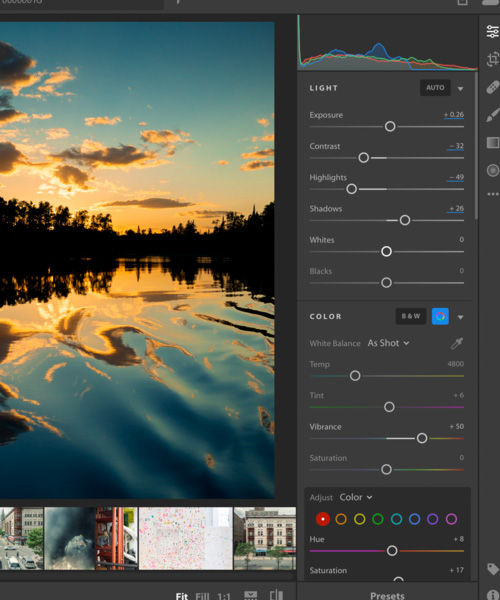
- Обрабатывать снимок по всем панелям модуля Develop: свет, цвет, тон, резкость, шум, геометрия, эффекты, калибровка камеры.
- Ретушировать портреты: убирать пятна, следы пыли на матрице и покрасневшие глаза, смягчать кожу маскингом.
- Отбирать удачные кадры из съёмки рейтингами, метками и флагами и находить их фильтрами по рейтингу и метаданным.
- Сохранять готовые файлы в JPEG с профилем sRGB, метаданными и своим водяным знаком — по одному и пачкой.
- Создавать собственные пресеты и систематизировать архив коллекциями и ключевыми словами.
Кому подойдёт курс
Фотографам, которые снимают сами
Вы снимаете на камеру в JPEG или RAW и хотите доводить кадры до готового файла без чужой помощи: разобрать свежую съёмку, отобрать удачное, обработать портрет или интерьер, подготовить снимки для соцсетей и печати.
Тем, кто ещё не открывал Lightroom
Курс начинается с установки программы и регистрации Adobe ID, а интерфейс разбирается с нуля. Названия вкладок и инструментов везде даются как в программе: русской локализации у Lightroom нет, и курс учит работать именно с английским интерфейсом.
Тем, кто хочет навести порядок в архиве
Если съёмки копятся вперемешку, курс показывает, как разложить материал по коллекциям и ключевым словам, размечать кадры рейтингами, метками и флагами и быстро находить нужное фильтрами.
Курс не научит снимать: свет, композиция и работа с камерой остаются за рамками. Не подойдёт он и тем, кому нужна мобильная версия Lightroom или полноценный курс Photoshop — там программа задействована только для передачи кадров и детальной ретуши.
Как проходит обучение
- Практика на реальных снимках — Инструменты показываются на настоящих съёмках, и каждый разбор заканчивается применением: импортированная съёмка, сохранённый пресет, готовый экспорт.
- Панели модуля Develop по очереди — Вкладки обработки разбираются последовательно — от базовых ползунков до калибровки камеры, поэтому видно, за что отвечает каждая настройка.
- Полный путь кадра — От съёмки в RAW или JPEG через импорт и обработку к экспорту с нужными форматом, размером, метаданными и водяным знаком.
- Неразрушающее редактирование — Оригиналы не изменяются, а варианты правок хранятся снэпшотами и историей — к любому шагу обработки можно вернуться.
- Названия инструментов как в программе — Вкладки и кнопки везде даются на английском, как в самом Lightroom, — после курса в программе не придётся ничего переводить.
Что понадобится для обучения
- Компьютер с Adobe Lightroom: программа устанавливается через приложение Creative Cloud по подписке на план для фотографов или в пробной версии, нужен аккаунт Adobe ID.
- Adobe Photoshop — для передачи кадров из Lightroom и детальной ретуши студийного портрета.
- Свои съёмки: фотоаппарат и флешка с кадрами для практики импорта и обработки.
Почему самому обычно не выходит
Без системы обработка превращается в перебор ползунков наугад: кадры уходят в перешарп, кожа на портретах приобретает посторонние оттенки, пересвеченное небо уже не вернуть, а готовые файлы выходят без нужного размера и профиля. Отдельные советы из сети показывают приёмы, но не складываются в рабочий процесс, где за импортом следует отбор, за обработкой — экспорт с правильными настройками.
Курс выстраивает этот путь целиком и на задачах из работы фотографа: разобрать свежую съёмку с флешки, отобрать удачные кадры, обработать портрет или интерьер, подготовить снимки для соцсетей и печати, разметить архив. Панели модуля Develop разбираются по очереди, поэтому понятно, за что отвечает каждая настройка и в каком порядке их применять.
Что изменится после курса
До курса
- Съёмка лежит на флешке, а до обработки руки не доходят — кадры остаются исходниками.
- В Lightroom непонятно, с чего начать: интерфейс английский, вкладок много, назначение панелей угадывается.
- Правки делаются наугад: то пересвет на небе, то посторонний оттенок кожи, то перешарп.
- Для каждой задачи — соцсети, печать, портфолио — настройки сохранения приходится подбирать заново.
- Архив растёт вперемешку: нужный кадр из съёмки ищется файл за файлом.
После курса
- Свежая съёмка разбирается до конца: импорт, отбор удачных кадров, обработка и экспорт готовых файлов.
- Понятно, какие рабочие области нужны на старте и за что отвечает каждая панель модуля Develop.
- Кадр правится по порядку: баланс белого, свет, цвет, резкость, шум, геометрия — с проверкой по было-стало.
- Экспорт настроен один раз: JPEG нужного размера, профиль sRGB, метаданные и свой водяной знак — сразу для всей съёмки.
- Съёмки разложены по коллекциям и ключевым словам, удачные кадры помечены рейтингом и находятся фильтрами.
Как устроен путь кадра
- Импорт Кадры переносятся с флешки или с диска в каталог Lightroom, оригиналы складываются в свою папку и остаются нетронутыми.
- Отбор Съёмка просматривается, удачные кадры помечаются рейтингами, метками и флагами, похожие снимки сравниваются в режиме сравнения.
- Обработка В модуле Develop правятся свет, цвет, резкость, шум и геометрия, убираются пятна и красные глаза, варианты правок сохраняются снэпшотами.
- Экспорт Готовый кадр сохраняется в JPEG с нужным размером, профилем sRGB, метаданными и водяным знаком — по одному или сразу пачкой.
Программа курса
24 урока · 3 часа 44 минуты видео · Каждый раздел — практика на задачах из работы фотографа: от установки программы до готового экспорта.
-
От установки программы и первого импорта до сквозных обработок портрета и интерьера: курс ведёт через весь рабочий процесс фотографа в Lightroom. Панели обработки разбираются по очереди, а каждый раздел заканчивается применением — импортированной съёмкой, сохранённым пресетом или готовым экспортом.
-
Программа устанавливается через Creative Cloud, съёмка переносится с флешки и с диска в каталог. Дальше — полный путь первого кадра: обработка, экспорт в JPEG с профилем sRGB, метаданными и водяным знаком, затем массовое сохранение целой серии одной настройкой.
- Установка Adobe Lightroom на компьютер3:38
Как установить Lightroom: выбрать на сайте Adobe план для фотографов, зарегистрировать Adobe ID и скачать программу через приложение Creative Cloud. Разбираются два варианта доступа — бесплатная пробная версия и платная подписка, включающая сразу Lightroom и Photoshop.
- Вступление. Держим курс на Adobe Lightroom7:16
Вступительный урок: на примере городского снимка проводится обработка от баланса белого и экспозиции до выравнивания горизонта инструментом Crop Overlay и удаления посторонних объектов Spot Removal. Заодно объясняется выбор в пользу Lightroom — единая логика с Photoshop, неразрушающее редактирование и автосохранение.
- Импорт с флешки и экспорт фотографий16:44
Полный путь кадра: съёмка в JPEG или RAW, импорт с флешки в Lightroom и экспорт готового файла на компьютер. Разбираются окно импорта из трёх зон, преимущества RAW и настройки экспорта — формат JPEG, профиль sRGB, размер по длинной стороне, метаданные и водяной знак.
- Быстрый импорт фотографий в LR, которые уже есть на компьютере2:01
Как добавить в Lightroom фотографию, которая уже лежит на компьютере: через кнопку Import во вкладке Library или пункт меню File. Показан выбор папки со снимками в окне импорта; сама обработка кадра затем выполняется во вкладке Develop.
- Добавляем свой копирайт к фотографии16:44
Путь кадра от импорта съёмки с флешки до экспорта обработанного снимка с копирайтом: обработка во вкладке Develop, затем настройки сохранения — формат, размер по длинной стороне, метаданные и водяной знак с выбранным шрифтом и положением. Созданный пресет копирайта хранится для дальнейших сессий.
- Как удалить лишний копирайт из списка и как создать несколько разных2:58
Управление водяными знаками: из списка пресетов удаляется неактуальный копирайт, а вместо него создаются именованные варианты под разные кадры — например, чёрный текст для светлых фотографий или вертикальная подпись с наклоном.
- Массовый экспорт фотографий1:15
Как сохранить сразу много готовых кадров с одной съёмки: диапазон снимков выделяется через клавишу Shift, после чего заполненные параметры экспорта применяются ко всем отмеченным файлам сразу, и фотографии появляются в папке с заранее указанным путём.
- Установка Adobe Lightroom на компьютер3:38
-
Показано, какие вкладки Lightroom нужны на старте, как устроен каталог: импорт, коллекции, публикация готовых снимков на Facebook и Flickr. В модуле Develop — пресеты, снэпшоты, история правок и инструменты локальной коррекции: кадрирование, удаление пятен, градиентный и радиальный фильтры, кисть.
- Интерфейс программы8:08
Обзор интерфейса Lightroom и назначения всех вкладок верхнего меню — от библиотеки и модуля обработки до карты, фотокниги, слайд-шоу, печати и веб-галерей. Практический минимум: импорт файлов кнопкой Import, отбор кадров по дате съёмки и переход из Library в Develop.
- Модуль Library8:57
Разбор модуля Library: каталог и папки, обычные и умные коллекции, публикация снимков на Facebook и Flickr, режимы просмотра и сравнения кадров с выставлением рейтинга звёздами. Отдельно — систематизация архива ключевыми словами и метаданными: модель камеры, объектив, авторские права.
- Модуль Develop22:19
Устройство модуля обработки: пресеты, снэпшоты и история правок слева, гистограмма и инструменты коррекции справа, выбор кадра на фотоленте внизу. Затем — демонстрация локальных инструментов: кадрирование, удаление пятен, градиентный и радиальный фильтры, корректирующая кисть.
- Интерфейс программы8:08
-
Вкладки модуля Develop разбираются последовательно: Basic для света и цвета, Tone Curve для контраста и цветовых сдвигов, Split Toning и Detail для тонирования, резкости и шумоподавления. Затем — Lens Corrections для дефектов оптики, Transform для геометрии, Effects для виньетки, зерна и Dehaze и Camera Calibration для цветовых профилей.
- Модуль Develop. Вкладка Basic17:02
Основные ползунки вкладки Basic: три способа выставить баланс белого — пипеткой с проверкой по значениям RGB, ползунком температуры и заводскими пресетами для RAW-файлов. Далее — тональные регулировки экспозиции, контраста, света и тени, а также чёткость и насыщенность цвета.
- Модуль Develop. Вкладка Tone Curve5:04
Вкладка Tone Curve: управление контрастом ползунками зон яркости, построение кривой для спасения провалившихся теней и создания дымки, цветокоррекция переключением каналов RGB — красного и синего.
- Модуль Develop. Вкладки Split Toning и Detail8:49
Две вкладки модуля проявки: Split Toning окрашивает света и тени по отдельности, задавая кадру цветовое настроение, а Detail добавляет резкость без перешарпа и подавляет яркостный и цветной шум. Показан контроль резкости по фрагменту кадра в масштабе один к одному и сглаживание кожи маскингом.
- Модуль Develop. Вкладка Lens Corrections5:02
Коррекция оптики: автоматическое удаление хроматических аберраций, подбор профиля под объектив, которым снят кадр, ручная правка дисторсии, виньетирования и цветных кайм. Показано и ручное выравнивание геометрии, например строго вертикальных стен зданий.
- Модуль Develop. Вкладка Transform8:28
Вкладка Transform: исправление перспективы зданий автоматическим режимом и направляющими линиями, отсечение белых полей галочкой Constrain Crop и финишная подгонка ползунками смещения, масштаба и ручной коррекции искажений объектива.
- Модуль Develop. Вкладка Effects6:19
Три эффекта вкладки Effects: виньетирование для глубины кадра с настройками Midpoint, Roundness и Feather, плёночное зерно против цифровой гладкости и Dehaze для удаления дымки.
- Модуль Develop. Вкладка Camera calibration5:23
Финальная стадия обработки: выбор цветового профиля камеры — Adobe Standard и встроенных пресетов — и цветокоррекция по каналам RGB для управления оттенками кожи и цветов снимка. Разбирается, как каналы влияют на тон кожи и как снижение насыщенности в красном даёт плёночную картинку.
- Модуль Develop. Вкладка Basic17:02
-
Собственная библиотека пресетов и копирайтов, затем три сквозные обработки: уличный портрет, интерьерный снимок и студийный портрет с передачей кадра в Photoshop. Завершают раздел сортировка архива рейтингами, метками и флагами и коррекция красных глаз.
- Работа с пресетами – 116:44
Работа с пресетами Lightroom: применение готовых наборов одним нажатием с предпросмотром в навигаторе, управление через контекстное меню — переименование, обновление, экспорт, удаление — и сохранение собственной обработки кадра как нового пресета. Найденные или приобретённые наборы добавляются через импорт и раскладываются по папкам.
- Работа с пресетами – 23:35
Продолжение о пресетах: при сохранении галочками выбирается, какие параметры вшиваются в набор, разбирается поведение градиентного фильтра при сохранении и способ убрать наложение двух пресетов сбросом настроек кнопкой Reset. Обновление существующего набора выполняется командой Update with Current Settings.
- Обрабатываем уличный портрет15:56
Полный цикл обработки уличного портрета: баланс белого пипеткой против зелёных рефлексов, базовые ползунки, тоновая кривая и HSL, резкость с маскингом, профиль камеры в калибровке. Завершают обработку градиентные фильтры, затемняющие углы и собирающие внимание на модели.
- Обрабатываем интерьерный снимок9:42
Практическая обработка интерьерного кадра: анализ слабых мест снимка, базовые ползунки с контролем пересветов на окнах, раздельное тонирование только теней, резкость и едва заметное виньетирование — до подготовки файла к экспорту.
- Обрабатываем студийный портрет18:28
Сквозная обработка студийного портрета: удаление дефектов и недостатков кожи инструментом Spot Removal, работа с пресетом и градиентным фильтром, детальная ретушь в Photoshop через Edit In с возвратом кадра в каталог копией TIFF, затем экспорт в JPEG с профилем sRGB.
- Несколько способов сортировки фотографий10:03
Инструменты отбора кадров: звёздный рейтинг, цветовые лейблы и флаги для разметки снимков плюс фильтры по рейтингу и атрибутам. Фильтр библиотеки по метаданным показывает статистику съёмки — распределение кадров по фокусным расстояниям, значениям ISO и диафрагмы.
- Убираем эффект красных глаз у людей и светящиеся глаза у животных3:02
Пара инструментов коррекции глаз: Red Eye Correction убирает покрасневшие от вспышки зрачки у людей двумя кликами с настройкой радиуса и плотности затемнения, а Pet Eye возвращает естественный вид светящимся зрачкам животных — с добавлением и перемещением бликов.
- Работа с пресетами – 116:44
-
Частые вопросы
Здесь собраны ответы почти на все вопросы, которые задают перед покупкой. Нажмите на вопрос, чтобы раскрыть ответ.
Об этом курсе
-
Да. Курс начинается с установки программы через приложение Creative Cloud и регистрации Adobe ID, а интерфейс и модули разбираются с нуля — от первого импорта кадров до готового экспорта.
-
Интерфейс Lightroom английский — русской локализации у программы нет. Курс учит работать именно с таким интерфейсом: названия инструментов и вкладок везде даются как в программе, смысл кнопок понятен из контекста и запоминается на практике.
-
Adobe Lightroom — настольная версия, основной инструмент курса; Adobe Photoshop задействован точечно — передача кадра и детальная ретушь студийного портрета. Доступ оформляется через приложение Creative Cloud и аккаунт Adobe ID: пробная версия или подписка на план для фотографов.
-
На задачах из работы фотографа: разобрать свежую съёмку с флешки, отобрать удачные кадры, обработать уличный портрет, интерьерный снимок и студийный портрет, подготовить снимки для соцсетей и печати, разметить архив. Для практики нужны свои съёмки — фотоаппарат и флешка с кадрами.
-
Съёмка рассматривается в RAW и JPEG: разбираются расширения ORF, CR2 и NEF, сохранение в JPEG и TIFF, цветовые профили sRGB и Adobe RGB, файлы пресетов .lrtemplate. Экспорт настраивается с нужным размером, качеством, метаданными и водяным знаком.
-
Нет. Свет, композиция и работа с камерой остаются за рамками: параметры съёмки появляются лишь как метаданные для фильтрации кадров. Курс про обработку — полный путь снимка от импорта до готового файла.
Доступ и материалы
-
Сразу после оплаты, в ту же секунду и автоматически. Ждать подтверждения не нужно. Доступ приходит двумя путями сразу. Первый: на почту, указанную при оформлении заказа, приходит письмо со ссылкой на материалы. Второй: та же ссылка появляется в вашем аккаунте на сайте, в разделе «Загрузки», и остаётся там постоянно.
-
Все видео и дополнительные файлы лежат в облачном хранилище. Ссылка на него — в вашем аккаунте на сайте, раздел «Загрузки», и в письме, которое пришло после оплаты. Аккаунт здесь — не формальность, а способ доставки: курс остаётся в нём навсегда. Даже если письмо потерялось или вы вспомнили о покупке через год, ссылка будет на месте.
-
Скачивать можно и нужно. Мы рекомендуем сохранить видео на компьютер и смотреть оттуда. Причина простая: облачное хранилище не рассчитано на просмотр видео. Иногда оно позволяет включить ролик прямо в браузере, но качество при этом заметно хуже исходного. На своём компьютере вы увидите курс таким, каким его записывали.
-
Бессрочно. Курс остаётся вашим навсегда, возвращаться к нему можно сколько угодно раз. Если через год или два ссылка вдруг перестанет открываться по техническим причинам — напишите на info@siluette.com.ua, мы её восстановим.
-
Прежде всего: доступ у вас есть в любом случае. Войдите на сайт и откройте раздел «Загрузки» — ссылка на курс уже там, независимо от того, дошло письмо или нет. Чаще всего письмо теряется из-за опечатки в адресе при оформлении заказа. Ещё стоит заглянуть в папку «Спам». Не разбирается — не тратьте время: напишите на info@siluette.com.ua или в чат в правом нижнем углу сайта, мы поможем.
-
Лучше всего на компьютере или ноутбуке: скачайте видео и откройте любым привычным плеером. Понадобятся установленные видеокодеки — на большинстве компьютеров они уже есть. Скачать курс можно на сколько угодно устройств. А вот телефон мы не советуем, и по двум причинам. На маленьком экране плохо видно детали, особенно если в уроке показывают интерфейс программы. И на телефонах часто нет кодеков для форматов, в которых записаны видео.
Оплата и возврат
-
Банковской картой Visa, MasterCard или Prostir, через Google Pay, Apple Pay, Masterpass, Visa Checkout, платёжный QR-код, Botpay в Telegram или Privat24. Есть и оплата частями: Монобанк (3 или 4 платежа), А-Банк (2, 3 или 4 платежа и рассрочка), Банк Глобус (8 платежей), «Скибочка» от OTP Bank (3 платежа), мгновенная рассрочка и оплата частями от ПриватБанка.
-
Да. Платёжная система принимает карты из Евросоюза и любых других стран. Одна деталь, о которой часто забывают: банк может попросить подтвердить платёж — в мобильном приложении или кодом из СМС. Если оплата не проходит, проверьте приложение банка и сообщения.
-
Добавьте в корзину два курса или больше — скидка применится автоматически ко всем товарам в корзине. Два курса: минус 20% на оба. Пять курсов: минус 20% на все пять. Скидка сочетается с любыми акционными ценами и действует на весь каталог без исключений.
-
Цифровые товары возврату и обмену не подлежат. Это общее правило для всех электронных товаров в Украине — постановление Кабинета Министров № 172 от 19 марта 1994 года. При этом мы всегда на связи. Если доступ не открывается, ссылка перестала работать или файлы повреждены — напишите на info@siluette.com.ua, укажите дату и номер заказа. Восстановим. Если что-то непонятно в самом курсе, тоже пишите — подскажем.
-
Пока нет. Мы работаем только с частными покупателями — безналичной оплаты по счёту от юридических лиц сейчас нет.
Как проходит обучение
-
Нет. Все курсы — это записи уроков для самостоятельного изучения: преподаватель не отвечает на вопросы и не проверяет домашние задания. Именно поэтому курсы стоят намного дешевле обучения с куратором. Вы получаете тот же материал, но занимаетесь сами и в своём темпе.
-
Да, цифровой сертификат — по запросу и бесплатно. Напишите на info@siluette.com.ua, укажите имя и фамилию ровно в том виде, в каком хотите видеть их в сертификате, и мы пришлём его в течение суток.
-
Для большинства курсов — нет. Они рассчитаны на начальный уровень и объясняют с азов. Если курс требует подготовки, это сказано в его описании.
-
Нет. Ни дедлайнов, ни расписания, ни сгорающего доступа. Скачали — смотрите когда удобно, с любыми перерывами.
-
Курс покупается для личного использования, и мы просим относиться к этому по-человечески: за каждым уроком стоит работа, а цена и так сильно снижена.
Поддержка
-
Лучше всего на info@siluette.com.ua. Есть и чат в правом нижнем углу сайта, но почта надёжнее: там можно всё описать подробно и приложить скриншоты. Просьба: опишите, что именно вы делали и что пошло не так, и приложите снимок экрана с ошибкой. Так мы решим вопрос сразу, а не будем полдня выяснять, что произошло.
-
В рабочее время, с 9:00 до 19:00, на почту обычно отвечаем в течение часа, в чате — за пару минут. После 19:00 тоже случается, но время ответа не обещаем.


Отзывы покупателей
Что говорят покупатели
Покупатели в целом довольны курсом и отмечают спокойные, понятные объяснения, которые помогают повторять обработку на собственных снимках. Особенно полезными считают разбор цвета, портретной ретуши и работы с шумом и резкостью. Также хвалят практические шаги по организации фотографий и работе с файлами, хотя некоторые настройки требуют повторного просмотра и аккуратного подбора.
13.09.2026 Подтвержденный клиент
Любопытно было увидеть, как обычный снимок постепенно становится выразительнее. Повторил несколько шагов на своем кадре, получилось живо и без перегруза.
06.09.2026 Подтвержденный клиент
Больше всего помогло то, что обработку показали не как набор случайных движений, а как понятную последовательность. Я взяла свой городской кадр и сначала поправила свет, потом убрала лишнюю холодность, добавила немного контраста. С облаками долго перебарщивала, снимок становился слишком плоским и серым, поэтому несколько раз сравнивала результат с исходником. Горизонт выровняла через Crop Overlay, с этим сначала не сразу поняла, куда вести линию, но потом получилось аккуратно. Ещё убрала маленький посторонний объект на воде. В итоге фотография стала заметно собраннее, при этом не потеряла естественный вид. Понравилось, что каждое действие объясняется через результат, а не просто показывается по кнопкам.
29.08.2026 Подтвержденный клиент
Самая заметная для меня перемена случилась с цветом снимков. Я часто делала кадр слишком жёлтым, а потом пыталась исправить это на глаз и только сильнее запутывалась. Здесь попробовала пипетку на сером участке, заранее посмотрела на результат и поняла, почему один клик бывает удачным, а другой даёт странный оттенок. Сначала не получалось сохранить естественный вид закатного кадра, хотелось убрать всю теплоту сразу. Потом стало понятнее, что настроение снимка лучше оставить, а исправлять только явный перекос. С освещением и тенями тоже пришлось немного покрутить настройки, зато фотографии перестали выглядеть плоскими. Понравилось, что каждое изменение предлагают сверять с исходным кадром, а не доверять первому эффекту.
21.08.2026 Подтвержденный клиент
Полезная вещь для большой съемки. Выделил первый и последний кадр через Shift, а потом сохранил всю выбранную группу одной настройкой. Это заметно быстрее, чем повторять экспорт по одному файлу.
14.08.2026 Подтвержденный клиент
Объяснение спокойное и понятное. После него проще оценивать и отбирать фотографии.
07.08.2026 Подтвержденный клиент
После объяснения проще выровнять здание и убрать пустые края. Пара настроек сначала показалась неочевидной, но результат быстро стал аккуратнее.
27.07.2026 Подтвержденный клиент
Проверил на своих фото, мелкий шум ушел, резкость теперь не лезет в глаза. Все быстро и по делу, результат виден сразу.
23.07.2026 Подтвержденный клиент
Особенно полезно оказалось сравнивать резкость на увеличенном фрагменте, а не на всём кадре сразу. Я сначала подняла значение слишком высоко, и на волосах появились неприятные контуры. После снижения картинка стала аккуратнее, а кожа не выглядела такой жёсткой. С шумом тоже разобралась, мелкие цветные точки на тёмном снимке стали заметно спокойнее. Понравилось, что объясняют не только куда двигать ползунок, но и по каким признакам остановиться. Правда, некоторые значения приходится подбирать дольше, чем показано, особенно на своих фотографиях. В целом всё понятно и применимо.
14.07.2026 Подтвержденный клиент
Поначалу казалось, что добавление снимка будет запутанным. На деле все оказалось довольно понятно и заняло немного времени.
06.07.2026 Подтвержденный клиент
Папка с фотографией уже была на компьютере, но я не сразу понял, где ее искать внутри программы. По показанным шагам выбрал рабочий стол, открыл нужную папку и увидел снимок в окне добавления. Сначала галочка рядом с файлом почему то не появилась, пришлось еще раз выбрать папку. После подтверждения фотография быстро появилась в списке, и стало ясно, куда переходить дальше для обработки. Все действия простые, объяснение последовательное, можно повторять без подсказок.