
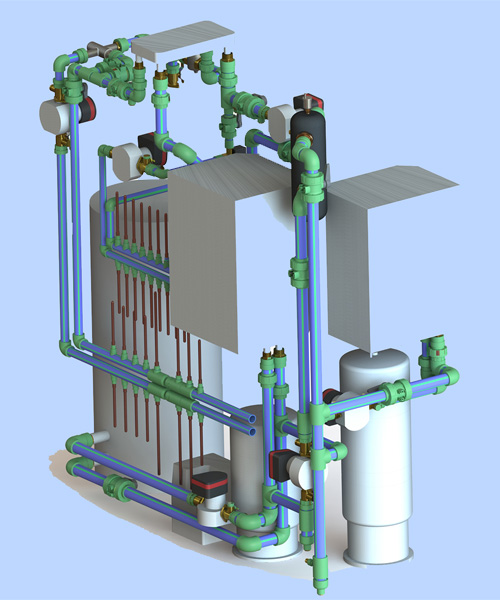
Курс ведётся на русском языке: видео и материалы русскоязычные. Украинская версия курса появится позже.
Что вы сможете после курса
- Настраивать точность построений: привязки, полярное отслеживание и динамический ввод — и быстро чертить планы помещений
- Вести чертёж по слоям с цветом и толщиной линий, назначать свойства объектам и управлять видимостью на модели и листе
- Собирать условные обозначения сантехприборов и арматуры в блоки и вести свою палитру динамических блоков по ГОСТ
- Строить планы канализации и водоснабжения, аксонометрические схемы и деталировку водомерного узла по каталогам производителей
- Составлять спецификацию оборудования и материалов с подсчётом длин трубопроводов и запасом на обрезку
- Оформлять листы со штампами, собирать общие данные с ведомостями и печатать проект в один многостраничный PDF
Кому подойдёт курс
Начинающим в AutoCAD
Базовый раздел ведёт с нуля: интерфейс и первые примитивы, план санузла, слои и свойства, блоки и аннотации. К середине курса вы уже оформляете чертёж на листе и печатаете его в PDF.
Проектировщикам инженерных систем
Основная часть курса — рабочая документация ВК: планы, аксонометрии, водомерный узел, спецификация и общие данные. Выпуск ведётся по ГОСТу и правилам оформления строительных чертежей.
Мастерам и монтажникам, переходящим в проект
Если вы знаете сантехнику руками, курс покажет, как оформить эти знания в чертежи: условные обозначения, схемы, подсчёт материалов и готовый комплект для заказчика.
Курс не заменит гидравлический расчёт: диаметры в уроках назначаются из опыта проектирования, а для самостоятельного расчёта прилагаются нормативные документы и справочник.
Как проходит обучение
- Один сквозной проект — Все занятия достраивают чертежи двухэтажного коттеджа — вы видите, как из пустого файла получается полный комплект ВК
- Практика на каждом уроке — Построения повторяются на приложенных файлах курса, включая чертёж архитектуры коттеджа
- Оформление по нормативам — Размеры, тексты и таблицы настраиваются по ГОСТ, присоединения и ревизии — по СНиП, чтобы документы принимали без замечаний
- Готовые блоки и палитры — Приборы, арматура и фитинги вставляются динамическими блоками, палитру можно перенастроить под свои проекты
- Файлы курса приложены — ГОСТы, свод правил, справочник с примером расчёта, чертёж архитектуры и итоговый шаблон остаются с вами после обучения
Что понадобится для обучения
- AutoCAD: примеры выполняются в версии 2015, приёмы подходят и для более ранних выпусков
- Бесплатная надстройка Autodesk SPDS — отдельный урок о её установке
- Файлы курса: чертёж архитектуры коттеджа, ГОСТы и справочные материалы
Почему самому обычно не выходит
AutoCAD огромен: десятки панелей и команд, а про проектирование сетей ВК в справке нет ни слова. Без системы новичок неделями застревает на настройке привязок и стилей, а чертёж превращается в нагромождение линий в нулевом слое, где невозможно ничего исправить.
Отдельная сложность — оформление. Условные обозначения, разрывы на пересечениях труб, отметки и уклоны, таблица спецификации по размерам стандарта, штампы и общие данные: каждый из этих шагов нужно знать, иначе комплект вернут на доработку. Курс закрывает обе части сразу: инструмент и правила оформления подаются на одном проекте, от подгрузки архитектуры до склейки готового PDF.
Что изменится
До курса
- AutoCAD открыт, но построения идут наугад: привязки сбиваются, размеры съезжают
- Весь чертёж лежит в одном слое, правки превращаются в раскопки
- Сантехприборы перерисовываются каждый раз заново
- Сети ВК на плане и в аксонометрии собрать страшно: непонятно, откуда начать
- Спецификация и штампы собираются вручную, комплект не выглядит документацией
После курса
- Построения идут по привязкам и полярному отслеживанию, геометрия точная
- Каждый объект на своём слое, видимость и толщины линий переключаются щелчком
- Приборы и арматура вставляются блоками из своей палитры
- Планы, аксонометрии и водомерный узел строятся по знакомой технологии
- Спецификация, ведомости и печать в PDF собираются по ходу проекта
Как устроен путь
- База AutoCAD для чертежей ВК Интерфейс, точные построения, слои, свойства, блоки и аннотации — сразу на примере санузла, с оформлением листа и шаблоном DWT
- Планы сетей коттеджа Архитектура внешней ссылкой, планы канализации и водопровода обоих этажей, обозначения фитингов и аннотации по ГОСТ
- Схемы и узлы Развороты планов в аксонометрию, схемы канализации и обеих систем воды, водомерный узел в натуральную величину по каталогам
- Спецификация и выпуск Таблица по стандарту, подсчёт труб, листы с штампами, общие данные с ведомостями, подшивка и сборка PDF
Программа курса
33 урока · 2 модуля · 6 часов 2 минуты видео · Путь от знакомства с интерфейсом до самостоятельного выпуска комплекта чертежей: каждая тема достраивает общий проект коттеджа
-
От первых примитивов до оформленного листа: точные построения и слои, блоки и аннотации по ГОСТ, шаблон DWT, печать в PDF и установка надстройки SPDS
- Знакомство с интерфейсом AutoCAD12:39
Знакомство с устройством окна AutoCAD: поле построений, лента с панелями рисования, редактирования и аннотаций, строка состояния с привязками и динамическим вводом. Разбираются пространство модели как черновик и лист для чистового оформления, навигация по чертежу зумом и панорамированием, первые построения отрезком. Отдельно рассматривается надстройка SPDS Module, дающая оси, позиционные выноски, отметки уровня, разрезы, форматки и таблицы для оформления чертежей.
- Основы черчения: план санузла19:02
Первое практическое занятие: после настройки динамического ввода, полярного отслеживания и объектных привязок выстраивается план санузла три на три метра. Строятся габариты помещения, дверное полотно с дугой открывания, проём вырезается командой «Обрезать». Отмечаются шахта, умывальник, вычерченный полилинией, и стояк окружностью; файл сохраняется для дальнейших занятий.
- Слои: цвет, толщина и видимость10:27
Слой назначает примитивам общие свойства — цвет, вес и тип линии; для сети создаётся слой К1, стены и шахта переносятся на слой «Архитектура», умывальник — на слой «Сантехника». Разбирается управление видимостью через заморозку и выключение слоя, в том числе заморозка внутри видового экрана, когда сеть исчезает с оформляемого листа, но остаётся на модели.
- Свойства объектов и копирование9:16
Свойства объекта — цвет, вес и тип линии — меняются через палитру быстрых свойств и развёрнутую палитру; дуге открывания двери назначается штриховой тип линии, дверному полотну — цвет и толщина. Из редактирования разбирается копирование: раковина выделяется секущей рамкой, базовой точкой берётся её середина, копия смещается по полярному отслеживанию и наследует слой оригинала. Ручками примитива линия трубопровода растягивается до середины второй раковины.
- Блоки в AutoCAD: условное обозначение сантехприбора10:48
Блок — объект, собранный из примитивов и вставляемый в чертёж готовой группой; в системах водоснабжения и канализации блоки применяются для условных обозначений арматуры и сантехприборов. Обозначение унитаза вычерчивается по ГОСТ, затем командой «Создать блок» ему задаются имя и базовая точка. Правка выполняется в редакторе блоков переводом элементов на слой сантехники, после чего готовый блок вставляется в чертёж.
- Аннотации в AutoCAD: текст, размеры, выноски10:43
Настраиваются стили аннотаций: текстовый стиль со шрифтом ISOCPEUR, размерный стиль с двойной засечкой для строительных чертежей и стиль мультивыноски. Чертёж снабжается однострочным и многострочным текстом, линейными размерами, цепочками размеров и мультивыносками, которыми подписывается сеть К1. Выноска правится двойным кликом, где текст выравнивается по центру.
- Шаблон чертежа DWT4:02
Настроенные стили текста, размеров и выносок сохраняются в шаблоне чертежа: при сохранении расширение DWG меняется на DWT, задаются имя, описание и метрические единицы. Графика из чертежа удаляется, слои остаются несогласованными. Новый проект создаётся из шаблона и получает готовые стили аннотаций и ранее применённые блоки сразу после открытия.
- Пространство листа и видовые экраны8:46
Пространство модели служит черновиком со всеми построениями, чистовое оформление выполняется в пространстве листа через видовые экраны. Масштаб экрана фиксируется блокировкой; дополнительные прямоугольные экраны создаются через меню «Видовые экраны», слой К1 размораживается изнутри экрана. Разбираются аннотативные объекты: текст высотой 2,5 мм сохраняет размер при масштабах видового экрана 1:30, 1:50 и 1:100.
- Оформление листа: размеры, выноски, штамп14:27
Создаётся аннотативный размерный стиль по ГОСТ с шагом базовых размеров; приборы подписываются аннотативным текстом, размеры строятся по двум точкам и продолжаются цепочкой, стиль мультивыноски тоже делается аннотативным. Форматка А4 вставляется средствами SPDS, печать настраивается через DWG to PDF в монохромном режиме. Штамп, построенный таблицей AutoCAD, заполняется по ячейкам; для нестандартных листов в редакторе стилей SPDS создаётся формат с кратностью.
- Модуль SPDS: где найти и как установить6:49
SPDS расшифровывается как система проектной документации строительства; модуль выполняет оформление по ГОСТ — маркировку помещений, размеры текстов и выносок. Модуль ищется на официальном сайте Autodesk в меню «Все продукты»; загрузка бесплатна, сборки выпускаются для 64- и 32-битных систем. Установка идёт по подсказкам стандартного установщика после принятия лицензионного соглашения; отдельно запускать модуль не нужно — он стартует вместе с AutoCAD.
- Знакомство с интерфейсом AutoCAD12:39
-
Сквозной проект двухэтажного дома: планы канализации и водоснабжения, аксонометрические схемы, водомерный узел, спецификация и выпуск готового комплекта документации
-
Архитектура внешней ссылкой, планы бытовой канализации и сетей холодной и горячей воды обоих этажей, обозначения фитингов и аннотирование по ГОСТ
- Подгрузка архитектуры внешней ссылкой12:13
Архитектура присоединяется к чистому чертежу из шаблона внешней ссылкой: разбираются выбор между наложенной и вставленной ссылкой, параметры вставки и варианты пути ссылки. Прямоугольный контур подрезки скрывает лишние части подложки, а блокировка слоя защищает архитектуру от случайного удаления и правок. Результат — рабочий файл с подложкой коттеджа, на котором дальше строятся все сети.
- План бытовой канализации коттеджа12:25
В отдельном слое K1 строятся планы бытовой канализации обоих этажей коттеджа: стояк вычерчивается окружностью и переносится на нижний этаж копированием по пересечению осей здания. Отрезками сеть доводится до центров слива приборов, присоединения оформляются под 45 градусов фаской, сеть выдерживается на заданном расстоянии от стены.
- Листы канализации и стояки водопровода10:25
Планы канализации переносятся на листы: видовые экраны настраиваются под масштаб 1:100, подгоняются по размеру плана и блокируются, а их рамки остаются в непечатаемом слое Defpoints. Создаются слои V1 и Т3 для холодной и горячей воды, намечаются стояки водопровода, листы для новых систем делаются копированием существующих с заморозкой слоя канализации внутри видовых экранов.
- Планы сетей V1 и T3 первого этажа10:10
Для точек подключения сантехники заранее создаются именованные блоки, затем отрезками с объектными привязками трассируются подводки от стояков к приборам. Команда копирования свойств слоя переводит готовые линии между слоями, сеть горячей воды строится смещением, в точки подключения приборов вставляются блоки.
- Сети второго этажа и обозначение фитингов15:38
Достраиваются сети водоснабжения второго этажа, а в местах пересечения трубопроводов выполняются разрывы. Перед простановкой обозначений лишние слои замораживаются на видовых экранах, условный знак фитинга строится дугой и превращается в блок, раструб разворачивается против течения воды.
- Аннотации планов систем ВК15:12
Готовые планы аннотируются по ГОСТ: под надписи создаются отдельные слои, стояки маркируются мультивыносками, подписываются диаметры участков и размеры положения стояков до осей здания, строится условное обозначение перехода. Диаметры водопроводной сети назначаются из опыта проектирования; для самостоятельного расчёта приложены СНиП с рекомендациями и справочник с примером гидравлического расчёта.
- Инструментальная палитра блоков ВК9:34
Разбирается готовая инструментальная палитра динамических блоков для планов и аксонометрических схем ВК, собранная по ГОСТ 21.205.93. Показаны настройка палитры под себя, хранение исходных блоков в постоянной папке, вставка и разворачивание блоков, перенос палитры импортом файла XTP.
- Подгрузка архитектуры внешней ссылкой12:13
-
Разворот поэтажных планов в проекцию и сборка схем канализации, холодного и горячего водоснабжения с отметками, арматурой и подписями
- Аксонометрическая схема канализации16:15
Поэтажные планы разворачиваются в аксонометрическую проекцию: копии сетей поворачиваются, вырезаются и вставляются как блоки с заданными масштабом по оси Y и поворотом. Строится канализационный стояк с вентиляционным клапаном, с палитры расставляются приборы, собираются обозначения перекрытий и ставятся ревизии. Результат — аксонометрическая схема бытовой канализации без аннотаций.
- Аксонометрическая схема холодного водопровода12:14
Схема холодного водопровода строится по той же технологии разворота планов, что и для канализации. Показаны ввод под потолком бойлерной, стояк высотой в межэтажное расстояние, смесители из динамических блоков и шаровые краны для отключения этажей, приборов и выхода из бойлерной.
- Аксонометрическая схема горячего водоснабжения16:02
Схема горячего водоснабжения собирается по методике, отработанной на холодной воде: перенос и разворот планов, высотная увязка разводки, расстановка смесителей и шаровых кранов с раздельным отключением этажей. Горячая вода подводится только к нужным приборам, а выпуск канализации опускается до отметки выше глубины промерзания и обозначается штриховой линией.
- Аннотирование аксонометрических схем14:04
Готовые схемы аннотируются: высотные отметки ставятся средствами SPDS с нулём на полу первого этажа, мультивыносками подписываются стояки, диаметры и уклоны. Разбирается поведение скопированных аннотативных подписей на видовых экранах и принцип сокращения лишних подписей ради читаемости чертежа.
- Аксонометрическая схема канализации16:15
-
Обозначения крана, счётчика и фильтра по каталожным габаритам, сборка узла с обводной линией и деталировка с размерами и выносками
- Построение водомерного узла10:17
По каталожным габаритам производителей оборудования строятся условные обозначения шарового крана, водомера и фильтра, каждый элемент сохраняется блоком с базовой точкой посередине. Узел собирается на слое холодной воды с обводной линией и водомерной вставкой из каталога; разбирается назначение каждой единицы арматуры.
- Аннотирование водомерного узла7:46
Узел дооформляется до деталировки: масштаб аннотаций уменьшается под натуральную величину чертежа, размеры наносятся продолжённым размером, элементы подписываются мультивыносками с маркировкой, диаметром и производителем. Заголовок узла дополняется общим габаритом, а узловая выноска SPDS в масштабе 1:100 привязывает узел к плану.
- Построение водомерного узла10:17
-
Таблица по размерам стандарта, сохранение её в многоразовый стиль, заполнение разделами водоснабжения и канализации и быстрый подсчёт длин труб
- Создание таблицы спецификации13:33
Изображение-образец таблицы по ГОСТу подкладывается в чертёж присоединением с относительным путём, создаётся собственный текстовый стиль и формируется таблица на девять столбцов. Ширины столбцов и высоты строк задаются по значениям образца, заполняется шапка с графами от позиции до примечания.
- Стиль таблицы по ГОСТ5:37
Для ячеек настраиваются форматы данных и выравнивание по смыслу граф, границы задаются линиями двух толщин: у шапки толстые, в области данных жирными остаются внешний контур и вертикальные разделители. Оформление сохраняется как стиль таблицы «Спецификация», новую таблицу по нему можно вставить одной командой.
- Заполнение таблицы спецификации10:17
В разделы холодной и горячей воды вносятся краны, счётчик, фильтр и трубы с типом, обозначением, производителем, единицами измерения и количеством; данные списываются с чертежа водомерного узла. Нумерация позиций продлевается маркером автозаполнения, часть позиций добавляется копированием готовых строк с правкой количества.
- Спецификация: канализация и сантехническое оборудование10:33
В спецификацию добавляются разделы бытовой канализации и сантехнического оборудования: вентиляционный клапан, ревизия, трубы ПВХ, а для каждого прибора — сифон, смеситель и гибкая подводка. Количества проставляются в штуках по проекту, в примечании указывается комплектная поставка.
- Быстрый подсчёт длин трубопроводов8:58
Ставится надстройка к AutoCAD, суммирующая длины выбранных отрезков; среди режимов выбора есть отрезки слоя, который применяется на объектах с диаметрами, разнесёнными по слоям. К измеренным длинам закладывается запас в десять процентов, посчитанные значения для стальных, полипропиленовых и канализационных труб вносятся в спецификацию.
- Создание таблицы спецификации13:33
-
Листы со штампами СПДС, общие данные с ведомостями и подшивкой, пакетная печать в PDF и итоговый шаблон для следующих проектов
- Размещение чертежей на листах15:14
Планы и аксонометрические схемы размещаются на листах с форматками СПДС, заполняются основные надписи, готовый штамп копируется на остальные листы. Заранее настраивается печать в PDF через виртуальный принтер; на листе аксонометрических схем ставится альбомная форматка А3 с видовыми экранами в рабочих масштабах.
- Размещение спецификации и общие данные9:46
Таблица спецификации размещается на листах с альбомной форматкой А3: не поместившаяся часть отделяется разрывом и остаётся продолжением той же таблицы. Закладывается начало листа общих данных: форматка, штампы с маркировкой комплекта и ведомости рабочих чертежей и ссылочных документов из СПДС.
- Общие данные и подшивка проекта8:50
Заполняются ведомости ссылочных и прилагаемых документов, общие указания набираются многострочным текстом. Ведомость рабочих чертежей формируется автоматически: создаётся подшивка из чертежей проекта, листам назначаются номера и названия, ведомость вставляется таблицей в стиле ГОСТ.
- Пакетная печать и сборка PDF6:29
Все листы проекта публикуются в отдельные PDF-файлы пакетной печатью в фоновом режиме. Готовые файлы сливаются в один многостраничный документ через PDF Creator, страницы расставляются в порядке комплекта чертежей.
- Создание итогового шаблона чертежа3:30
Из готового проекта создаётся чистый шаблон чертежа: удаляются графические построения, внешние ссылки и листы, а набор использованных слоёв и настройки аннотаций сохраняются. Шаблон сохраняется с типом «шаблон чертежа» и подключается в новых проектах водоснабжения и канализации.
- Размещение чертежей на листах15:14
-
Частые вопросы
Здесь собраны ответы почти на все вопросы, которые задают перед покупкой. Нажмите на вопрос, чтобы раскрыть ответ.
Об этом курсе
-
Да. Базовый раздел начинается с интерфейса и первых построений: за несколько занятий вы чертите план санузла с привязками, ведёте чертёж по слоям и печатаете оформленный лист в PDF.
-
Примеры курса выполняются в AutoCAD 2015, с оговорками для более ранних выпусков. Надстройка SPDS работает с десятой версии и новее, выпускается для 64- и 32-битных систем.
-
Нет. Диаметры участков в уроках назначаются из опыта проектирования. Для самостоятельного расчёта к занятиям приложены СНиП, свод правил и справочник с примером гидравлического расчёта.
-
Программа курса посвящена внутренним сетям водоснабжения и канализации. Наружным сетям посвящены бонусные уроки, доступные владельцам расширенных комплектов.
-
Собственный комплект чертежей ВК коттеджа: планы, аксонометрии, деталировка узла, спецификация и общий PDF. Плюс шаблон чертежа с настроенными стилями и палитра блоков для следующих проектов.
-
Нет. Надстройка SPDS скачивается с сайта Autodesk без оплаты, палитра блоков и файлы курса прилагаются, PDF для склейки листов собирается бесплатной программой PDF Creator.
Доступ и материалы
-
Сразу после оплаты, в ту же секунду и автоматически. Ждать подтверждения не нужно. Доступ приходит двумя путями сразу. Первый: на почту, указанную при оформлении заказа, приходит письмо со ссылкой на материалы. Второй: та же ссылка появляется в вашем аккаунте на сайте, в разделе «Загрузки», и остаётся там постоянно.
-
Все видео и дополнительные файлы лежат в облачном хранилище. Ссылка на него — в вашем аккаунте на сайте, раздел «Загрузки», и в письме, которое пришло после оплаты. Аккаунт здесь — не формальность, а способ доставки: курс остаётся в нём навсегда. Даже если письмо потерялось или вы вспомнили о покупке через год, ссылка будет на месте.
-
Скачивать можно и нужно. Мы рекомендуем сохранить видео на компьютер и смотреть оттуда. Причина простая: облачное хранилище не рассчитано на просмотр видео. Иногда оно позволяет включить ролик прямо в браузере, но качество при этом заметно хуже исходного. На своём компьютере вы увидите курс таким, каким его записывали.
-
Бессрочно. Курс остаётся вашим навсегда, возвращаться к нему можно сколько угодно раз. Если через год или два ссылка вдруг перестанет открываться по техническим причинам — напишите на info@siluette.com.ua, мы её восстановим.
-
Прежде всего: доступ у вас есть в любом случае. Войдите на сайт и откройте раздел «Загрузки» — ссылка на курс уже там, независимо от того, дошло письмо или нет. Чаще всего письмо теряется из-за опечатки в адресе при оформлении заказа. Ещё стоит заглянуть в папку «Спам». Не разбирается — не тратьте время: напишите на info@siluette.com.ua или в чат в правом нижнем углу сайта, мы поможем.
-
Лучше всего на компьютере или ноутбуке: скачайте видео и откройте любым привычным плеером. Понадобятся установленные видеокодеки — на большинстве компьютеров они уже есть. Скачать курс можно на сколько угодно устройств. А вот телефон мы не советуем, и по двум причинам. На маленьком экране плохо видно детали, особенно если в уроке показывают интерфейс программы. И на телефонах часто нет кодеков для форматов, в которых записаны видео.
Оплата и возврат
-
Банковской картой Visa, MasterCard или Prostir, через Google Pay, Apple Pay, Masterpass, Visa Checkout, платёжный QR-код, Botpay в Telegram или Privat24. Есть и оплата частями: Монобанк (3 или 4 платежа), А-Банк (2, 3 или 4 платежа и рассрочка), Банк Глобус (8 платежей), «Скибочка» от OTP Bank (3 платежа), мгновенная рассрочка и оплата частями от ПриватБанка.
-
Да. Платёжная система принимает карты из Евросоюза и любых других стран. Одна деталь, о которой часто забывают: банк может попросить подтвердить платёж — в мобильном приложении или кодом из СМС. Если оплата не проходит, проверьте приложение банка и сообщения.
-
Добавьте в корзину два курса или больше — скидка применится автоматически ко всем товарам в корзине. Два курса: минус 20% на оба. Пять курсов: минус 20% на все пять. Скидка сочетается с любыми акционными ценами и действует на весь каталог без исключений.
-
Цифровые товары возврату и обмену не подлежат. Это общее правило для всех электронных товаров в Украине — постановление Кабинета Министров № 172 от 19 марта 1994 года. При этом мы всегда на связи. Если доступ не открывается, ссылка перестала работать или файлы повреждены — напишите на info@siluette.com.ua, укажите дату и номер заказа. Восстановим. Если что-то непонятно в самом курсе, тоже пишите — подскажем.
-
Пока нет. Мы работаем только с частными покупателями — безналичной оплаты по счёту от юридических лиц сейчас нет.
Как проходит обучение
-
Нет. Все курсы — это записи уроков для самостоятельного изучения: преподаватель не отвечает на вопросы и не проверяет домашние задания. Именно поэтому курсы стоят намного дешевле обучения с куратором. Вы получаете тот же материал, но занимаетесь сами и в своём темпе.
-
Да, цифровой сертификат — по запросу и бесплатно. Напишите на info@siluette.com.ua, укажите имя и фамилию ровно в том виде, в каком хотите видеть их в сертификате, и мы пришлём его в течение суток.
-
Для большинства курсов — нет. Они рассчитаны на начальный уровень и объясняют с азов. Если курс требует подготовки, это сказано в его описании.
-
Нет. Ни дедлайнов, ни расписания, ни сгорающего доступа. Скачали — смотрите когда удобно, с любыми перерывами.
-
Курс покупается для личного использования, и мы просим относиться к этому по-человечески: за каждым уроком стоит работа, а цена и так сильно снижена.
Поддержка
-
Лучше всего на info@siluette.com.ua. Есть и чат в правом нижнем углу сайта, но почта надёжнее: там можно всё описать подробно и приложить скриншоты. Просьба: опишите, что именно вы делали и что пошло не так, и приложите снимок экрана с ошибкой. Так мы решим вопрос сразу, а не будем полдня выяснять, что произошло.
-
В рабочее время, с 9:00 до 19:00, на почту обычно отвечаем в течение часа, в чате — за пару минут. После 19:00 тоже случается, но время ответа не обещаем.

Отзывы покупателей
18.10.2026 Подтвержденный клиент
До этого настраивал таблицы каждый раз почти наугад, поэтому решил повторить пример от начала до конца. Сначала сравнивал размеры с образцом, затем выделил ячейки шапки и отдельно настроил строки с данными. Больше всего пришлось повозиться с границами, чтобы толстые линии остались там, где нужно, а внутренние горизонтальные не утяжеляли таблицу. После сохранения стиля вставил новую таблицу и проверил, что оформление переносится как надо. Это заметно облегчает дальнейшую работу. Объяснение последовательное, и даже непривычная настройка ячеек перестала казаться чем то запутанным.
11.10.2026 Подтвержденный клиент
Листы с сетями второго этажа теперь выглядят аккуратнее, и пересечения труб стало проще читать. Видео бодрое, хотя в одном месте действия идут для меня чуть быстро.
05.10.2026 Подтвержденный клиент
После оформления листа стало гораздо проще представить, как должен выглядеть готовый чертёж, а не просто набор построений в модели. Я повторил размещение рамки, подписи и размеров, затем настроил вывод в PDF. Сначала запутался, где именно задавать область печати, но в объяснении действия показаны в нужном порядке, так что быстро нашёл настройку. Особенно удобно, что на примере видно и заполнение штампа, и проверку результата на листе. Всё выглядит последовательно, можно сразу применить при оформлении своего чертежа.
27.09.2026 Подтвержденный клиент
Поначалу не была уверена, что смогу разобраться в таком объёме, но объяснения оказались понятными. Впечатление спокойное и хорошее.
21.09.2026 Подтвержденный клиент
Подключения на втором этаже и обозначения пересечений стали понятнее. Особенно полезно, что показан аккуратный итоговый вид чертежа.
15.09.2026 Подтвержденный клиент
Таблицу удобнее было настраивать, когда рядом оставлен образец и можно сверять столбцы по одному. Я сначала задала оформление шапки, потом прошлась по ячейкам данных, поправила выравнивание и толщину границ. На этом месте пару раз пришлось возвращаться к настройкам, потому что внешний вид не сразу менялся так, как ожидала. Когда сохранила стиль и вставила новую таблицу для проверки, результат получился ровным и предсказуемым. Подача рабочая, без лишних отступлений. Правда, отдельные действия в свойствах таблицы идут довольно плотно, и я ставила видео на паузу, чтобы спокойно повторить.
07.09.2026 Подтвержденный клиент
В первый раз открыл чертёж и долго не мог понять, почему часть линий пропадает, когда меняю масштаб. Объяснение про модель и лист наконец разложило это по полочкам. Попробовал построить простой отрезок с подсказками, потом поставил размер и покрутил чертёж колесом. Отдельно пригодилось, что показано, как вернуть на экран все построения, когда случайно уехал куда то далеко. Сначала путался, где чистовое оформление, а где рабочее поле, но после примера различие стало очевидным. Теперь интерфейс выглядит гораздо менее хаотичным, и в нём проще ориентироваться.
03.09.2026 Подтвержденный клиент
Идея сохранить настройки в отдельной заготовке оказалась полезной. Я попробовала убрать построения и оставить чистый файл с подготовленным оформлением, но сначала не поняла, почему слои при сохранении отмечаются отдельно. В объяснении этот момент разобран, после повторения файл открылся уже с нужными настройками. Понравилось, что не нужно заново настраивать оформление для нового чертежа. При этом часть действий с удалением объектов показана довольно быстро, я пару раз ставила видео на паузу, чтобы проверить себя. В целом стало яснее, что именно сохраняется в заготовке и как начать на ее основе следующую работу.
28.08.2026 Подтвержденный клиент
Когда чертила санузел, сначала путалась, откуда удобнее вести стены и как закрыть контур без лишнего отрезка. В примере хорошо видно, как шаг за шагом собрать помещение и оставить место для двери, шахты и сантехники. Трейсер оказался полезным, но у меня не сразу получалось следить за направлением линии, особенно когда менялся угол. После повторения план стал аккуратным, а канализация дошла до раковины без разрывов. Темп объяснения местами быстрый, отдельные действия приходилось ставить на паузу, но сам пример понятный и вполне рабочий.
22.08.2026 Подтвержденный клиент
Мне было полезно увидеть разницу между быстрым изменением свойств и работой в полной палитре. Я попробовала поменять вид дуги у двери, затем выбрала полотно и задала ему другие свойства. Сначала палитра пропала после снятия выделения, я решила, что что то сбилось, но оказалось, что объект нужно выбрать снова. Потом повторила копирование раковины от середины и проверила, что копия сохранила оформление исходного объекта. Объяснение спокойное, действия можно сразу повторять. После этого свойства объектов стали выглядеть не как отдельные случайные настройки, а как удобный способ привести чертеж к нужному виду.