

Курс викладається російською мовою: відео та матеріали російськомовні. Українська версія курсу з’явиться пізніше.
Що ви зможете після курсу
- Налаштовувати точність побудов: прив’язки, полярне відстеження та динамічне введення — і швидко креслити плани приміщень
- Вести кресленик по шарах із кольором і товщиною ліній, призначати властивості об’єктам і керувати видимістю на моделі та аркуші
- Збирати умовні позначення сантехприладів і арматури в блоки та вести власну палітру динамічних блоків за ГОСТ
- Будувати плани каналізації та водопостачання, аксонометричні схеми й деталювання водомірного вузла за каталогами виробників
- Складати специфікацію обладнання та матеріалів із підрахунком довжини трубопроводів і запасом на обрізку
- Оформлювати аркуші зі штампами, збирати загальні дані з відомостями та друкувати проєкт в один багатосторінковий PDF
Кому підійде курс
Початківцям в AutoCAD
Базовий розділ веде з нуля: інтерфейс і перші примітиви, план санвузла, шари та властивості, блоки й анотації. До середини курсу ви вже оформлюєте кресленик на аркуші та друкуєте його в PDF.
Проєктувальникам інженерних систем
Основна частина курсу — робоча документація ВК: плани, аксонометрії, водомірний вузол, специфікація та загальні дані. Випуск ведеться за ГОСТом і правилами оформлення будівельних креслень.
Майстрам і монтажникам, які переходять у проєктування
Якщо ви знаєте сантехніку руками, курс покаже, як оформити ці знання в кресленики: умовні позначення, схеми, підрахунок матеріалів і готовий комплект для замовника.
Курс не замінить гідравлічний розрахунок: діаметри на уроках призначаються з досвіду проєктування, а для самостійного розрахунку додаються нормативні документи та довідник.
Як проходить навчання
- Один наскрізний проєкт — Усі заняття добудовують кресленики двоповерхового котеджу — ви бачите, як із порожнього файлу виходить повний комплект ВК
- Практика на кожному уроці — Побудови повторюються на доданих файлах курсу, зокрема кресленику архітектури котеджу
- Оформлення за нормативами — Розміри, тексти й таблиці налаштовуються за ГОСТ, приєднання та ревізії — за СНиП, щоб документи приймали без зауважень
- Готові блоки та палітри — Прилади, арматура та фітинги вставляються динамічними блоками, палітру можна переналаштувати під свої проєкти
- Файли курсу додані — ГОСТи, зведення правил, довідник із прикладом розрахунку, кресленик архітектури та підсумковий шаблон залишаються з вами після навчання
Що знадобиться для навчання
- AutoCAD: приклади виконуються у версії 2015, прийоми підходять і для більш ранніх випусків
- Безкоштовна надбудова Autodesk SPDS — окремий урок про її встановлення
- Файли курсу: кресленик архітектури котеджу, ГОСТи та довідкові матеріали
Чому самому зазвичай не виходить
AutoCAD величезний: десятки панелей і команд, а про проєктування мереж ВК у довідці немає жодного слова. Без системи новачок тижнями застрягає на налаштуванні прив’язок і стилів, а кресленик перетворюється на нагромадження ліній у нульовому шарі, де неможливо нічого виправити.
Окрема складність — оформлення. Умовні позначення, розриви на перетинах труб, відмітки та ухили, таблиця специфікації за розмірами стандарту, штампи й загальні дані: кожен із цих кроків потрібно знати, інакше комплект повернуть на доопрацювання. Курс закриває обидві частини одразу: інструмент і правила оформлення подаються на одному проєкті, від підвантаження архітектури до склейки готового PDF.
Що зміниться
До курсу
- AutoCAD відкрито, але побудови йдуть навмання: прив’язки збиваються, розміри з’їжджають
- Увесь кресленик лежить в одному шарі, правки перетворюються на розкопки
- Сантехприлади перемальовуються щоразу заново
- Мережі ВК на плані та в аксонометрії зібрати страшно: незрозуміло, звідки почати
- Специфікація та штампи збираються вручну, комплект не виглядає документацією
Після курсу
- Побудови йдуть за прив’язками та полярним відстеженням, геометрія точна
- Кожен об’єкт на своєму шарі, видимість і товщини ліній перемикаються кліком
- Прилади та арматура вставляються блоками зі своєї палітри
- Плани, аксонометрії та водомірний вузол будуються за знайомою технологією
- Специфікація, відомості та друк у PDF збираються по ходу проєкту
Як улаштований шлях
- База AutoCAD для креслень ВК Інтерфейс, точні побудови, шари, властивості, блоки й анотації — одразу на прикладі санвузла, з оформленням аркуша та шаблоном DWT
- Плани мереж котеджу Архітектура зовнішнім посиланням, плани каналізації та водопроводу обох поверхів, позначення фітингів і анотації за ГОСТ
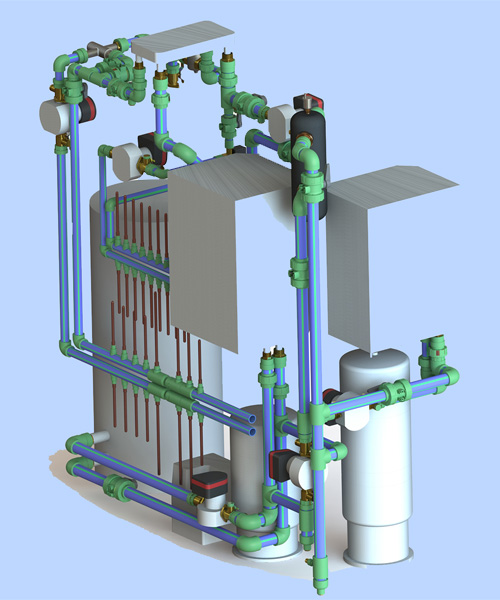
- Схеми та вузли Розвороти планів в аксонометрію, схеми каналізації та обох систем води, водомірний вузол у натуральну величину за каталогами
- Специфікація та випуск Таблиця за стандартом, підрахунок труб, аркуші зі штампами, загальні дані з відомостями, підшивка та збірка PDF
Програма курсу
33 уроки · 2 модулі · 6 годин 2 хвилини відео · Шлях від знайомства з інтерфейсом до самостійного випуску комплекту креслень: кожна тема добудовує спільний проєкт котеджу
-
Від перших примітивів до оформленого аркуша: точні побудови та шари, блоки й анотації за ГОСТ, шаблон DWT, друк у PDF і встановлення надбудови SPDS
- Знайомство з інтерфейсом AutoCAD12:39
Знайомство з улаштуванням вікна AutoCAD: поле побудов, стрічка з панелями креслення, редагування та анотацій, рядок стану з прив’язками та динамічним введенням. Розглядаються простір моделі як чорновик і аркуш для чистового оформлення, навігація кресленням зумом і панорамуванням, перші побудови відрізком. Окремо розглядається надбудова SPDS Module, що дає осі, позиційні виноски, позначки рівня, розрізи, форматки та таблиці для оформлення креслень.
- Основи креслення: план санвузла19:02
Перше практичне заняття: після налаштування динамічного введення, полярного відстеження та об’єктних прив’язок вибудовується план санвузла три на три метри. Будуються габарити приміщення, дверне полотно з дугою відкривання, проріз вирізується командою «Обрізати». Позначаються шахта, умивальник, викреслений полілінією, і стояк колом; файл зберігається для подальших занять.
- Шари: колір, товщина і видимість10:27
Шар призначає примітивам спільні властивості — колір, вагу та тип лінії; для мережі створюється шар К1, стіни та шахта переносяться на шар «Архітектура», умивальник — на шар «Сантехніка». Розбирається керування видимістю через заморожування та вимкнення шару, зокрема заморожування всередині видового екрана, коли мережа зникає з аркуша, що оформлюється, але залишається на моделі.
- Властивості об’єктів і копіювання9:16
Властивості об’єкта — колір, вага та тип лінії — змінюються через палітру швидких властивостей і розгорнуту палітру; дузі відкривання дверей призначається штриховий тип лінії, дверному полотну — колір і товщина. З редагування розбирається копіювання: раковина виділяється січною рамкою, базовою точкою береться її середина, копія зміщується за полярним відстеженням і успадковує шар оригіналу. Ручками примітива лінія трубопроводу розтягується до середини другої раковини.
- Блоки в AutoCAD: умовне позначення сантехприладу10:48
Блок — об’єкт, зібраний із примітивів, який вставляється в креслення готовою групою; у системах водопостачання та каналізації блоки застосовуються для умовних позначень арматури й сантехприладів. Позначення унітаза викреслюється за ГОСТ, потім командою «Створити блок» йому задаються ім’я та базова точка. Правка виконується в редакторі блоків перенесенням елементів на шар сантехніки, після чого готовий блок вставляється в креслення.
- Анотації в AutoCAD: текст, розміри, виноски10:43
Налаштовуються стилі анотацій: текстовий стиль із шрифтом ISOCPEUR, розмірний стиль із подвійною засічкою для будівельних креслень і стиль мультивиноски. Креслення доповнюється однорядковим і багаторядковим текстом, лінійними розмірами, ланцюжками розмірів та мультивиносками, якими підписується мережа К1. Виноска редагується подвійним кліком, де текст вирівнюється по центру.
- Шаблон креслення DWT4:02
Налаштовані стилі тексту, розмірів і виносок зберігаються в шаблоні креслення: під час збереження розширення DWG змінюється на DWT, задаються ім’я, опис і метричні одиниці. Графіку з креслення видаляють, шари залишаються неузгодженими. Новий проєкт створюється з шаблона й отримує готові стилі анотацій та раніше застосовані блоки одразу після відкриття.
- Простір аркуша і видові екрани8:46
Простір моделі слугує чорновиком з усіма побудовами, чистове оформлення виконується в просторі аркуша через видові екрани. Масштаб екрана фіксується блокуванням; додаткові прямокутні екрани створюються через меню «Видові екрани», шар К1 розморожується зсередини екрана. Розбираються анотаційні об’єкти: текст висотою 2,5 мм зберігає розмір при масштабах видового екрана 1:30, 1:50 і 1:100.
- Оформлення аркуша: розміри, виноски, штамп14:27
Створюється анотаційний розмірний стиль за ГОСТ із кроком базових розмірів; прилади підписуються анотаційним текстом, розміри будуються за двома точками та продовжуються ланцюжком, стиль мультивиноски теж робиться анотаційним. Форматка А4 вставляється засобами SPDS, друк налаштовується через DWG to PDF у монохромному режимі. Штамп, побудований таблицею AutoCAD, заповнюється по комірках; для нестандартних аркушів у редакторі стилів SPDS створюється формат із кратністю.
- Модуль SPDS: де знайти та як встановити6:49
SPDS розшифровується як система проєктної документації будівництва; модуль виконує оформлення за ГОСТ — маркування приміщень, розміри текстів і виносок. Модуль шукають на офіційному сайті Autodesk у меню «Усі продукти»; завантаження безкоштовне, збірки випускаються для 64- і 32-розрядних систем. Установлення відбувається за підказками стандартного установника після прийняття ліцензійної угоди; окремо запускати модуль не потрібно — він стартує разом з AutoCAD.
- Знайомство з інтерфейсом AutoCAD12:39
-
Наскрізний проєкт двоповерхового будинку: плани каналізації та водопостачання, аксонометричні схеми, водомірний вузол, специфікація та випуск готового комплекту документації
-
Архітектура зовнішнім посиланням, плани побутової каналізації та мереж холодної й гарячої води обох поверхів, позначення фітингів та анотування за ГОСТ
- Підвантаження архітектури зовнішнім посиланням12:13
Архітектура приєднується до чистого креслення із шаблону зовнішнім посиланням: розглядаються вибір між накладеним і прикріпленим посиланням, параметри вставлення та варіанти шляху посилання. Прямокутний контур підрізання приховує зайві частини підкладки, а блокування шару захищає архітектуру від випадкового видалення та правок. Результат — робочий файл із підкладкою котеджу, на якому далі будуються всі мережі.
- План побутової каналізації котеджу12:25
В окремому шарі K1 будуються плани побутової каналізації обох поверхів котеджу: стояк вичерчується колом і переноситься на нижній поверх копіюванням по перетину осей будівлі. Відрізками мережа доводиться до центрів зливу приладів, приєднання виконуються фаскою під 45 градусів, мережа витримується на заданій відстані від стіни.
- Аркуші каналізації та стояки водопроводу10:25
Плани каналізації переносяться на аркуші: видові екрани налаштовуються під масштаб 1:100, підганяються під розмір плану та блокуються, а їхні рамки залишаються в непечатному шарі Defpoints. Створюються шари V1 і T3 для холодної та гарячої води, намічаються стояки водопроводу, аркуші для нових систем робляться копіюванням наявних із заморожуванням шару каналізації всередині видових екранів.
- Плани мереж V1 і T3 першого поверху10:10
Для точок підключення сантехніки заздалегідь створюються іменовані блоки, потім відрізками з об’єктними прив’язками трасуються підводки від стояків до приладів. Команда копіювання властивостей шару переносить готові лінії між шарами, мережа гарячої води будується зміщенням, у точки підключення приладів вставляються блоки.
- Мережі другого поверху та позначення фітингів15:38
Добудовуються мережі водопостачання другого поверху, а в місцях перетину трубопроводів виконуються розриви. Перед простановленням позначень зайві шари заморожуються на видових екранах, умовний знак фітинга будується дугою та перетворюється на блок, розтруб розгортається проти течії води.
- Анотації планів систем ВК15:12
Готові плани анотуються за ГОСТ: під написи створюються окремі шари, стояки маркуються мультивиносками, підписуються діаметри ділянок і розміри положення стояків до осей будівлі, будується умовне позначення переходу. Діаметри водопровідної мережі призначаються з досвіду проєктування; для самостійного розрахунку додаються СНиП із рекомендаціями та довідник із прикладом гідравлічного розрахунку.
- Інструментальна палітра блоків ВК9:34
Розглядається готова інструментальна палітра динамічних блоків для планів та аксонометричних схем ВК, зібрана за ГОСТ 21.205.93. Показано налаштування палітри під себе, зберігання вихідних блоків у постійній папці, вставлення та розгортання блоків, перенесення палітри імпортом файлу XTP.
- Підвантаження архітектури зовнішнім посиланням12:13
-
Розворот поверхових планів у проєкцію та збірка схем каналізації, холодного й гарячого водопостачання з відмітками, арматурою та підписами
- Аксонометрична схема каналізації16:15
Плани поверхів розгортаються в аксонометричну проєкцію: копії мереж повертаються, вирізаються та вставляються як блоки із заданими масштабом по осі Y і поворотом. Будується каналізаційний стояк із вентиляційним клапаном, із палітри розставляються прилади, збираються позначення перекриттів і ставляться ревізії. Результат — аксонометрична схема побутової каналізації без анотацій.
- Аксонометрична схема холодного водопроводу12:14
Схема холодного водопроводу будується за тією самою технологією розгортання планів, що й для каналізації. Показано ввід під стелею бойлерної, стояк висотою в міжповерхову відстань, змішувачі з динамічних блоків і кульові крани для відключення поверхів, приладів та виходу з бойлерної.
- Аксонометрична схема гарячого водопостачання16:02
Схема гарячого водопостачання збирається за методикою, відпрацьованою на холодній воді: перенесення та розгортання планів, висотне узгодження розводки, розстановка змішувачів і кульових кранів із роздільним відключенням поверхів. Гаряча вода підводиться лише до потрібних приладів, а випуск каналізації опускається до позначки вище глибини промерзання та позначається штриховою лінією.
- Анотування аксонометричних схем14:04
Готові схеми анотуються: висотні позначки ставляться засобами SPDS з нулем на підлозі першого поверху, мультивиносками підписуються стояки, діаметри та ухили. Розглядається поведінка скопійованих анотаційних підписів на видових екранах і принцип скорочення зайвих підписів заради читабельності креслення.
- Аксонометрична схема каналізації16:15
-
Позначення крана, лічильника та фільтра за каталожними габаритами, збірка вузла з обвідною лінією та деталювання з розмірами й виносками
- Побудова водомірного вузла10:17
За каталожними габаритами виробників обладнання будуються умовні позначення кульового крана, водоміра та фільтра, кожен елемент зберігається блоком із базовою точкою посередині. Вузол збирається на шарі холодної води з обвідною лінією та водомірною вставкою з каталогу; розглядається призначення кожної одиниці арматури.
- Анотування водомірного вузла7:46
Вузол дооформлюється до деталювання: масштаб анотацій зменшується до натуральної величини креслення, розміри наносяться продовженим розміром, елементи підписуються мультивиносками з маркуванням, діаметром і виробником. Заголовок вузла доповнюється загальним габаритом, а вузлова виноска SPDS у масштабі 1:100 прив’язує вузол до плану.
- Побудова водомірного вузла10:17
-
Таблиця за розмірами стандарту, збереження її у багаторазовий стиль, заповнення розділами водопостачання та каналізації й швидкий підрахунок довжини труб
- Створення таблиці специфікації13:33
Зображення-зразок таблиці за ГОСТ підкладається в креслення приєднанням із відносним шляхом, створюється власний текстовий стиль і формується таблиця на дев’ять стовпців. Ширини стовпців і висоти рядків задаються за значеннями зразка, заповнюється шапка з графами від позиції до примітки.
- Стиль таблиці за ГОСТ5:37
Для клітинок налаштовуються формати даних і вирівнювання за змістом граф, межі задаються лініями двох товщин: у шапки — товсті, у зоні даних жирними залишаються зовнішній контур і вертикальні роздільники. Оформлення зберігається як стиль таблиці «Специфікація», нову таблицю за ним можна вставити однією командою.
- Заповнення таблиці специфікації10:17
У розділи холодної та гарячої води вносяться крани, лічильник, фільтр і труби з типом, позначенням, виробником, одиницями вимірювання та кількістю; дані списуються з креслення водомірного вузла. Нумерація позицій продовжується маркером автозаповнення, частина позицій додається копіюванням готових рядків із правкою кількості.
- Специфікація: каналізація та сантехнічне обладнання10:33
До специфікації додаються розділи побутової каналізації та сантехнічного обладнання: вентиляційний клапан, ревізія, труби ПВХ, а для кожного приладу — сифон, змішувач і гнучка підводка. Кількості проставляються в штуках за проєктом, у примітці вказується комплектна поставка.
- Швидкий підрахунок довжин трубопроводів8:58
Ставиться надбудова до AutoCAD, що підсумовує довжини вибраних відрізків; серед режимів вибору є відрізки шару, який застосовується на об’єктах із діаметрами, рознесеними по шарах. До виміряних довжин закладається запас у десять відсотків, пораховані значення для сталевих, поліпропіленових і каналізаційних труб вносяться до специфікації.
- Створення таблиці специфікації13:33
-
Аркуші зі штампами СПДС, загальні дані з відомостями та підшивкою, пакетний друк у PDF і підсумковий шаблон для наступних проєктів
- Розміщення креслень на аркушах15:14
Плани та аксонометричні схеми розміщуються на аркушах із форматками СПДС, заповнюються основні написи, готовий штамп копіюється на решту аркушів. Заздалегідь налаштовується друк у PDF через віртуальний принтер; на аркуші аксонометричних схем ставиться альбомна форматка А3 з видовими екранами в робочих масштабах.
- Розміщення специфікації та загальні дані9:46
Таблиця специфікації розміщується на аркушах з альбомною форматкою А3: частина, що не помістилася, відокремлюється розривом і залишається продовженням тієї самої таблиці. Закладається початок аркуша загальних даних: форматка, штампи з маркуванням комплекту та відомості робочих креслень і посилальних документів із СПДС.
- Загальні дані та підшивка проєкту8:50
Заповнюються відомості посилальних і прикладених документів, загальні вказівки набираються багаторядковим текстом. Відомість робочих креслень формується автоматично: створюється підшивка з креслень проєкту, аркушам призначаються номери та назви, відомість вставляється таблицею в стилі ГОСТ.
- Пакетний друк і збірка PDF6:29
Усі аркуші проєкту публікуються в окремі PDF-файли пакетним друком у фоновому режимі. Готові файли зливаються в один багатосторінковий документ через PDF Creator, сторінки розставляються в порядку комплекту креслень.
- Створення підсумкового шаблона креслення3:30
Із готового проєкту створюється чистий шаблон креслення: видаляються графічні побудови, зовнішні посилання та аркуші, а набір використаних шарів і налаштування анотацій зберігаються. Шаблон зберігається з типом «шаблон креслення» та підключається в нових проєктах водопостачання і каналізації.
- Розміщення креслень на аркушах15:14
-
Часті запитання
Тут зібрані відповіді майже на всі запитання, які ставлять перед купівлею. Натисніть на запитання, щоб розкрити відповідь.
Про цей курс
-
Так. Базовий розділ починається з інтерфейсу та перших побудов: за кілька занять ви креслите план санвузла з прив’язками, ведете кресленик по шарах і друкуєте оформлений аркуш у PDF.
-
Приклади курсу виконуються в AutoCAD 2015, з застереженнями для більш ранніх випусків. Надбудова SPDS працює з десятої версії та новішої, випускається для 64- і 32-розрядних систем.
-
Ні. Діаметри ділянок на уроках призначаються з досвіду проєктування. Для самостійного розрахунку до занять додано СНиП, зведення правил і довідник із прикладом гідравлічного розрахунку.
-
Програма курсу присвячена внутрішнім мережам водопостачання та водовідведення. Зовнішнім мережам присвячені бонусні уроки, доступні власникам розширених комплектів.
-
Власний комплект креслень ВК котеджу: плани, аксонометрії, деталювання вузла, специфікація та спільний PDF. Плюс шаблон кресленика з налаштованими стилями та палітра блоків для наступних проєктів.
-
Ні. Надбудова SPDS завантажується з сайту Autodesk без оплати, палітра блоків і файли курсу додаються, PDF для склейки аркушів збирається безкоштовною програмою PDF Creator.
Доступ і матеріали
-
Одразу після оплати, тієї ж секунди й автоматично. Чекати на підтвердження не потрібно. Доступ надходить двома шляхами водночас. Перший: на пошту, вказану при оформленні замовлення, приходить лист із посиланням на матеріали. Другий: те саме посилання з’являється у вашому акаунті на сайті, у розділі «Завантаження», і залишається там назавжди.
-
Усі відео та додаткові файли лежать у хмарному сховищі. Посилання на нього — у вашому акаунті на сайті, розділ «Завантаження», і в листі, який надійшов після оплати. Акаунт тут не формальність, а спосіб доставки: курс залишається в ньому назавжди. Навіть якщо лист загубився або ви згадали про купівлю через рік, посилання буде на місці.
-
Завантажувати можна і варто. Радимо зберегти відео на комп’ютер і дивитися звідти. Причина проста: хмарне сховище не розраховане на перегляд відео. Іноді воно дозволяє увімкнути ролик просто у браузері, але якість при цьому помітно гірша за вихідну. На своєму комп’ютері ви побачите курс таким, яким його записували.
-
Безстроково. Курс залишається вашим назавжди, повертатися до нього можна скільки завгодно разів. Якщо через рік чи два посилання раптом перестане відкриватися з технічних причин — напишіть на info@siluette.com.ua, ми його відновимо.
-
Насамперед: доступ у вас є в будь-якому разі. Увійдіть на сайт і відкрийте розділ «Завантаження» — посилання на курс уже там, незалежно від того, дійшов лист чи ні. Найчастіше лист губиться через одруківку в адресі під час оформлення замовлення. Ще варто заглянути до теки «Спам». Не виходить розібратися — не витрачайте час: напишіть на info@siluette.com.ua або в чат у правому нижньому куті сайту, ми допоможемо.
-
Найкраще на комп’ютері або ноутбуці: завантажте відео й відкрийте будь-яким звичним плеєром. Знадобляться встановлені відеокодеки — на більшості комп’ютерів вони вже є. Завантажити курс можна на скільки завгодно пристроїв. А от телефон ми не радимо, і з двох причин. На маленькому екрані погано видно деталі, особливо якщо в уроці показують інтерфейс програми. І на телефонах часто немає кодеків для форматів, у яких записані відео.
Оплата та повернення
-
Банківською карткою Visa, MasterCard або «Простір», через Google Pay, Apple Pay, Masterpass, Visa Checkout, платіжний QR-код, Botpay у Telegram чи Privat24. Є й оплата частинами: Монобанк (3 або 4 платежі), А-Банк (2, 3 або 4 платежі та розстрочка), Банк Глобус (8 платежів), «Скибочка» від OTP Bank (3 платежі), миттєва розстрочка та оплата частинами від ПриватБанку.
-
Так. Платіжна система приймає картки з Євросоюзу та будь-яких інших країн. Одна деталь, про яку часто забувають: банк може попросити підтвердити платіж — у мобільному застосунку або кодом із СМС. Якщо оплата не проходить, перевірте застосунок банку та повідомлення.
-
Додайте до кошика два курси або більше — знижка застосується автоматично до всіх товарів у кошику. Два курси: мінус 20% на обидва. П’ять курсів: мінус 20% на всі п’ять. Знижка поєднується з будь-якими акційними цінами й діє на весь каталог без винятків.
-
Цифрові товари поверненню та обміну не підлягають. Це загальне правило для всіх електронних товарів в Україні — постанова Кабінету Міністрів № 172 від 19 березня 1994 року. При цьому ми завжди на зв’язку. Якщо доступ не відкривається, посилання перестало працювати або файли пошкоджені — напишіть на info@siluette.com.ua, вкажіть дату та номер замовлення. Відновимо. Якщо щось незрозуміло в самому курсі, теж пишіть — підкажемо.
-
Поки що ні. Ми працюємо лише з приватними покупцями — безготівкової оплати за рахунком від юридичних осіб зараз немає.
Як проходить навчання
-
Ні. Усі курси — це записи уроків для самостійного вивчення: викладач не відповідає на запитання і не перевіряє домашні завдання. Саме тому курси коштують значно дешевше за навчання з куратором. Ви отримуєте той самий матеріал, але займаєтеся самі та у своєму темпі.
-
Так, цифровий сертифікат — на запит і безкоштовно. Напишіть на info@siluette.com.ua, вкажіть ім’я та прізвище саме в тому вигляді, в якому хочете бачити їх у сертифікаті, і ми надішлемо його протягом доби.
-
Для більшості курсів — ні. Вони розраховані на початковий рівень і пояснюють з азів. Якщо курс потребує підготовки, це сказано в його описі.
-
Ні. Ані дедлайнів, ані розкладу, ані доступу, що згорає. Завантажили — дивіться коли зручно, з будь-якими перервами.
-
Курс купується для особистого використання, і ми просимо ставитися до цього по-людськи: за кожним уроком стоїть робота, а ціна й так суттєво знижена.
Підтримка
-
Найкраще на info@siluette.com.ua. Є й чат у правому нижньому куті сайту, але пошта надійніша: там можна все описати докладно та додати знімки екрана. Прохання: опишіть, що саме ви робили і що пішло не так, та додайте знімок екрана з помилкою. Так ми вирішимо питання одразу, а не з’ясовуватимемо півдня, що сталося.
-
У робочий час, з 9:00 до 19:00, на пошту зазвичай відповідаємо протягом години, у чаті — за кілька хвилин. Після 19:00 теж буває, але час відповіді не обіцяємо.

Відгуки покупців
18.10.2026 Підтверджений клієнт
До цього налаштовував таблиці щоразу майже навмання, тому вирішив повторити приклад від початку до кінця. Спочатку порівнював розміри зі зразком, потім виділив комірки шапки й окремо налаштував рядки з даними. Найбільше довелося повозитися з межами, щоб товсті лінії залишилися там, де потрібно, а внутрішні горизонтальні не обтяжували таблицю. Після збереження стилю вставив нову таблицю і перевірив, що оформлення переноситься як треба. Це помітно полегшує подальшу роботу. Пояснення послідовне, і навіть незвичне налаштування комірок перестало здаватися чимось заплутаним.
11.10.2026 Підтверджений клієнт
Аркуші з мережами другого поверху тепер виглядають охайніше, а перетини труб стало простіше читати. Відео динамічне, хоча в одному місці дії для мене відбуваються трохи швидко.
05.10.2026 Підтверджений клієнт
Після оформлення аркуша стало набагато простіше уявити, як має виглядати готове креслення, а не просто набір побудов у моделі. Я повторив розміщення рамки, підпису і розмірів, потім налаштував виведення у PDF. Спочатку заплутався, де саме задавати область друку, але в поясненні дії показані в потрібному порядку, тож швидко знайшов налаштування. Особливо зручно, що на прикладі видно і заповнення штампа, і перевірку результату на аркуші. Усе виглядає послідовно, можна одразу застосувати під час оформлення свого креслення.
27.09.2026 Підтверджений клієнт
Спочатку не була впевнена, що зможу розібратися в такому обсязі, але пояснення виявилися зрозумілими. Враження спокійне і хороше.
21.09.2026 Підтверджений клієнт
Підключення на другому поверсі та позначення перетинів стали зрозумілішими. Особливо корисно, що показано охайний підсумковий вигляд креслення.
15.09.2026 Підтверджений клієнт
Таблицю було зручніше налаштовувати, коли поруч залишено зразок і можна звіряти стовпці по одному. Спочатку я задала оформлення шапки, потім пройшлася по комірках із даними, виправила вирівнювання і товщину меж. На цьому місці пару разів довелося повертатися до налаштувань, бо вигляд змінювався не одразу так, як я очікувала. Коли зберегла стиль і вставила нову таблицю для перевірки, результат вийшов рівним і передбачуваним. Подача практична, без зайвих відступів. Щоправда, окремі дії у властивостях таблиці йдуть досить щільно, і я ставила відео на паузу, щоб спокійно повторити.
07.09.2026 Підтверджений клієнт
Уперше відкрив креслення і довго не міг зрозуміти, чому частина ліній зникає, коли змінюю масштаб. Пояснення про модель і аркуш нарешті допомогло розкласти все по поличках. Спробував побудувати простий відрізок за підказками, потім поставив розмір і покрутив креслення коліщатком. Окремо стало в пригоді те, що показано, як повернути на екран усі побудови, коли випадково віддалився кудись далеко. Спочатку плутався, де чистове оформлення, а де робоче поле, але після прикладу різниця стала очевидною. Тепер інтерфейс виглядає набагато менш хаотичним, і в ньому простіше орієнтуватися.
03.09.2026 Підтверджений клієнт
Ідея зберегти налаштування в окремій заготовці виявилася корисною. Я спробувала прибрати побудови і залишити чистий файл з підготовленим оформленням, але спочатку не зрозуміла, чому шари під час збереження позначаються окремо. У поясненні цей момент розібрано, після повторення файл відкрився вже з потрібними налаштуваннями. Сподобалося, що не потрібно заново налаштовувати оформлення для нового креслення. Водночас частину дій з видаленням об'єктів показано досить швидко, я пару разів ставила відео на паузу, щоб перевірити себе. Загалом стало зрозуміліше, що саме зберігається в заготовці і як почати на її основі наступну роботу.
28.08.2026 Підтверджений клієнт
Коли креслити санвузол, спочатку плуталася, звідки зручніше вести стіни і як замкнути контур без зайвого відрізка. У прикладі добре видно, як крок за кроком зібрати приміщення і залишити місце для дверей, шахти та сантехніки. Трейсер виявився корисним, але в мене не одразу виходило стежити за напрямком лінії, особливо коли змінювався кут. Після повторення план став охайним, а каналізація дійшла до раковини без розривів. Темп пояснення місцями швидкий, окремі дії доводилося ставити на паузу, але сам приклад зрозумілий і цілком робочий.
22.08.2026 Підтверджений клієнт
Мені було корисно побачити різницю між швидкою зміною властивостей і роботою в повній палітрі. Я спробувала змінити вигляд дуги у дверях, потім вибрала полотно і задала йому інші властивості. Спочатку палітра зникла після зняття виділення, я вирішила, що щось збилося, але виявилося, що об'єкт потрібно вибрати знову. Потім повторила копіювання раковини від середини і перевірила, що копія зберегла оформлення вихідного об'єкта. Пояснення спокійне, дії можна одразу повторювати. Після цього властивості об'єктів стали виглядати не як окремі випадкові налаштування, а як зручний спосіб привести креслення до потрібного вигляду.