
Курс ведётся на русском языке: видео и материалы русскоязычные. Украинская версия курса появится позже.
Преподаватель может использовать платное программное обеспечение во время занятий.
В курс не входит софт, подписки или специальные предложения — покупка лицензий полностью ложится на студента.
Что вы сможете после курса
- Настраивать ArchiCAD под себя: панели, профиль окружающей среды, горячие клавиши, конструкторская и шаговая сетка
- Строить точно — по абсолютным и относительным координатам, привязкам, направляющим и мнимым точкам, а не на глаз
- Собирать многослойные конструкции стен и перекрытий и управлять их стыками через приоритеты строительных материалов
- Делать сложные профили: цоколь, отмостку, карнизы, плинтусы и молдинги, которые потом сами считаются в каталогах
- Ставить окна и двери по ведомости и создавать собственные библиотечные элементы нестандартной формы
- Строить лестницы — типовые, собственного типа и нестандартной скруглённой формы, с ограждениями
- Создавать мансардную кровлю, подрезать и отсекать скаты и собирать стропильную систему с прогонами, мауэрлатами и проработкой узлов
- Лепить инструментом Morph то, чего нет в библиотеке: входную группу, дымоход, тела вращения, обшивку и окантовки
- Оформлять планы по ГОСТ: размеры, выносные надписи, штриховки собственного образца, обмерочный и маркировочный планы
- Получать 2D-чертежи из BIM-модели инструментами «Деталь» и «Рабочий лист» и чистить их консолидацией линий и штриховок
- Делать интерьерные развёртки и 3D-документы с образмериванием в перспективе и аксонометрии
- Наводить порядок в карте видов и собирать книгу макетов: основной макет, рамка и штамп по ГОСТ, автотекст в основной надписи, поднаборы и ведомость рабочих чертежей
- Размещать чертежи на макетах тремя способами и выводить весь проект в единый PDF через набор издателя
- Считать в интерактивных каталогах: экспликация помещений, ведомости окон и дверей, площади покрытий, объёмы многослойных конструкций, масса стропил
- Настраивать зоны и критерии выборки с логическими операциями, группировкой, промежуточными итогами и оформлением таблиц
- Готовить модель к визуализации, экспортировать её в 3ds Max и собирать материалы в V-Ray: кладка, штукатурка, стекло, тюль, бетон, металл и грязь
- Ставить окружение плагином MultiScatter, переводить сцену на IBL-освещение через HDR-карту и выводить финальный рендер
Кому подойдёт
Тем, кто начинает с нуля
Первый блок начинается с интерфейса, профиля и сеток, дальше — стена, координаты, привязки, тиражирование и три практики на планировках. Предварительного опыта в ArchiCAD не требуется.
Тем, кто моделирует, но не выпускает документацию
Модель стоит, а до альбома чертежей дело не доходит. Больше трети времени здесь — оформление: размеры, узлы, развёртки, 3D-документы, карта видов, книга макетов, рамка и штамп по ГОСТ, печать в PDF.
Проектировщикам и дизайнерам интерьера
Разбираются вещи, которые всплывают в реальной работе: приоритеты материалов в стыках, экспликация помещений, уточнение площадей, ведомости окон и дверей, расчёт плинтусов и покрытий.
Тем, кому нужно показать проект заказчику
Заканчивается всё визуализацией экстерьера: модель готовится и уезжает в 3ds Max, материалы собираются в V-Ray, окружение расставляется плагином MultiScatter, сцена переводится на IBL и рендерится.
Уроки записаны в ArchiCAD 20 с русским интерфейсом, оформление разбирается по ГОСТ. Блок визуализации идёт в 3ds Max с V-Ray и плагином MultiScatter, объёмная черепица — в дополнении Cadimage: это отдельные программы со своими лицензиями, в ArchiCAD они не входят.
Как проходит обучение
- Всё делается на одном проекте — коттедж с цокольным, первым и мансардным этажами растёт от осей до рендера, и видно, как решение на раннем этапе отзывается в чертежах и расчётах
- Порядок совпадает с рабочим — сначала конструктив, потом проёмы и кровля, затем документация и расчёты — та же последовательность, в которой проект идёт у проектировщика
- Базовый блок закрывается практиками — сложное перекрытие, план квартиры по точным размерам и нестандартная планировка отрабатываются отдельно, до того как начнётся коттедж
- Разбираются и обходные пути — показаны три способа собрать стропильную систему, два способа проработать типовой узел и три способа положить чертёж на макет — с разбором ограничений каждого
- Оформление идёт по ГОСТ — шрифты, рамка, штамп, основная надпись с автотекстом и ведомость рабочих чертежей собираются так, как их принимают, а не «примерно похоже»
- Материалы и видео остаются у вас — доступ не сгорает, а к тяжёлым темам — интерактивным каталогам, макетам, V-Ray — можно возвращаться
Что понадобится
- ArchiCAD — уроки записаны в версии 20, интерфейс русский
- Дополнение Cadimage — только для урока про объёмную черепицу
- 3ds Max и V-Ray — для блока визуализации экстерьера
- Плагин MultiScatter — для рассадки травы и деревьев в сцене
- Шрифты по ГОСТ — ставятся в систему, показано, где их взять
Почему самому обычно не выходит
Первая причина — уроки в сети обрываются на модели. Стены, крыша, красивая картинка в 3D — и всё. А работа проектировщика начинается там, где картинка заканчивается: комплект листов, узлы, ведомости, штамп. Связного прохода от первой стены до печати среди коротких роликов нет.
Вторая — многослойные конструкции и приоритеты. Пока стена однослойная, всё стыкуется само. Как только в ней появляются кирпич, утеплитель и штукатурка, слои начинают резать друг друга не там, где надо, перекрытие врезается в стену насквозь, а на разрезе видно кашу. Управляется это приоритетами строительных материалов, и об этом обычно не рассказывают.
Третья — оформление. Размеры, выносные надписи, графические замены, комбинации слоёв, статус «Чертёж», консолидация линий после декомпозиции — каждая мелочь по отдельности выглядит необязательной, а без них лист не собирается.
Четвёртая — расчёты. Интерактивный каталог считает то, что вы в него заложили: неверный критерий выборки — и в смету попадают пустые проёмы, площадь потолка считается по полу, а плинтус не учитывает двери. Проверить это можно, только зная, как устроены критерии и поля.
И пятая — визуализация живёт в другой программе. Между готовой BIM-моделью и кадром, который не стыдно показать заказчику, лежит экспорт, чистка сцены, сборка материалов, окружение и свет. Каждый шаг здесь ломается по-своему, и без разбора модель приезжает в 3ds Max с неверными единицами измерения.
Что изменится
До курса
- Стены ставятся мышкой, размеры разъезжаются при первой правке
- Многослойная стена стыкуется как получится, на разрезе — каша
- Крыша живёт отдельно от стен, стропил нет вовсе
- Вместо комплекта чертежей — скриншоты из 3D-окна
- Объёмы и ведомости считаются вручную в таблице
- Показать проект нечем: картинка из вьюпорта не убеждает
После курса
- Построение идёт по координатам и привязкам, размеры ассоциативные
- Слои и приоритеты настроены, узлы сходятся на разрезе
- Мансардная кровля со стропильной системой и проработанными узлами
- Собран альбом: планы, разрезы, фасады, развёртки, узлы, штамп по ГОСТ, PDF
- Ведомости и объёмы считаются интерактивными каталогами и обновляются вместе с моделью
- Есть отрендеренный кадр экстерьера со светом, окружением и материалами
Как устроен путь
- Ставите руку интерфейс и профиль, сетки, стена, координаты, привязки, тиражирование и три практики на планировках
- Собираете коробку этажи и оси, многослойные конструкции, перекрытия, котлован, сложные профили цоколя и отмостки, разрез и фасад
- Закрываете дом окна и двери по ведомости, лестницы, мансардная кровля, стропильная система и проработка узлов
- Выпускаете документацию размеры и аннотации, развёртки, детали и рабочие листы, 3D-документы, карта видов, книга макетов, печать в PDF
- Считаете проект зоны и экспликация, ведомости окон и дверей, площади покрытий, объёмы конструкций, масса стропил
- Показываете результат экспорт в 3ds Max, материалы V-Ray, окружение MultiScatter, IBL-освещение и финальный рендер
Программа курса
173 урока · 7 модулей · 27 часов 34 минуты видео · от настройки интерфейса до отрендеренного кадра, собранная по одному сквозному проекту коттеджа
-
Базовый блок: ArchiCAD настраивается под себя, а затем разбирается то, на чём держится всё остальное — инструмент «Стена» и линии привязки, абсолютные и относительные координаты, табло слежения, привязки и направляющие, локальная панель, четыре режима тиражирования, перекрытие, выделение и 2D-примитивы. Заканчивается тремя практиками: сложное перекрытие, план квартиры по точным размерам и нестандартная планировка.
-
- Настройка интерфейса5:41
Запускаете ArchiCAD и собираете рабочее пространство под себя: через «Табло команд» подключаете «Стандарт», «Мини-навигатор» и «3D-визуализацию», через «Панели» выносите вниз информационное табло, панель состояния, навигатор и координаты. Отключаете подписи под инструментами, чтобы освободить место, — всплывающие подсказки при этом остаются. Заодно разбирается, почему проект открывается только в той версии, в которой создан.
- Сохранение профиля ArchiCAD3:45
Выносите нужные команды на панели через «Параметры → Окружающая среда → Табло команд» и закрепляете результат: создаёте собственный профиль окружающей среды, ставите его по умолчанию и применяете схемы профиля. Без этого шага следующий запуск вернёт интерфейс к исходному виду. Разбирается и обратное действие — удаление команды с панели, и почему профиль надёжнее пересоздавать, чем пересохранять.
- Экспорт, импорт профиля ArchiCAD1:28
Переносите настроенный интерфейс на другой компьютер. В разделе «Профили окружающей среды» выделенный профиль экспортируется в папку, которую можно унести на флешке или переслать, а на новой машине та же команда «Импортировать» подхватывает её обратно. Панели, вынесенные команды и схемы приезжают целиком, так что настройку не приходится делать второй раз.
- Правильное отображение горячих клавиш1:58
Разбираетесь, где лежит полный список команд и сочетаний — «Параметры → Окружающая среда → Клавиши и команды» — и почему сочетания в нём выглядят странно. Причина в раскладке клавиатуры: при русской раскладке подписи переводятся и печать показывается как Ctrl-Z вместо привычного Ctrl-P. Переключение на английскую раскладку возвращает сочетания к нормальному виду, и дальше в работе используются именно они.
- Конструкторская и шаговая сетка в ArchiCAD9:03
Настраиваете две сетки — конструкторскую с интервалом 1000 мм и шаговую с шагом 50 мм — через «Сетки и фон» (Shift-F8) и включаете привязку курсора в панели координат. С настроенной сеткой стена строится без ввода координат: курсор магнитится к пересечениям, а длина складывается из шагов. Сетку поворачиваете под нужный угол, задаёте пользовательское начало координат и меняете её цвет и прозрачность в 3D-виде.
- Настройка интерфейса5:41
-
- Инструмент Стена. Основные опции9:28
Строите первую стену двумя точками и разбираете её параметры во вкладке «Форма и расположение». Стена привязана к текущему этажу, а её высота задаётся настройкой этажей (Ctrl-7): меняется высота этажа — меняется и стена, это и есть работа информационной модели. Разбираются смещения основания, вариант «не связан» со свободной высотой, переключение однослойного конструктива на многослойный и навигация в 3D по F2 и F3.
- Инструмент Стена. Линии привязки5:17
Разбираетесь с линией привязки — опорной линией, относительно которой стоит стена. Переключаете варианты её расположения: наружная поверхность, по центру, внутренняя поверхность, а у многослойной конструкции ещё и по ядру — снаружи ядра, по центру, внутри. Проверяете результат инструментом «Измерение» и меняете сторону командой зеркального отображения, не перебирая варианты заново.
- Варианты построения стен в ArchiCAD8:03
Проходите все геометрические варианты стены: прямолинейную, сегментированную, прямоугольную и прямоугольную по вектору, криволинейные — по центру и радиусу, по трём точкам и по трём точкам касания, — трапециевидную с разной шириной концов и многоугольную для однослойных конструкций. Точные значения длины и угла вводите прямо с клавиатуры, а клавишей Tab перебираете поля вспомогательной панели.
- Координаты. Точное построение6:49
Строите стены по точным координатам: нажатием X или Y переключаете интерактивную панель с расстояния и угла на координаты и задаёте значения с клавиатуры, включая отрицательные направления. Отдельно разбираются мнимые привязки — курсор подводится к отсчётной точке без щелчка, и построение начинается со смещением на заданный отступ, например 2000 мм по обеим осям от угла соседней стены.
- Относительные и абсолютные координаты5:59
Разбираете два типа координат: относительные, где отсчёт идёт от последней поставленной точки, и абсолютные, где отсчёт всегда от начала координат проекта. Переключаете режим выключателем в панели координат и в списке на панели «Стандарт». Заодно проверяете табло слежения в настройках окружающей среды: без включённой галочки ввести координаты, значения и расстояния не получится вовсе.
- Правильное сопряжение стен и балок4:53
Добиваетесь стыковки стен без швов. Разбирается, почему стены с разными линиями привязки не сходятся, сколько их ни продлевай, и как это лечится: команды «Перенос» и «Изменение размеров» в локальной панели доводят стену до соседней, после чего конструктив переходит из одной в другую как в цельной конструкции. Показ линий привязки включается через «Параметры вывода на экран» и на первых порах экономит много времени.
- Инструмент Стена. Основные опции9:28
-
- Локальная панель. Перенос, поворот, зеркало, копия объектов6:01
Осваиваете локальную панель — она вызывается щелчком по узловой точке элемента и меняет состав команд в зависимости от того, что выделено. Отрабатываете перенос на точное расстояние, изменение размеров, поворот вокруг произвольной оси и зеркальное отображение по заданной оси. Клавиша Ctrl превращает любую из этих операций в создание копии, не трогая исходный элемент.
- Тиражирование объектов. Перемещение9:50
Разбираете окно тиражирования в режиме перемещения и четыре закона распределения копий: «Приращение» задаёт количество и расстояние, «Распространение» — шаг, а число копий ставится графически, «Распределение» — количество с автоматическим расчётом промежутков, «Распределение минус 1» — то же самое, но без копии в конечной точке. Попутно в работу вводятся перекрытие и колонна.
- Тиражирование объектов. Вращение5:36
Тиражируете объекты вращением. Строите вспомогательную дугу по точке и центру, переносите на неё колонну копией и включаете режим вращения — те же четыре закона работают уже по углу: приращение с шагом в градусах, распространение через заданный угол, распределение по конечной точке дуги и распределение минус один. Значение 360 градусов замыкает копии в полную окружность.
- Тиражирование объектов. Перенос по вертикали6:03
Добавляете к тиражированию вертикальное смещение: каждая следующая копия не только уходит в сторону, но и поднимается на заданную высоту. Отдельно разбирается режим копирования строго по оси Z. Здесь же становится видно, как элементы связаны с этажами: поднявшиеся колонны уезжают на второй этаж и пропадают с плана первого. Показано, как снять связь и задать элементу свободную высоту.
- Тиражирование объектов. Матрица0:57
Закрываете тему тиражирования матрицей — копированием сразу в двух направлениях. После указания первого направления команда не завершается, а запрашивает значение по второму, так что из одной колонны получается целая сетка объектов. Матрицу можно сочетать с вертикальным смещением. В конце даётся задание закрепить все режимы копирования самостоятельно.
- Направляющие линии в ArchiCAD2:59
Работаете с направляющими линиями — вспомогательной геометрией, которая вызывается клавишей G. Строите прямолинейные и криволинейные отрезки, привязываетесь к конструкторской сетке и к центру вспомогательной окружности, чтобы ставить элементы без вычислений. Направляющие не являются элементами модели: их нельзя выделить или переместить, зато можно удалить поштучно или все разом.
- Инструмент Перекрытие8:12
Разбираете инструмент «Перекрытие» и его отличия от стены: собственный этаж, отметка от проектного нуля, привязка по верху, по низу или по ядру, и никакой связи со следующим этажом. Дальше — весь набор команд локальной панели: перемещение и точная вставка вершин, скругления и фаски по всем углам сразу, смещение отдельного ребра, криволинейное ребро и продление соседних рёбер до одной точки.
- Работа с привязками в ArchiCAD8:12
Настраиваете привязки в меню «Линии и точки привязки» и разбираетесь, откуда берутся засечки на элементах. Выбираете режим распределения точек — середина, равные части, процент или заданное расстояние — и способ их расчёта: между вершинами, между точками пересечения с другими стенами или вдоль всего элемента. После настройки точные построения делаются привязкой к засечкам, без ввода чисел.
- Локальная панель. Перенос, поворот, зеркало, копия объектов6:01
-
- Способы выделения объектов в ArchiCAD8:20
Разбираете методы выбора элементов: рамка захватывает объект целиком, только при полном попадании или по направлению протяжки. Проходите геометрические варианты рамки — прямоугольную, многоугольную и по вектору. Отдельно разбирается быстрый выбор, без которого не выделяются «пустые» перекрытия и крыши, и бегущая рамка (F5), которая отсекает показ части модели в 3D.
- Принцип построения 2D-примитивов. Линия, круг, полилиния10:55
Проходите 2D-инструменты из вкладки «Документирование» — линию, окружность, эллипс тремя способами и полилинию. Разбирается, чем полилиния отличается от группы отрезков: у неё есть скругление, фаска и смещение рёбер. Дальше это применяется к модели: замкнутый 2D-контур подводится к готовому перекрытию и пробелом превращается в отверстие сложной формы.
- Практика. Создание сложного перекрытия13:31
Первая большая практика: перекрытие сложной формы по картинке с размерами. Строите основной контур точным вводом через табло слежения, скругляете угол заданным радиусом, вставляете вершины на точное расстояние через ось отслеживания, смещаете рёбра и сливаете лишние вершины. Внутри вырезаете область с фасками, а наклонный сегмент с неизвестным углом строите через направляющие линии.
- Практика. Создание плана квартиры по точным размерам14:17
Строите план квартиры по картинке с размерами, не притрагиваясь к калькулятору: значения складываются прямо в поле координат через плюс и минус. Внешние стены идут сегментированным построением одним цельным элементом, внутренние перегородки ставятся через мнимые привязки от точки отсчёта. Недотянутые стены доводятся изменением размеров, а результат проверяется инструментом «Измерение».
- Практика. Создание нестандартной планировки10:04
Последняя практика базового блока — планировка нестандартной формы, на которой отрабатываются все варианты построения стены сразу. Прямолинейные сегменты строятся графически с округлением до кратных значений, криволинейный участок правится командой «криволинейное ребро» с точным радиусом, отдельно ставится многоугольная стена. Толщина перегородок переносится парой «Воспринять параметры» и «Передать параметры».
- Способы выделения объектов в ArchiCAD8:20
-
-
Начинается сквозной проект. Планировки и фасады заходят в ArchiCAD подложками и подгоняются по габаритам, настраиваются этажи и координационные оси. Дальше стены получают многослойные конструкции с собственными строительными материалами, и разбираются приоритеты пересечения — то, чем управляется врезание элементов друг в друга. Собираются перекрытия, земля и котлован, сложные профили цоколя и отмостки, наводится порядок в слоях и ставятся разрез с фасадом.
-
- Вставка изображений в проект, изменение пропорций6:56
Заводите в проект исходники — план первого этажа и западный фасад — и подгоняете их масштаб. Инструмент «Изменить пропорции» с галочкой «Определить графически» берёт две точки известного расстояния, и по габаритному размеру 12 000 мм картинка садится в натуральную величину. По фасаду через направляющие линии снимаются ориентировочные высоты цоколя, первого этажа и мансарды — от них дальше пляшет настройка этажей.
- Настройка этажей2:59
Настраиваете структуру здания в окне «Настроить этажи» (Ctrl-7): первый этаж на нулевой отметке, под ним кнопкой «Поместить под» цокольный, часть которого уходит ниже уровня земли, сверху — мансардный. Лишний этаж удаляется, и здесь же разбирается, что удаление необратимо. После настройки навигатор уходит на цоколь, и сразу видно принцип модели: картинки остались на своём этаже.
- Создание координационных осей6:54
Ставите сетку координационных осей — горизонтальные буквами, вертикальные цифрами. В параметрах выбираете ортогональную геометрию, размерные линии и общий размер, связываете настройки замочком и увеличиваете размерный шрифт и засечки, чтобы их было видно. Включаете автоматическое смещение накладывающихся маркеров и задаёте нужное число осей по количеству несущих элементов на плане.
- Настройка сетки осей7:40
Подгоняете сетку под планировку. Оси вытаскиваются по одной через временное разгруппирование, Shift держит движение строго по направлению, а полученные дробные расстояния тут же округляются с клавиатуры до круглых значений — на конструкторской сетке случайных чисел не бывает. Общий размер, посчитанный программой с погрешностью, правится специальным текстом.
- Решение проблем, связанных с сеткой осей8:45
Разбираете, почему общий размер сетки не сходится: составляющие округляются, а сумма считается по фактическим значениям. Включаете отображение десятых долей в единицах расчётов, находите дробные оси и добиваете их на доли миллиметра. Здесь же — что делать с наложившимися маркерами, как вернуть оторвавшийся размер и как восстановить общий размер, удалённый вместе с крайней осью.
- Цокольный этаж, донастройка8:50
Сохраняете проект и разбираете типы файлов ArchiCAD: индивидуальный PLN, шаблон TPL и архивный PLA, который переносится на другой компьютер вместе с подгружаемыми объектами. Дальше переносите на цокольный этаж его планировку и масштабируете её, а сетку осей переводите в параметрах на режим «на всех этажах», чтобы она была видна на цоколе и кровле.
- Вставка изображений в проект, изменение пропорций6:56
-
- Стены. Стандартный конструктив7:38
Обводите внешние стены коттеджа по пересечениям осей одним замкнутым контуром — картинка здесь уже вспомогательная. Верх стены привязываете к кровле, длины отрезков задаёте с клавиатуры круглыми значениями. Внутренние стены и перегородки получают другой конструктив, а там, где привязки к осям нет, работают мнимые привязки и инструмент «Измерение». Некорректные стыки разных материалов остаются на потом.
- Многослойные конструкции в ArchiCAD8:03
Разбираете устройство многослойной конструкции: слои, их типы — ядро, отделка, прочее, — перо линии разделения и толщина каждого материала. Создаёте собственную конструкцию, добавляете слои и указываете, каким элементам она доступна, чтобы не загромождать списки. Главное свойство видно сразу: правка конструкции в одном окне меняет все элементы плана, которые из неё сделаны.
- Создание новой многослойной конструкции Ч110:30
Собираете цепочку «покрытие → строительный материал → многослойная конструкция → стена» на примере утеплителя. Новые реквизиты создаются дубликатами близких по свойствам — так наследуются штриховка и настройки. Текстура подгружается в покрытие своим файлом, а проверка в 3D показывает тайлинг: неудачная текстура повторяется заметным узором и не годится, поэтому подбирается другая.
- Создание многослойной конструкции ч.27:50
Доводите конструкцию внешней стены до полного состава: создаёте собственные покрытия и материалы для бетонного блока и кирпича, подбираете им текстуры и настраиваете размер каждой, чтобы рисунок читался в масштабе. Лишний слой удаляете, внутреннюю и наружную отделку добавляете штукатуркой. На выходе стена из пяти слоёв, собранная целиком своими материалами.
- Физические свойства материалов. Приоритеты4:39
Разбираете физические свойства строительных материалов: каталог в разделе «Категория и свойства» проставляет теплопроводность, теплоёмкость и энергозатраты, которые потом пригодятся в расчётах. Основное же — приоритет пересечения от 0 до 999: элемент с меньшим приоритетом не проходит сквозь элемент с большим, и именно этим управляется врезание стен друг в друга.
- Стены. Стандартный конструктив7:38
-
- Стены и перегородки для 1-го этажа7:13
Раздаёте стенам первого этажа готовые конструкции. По ходу обнаруживается перепутанный порядок прослоек — утеплитель оказался внутри стены — и состав выстраивается заново. Для внутренних стен делаете дубликат конструкции без утеплителя и кладочного блока, а перегородкам меняете приоритет несущего слоя, чтобы кирпич пристыковывался к стене, а не прорезал её насквозь.
- Перекрытия в коттедже ч.15:21
Строите перекрытие первого этажа многоугольным вариантом по контуру стен — при нестандартной форме коттеджа он удобнее прочих. Мешающую подложку убираете, скрыв слой «Чертёж и рисунок» через Ctrl-L, а чтобы перекрытие было видно на плане, включаете штриховку поверхности пастельным цветом. В параметрах назначаете многослойную конструкцию и правите её состав так же, как у стен.
- Перекрытие в коттедже ч.26:55
Ставите разрез и по нему проверяете, как перекрытие сопрягается со стеной. Настраиваете показ модели: штриховка в сечении, отключённая прозрачность, векторная 3D-штриховка. Дальше смещением всех сторон и сменой линии привязки выводите перекрытие на пересечение со стеной и разбираете два способа убрать торцы, вылезшие наружу, — понижение приоритета или отдельные покрытия нижней, верхней и боковых граней.
- Перекрытие в коттедже ч.32:05
Доводите узел до вида, который встречается в реальной стройке: перекрытие должно слегка врезаться в стену, а не проходить её насквозь. По разрезу видно, какой слой кого прорезает, и приоритет несущего слоя перекрытия поднимается до нужного значения. Попутно убирается неудачный фон штриховки — во вкладке «Отображение на плане и разрезе» он ставится на «Нет».
- Создание земли. Котлован7:34
Достраиваете цокольный этаж: стены по сетке осей с привязкой от цоколя до первого этажа, перекрытие — командой «Редактировать элементы по этажам», которая копирует его сверху. Дальше инструментом «3D-сетка» создаёте землю и опускаете её ниже проектного нуля, чтобы цоколь выступал нужным образом, а котлован вырезаете тем же приёмом, что и отверстие в перекрытии.
- Стены и перегородки для 1-го этажа7:13
-
- Сложный профиль для многослойной стены5:32
Собираете первый сложный профиль. В менеджере профилей команда «Захватить элементы» переносит конструкцию готовой стены в профиль, где каждый слой становится штриховкой со своим строительным материалом. Добавляете облицовку штриховкой с точными размерами через Tab, а затем через «Быстрый выбор» (Ctrl-F) с условием по отметке применяете профиль сразу ко всем стенам цоколя.
- Сложный профиль. Цоколь9:07
Прорабатываете нижнюю часть цокольной стены по типовому узлу. Инструментом «Разделить» профиль делится на верхнюю часть и нижнюю: штукатурка меняется на гидроизоляцию, кладочный блок — на изоляцию с привязкой по центру слоя, несущая конструкция продлевается. Между этажами добавляется горизонтальная гидроизоляция мембраной. Отдельно оговаривается, что в профиль стоит включать только то, что понадобится в расчётах.
- Сложный профиль. Отмостка8:11
Делаете отмостку отдельным профилем, собирая его с нуля: прямоугольная штриховка нужной ширины, уклон смещением вершины, наполнение из гравия, слой песка и бордюр со скруглённым углом. Готовый профиль ставится на цокольном этаже инструментом «Стена» по периметру здания с отметкой ниже проектного нуля, а материалы правятся уже по 3D-виду.
- Команды отсечь, разделить, базировать3:43
Разбираете три команды редактирования, которыми пользовались вслепую. «Отсечь» убирает часть стены до пересечения с другим элементом и работает без выделения. «Разделить» делит стену на два независимых элемента по указанной линии или по ребру соседней стены. «Базировать» продлевает выделенную стену до указанной, а с зажатым Shift — сразу несколько стен.
- Работа со слоями6:12
Выносите панель слоёв и разбираетесь, как элементы попадают в слои автоматически по конструктивным характеристикам. Учитесь скрывать и блокировать слои — заблокированный виден, но не редактируется, — пользоваться быстрыми командами панели и включать всё разом через параметры слоёв. Заодно оговаривается, что на больших проектах слои лучше разводить по этажам и типам конструкций.
- Разрез и фасад в ArchiCAD12:42
Разбираете «Разрез» и «Фасад» — команды с одинаковым набором настроек. Задаёте статус перестроения модели, этажи показа маркера, глубину захвата (неограниченную, ограниченную линией или отсутствующую) и высоту. В показе модели настраиваете отдельно элементы сечения и видимые элементы: штриховку поверхности, единое покрытие, 3D-векторную штриховку, солнечные тени. Разрез может идти и ломаной траекторией.
- Сложный профиль для многослойной стены5:32
-
-
Самый длинный блок конструктива. Окна и двери ставятся по ведомости — от простого окна цокольного этажа до трапециевидных мансардных и собственного окна нестандартной формы из сложного профиля. Разбираются фильтрация элементов, 3D-сечения и команда «Найти и выбрать». Дальше лестницы — типовая, собственного типа и скруглённая, с ограждениями. Заканчивается мансардной кровлей, подрезкой скатов и стропильной системой: коньковый прогон, мауэрлаты, стойки, подкосы и узел примыкания к дымоходу.
-
- Принцип работы с окнами9:16
Разбираетесь, как устроены окна и двери: это библиотечные элементы, которые ставятся только на конструктив — стену или крышу, — и в пустом пространстве не появляются. Значок солнца при установке показывает уличную сторону, Tab переключает ориентацию и сторону открывания. Разбираются номинальные размеры, уровень подоконника и четверть с привязкой к ядру или к поверхности стены.
- Создание и установка простых окон11:49
Ставите первое окно цокольного этажа по ведомости из исходных материалов. Выбираете одностворчатый тип, задаёте номинальные размеры и высоту подоконника от пола, разбираетесь с допусками проёма, из-за которых сам элемент выходит меньше. Настраиваете коробку и створку, углубляете окно четвертью и приводите реквизиты к единому виду: покрытие коробки, голубое стекло, чёрное перо на плане.
- Расстановка окон на цокольном этаже6:51
Расставляете остальные окна цоколя — три одинаковых двухстворчатых. Настраиваете асимметричное остекление по картинке, перебираете типы створок — фиксированные, распашные, наклон-поворот, раздвижные — и держите четверть и высоту подоконника едиными для всех окон проекта, иначе на фасаде они встанут ступеньками. Каждое положение проверяется в 3D, где вылезает то, чего не видно на плане.
- Двери основные настройки7:16
Настраиваете и ставите входную дверь. Разбираются те же допуски, что у окон, выбор полотна и ручки, ширина коробки, тип и угол открывания, наличники с материалом двери и покрытия. Заодно упоминается, что вместо двери можно поставить пустой проём. Место двери на плане высчитывается суммой размеров с картинки и вводится координатой по оси X.
- Окна 1-го этажа. Зеркальное отображение створок5:51
Готовите пару зеркальных окон первого этажа приёмом, который экономит больше всего времени: берёте готовое окно цоколя со всеми покрытиями и перьями, ставите его и правите только габариты и раскладку. Добавляете фрамугу с импостами, настраиваете асимметричную часть и типы створок, а поворотной створке отдельно назначаете покрытие и перо — у фиксированных этот параметр был недоступен.
- Окна 1-го этажа. Доп. настройка7:18
Разбираетесь, что делать, когда размеров в ведомости нет. Копируете параметры установленной двери, скрываете перекрытие через «Скрыть слои выбранных элементов», чтобы видеть подложку, и определяете положение смещением к углу с округлением по табло слежения. Окно ставите точно на середину стены по засечке деления. Попутно правится плоскость привязки перекрытия, оказавшегося выше уровня двери.
- Дополнительные параметры для окон14:03
Проходите дополнительные параметры окон и дверей: 3D- и 2D-детализация через параметры модельного вида, раскладка с перегородками, угол открывания 2D-символа и его перекраска, формы четверти и покрытие проёма — по поверхности стены или по торцам. Дальше доборные элементы: подоконная ниша, перемычка, отлив, подоконная доска, наличники и ставни, каждый со своими размерами и материалом.
- Межкомнатные двери. Быстрое создание 2-го этажа7:42
Расставляете межкомнатные двери типовым приёмом «Копировать параметры → поставить → заменить полотно», перенося свойства соседям командой «Передать параметры». Затем поднимаете второй этаж целиком: команда «Редактировать элементы по этажам» копирует стены вместе с окнами и дверями, перекрытие копируется отдельно, а высота стен правится разом через выделение всех элементов этажа.
- Окна второго этажа6:42
Подбираете окна мансардного этажа, которых нет среди базовых: трапециевидное и пятиугольное берутся из папки «специальные» стандартной библиотеки. Раскладкой задаёте количество стёкол, параметром высоты сбоку регулируете угол скоса по фасаду, приводите покрытия к общему виду и переносите настройки на зеркальное окно — зеркальность отрабатывает сама. Здесь же видно, где стандартная библиотека упирается в предел.
- Окно нестандартной формы14:29
Создаёте собственное окно, когда стандартных средств не хватает. Раму чертите 2D-штриховкой по подложке с сечением ПВХ-профиля, зеркалите половину, объединяете консолидацией штриховки и сохраняете как сложный профиль типа «балка». Профиль ставите инструментом «Балка», остекление делаете перекрытием со стеклом, а чтобы ArchiCAD прорезал проём, стеклу задаётся ID «wall_hole». Готовое окно уходит в библиотеку.
- Принцип работы с окнами9:16
-
- Фильтрация и отсечение элементов11:26
Учитесь работать внутри здания, не скрывая слои. Команда «Фильтрация и отсечение элементов в 3D» ограничивает показ диапазоном этажей или срезает всё выше заданного. Бегущая рамка показывает элементы внутри или снаружи, причём тонкая работает на одном этаже, а жирная на всех. Отдельно — 3D-сечения секущими плоскостями с настройкой угла и покрытия среза, и горячие клавиши F5 и Shift-F5.
- Команда найти и выбрать10:39
Осваиваете выборку по параметрам: «Найти и выбрать» (Ctrl-F) собирает все элементы, совпадающие с образцом, — например, всю отмостку по имени её сложного профиля. Показ выборки в 3D сразу вскрывает неточности, которые в полном здании не видны, и лишнее отрезается командой «Разделить». Дальше правятся приоритеты материалов и уровень привязки перекрытия: такие огрехи вылезают только в сечениях.
- Дополнительные настройки проекта5:05
Разбираете вопросы, оставшиеся после мансардных окон: устройство пятиугольного окна, типы створок и параметр «высота сбоку», которым подгоняется угол скоса под фасад. Дальше — операции твердотельного моделирования: отмостка, наехавшая на землю, вычитается из неё операцией «вычитание с выталкиванием вверх», и грунт обходит насыпь по контуру.
- Фильтрация и отсечение элементов11:26
-
- Лестницы в ArchiCAD8:52
Знакомитесь с лестницами как библиотечными элементами: три папки в библиотеке — модули, площадки и отдельные детали. Параметры правятся и в диалоге, и прямо в 3D за розовые точки с подсказкой, какой размер меняется. Готовой П-образной лестницы в стандартной библиотеке нет, поэтому марши и площадку компонуете вручную, поднимая элементы на высоту этажа, и меняете ограждение на деревянную балюстраду.
- Собственный тип лестницы18:06
Создаёте собственный тип лестницы на основе близкого готового варианта: блокируете общую высоту, задаёте ширину марша, длины частей, количество и высоту подступенков, смещения площадки. Настраиваете конструкцию, покрытия и ограждения — стойки, панели, шаг и радиус. ArchiCAD проверяет конструктив на допустимость и сохраняет объект в библиотеку, после чего под лестницу вырезается отверстие в перекрытии.
- Настройка лестницы. Создание ограждений13:58
Доводите лестницу между первым и вторым этажами: сегмент перил с несогласованными параметрами лечится вариантом «Цепочка ограждений». Проём в перекрытии закрываете отдельным библиотечным ограждением с рамой и экраном, приводите покрытия к единому виду и настраиваете 2D-символ — нумерацию, стрелки и линии разрыва. Вторая лестница на цоколь получается копией с исправленной высотой и стыковкой низа.
- Создание лестницы нестандартной формы16:49
Строите лестницу нестандартной скруглённой формы командой «Создать лестницу по контуру». Нужны два элемента: штриховка, повторяющая контур, и направляющая линия по центру — именно её кривизна даёт плавный поворот, а не форма ступеней. Разбирается, какие контуры программа не принимает, как задать число ступеней через глубину проступи и почему ограждения для такой лестницы стыкуются тяжело.
- Лестницы в ArchiCAD8:52
-
- Принципы создания крыши17:56
Разбираете инструмент «Крыша»: односкатный вариант с опорной линией, направлением подъёма и уклоном и многоскатный, который строится обводом контура или «волшебной палочкой» по замкнутым стенам. Отдельные скаты сводятся в одну крышу щелчком с Ctrl по ребру, редактируются как стены, а вальмовая форма превращается в щипцовую растяжением конька. Разбираются и многоуровневые конструкции со своими уклонами.
- Создание мансардной кровли для коттеджа Ч111:01
Начинаете мансардную кровлю коттеджа. Исходные картинки и фасады заводятся в соответствующие виды и масштабируются по известному габариту, по ним проверяется и правится модель. Уклон снимается вспомогательными отрезками и «Угловым размером», отметка кровли — измерением. Основной сегмент ставится щипцовым вариантом, боковые — отдельно, каждый по своей отметке, задаваемой в 3D клавишей Z.
- Создание мансардной кровли для коттеджа Ч28:25
Доводите кровлю до готовности. Стены второго этажа, торчащие сквозь скаты, поднимаете разом через «Найти и выбрать» с критерием по отметке. Многоскатную крышу разбиваете на односкатные — действие необратимое, поэтому делается только после полной проверки уклонов и отметок. Дальше лишнее отсекается щелчком с Ctrl по ребру, а в скатах вырезаются отверстия многоугольным контуром.
- Отсечение и подрезка крыш9:58
Сравниваете две команды, убирающие стены над кровлей. «Подрезать под односкатную» работает только с односкатными крышами и держит результат жёстко: сдвинули крышу — подрезку надо отменять и делать заново. «Отсечь элементы крышей» динамическое и едет вместе с крышей, а неточности лечатся переключением отсекающего тела с опорных линий на контуры. В конце кровля получает покрытия — черепицу и деревянную обшивку.
- Принципы создания крыши17:56
-
- Стропильная система. Варианты реализации13:36
Разбираете три способа собрать стропильную систему. Автоматический — приложение RoofMaker: стропила, поперечины, затяжки создаются за пару шагов, но раскладка требует доводки. Второй — стандартные библиотечные объекты ArchiCAD. Оба упираются в расчёты: в ведомость попадают имена и суффиксы библиотечных элементов без габаритов, обозначений и массы. Третий — доработанные объекты со своими свойствами, дающие нормальную смету; на нём и строится проект.
- Создание стропильной системы для коттеджа Ч115:39
Загружаете собственные библиотечные элементы через «Открыть объект GDL» и начинаете стропильную систему. Ставите коньковый прогон, задаёте профиль, тип элемента и поля сметы, а положение определяете по южному фасаду. Слой кровли переводите в каркасное отображение, чтобы она не мешала. Первое стропило получает уклон, совпадающий с кровлей, после чего ряд раскладывается тиражированием с заданным шагом.
- Стропильная система. Редактирование наклонных элементов17:59
Достраиваете боковые части кровли. Коньковый прогон копируется командой «Воспринять параметры» и подгоняется по длине и высоте на фасаде так, чтобы лечь на стену. На стены кладутся мауэрлаты, стропила раскладываются тем же шагом, а на выступающей части стропило копируется, разворачивается и зеркалится. Элементы намеренно не группируются — группу пришлось бы разбирать при каждой доработке.
- Стропильная система. Редактирование наклонных элементов6:49
Разбираете правило, которое экономит много времени: наклонные элементы правятся только в 3D. В 2D длина меняется верно, но объект уезжает по оси Z, и на десятках стропил это превращается в разбор завалов. У стропила три характерные точки — толщина профиля, угол сечения торца и длина. Чтобы ничего не мешало, лишние слои гасятся командой «Скрыть все слои других элементов».
- Стропильная система. Стойки под прогон16:17
Собираете опору под коньковый прогон. Внутренние стены уменьшаются по высоте, прогон растягивается до стены, торец при желании скашивается. Стойки ставятся библиотечным объектом с нулевым углом сечения и подгоняются до смыкания с прогоном на специально построенном разрезе. Дальше наклонные подкосы, временная группировка конструкции, тиражирование стоек с шагом и балка поверх них.
- Стропильная система. Принцип проработки узлов10:05
Прорабатываете узел примыкания стропил к дымоходу. Достраиваете недостающую стену, ставите дымоход библиотечным объектом с собственного этажа и высотой выше кровли, включаете его показ на всех нужных этажах. Затем стропила обходят трубу: балка-образец копируется, подгоняется и разворачивается, а сплошной элемент делится надвое. После каждого копирования проверяется тип элемента — иначе смета посчитает не то.
- Стропильная система. Варианты реализации13:36
-
-
Инструмент Morph и всё, что делается им: работа с подэлементами — гранями, рёбрами и вершинами, тела вращения, профиль по контуру. На этом собираются входная группа с площадкой, ступенями, колонной и ограждением, балкон и дымоход, который сохраняется в библиотеку для других проектов. Дальше облицовка фасада собственными покрытиями — каменная кладка и деревянный настил, — аксессуары кровли и объёмная черепица.
-
- Инструмент морф. Сложное моделирование Ч19:17
Знакомитесь с Morph — инструментом, которым лепится то, чего нет среди библиотечных элементов. Проходите варианты построения: многоугольник, поверхность по вектору, криволинейные сегменты, параллелепипед и фигура вращения. Главное отличие от стены и перекрытия — подэлементы: сочетанием Ctrl-Shift выделяются отдельные грани, рёбра и вершины, которые можно двигать, копировать, тиражировать, выдавливать по пути и удалять.
- Инструмент морф. Сложное моделирование Ч25:21
Отрабатываете основные приёмы работы с подэлементами. Смещение рёбер с зажатым Ctrl создаёт их копию — перенесённый внутрь контур выдавливается вниз и даёт сквозное отверстие. Рёбра скругляются заданным радиусом, углы получают фаску вариантом «Соединить». На любую грань добавляется новый морф — готовый прямоугольник или начерченный вручную полигон, — который потом выдавливается по тем же правилам.
- Инструмент морф. Тела вращения4:02
Строите тела вращения: замкнутый профиль чертится в 2D, дальше указывается ось и угол поворота. Разбирается ловушка обычного поворота — морф пытается вращаться вдоль XY, и правильная ориентация задаётся через «Плоскость редактирования». Если задать неполный угол, остаются открытые грани, которые дорабатываются копированием рёбер и выдавливанием — так получаются формы, недостижимые стандартными инструментами.
- Инструмент морф. Прием моделирования5:39
Осваиваете приём, которым делаются карнизы, плинтусы и рамы: замкнутый профиль строится морфом в 2D, дорабатывается скруглениями и криволинейными рёбрами, переносится к стене и выдавливанием по пути обходит её по контуру. Отдельно разбирается, как менять габариты готового морфа — целиком он не растягивается, поэтому нужные грани и рёбра выделяются через Ctrl-Shift и двигаются строго по оси.
- Инструмент морф. Сложное моделирование Ч19:17
-
- Моделирование входной группы Ч113:38
Начинаете входную группу. Сначала разгружаете чертёж: лишнее прячется по слоям, стропильная система переносится на собственный слой, а настроенное состояние сохраняется комбинацией слоёв. Площадка и ступени строятся перекрытиями — приём, которым пользуются проектировщики, — высоты выставляются от уровня земли с шагом, а боковые стойки ограждения делаются морфом-параллелепипедом.
- Моделирование входной группы Ч215:46
Ставите колонну и собираете ограждение. У колонны снимается связь со следующим этажом, чтобы задать высоту вручную и не прорезать кровлю. Стойки ограждения делаются библиотечными балками с нулевым углом сечения, две из них утоньшаются под обшивку колонны. Горизонтальные балки тиражируются, поворачиваются и обрезаются по стене разделением по плоскости, а колонна доводится до кровли изменением высоты в 3D.
- Моделирование входной группы Ч310:17
Завершаете входную группу: ступени и парапеты обшиваются тонкими досками-морфами, отмостка проверяется на пересечения. Дальше строится балкон второго этажа — перекрытие копируется с готового и переводится командой «Переназначить собственный этаж» на нужный уровень, отметка передаётся параметрами, а ограждение переезжает копией с первого этажа тем же приёмом.
- Моделирование дымохода Ч111:51
Добавляете второй дымоход, которого не хватало на плане, и доводите его вид до исходной картинки. Параметры воспринимаются с готового, положение и размеры правятся перемещением вершины, высоты подгоняются в 3D. Окантовка делается морфом с отступом по периметру, поверх неё профиль из многоугольного морфа выдавливается по пути вокруг трубы, а внутри прорубается сквозное отверстие копированием рёбер.
- Моделирование дымохода Ч220:01
Достраиваете верх дымохода: стойки из морфа-цилиндра тиражируются и зеркалятся по сторонам, козырёк делается инструментом «Крыша» вальмовым вариантом с подобранной толщиной и углом. Готовый декор подгоняется под второй дымоход бегущей рамкой и поворотом. В конце всё сохраняется библиотечным объектом, и разбирается, чем PLN отличается от архивного PLA, который тащит библиотеки с собой.
- Моделирование входной группы Ч113:38
-
- Облицовка фасада Ч111:26
Делаете облицовку каменной кладкой. Создаёте собственное покрытие дубликатом из реквизитов, подбираете текстуру и собираете на его основе строительный материал, который назначаете перекрытию, морфам, ступеням и стене цоколя через редактирование сложного профиля. Сама облицовка строится морфами прямо на фасаде, объединяется логической операцией и переносится к дому. Отдельно отделывается проём окна.
- Облицовка фасада. Ч29:55
Собираете материал деревянного настила и облицовываете им фасад. Разбирается создание покрытия из каталога вложенной библиотеки и добавление векторной штриховки для фасадов и разрезов. Дальше — настройка текстуры на морфе: масштаб меняется размерами с сохранением пропорции, направление — командой «Привязка 3D текстуры» по двум точкам, а отдельная грань получает своё покрытие через специальные параметры.
- Доработка кровли. Аксессуары21:34
Доводите вид кровли. Подшивка делается морфом по замкнутому контуру с выдавливанием на измеренную длину ската, добавляется окантовка, текстура поворачивается привязкой, элементы объединяются и зеркалятся на другую сторону. Из библиотеки ставятся аксессуары — конёк, водосточный желоб и комплект трубы с воронкой и отводом, — которые позиционируются по фасадам и разрезам.
- Создание отверстий под дымоход3:54
Приводите пересечения дымоходов с конструкциями в физически корректный вид. В стене отверстие не режут, а убирают фрагмент командой «Разделить». В перекрытии контур дымохода повторяется повторным перекрытием и вычитается, в скате кровли — тем же приёмом инструментом «Крыша» при отключённой временной группировке. Повторять надо форму самого объекта, а не его отделки, а результат проверяется клавишей F5.
- Создание объемной черепицы. Cadimage10:29
Ставите дополнение Cadimage и превращаете плоские скаты в объёмную черепицу. Разбирается регистрация на сайте разработчика, установка под нужную версию программы и работа панели: инструменты активны только при выделенном конструктиве. Выбранный тип покрытия создаёт черепицу, связанную с кровлей, а отдельные параметры конструктива перебираются методом «поменять — посмотреть — отменить».
- Облицовка фасада Ч111:26
-
-
Самый объёмный блок — то, ради чего BIM-модель и строилась. Размеры и их редактирование на уровне подобъектов, графические замены и сохранённые виды, текст, выносные надписи и собственные образцы штриховки. Интерьерные развёртки, инструменты «Деталь» и «Рабочий лист» для 2D-чертежей из модели, шрифты по ГОСТ и проработка типовых узлов двумя способами. 3D-документы в перспективе и аксонометрии с образмериванием. Оформление планов — обмерочного и маркировочного. Карта видов, книга макетов, рамка и штамп по ГОСТ, автотекст в основной надписи, поднаборы и ведомость рабочих чертежей. Заканчивается размещением чертежей на макетах и печатью всего проекта в единый PDF.
-
- Комбинация слоёв4:57
Готовите модель к оформлению: до этого чертёж перегружен настолько, что образмерить его нельзя. Проходите список слоёв в окне Ctrl-L, убираете неиспользуемые и раскладываете элементы по тематическим слоям — дымоходы к дымоходам, а не в мебель. Проверять надо все этажи, а не текущий. Настроенное состояние сохраняется комбинацией слоёв, и дальше сцена разгружается и возвращается одним переключением.
- Размеры. Общие принципы13:29
Ставите линейные размеры и разбираете главное их свойство: привязанный к узловым точкам размер ассоциативен и сам пересчитывается при правке модели, а поставленный произвольно застывает и врёт. Настраиваете внешний вид — тип и величину маркеров, положение размерного текста, фон и рамку под ним, варианты выносной линии — и учитесь добавлять недостающий размер в готовую цепочку и удалять лишний.
- Графическая замена15:16
Меняете вид всей планировки разом через графические замены. Сначала разводятся два понятия: штриховка сечения — у строительных материалов стен и колонн, штриховка поверхности — у перекрытий и кровли. Дальше собираете собственную комбинацию из правил «критерий → визуальная замена», уточняете критерии по типу элемента, ID и строительному материалу и следите за порядком: верхнее правило перехватывает элементы у нижнего.
- Сохранение текущего вида7:05
Закрепляете настроенное отображение сохранённым видом. Сцена разгружается командой «Скрыть слои других элементов», которая убирает даже неиспользуемые слои, выставляется масштаб, и «Сохранить текущий вид» запоминает всё сразу — слои, масштаб, графическую замену. Отдельно разбираются параметры модельного вида, которыми гасятся маркеры окон и дверей, и обязательное переопределение по текущему виду.
- Линейный размер. Свойства7:47
Разбираете тонкие настройки размеров. Размерное число правится отдельно от всей цепочки, двойной щелчок по линии отделяет сегмент, а подмена вычисленного значения специальным текстом объявляется крайней мерой: в модели размеры должны считаться сами. Дальше — свободная простановка параллельно любой линии, размер по дуге, который меряет её длину, и угловой размер с выбором внутреннего или внешнего угла.
- Автоматическое образмеривание планировки13:28
Образмериваете планировку. Ручная простановка идёт по точным координатам с вводом оси и значения, а щелчок по ребру стены сразу расставляет узловые точки вдоль неё. Дальше включается автопростановка: выделяются стены, указывается направление, и внутренние размеры получают опции «для каждого слоя» и «только ядра», а внешние выносятся за контур с размерами проёмов и общим габаритом.
- Редактирование размеров на уровне подобъектов8:14
Разбираете размер по частям: щелчок по линии берёт цепочку целиком, по центру сегмента — один сегмент, по точке — узел. Размерный текст оказывается отдельным подэлементом со своими выносками. Осваиваете деление и обратное объединение цепочек, выравнивание выносных линий щелчком с Ctrl по соседнему сегменту и команду, возвращающую все смещённые надписи на место.
- Радиальный размер, отметка уровня, отметка высот6:49
Закрываете тему размеров тремя оставшимися типами: радиальный для окружностей, дуг и сплайнов, отметка уровня на плане, показывающая высоту элемента, и отметка высоты на разрезах и фасадах. Отдельно настраиваете единицы и десятичные знаки — для каждого типа размера свои: линейные в миллиметрах, отметка уровня в метрах с тремя знаками, — и выбираете начало отсчёта от проектного нуля.
- Комбинация слоёв4:57
-
- Текст5:04
Осваиваете текстовый инструмент. Первый способ ввода даёт поле фиксированной ширины с автоматическим переносом, второй — условно бесконечное поле с переносом по Enter. Настраиваете шрифт, размер, выравнивание и начертание, меняете ширину поля через локальную панель, ставите верхние и нижние индексы и символы из таблицы. Отдельно разбирается автотекст, который подтягивает данные из информации о проекте.
- Выносные надписи14:12
Разбираете выносные надписи — нечто среднее между текстом и размером. Ассоциативная выноска привязана к элементу и живёт вместе с ним: скрыли слой — скрылась, удалили элемент — удалилась; независимая существует сама по себе. Настраиваете тип выноски, таблицу выводимых свойств, стрелку и рамку. Поскольку это GDL-объекты, оформление под ГОСТ можно собрать своё и переносить между проектами.
- Типы штриховок, Дополнительные настройки16:31
Разбираете четыре типа штриховок — чертёжную, поверхности, сечения и строительного материала — и пять типов образцов: сплошной, векторный, символьный, рисунок и градиентный. Настраиваете прозрачность и порядок отображения, три способа построения векторного образца, положение текстуры у штриховки- рисунка и плавность градиента. В конце создаёте новый образец дубликатом близкого, меняя размер ячейки и угол.
- Создание собственного образца штриховки11:30
Создаёте собственный образец штриховки с нуля: чертите сегмент узора 2D-инструментами, копируете его и вставляете в новый символьный образец, который дальше размножается по заданному закону. Галочка «В масштабе плана» обязательна, иначе узор перестанет масштабироваться вместе с чертежом. Готовый образец назначается строительному материалу с ориентацией «по размеру слоя», чтобы растягиваться на любую толщину стены.
- Текст5:04
-
- Развёртки Ч.19:30
Делаете интерьерные развёртки — проекции комнаты на её стены. Прямоугольный вариант строится двумя точками по диагонали и сразу даёт группу из четырёх видов, глубина задаётся отводом курсора и потом правится линией глубины. Настраиваете индивидуальный показ маркеров и обозначение через автотекст: ID с именем или автоматическая ориентация, при которой маркеры называются севером, югом, западом и востоком.
- Развёртки Ч.29:00
Доводите развёртку до чертёжного вида. Статус ставите на автоматическое перестроение — при ручном легко забыть обновить вид после правки модели. Ограничиваете высоту замеренным значением, настраиваете показ элементов в сечении и видимых, контуры, единое перо, векторную штриховку и прозрачность для остекления. Опция «Удалить стены, закрывающие изображение» убирает то, что загораживает основную стену.
- Быстрый способ создания интерьерных развёрток7:08
Разбираете остальные способы построения развёрток: единичный для одной стены и многоугольный для комнат сложной формы. Главный ускоритель — «волшебная палочка»: пробел и щелчок внутри комнаты создают развёртки по замкнутому контуру стен. Тут же её ограничение: если стена разделена или вычтена объектом, контур не замкнут и палочка отрабатывает неверно — для таких комнат остаётся многоугольный вариант.
- Инструмент Деталь 2D-чертежи из BIM-модели12:16
Начинаете цикл о 2D-чертежах из модели. Инструмент «Деталь» выделяет область планировки и делает декомпозицию: элементы 3D превращаются в набор линий и штриховок, не связанных с моделью, поэтому правки в детали её не трогают. Дальше узел дочерчивается, образмеривается и оформляется — перо, маркеры, просвет выносной линии, шрифт по ГОСТ, — после чего сохраняется видом для размещения на макете.
- Инструмент Деталь. Основные опции9:35
Разбираетесь, что именно попадает в деталь. По умолчанию копируются только конструктивные элементы; со снятой галочкой приходят и аннотации, но лишь те, что целиком попали в зону. Связь односторонняя: удаление колонны на плане не меняет деталь, пока не выполнена команда «Перестроить из исходного вида» — а она стирает все доработки. Деталь можно строить на разрезе, фасаде, развёртке и даже на другой детали.
- Независимая деталь3:19
Осваиваете независимую деталь — пустой 2D-лист, не связанный с моделью. Геометрический вариант «Нет границы» ставит маркер одним щелчком, но перехода в чертёж из него нет; удобнее второй способ — правой кнопкой по вкладке деталей в навигаторе, «Новая, независимая». Внутри доступны все команды черчения и аннотирования, можно подложить картинку и чертить с нуля.
- Связанный маркер детали, фасада, разреза3:31
Разбираете третий тип маркера — связанный. В диалоге «Определение ссылки маркера» выбирается любой готовый вид проекта: разрез, фасад, интерьерная развёртка, рабочий лист или этаж, — и маркер ведёт туда, а не создаёт новую проекцию. Так на чертежах собираются перекрёстные ссылки между уже существующими листами.
- Развёртки Ч.19:30
-
- Инструмент Рабочий лист5:44
Разбираете «Рабочий лист» — близнеца детали с теми же настройками и двумя отличиями. Первое: галочка «копировать только конструктивные элементы» здесь по умолчанию снята, поэтому в лист приходят размеры и маркеры. Второе: вариант «Нет границы» создаёт чертёж всего, что видно в рабочей области, а не пустой лист. По назначению деталь показывает узел крупно, рабочий лист — большую часть модели.
- Оптимизация чертежа. Консолидация линий и штриховок9:58
Чистите чертежи после декомпозиции: линии и штриховки накладываются десятками и раздувают модель. Команды «Консолидация линий» и «Консолидация штриховки» работают по выделению — удаляют дубликаты, объединяют примыкающие элементы и отчитываются, сколько убрано. Разбираются и побочные эффекты: объединённые элементы могут уехать на выключенный слой, а штриховка — перекрыть линии.
- Загрузка шрифтов соответствующих ГОСТ3:05
Ставите шрифты по ГОСТ. ArchiCAD берёт их из операционной системы, поэтому архив из материалов распаковывается прямо в системную папку шрифтов, а программа перезапускается — до перезапуска новых начертаний в списке не будет. После этого в типах шрифта появляются варианты GOST Type A и GOST Type B, которыми оформляются тексты, размеры и выноски проекта.
- Статус ЧЕРТЕЖ для фасадов, разрезов, развёрток2:48
Разбираете третий статус разрезов, фасадов и развёрток — «Чертёж». Обычно стоит автоматическое перестроение, чтобы правки модели доезжали до видов; статус «Чертёж» вместо этого выполняет декомпозицию и оставляет обычные 2D-примитивы: линии, полилинии, окружности, штриховки. Применяют его только перед выпуском документации, а результат сохраняют отдельным видом.
- Проработка типового узла. Способ №119:03
Прорабатываете типовой узел цоколя первым способом — деталью из модели. Сначала оптимизация: консолидация линий и штриховок убирает наложения, затем удаляются рамка и вспомогательная графика. Образец штриховки режется на слои командой «Разделить» по заранее размеченным линиям — под неё удобно назначить своё сочетание клавиш. Заканчивается всё выносной надписью шрифтом по ГОСТ.
- Проработка типового узла. Способ № 219:04
Второй способ — быстрее: узел не строится из модели, а берётся готовым. Файл DWG со стороннего ресурса открывается прямо в ArchiCAD как полноценный чертёж с линиями и штриховками, масштабируется по проставленному размеру и копируется в независимую деталь. Дальше консолидация, замена чужих образцов штриховки на архикадовские и оформление по ГОСТ. Отдельно разбирается, что делать с деформируемыми DWG-штриховками.
- Инструмент Рабочий лист5:44
-
- 3D-документ. Понятие перспективы и аксонометрии4:00
Знакомитесь с 3D-документами. Отличие от детали и рабочего листа принципиальное: декомпозиции нет, элементы остаются конструктивными объектами модели, и при этом на вид можно ставить размеры, выноски и тексты. Здесь же разводятся перспектива и аксонометрия: первая привычна глазу и искажает, вторая держит стены строго параллельными и годится для оформления, но работать в ней неудобно.
- Настройка перспективных и аксонометрических проекций9:52
Настраиваете 3D-проекции. Переключаете перспективу и аксонометрию сочетаниями Shift-F3 и Ctrl-F3, разбираете двенадцать преднастроенных ракурсов, положение камеры и солнца. Разбирается, как высота солнца меняет тени и почему в аксонометрии его лучше ставить за камеру. Для перспективы задаются высота камеры и цели на уровне человеческого роста и угол обзора — свой для интерьера и для экстерьера.
- Параметры 3D изображения в рабочей плоскости5:28
Разбираете параметры 3D-изображения — то, как модель отрисовывается в окне. Сравниваете механизмы OpenGL и векторный, который тормозит и нужен только на слабой машине, режим с удалением невидимых линий и каркасный, удобный для привязки к внутренним точкам. Отдельно разбирается цена реализма: контуры, солнечные тени и прозрачность нагружают сцену, и их отключение ускоряет работу.
- Создание 3D-документа8:00
Создаёте первый 3D-документ из аксонометрического вида сверху. Выставляете ракурс и солнце за камерой, включаете тени и позиционируете область — всё, что за её пределами, отсечётся. Команда «Новый 3D-документ на основе 3D-окна» доступна только по свободному месту. Дальше настраиваются статус перестроения, покрытие с затенением, единое перо и векторная штриховка.
- Образмеривание 3D-документа11:33
Делаете 3D-документ из перспективы и образмериваете его. Нужный узел выделяется бегущей рамкой с проверкой переключателя «внутри — снаружи», вид выравнивается двухточечной перспективой. Ставите линейные размеры вариантом «горизонтальная и вертикальная плоскость» и выносные надписи, оформляя всё по ГОСТ. Оговариваются и подводные камни: покрытие, изменённое в документе, меняется и в модели.
- Способы переопределения 3D-документа5:20
Разбираете два способа обновить 3D-документ. Первый — открыть исходное 3D-окно, где сохранилась рама выделения, внести правки и выполнить «Переопределить 3D-документ»: аннотации при этом остаются, обновляется только модель. Второй — вкладка «3D-проекция» в параметрах самого документа. Отдельно оговаривается, что изменённый там ракурс откатить нельзя — отмена не работает.
- Создание 3D-документа плана этажа6:11
Создаёте 3D-документ на основе плана этажа — вид нагляднее обычной планировки и годится для показа заказчику. Подключаете нужные слои, задаёте отображение и разбираетесь с секущей плоскостью: если лестница не видна, параметр «показ вниз» переключается на этаж ниже. Лишние элементы гасятся прямо в 3D-окне, после чего документ переопределяется.
- 3D-документ. Понятие перспективы и аксонометрии4:00
-
- Оформление планов. Расстановка мебели23:00
Оформляете планировку этажа. Выбираете графическую замену, масштаб и размерный текст по ГОСТ, а затем расставляете мебель — такие же библиотечные объекты, как окна и двери. Разбираются папки стандартной библиотеки, поиск по ключевому слову, проверка отметки и контрольной точки при установке и типичные казусы: объект уехал на чужой этаж или слой интерьера отключён в этом виде.
- Где скачать объекты ArchiCAD10:31
Разбираетесь, где брать объекты, которых нет в стандартной библиотеке. Сначала поиск внутри программы — элементы со значком планеты скачиваются не выходя из ArchiCAD и попадают во вложенную библиотеку. Дальше запрос на английском и сторонние депозитарии, ссылки на которые есть на официальном сайте. Скачанный GSM подключается через «Открыть объект GDL», материал меняется в специальных параметрах.
- Разработка обмерочного плана этажа8:50
Разрабатываете обмерочный план. Графическая замена отключается, чертёж разгружается слоями — остаются стены, проёмы, лестница и дымоходы. Основную часть размеров ставит автоматическая простановка по внешним стенам с настройкой слоя, конечных точек проёма и отступа. Дальше доводка: величина маркеров и текста, удаление дублей, укорачивание выносных линий. Правило простое — размеры не дублируются.
- Маркировочный план5:47
Собираете маркировочный план — эскизный вид с маркерами окон и дверей. Сами маркеры живут в модели, а показываются и гасятся галочками в параметрах модельного вида, поэтому на обмерочном плане их нет, а здесь есть. Дополнительно наносится штриховка, имитирующая настил, на собственном слое, ей подбираются цвет и ориентация через вектор в локальном табло.
- Детальное оформление разреза14:51
Разбираете детально проработанный разрез как образец оформления. Настраиваете штриховку сечения и единое перо видимых элементов, включаете солнечные тени с их штриховкой. Строите выносные надписи шрифтом по ГОСТ, дочерчиваете полки и тиражируете их с шагом, ставите отметки уровня и приводите маркеры разрезов к ГОСТ. Конструктивные узлы подключаются деталями со ссылками на отдельные виды.
- Маркировка стропильной системы6:49
Делаете план стропильной системы и маркируете каждый элемент. Слои гасятся все, кроме стропильной системы, из неё выносится лишнее, отображение сохраняется отдельным видом. ID, присвоенные строкам интерактивного каталога, автоматически переходят на трёхмерные объекты, а во вкладке «Все параметры» включается показ маркировки на плане. Дальше маркеры разводятся вручную, чтобы не наезжали друг на друга.
- Создание 3D документов и фасадов в качестве видов8:26
Разбираете, как собраны эскизные виды и фасады проекта. 3D-документы строятся из аксонометрии с полным попаданием объекта в область, получают графическую замену «Чертёж» и ручной статус обновления, чтобы модель не перестраивалась зря. Слой кровли переводится в каркас, чтобы не загораживать нижнее. У фасадов настраиваются штриховка земли, единое перо и тени, а у черепицы гасится встроенная векторная штриховка.
- Оформление планов. Расстановка мебели23:00
-
- Проработка структуры проекта в Карте видов12:02
Наводите порядок в карте видов. Виды, которые ArchiCAD создал сам, на практике бесполезны и удаляются группой — но сначала проверяется, что все собранные вручную на месте, иначе работу придётся повторять. Дальше строится своя иерархия папок: эскизный проект с планировками, фасадами и трёхмерными видами, архитектурное решение с обмерочным и маркировочным планами, разрезами, узлами и кровлей.
- Книга макетов. Основной макет8:26
Разбираетесь с книгой макетов и главным различием внутри неё: макет — это лист на печать, основной макет — подоснова с рамкой, штампом и всем, что повторяется на каждом листе. Заготовки, созданные программой, удаляются, кроме нескольких полезных, а свой основной макет создаётся заново: имя, формат по метрическому стандарту, ориентация и поля с учётом области печати принтера.
- Рамка и штамп в соответствии с ГОСТ11:18
Ставите рамку и штамп по ГОСТ. Сравниваются три пути: чертить линиями вручную — самый долгий, копировать примитивы с заготовки — с доработкой, и универсальный — библиотечный элемент «Форматы по ГОСТ», цельный объект с переключением вариантов штампа и подписей. После вставки проверяется соответствие ширины листа стандарту, а надписи приводятся к шрифту и размеру по ГОСТ.
- Заполнение основной надписи автотекстом17:29
Настраиваете основную надпись целиком. Поля подписей выстраиваются по образцу, выравнивание автоматизируется командами «Распределить» и «Выровнять», шрифт меняется на ГОСТовский курсив. Главное — автотекст: фамилии и наименование заводятся в информацию о проекте и попадают в ячейки сами, а имя макета и номер листа подтягиваются из категории «Макет» и обновятся, когда листы появятся.
- Принцип редактирования штампа и рамки под любой формат2:53
Закрепляете тему на новом формате. Основной макет создаётся с нулевыми полями, рамка со штампом не перечерчивается, а копируется с предыдущего формата и позиционируется по крайней точке. Размеры подгоняются бегущей рамкой: выделенная часть чертежа тянется до границы листа, а верхний отступ задаётся точным вводом по оси со знаком. Формат меняется за несколько действий.
- Создание поднабора макетов для проекта10:17
Собираете комплект листов. Имя макета продумывается заранее — оно попадёт в основную надпись автотекстом, — а специальный ID не ставится: нумерация делается автоматически. Элементы подосновы на листе подсвечены и не редактируются. Листы группируются поднаборами с префиксом и стилем ID, и в основной надписи сами появляются шифр, стадия и номер; перестановка листа тут же меняет его номер.
- Автоматическое создание ведомости рабочих чертежей8:27
Оформляете первый лист — пояснительную записку с ведомостью рабочих чертежей. Ведомость берётся готовым индексом проекта из раздела каталогов; из её параметров убирается критерий поднабора, который программа не может сопоставить с папкой, созданной вручную. Таблица сохраняется видом и ставится на макет, декомпозируется в 2D, чистится от лишнего и оформляется по ГОСТ вместе с описательным текстом.
- Проработка структуры проекта в Карте видов12:02
-
- Принцип размещения видов на макете9:41
Кладёте первый чертёж на лист. Вид перетаскивается из карты видов на активный макет, дальше настраиваются масштаб, рамка по размеру чертежа, отключённый заголовок и чёрно-белый набор перьев. Отдельно оговаривается запрет: масштаб нельзя менять растягиванием рамки — данные перестанут быть достоверными, работают только с предустановленными значениями, а при несовпадении меняют формат листа.
- Работа с макетами. Настройка соответствия узлов и чертежей5:51
Оформляете макет разреза и чините расхождение, из-за которого чертежи становятся негодными: маркеры узлов ведут не на те листы, что значатся в книге макетов. ID маркера напрямую не редактируется, поэтому маркер сначала делается несвязанным, получает нужное обозначение и снова привязывается к листу из списка. Макет перестраивается сразу, а дочертить недостающее можно прямо на нём.
- Размещение группы видов в макете через Организатор6:23
Размещаете группу видов разом. Организатор открывается из навигатора и показывает две панели: слева виды, справа макеты и набор издателя. Папка с фасадами перетаскивается на макет целиком, и все виды загружаются сразу. Дальше один вид настраивается — масштаб, рамка, заголовок — а его параметры передаются остальным. Для статичных фасадов обновление переводится в ручной режим.
- Настройка чертежей в макетах5:42
Разбираете третий способ размещения — «Сохранить вид и разместить в макете» прямо из карты проекта, когда вид ещё не сохранён: ракурс из 3D сразу ложится на активный лист, а сохранённый вид появляется в карте видов под именем ракурса и требует переименования. Здесь же отключаются мешающие рамки чертежей и меняется цвет подсветки элементов подосновы, который по умолчанию красный.
- Принципы размещения интерактивных каталогов на макетах12:37
Кладёте на лист большой интерактивный каталог, который целиком в формат не помещается. Сначала оптимизация схемы — лишние колонки убираются, строки подтягиваются, шрифт меняется на ГОСТовский, — и таблица уменьшается прямо на макете. Дальше «Реструктуризация таблицы» разбивает её на части автоматически либо делается вручную. Ручной способ позволяет вынести на чертёж живую вычисленную ячейку, которая пересчитывается вместе с моделью.
- Проверка проекта. Подготовка к печати11:07
Проверяете весь комплект перед печатью. Титульный лист делается на отдельной подоснове без основной надписи и исключается из ведомости дополнительным критерием — одного признака «не включать в последовательность» для этого мало. Дальше ревизия всех листов, на которой всплывают пропавшие узлы из-за небрежной чистки карты видов, сбитый масштаб и включённые заголовки.
- Печать проекта в PDF16:41
Выводите проект в единый PDF. Структура листов переносится в набор издателя через Организатор, в свойствах публикации выбирается формат, объединение в один файл, цветной вывод, экспорт слоёв и разрешение. Готовый файл проверяется по толщине линий и положению надписей, а правки вносятся один раз в подосновы и разлетаются по всем листам. Слои в PDF потом переключаются прямо в просмотрщике.
- Принцип размещения видов на макете9:41
-
-
Расчётная часть. Разбираются три типа интерактивных каталогов — элементы, компоненты и покрытия — и инструмент «Зона»: настройка параметров, границы, отображение в 3D, экспликация помещений и уточнение площадей. Дальше собственные переменные в библиотечном объекте для расчёта плинтусов, площадь многоуровневого потолка, оформление таблиц и логика критериев выборки. Заканчивается ведомостями окон и дверей, расчётом сложных профилей, многослойных конструкций, каталогом покрытий и расчётом стропильной системы вплоть до массы древесины.
-
- Расчеты. Виды интерактивных каталогов4:29
Знакомитесь с тремя типами интерактивных каталогов. Каталог элементов считает конструктив — стены, окна, двери, колонны, балки — вместе с вычисляемыми площадью, объёмом и периметром. Каталог компонентов разбирает наполнение многослойных конструкций по строительным материалам. Каталог покрытий даёт площади отделки, из которых считают краску и плитку. Готовые таблицы разбираются как заготовки, которые проще переделать.
- Инструмент ЗОНА. Настройка параметров16:55
Настраиваете инструмент «Зона», от которого зависит вся экспликация. Разбирается, почему каждый тип элементов должен лежать на своём слое — без этого корректной выборки не собрать. Задаёте категорию, имя и номер помещения, которые попадут в ведомость, и высоту: зона — твердотельный объект с объёмом, и её привязку сверяют по разрезу. Для террас и балконов задаётся коэффициент уменьшения площади.
- Границы зоны4:41
Разбираете случай, когда внутри помещения стоит элемент, разрывающий контур, — например, дымоход: зона заливает всё подряд, включая то, что помещением не является. Инструмент «Разделить» тут не годится — при обновлении зона вернётся к исходному виду. Правильный путь — дочертить недостающий участок линией и включить у неё параметр «Граница зоны»: дальше зона не выходит за эту линию даже после пересчёта.
- Графическое отображение зон в 3D3:38
Проставляете зоны во всех помещениях всех этажей и выводите их в 3D. По умолчанию зоны в трёхмерном виде не показываются — галочка включается в фильтрации элементов, там же ограничивается диапазон этажей. Если высоты заданы верно, объёмы аккуратно заполняют пространство между перекрытиями. Чтобы различать помещения, зонам назначаются прозрачные покрытия — дубликат стекла с изменённым цветом.
- Экспликация помещений11:23
Собираете экспликацию помещений с нуля, а не правите готовую. В параметрах схемы задаёте критерии — тип элемента «зона» и нужный слой, — потом набираете поля: номер, название и вычисленная площадь, которая для расчётов вернее измеряемой. Порядок полей задаёт порядок столбцов, шапка переименовывается, включается итоговая сумма. Связь двусторонняя: правка названия в таблице меняет параметр зоны в модели.
- Уточнение площади помещения3:48
Уточняете площадь помещения, исключив из неё колонны — жилой площадью они не являются. В разделе «Модель» у колонн есть параметр «Отношение к зонам», который делает их границами, после чего обязательно выполняется «Обновить зоны» — без этого таблица не изменится. Если вычитание не срабатывает, проверяются настройки зон в рабочей среде проекта с их порогами по площади.
- Расчеты. Виды интерактивных каталогов4:29
-
- Доработка DGL-объекта. Автоматический расчет количества плинтусов17:42
Учите ведомость считать плинтусы. Задача в том, что из периметра комнаты надо вычесть ширину дверных проёмов, а такого поля нет. Открываете библиотечный объект маркировки зоны, заводите собственные переменные, пишете вычисление чистого периметра в коде GDL, проверяете и сохраняете объект под своим именем. Второй переменной целого типа считается количество планок делением на их длину.
- Расчёт площади многоуровневого потолка9:48
Считаете площадь многоуровневого потолка, которая не совпадает с площадью пола. Потолок моделируется перекрытиями: контур чертится координатным вводом, в нижнем «волшебной палочкой» делается отверстие, поверх ложится второй уровень. На каждый уровень ставится своя зона с настроенной высотой, а для расчёта собирается отдельный каталог с названием, измеряемой площадью и периметром.
- Дополнительные опции для полей ИК5:53
Разбираете дополнительные опции полей. Значок автосуммирования по первому щелчку даёт сумму, по второму — количество объектов. Сортировка работает только по одному полю, иначе возникает конфликт. Флажок промежуточных значений считает итоги по группам и тоже ставится лишь у одного поля, а работает в паре с суммой или количеством. Отдельно объясняется, почему строки прячутся за галочкой объединения одинаковых элементов.
- Графическое оформление интерактивных каталогов9:55
Оформляете таблицы под документацию. Переключаете стиль по строкам или столбцам, включаете объединение одинаковых элементов — оно сводит повторяющиеся окна и двери в одну строку с суммой, — добавляете строку заголовка и разделительные строки. Форматирование применяется к выбранной части таблицы, иначе изменится одна ячейка. Настраиваются шрифт, рамка, ширина столбцов и итоговая строка.
- Критерии выборки ИК. Логические операции5:45
Разбираете логику критериев выборки. Условия связываются операциями «и» и «или», перечисление альтернатив заключается в скобки, и каждой открывающей нужна закрывающая — иначе критерий помечается неправильным. Типичная ошибка разбирается на месте: связка «и» между стеной, балкой и колонной даёт пустую таблицу, потому что элемент не может быть всеми сразу. «И» уместно между типом элемента и этажом.
- Доработка DGL-объекта. Автоматический расчет количества плинтусов17:42
-
- Ведомость окон17:29
Собираете ведомость окон. Сначала подготовка: чертёж разгружается, вид оформляется графической заменой и сохраняется, а у всех окон разом сбрасываются цифровые ID. Настраиваете маркер — без окружности и выносной линии, с показом только идентификатора и зеркальным отображением там, где окно копировалось. Дальше каталог с полями «ID, размеры, 2D-вид, количество», а сами ID проставляются прямо в таблице и уезжают в модель.
- Ведомость дверей. Исключаем проемы из ИК10:25
Делаете ведомость дверей тем же порядком и решаете отдельную задачу: пустые проёмы — тоже библиотечные элементы, поэтому лезут в расчёт. Разбираются два способа их убрать — вынести на отдельный слой и исключить его из выборки либо задать проёмам свой ID и добавить критерий «полный ID не совпадает» со связкой «и». Попутно настраивается вид графических символов в ячейках таблицы.
- Сложные профили. Расчет плинтусов, карнизов, молдингов19:29
Моделируете плинтус и карниз сложными профилями и учите программу считать их длину. Профиль обводится по подложке линиями, замкнутая область заливается штриховкой «волшебной палочкой» и получает материал. Готовый профиль ставится инструментом «Стена» на отдельном слое по периметру помещения. В каталоге критерии связываются скобками, а основным полем становится длина линии привязки.
- Расчет многослойных конструкций5:59
Считаете объёмы материалов внутри многослойных конструкций — для этого нужен второй тип каталога, компоненты. Критерии связываются тремя условиями через «и»: тип элемента, конкретная многослойная схема и этаж. В полях появляются масса, объём слоя, площадь и толщина, по которым включается суммирование. Тот же расчёт повторяется для внутренних стен, отдельных этажей или всего объекта.
- Площадь строительных материалов сложных профилей8:57
Разбираете, почему цифры в каталоге выглядят странно. Толщина 0,0 — это нехватка десятичных знаков в настройках расчётов. Разные площади слоёв одной стены — следствие приоритетов: в стыках материалы подрезают друг друга, как и на реальной стройке. А у сложных профилей площадь не считается вовсе, пока в менеджере профилей у штриховки не включён учёт площадей компонентов — этим и выбирают, что попадёт в расчёт.
- Ведомость окон17:29
-
- Интерактивный каталог покрытий11:38
Собираете каталог покрытий для конкретной комнаты — по нему считают расход краски, обоев и плитки. Критерии по типу элемента связываются через «или», а сама комната отбирается общим ID, назначенным нужным элементам. Дальше чистка: внутренние покрытия строительных материалов исключаются критерием «покрытие отличается от строительного материала», а нужное уточняется по имени покрытия через условие «содержит».
- Уменьшение учитываемой площади покрытия10:10
Убираете из расчёта поверхности, закрытые другими элементами: по умолчанию площадь считается целиком, будто панелей, плинтусов и карнизов на стене нет. В параметрах схемы перечисляются типы перекрывающих элементов, и цифры в таблице сразу падают. Отдельная тонкость — критерий комбинации слоёв: если слой элемента в комбинации отключён, он не исключается и площадь снова считается полной.
- Интерактивный каталог стропильной системы проекта12:46
Считаете стропильную систему, собранную из библиотечных объектов. Критерии — тип «объект» и слой стропильной системы, а к стандартным полям добавляются параметры самого библиотечного элемента: обозначение, наименование и масса изделия. ID проставляются разом в 3D-виде, после объединения одинаковых элементов таблица показывает типы, габариты и количество. Стоимость вписывается прямо в ячейку и уходит в модель.
- Дополнение по строительной системе3:25
Разбираетесь, откуда в ведомости берётся масса: это объём бруска, умноженный на плотность древесины, зашитую в библиотечный объект статичным значением 700 кг/м³. Реальная плотность гуляет примерно от 380 до 810, так что погрешность может выйти заметной. Открываете объект, находите формулу в нижней части формы, вписываете нужную величину, проверяете код и пересохраняете элемент.
- Интерактивный каталог покрытий11:38
-
-
Визуализация экстерьера в 3ds Max и V-Ray. Модель чистится и экспортируется из ArchiCAD с корректными единицами, в 3ds Max собирается окружение — площадка, бассейн, дорожки, забор — и ставится камера V-Ray. Дальше материалы: кирпичная кладка с рельефом и отражением, штукатурка, стекло с преломлением и запылением, тюль через карту Falloff, бетонные панели, металл, вода и загрязнение через V-Ray Dirt. Заканчивается рассадкой травы и деревьев плагином MultiScatter, переходом с солнца на IBL-освещение через HDR-карту и настройкой финального рендера.
-
- Подготовка модели и экспорт14:52
Готовите модель к визуализации и уводите её из ArchiCAD. Из кадра удаляется всё, что в него не попадёт, при экспорте выставляется коэффициент, чтобы в 3ds Max всё пришло в миллиметрах. Сравниваются два варианта: экспорт объектами и экспорт по покрытиям — второй группирует геометрию по материалам и сильно экономит рутину. В 3ds Max модель выравнивается в центр координат, части отделяются через Detach.
- Моделинг окружения20:48
Собираете окружение вокруг дома. Отделённые элементы площадки объединяются и конвертируются в Editable Poly, основание строится из примитива Plane, здание точно садится на поверхность через Align по оси Z. Бассейн врезается в площадку через Shape Merge, его полигон отделяется под воду, стенки получают объём рендерируемым профилем линии. Ставится физическая камера V-Ray с подобранной высотой и фокусным расстоянием.
- Забор18:45
Ставите забор. Готовая модель заходит в сцену через Merge, разбирается на пролёт, калитку и ворота, лишнее удаляется. Заготовки материалов назначаются до тиражирования — иначе пришлось бы красить каждую копию. Секции размножаются массивом по оси с предпросмотром шага, угловые элементы копируются с поворотом. Разбирается и ловушка копий по типу instance: правка одной меняет все, пока не сделан Make Unique.
- Подготовка модели и экспорт14:52
-
- Кирпичная кладка16:53
Собираете первый материал — кирпичную кладку. Размер текстуры считается из реальных размеров кирпича со швом, укладка проверяется модификатором UVW Map с Real World Scale. Параллельно настраивается пробный рендер V-Ray: сэмплер, гамма, Irradiance Map и Light Cache, солнце под углом к камере и экспозиция. Рельеф даёт чёрно-белая копия текстуры на Bump, блик — она же на Reflect с настройкой глянца и Френеля.
- Штукатурка4:19
Делаете штукатурку — базовый материал стен. Диффуз ставится чуть ниже абсолютно белого: крайние значения дают артефакты. Рельеф создаётся картой Noise типа Turbulence на слоте Bump с намеренно мелким размером. Отражение задаётся не картой, а ползунком в промежуточном значении, блик размазывается глянцем, включается Френель. Оговаривается и метод оценки: на маленьком образце мелкий шум не виден, смотреть надо на объекте.
- Стекло6:00
Создаёте стекло. Диффуз чёрный, отражение высокое с Френелем, прозрачность задаётся почти белым значением в Refraction. Кривизну — то, из-за чего дальние отражения в настоящем окне плывут, — даёт крупная карта Noise на Bump. Запыление делается растровой картой с серыми участками в слоте преломления, а сила загрязнения регулируется яркостью через Output.
- Тюль8:00
Делаете тюль вместе с его геометрией. Зигзагообразная линия строится в виде сверху, вершины проверяются на тип Corner и скругляются Fillet — получается профиль волны, который выдавливается на высоту. Полупрозрачность даёт карта Falloff в слоте преломления с инвертированной прозрачностью: впадины волны стоят к взгляду под прямым углом и просвечивают, а боковины набирают толщину и нет.
- Бетонные панели8:39
Собираете покрытие площадки из бетонных панелей. Размер текстуры подбирается по изображению и кратности плит, а швы раскладываются вручную через Gizmo второго UVW Map, чтобы по краям шли ровные куски, а в центре целые панели. Чёрно-белая копия идёт сразу на три карты — Reflect, Bump и Displacement, — причём последняя почти обнуляется, иначе ломает геометрию. Здесь же делается материал рам.
- Кирпичная кладка16:53
-
- Забор и бассейн16:54
Доводите оставшиеся материалы: полированный бетон бассейна с ослабленным рельефом, вода с преломлением и волнением из двух карт Noise, смешанных через Mix, металл и дерево забора. Отдельный приём — Unwrap UVW: полигоны распаковываются, и текстура на отдельных досках сдвигается, чтобы забор не выглядел одинаковым. На дальнем плане этим можно пренебречь, на ближнем нет.
- Исправления материалов14:52
Делаете металл — текстура на Reflect и Bump, отдельная карта на глянец, Френель на невысоком значении и блик, растянутый анизотропией. Дальше материалы назначаются оранжерее и цоколю, под траву кладётся текстура земли. И главное: выполняется рендер в полном разрешении, по которому все материалы правятся скопом — так работать быстрее, чем доводить каждый по отдельности. Остекление при этом разделяется на стёкла.
- Грязь8:22
Добавляете загрязнение в углах. Материал V-Ray Blend MTL смешивает штукатурку с материалом грязи, а характер смешивания задаёт карта V-Ray Dirt: радиус определяет, как далеко от углов расходится грязь, Invert Normal разворачивает эффект внутрь, а чёрно-белая карта в распределении делает пятна неравномерными. Отдельно разбирается ограничение метода: на экспортированной геометрии лишние рёбра дают грязь на швах.
- Окружение24:18
Заполняете участок окружением плагином MultiScatter. Сначала под постройками вырезается контур, где трава не нужна. Трава, цветы и деревья переводятся в прокси через V-Ray Mesh Export — динамическую сеть, которая подгружается по мере надобности и позволяет держать в сцене сотни тысяч объектов. Распределение ограничивается граничными сплайнами, а разнообразие задаётся разбросом масштаба и поворота.
- IBL освещение и рендер10:57
Переводите сцену с солнца и неба на IBL-освещение картой HDRI: карта создаётся в редакторе материалов, перетаскивается в окружение методом Instance, а для яркости добавляется сферический источник с той же текстурой. Яркость регулируется мультиплейером и настройками камеры — ISO и выдержкой. Дальше финальный рендер: фильтр, сэмплы, гамма, Irradiance Map и Light Cache с префильтрами.
- Забор и бассейн16:54
-
Частые вопросы
Здесь собраны ответы почти на все вопросы, которые задают перед покупкой. Нажмите на вопрос, чтобы раскрыть ответ.
Об этом курсе
-
Нет. Первый блок начинается с запуска программы: настройка панелей, профиль окружающей среды, горячие клавиши, конструкторская и шаговая сетка. Дальше инструмент «Стена», линии привязки, абсолютные и относительные координаты, привязки, направляющие и тиражирование — всё разбирается с нуля и закрепляется тремя практиками на планировках. Опыт в проектировании пригодится, но не обязателен: проект коттеджа собирается с первой стены и в том же порядке, в котором его ведёт проектировщик.
-
Уроки записаны в ArchiCAD 20 с русским интерфейсом. Всё, на чём держится курс, — многослойные конструкции, приоритеты строительных материалов, сложные профили, Morph, крыши и стропила, размеры и аннотации, карта видов, книга макетов, интерактивные каталоги — есть и в новых версиях, названия инструментов те же. Разойтись могут расположение отдельных настроек и состав стандартной библиотеки. Отдельно стоит помнить свойство самой программы, о котором говорится в первом же уроке: файл, созданный в одной версии, не открывается в другой — ни в более старой, ни в более новой.
-
Только если хотите пройти блок визуализации. Вся работа над проектом — конструктив, кровля, документация, расчёты — идёт в ArchiCAD и заканчивается комплектом чертежей в PDF. Визуализация экстерьера вынесена в отдельный блок в конце и целиком проходит в 3ds Max с V-Ray: там собираются материалы, окружение и свет. Это самостоятельные программы со своими лицензиями, и в ArchiCAD они не входят. Не будете их ставить — потеряете последний блок, остальное останется в силе.
-
Это дополнения сторонних разработчиков, и лицензии у них свои. Cadimage нужен ровно в одном уроке — объёмная черепица на скатах кровли; разбирается регистрация на сайте разработчика и установка под нужную версию программы. Без него кровля остаётся с обычным покрытием, и на весь остальной проект это не влияет. MultiScatter используется в блоке визуализации для рассадки травы и деревьев. Сцену можно собрать и без него, расставив растения вручную, — принцип работы с прокси-объектами в уроке разбирается.
-
Оформление в курсе идёт по ГОСТ: шрифты, рамка, штамп, основная надпись, ведомость рабочих чертежей. Механика при этом не привязана к конкретному стандарту — это библиотечный элемент формата, автотекст, подтягивающий данные из информации о проекте, поднаборы макетов с автоматической нумерацией листов и индекс проекта. Тот же аппарат собирается под любые действующие нормы: меняются формы штампа и состав полей, а порядок работы остаётся прежним. Конкретные формы перед выпуском документации сверяйте с нормами, по которым работаете.
-
Проект собирается по исходным материалам: планировки цокольного, первого и мансардного этажей, фасады и ведомость окон и дверей. К блоку кровли идёт папка с собственными библиотечными элементами стропильной системы — теми самыми доработанными объектами, которые дают нормальную смету, — и документация по проектированию кровель. Дальше архив со шрифтами по ГОСТ и разбором, какому файлу какое начертание соответствует, набор конструктивных узлов в DWG, справочные документы по параметрам лестниц и плотности древесины. К блоку визуализации — модель забора и текстуры.
-
Нет. Курс о том, как строить и документировать модель в ArchiCAD, а не о расчёте несущих конструкций. В уроке о стропильной системе это оговаривается прямо: разбираются принципы работы программы, а требования к самим конструкциям остаются за рамками — к ним приложена документация со ссылками. Что курс действительно даёт по этой части — корректный подсчёт: интерактивные каталоги считают объёмы материалов, длины профилей, площади покрытий, количество и массу элементов стропильной системы.
-
Проект здесь архитектурный — коттедж целиком, от котлована до кровли. Но большая часть инструментов та же, с которой работают в интерьере: многослойные конструкции и приоритеты материалов, интерьерные развёртки, зоны и экспликация помещений, уточнение площадей с вычетом колонн, расчёт плинтусов и карнизов сложными профилями, каталог покрытий для расчёта краски и плитки, расстановка мебели и оформление планов. Если нужен курс именно по интерьеру, стоит посмотреть и профильные — здесь эти темы идут внутри общего проекта.
-
Работа в ArchiCAD нетребовательна, и по ходу курса разбирается, чем разгружать тяжёлую сцену: комбинации слоёв, фильтрация и отсечение элементов в 3D, каркасное отображение, отключение контуров, теней и прозрачности в параметрах 3D-изображения. Отдельно оговаривается, что векторный механизм отрисовки нужен только на слабых машинах, а на остальных лучше OpenGL. Тяжёлое место одно — финальный рендер в блоке визуализации. Для него в уроках разобраны настройки, которыми регулируется нагрузка: сэмплы, разрешение и параметры просчёта освещения.
Доступ и материалы
-
Сразу после оплаты, в ту же секунду и автоматически. Ждать подтверждения не нужно. Доступ приходит двумя путями сразу. Первый: на почту, указанную при оформлении заказа, приходит письмо со ссылкой на материалы. Второй: та же ссылка появляется в вашем аккаунте на сайте, в разделе «Загрузки», и остаётся там постоянно.
-
Все видео и дополнительные файлы лежат в облачном хранилище. Ссылка на него — в вашем аккаунте на сайте, раздел «Загрузки», и в письме, которое пришло после оплаты. Аккаунт здесь — не формальность, а способ доставки: курс остаётся в нём навсегда. Даже если письмо потерялось или вы вспомнили о покупке через год, ссылка будет на месте.
-
Скачивать можно и нужно. Мы рекомендуем сохранить видео на компьютер и смотреть оттуда. Причина простая: облачное хранилище не рассчитано на просмотр видео. Иногда оно позволяет включить ролик прямо в браузере, но качество при этом заметно хуже исходного. На своём компьютере вы увидите курс таким, каким его записывали.
-
Бессрочно. Курс остаётся вашим навсегда, возвращаться к нему можно сколько угодно раз. Если через год или два ссылка вдруг перестанет открываться по техническим причинам — напишите на info@siluette.com.ua, мы её восстановим.
-
Прежде всего: доступ у вас есть в любом случае. Войдите на сайт и откройте раздел «Загрузки» — ссылка на курс уже там, независимо от того, дошло письмо или нет. Чаще всего письмо теряется из-за опечатки в адресе при оформлении заказа. Ещё стоит заглянуть в папку «Спам». Не разбирается — не тратьте время: напишите на info@siluette.com.ua или в чат в правом нижнем углу сайта, мы поможем.
-
Лучше всего на компьютере или ноутбуке: скачайте видео и откройте любым привычным плеером. Понадобятся установленные видеокодеки — на большинстве компьютеров они уже есть. Скачать курс можно на сколько угодно устройств. А вот телефон мы не советуем, и по двум причинам. На маленьком экране плохо видно детали, особенно если в уроке показывают интерфейс программы. И на телефонах часто нет кодеков для форматов, в которых записаны видео.
Оплата и возврат
-
Банковской картой Visa, MasterCard или Prostir, через Google Pay, Apple Pay, Masterpass, Visa Checkout, платёжный QR-код, Botpay в Telegram или Privat24. Есть и оплата частями: Монобанк (3 или 4 платежа), А-Банк (2, 3 или 4 платежа и рассрочка), Банк Глобус (8 платежей), «Скибочка» от OTP Bank (3 платежа), мгновенная рассрочка и оплата частями от ПриватБанка.
-
Да. Платёжная система принимает карты из Евросоюза и любых других стран. Одна деталь, о которой часто забывают: банк может попросить подтвердить платёж — в мобильном приложении или кодом из СМС. Если оплата не проходит, проверьте приложение банка и сообщения.
-
Добавьте в корзину два курса или больше — скидка применится автоматически ко всем товарам в корзине. Два курса: минус 20% на оба. Пять курсов: минус 20% на все пять. Скидка сочетается с любыми акционными ценами и действует на весь каталог без исключений.
-
Цифровые товары возврату и обмену не подлежат. Это общее правило для всех электронных товаров в Украине — постановление Кабинета Министров № 172 от 19 марта 1994 года. При этом мы всегда на связи. Если доступ не открывается, ссылка перестала работать или файлы повреждены — напишите на info@siluette.com.ua, укажите дату и номер заказа. Восстановим. Если что-то непонятно в самом курсе, тоже пишите — подскажем.
-
Пока нет. Мы работаем только с частными покупателями — безналичной оплаты по счёту от юридических лиц сейчас нет.
Как проходит обучение
-
Нет. Все курсы — это записи уроков для самостоятельного изучения: преподаватель не отвечает на вопросы и не проверяет домашние задания. Именно поэтому курсы стоят намного дешевле обучения с куратором. Вы получаете тот же материал, но занимаетесь сами и в своём темпе.
-
Да, цифровой сертификат — по запросу и бесплатно. Напишите на info@siluette.com.ua, укажите имя и фамилию ровно в том виде, в каком хотите видеть их в сертификате, и мы пришлём его в течение суток.
-
Для большинства курсов — нет. Они рассчитаны на начальный уровень и объясняют с азов. Если курс требует подготовки, это сказано в его описании.
-
Нет. Ни дедлайнов, ни расписания, ни сгорающего доступа. Скачали — смотрите когда удобно, с любыми перерывами.
-
Курс покупается для личного использования, и мы просим относиться к этому по-человечески: за каждым уроком стоит работа, а цена и так сильно снижена.
Поддержка
-
Лучше всего на info@siluette.com.ua. Есть и чат в правом нижнем углу сайта, но почта надёжнее: там можно всё описать подробно и приложить скриншоты. Просьба: опишите, что именно вы делали и что пошло не так, и приложите снимок экрана с ошибкой. Так мы решим вопрос сразу, а не будем полдня выяснять, что произошло.
-
В рабочее время, с 9:00 до 19:00, на почту обычно отвечаем в течение часа, в чате — за пару минут. После 19:00 тоже случается, но время ответа не обещаем.
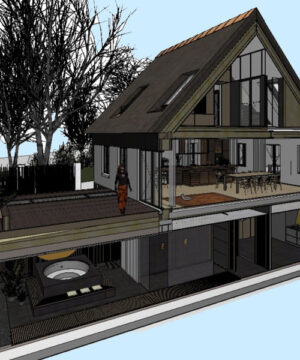
Отзывы покупателей
Что говорят покупатели
Покупатели считают курс системным и практически полезным, особенно отмечают последовательное создание полноценного проекта от исходных материалов до документации и визуализации. Сильными сторонами называют подробную практику, работу со сложной геометрией и доступность для новичков. Повторяющиеся претензии касаются большого объема, длинных уроков, избыточных объяснений для опытных пользователей и отдельных устаревших или недостаточно оптимизированных фрагментов.
14.08.2026 Подтвержденный клиент
Имел начальные навыки, но этот курс вывел работу на совершенно другой уровень. Впервые детально освоил инструмент деталь, консолидацию накладывающихся линий и штриховок, а также правильную работу с 3D документами на основе аксонометрии и планов этажей. Понял, как вырезать отверстия под дымоходы в перекрытиях и скатах крыши, чтобы геометрия не пересекалась. Финальный экспорт по покрытиям в 3ds Max и настройка сцены с MultiScatter и V Ray материалами окончательно собрали все знания в единую систему.
10.08.2026 Подтвержденный клиент
Ролики оставляли в голове отдельные движения мышкой, а связного понимания не появлялось. Здесь больше всего запомнился урок про лестницу необычной округлой формы. Сначала готовят контур, потом задают направление и только после этого правят ступени, и вся эта последовательность логична.
07.08.2026 Подтвержденный клиент
Чертежей я не касался никогда и открыть программу побаивался. Помогла пошаговая практика, где настраивают многослойные стены, выставляют приоритеты материалов и делают сопряжения без швов. Отдельно отмечу разбор перекрытий, там наглядно показано, почему узел собирается именно в таком порядке.
04.08.2026 Подтвержденный клиент
В ArchiCAD я пришёл без практического опыта и хотел понять не отдельные команды, а весь путь от исходной картинки до готового проекта. Курс дал такую последовательность. Сначала я разобрался с интерфейсом, профилем и сеткой, потом научился строить стены по координатам, создавать перекрытия, настраивать сложные профили и размещать библиотечные элементы. Особенно понравились занятия по крыше и стропильной системе, где показаны разные способы копирования, работа с фасадами и проверка узлов в разрезе. Позже было интересно перейти к зонам, каталогам и оформлению листов. После обучения понимаю разницу между картой проекта, картой видов и книгой макетов, умею создавать ведомости и готовить комплект к печати. Больше всего помогло то, что все темы связаны одной моделью коттеджа и приводят к видимому результату.
30.07.2026 Подтвержденный клиент
Практическая часть разобрана прекрасно, особенно многослойные стены, цокольный этаж со сложным профилем гидроизоляции и стропильная система с коньковым прогоном. На выходе получил готовый проект дома со всеми планами и разрезами. Осадок оставили только уроки, записанные в старой версии, интерфейс там немного другой.
26.07.2026 Подтвержденный клиент
У меня не бывает длинных свободных вечеров, поэтому занималась урывками. Здесь это не стало проблемой. Уроки собраны в понятную последовательность, и после паузы легко вспомнить, на чем остановилась. Сначала объясняется задача, потом показан сам прием, а дальше уже можно повторять в своем файле. Особенно выручала строка состояния, она подсказывает следующие действия и не дает потеряться. За счет такой структуры даже короткое занятие приносит нормальный результат. Пять из пяти.
22.07.2026 Подтвержденный клиент
Тема графической замены и настройки модельного вида раскрыта превосходно, но в уроке по ведомости рабочих чертежей пришлось вручную декомпозировать таблицу в примитивы для ГОСТ шрифта, что лишило ее интерактивности.
18.07.2026 Подтвержденный клиент
Настройку этажей, слоев и сохраненных видов я прошла заново и не пожалела. Раздел по макетам понятный, хотя отдельные уроки длинноваты и внимание расползается. Зато теперь спокойно собираю лист, размещаю вид и проверяю его перед печатью.
10.07.2026 Подтвержденный клиент
Стартовал с абсолютного нуля и поначалу двигался уверенно. Настройка интерфейса, оси и простые стены дались легко. Дальше пошли окна нестандартной формы через балки, а затем стропильная система с ручной подгонкой наклонных элементов, и объем рутины меня заметно придавил. Эти места стоило бы разбить на части покороче.
06.07.2026 Подтвержденный клиент
С переносом и копированием разобраться получилось, поворот тоже понятен. С зеркальным отражением сначала пару раз получила не ту сторону, но потом стала смотреть на подсказки программы. Объяснение спокойное, хотя местами хотелось бы чуть быстрее.