
Курс ведётся на русском языке: видео и материалы русскоязычные. Украинская версия курса появится позже.
Преподаватель может использовать платное программное обеспечение во время занятий.
В курс не входит софт, подписки или специальные предложения — покупка лицензий полностью ложится на студента.
Что вы сможете после курса
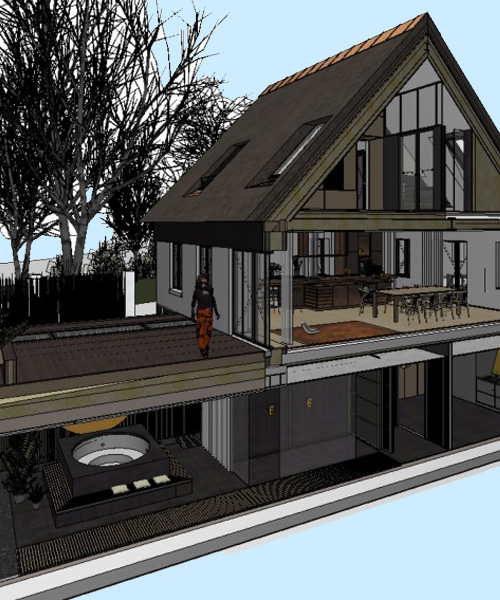
- Смоделировать в ArchiCAD полный объём двухэтажного коттеджа: наружные и внутренние стены, перекрытия, окна и двери, второй этаж, зимний сад и навес
- Спроектировать под конкретный проект нестандартные элементы — собственный тип П-образной лестницы по размерам помещения, зимний сад и навес инструментом «Навесная стена»
- Построить плоскую кровлю с водостоками и дымоходом, ограждения террасы, балкон и колонну
- Оформить и опубликовать проектную документацию — разрезы, фасады, карту видов и макеты с рамкой и штампом — единым PDF-файлом через набор издателя
- Экспортировать модель из ArchiCAD в 3ds Max и собрать материалы фасада — кирпич, штукатурку, стекло, бетонные панели — с бампом и дисплейсментом
- Настроить физически точное освещение IBL/HDRI с V-Ray Physical Camera и просчитать финальный фотореалистичный рендер экстерьера
Кому подойдёт
Тем, кто уже знает ArchiCAD и 3ds Max
Практика начинается сразу с постановки задачи и разбора проекта — базовые панели и первое знакомство с интерфейсом программ здесь не разбираются. Вместо этого вы проходите весь цикл на одном сквозном проекте: от эскиза до готовой документации и рендера.
Тем, кто хочет связать ArchiCAD и 3ds Max в одну цепочку
Курс показывает не программы по отдельности, а связку между ними: экспорт готовой модели из ArchiCAD в 3ds Max, согласование масштаба и подготовку сцены к материалам и рендеру.
Тем, кому нужен показательный проект коттеджа
На выходе — два результата на одной модели: оформленный комплект документации, опубликованный в PDF, и фотореалистичный рендер экстерьера с физически точным освещением.
Курс не объясняет базовый интерфейс ArchiCAD и 3ds Max, не разбирает визуализацию интерьера, инженерные разделы проекта, ландшафтный дизайн и моделирование мебели с нуля — только архитектурная часть, оформление документации и рендер экстерьера.
Как проходит обучение
- Работа идёт на одном сквозном проекте коттеджа — каждый урок продолжает результат предыдущего, а не начинает новое отдельное упражнение
- Практика начинается сразу с разбора проекта — время не уходит на объяснение базовых панелей и первого знакомства с интерфейсом, которые уже знакомы
- Показана связка ArchiCAD и 3ds Max — понятно, как без потерь перенести готовую модель из ArchiCAD в 3ds Max для визуализации
- Отдельно разобраны нестандартные элементы под конкретный проект — получаете приём создания собственного типа лестницы, зимнего сада и навеса, а не только расстановку готовых библиотечных объектов
- Курс завершается оформленным комплектом документации и рендером — на выходе не разрозненные файлы, а два готовых результата — для заказчика или в портфолио
Что понадобится
- Установленные ArchiCAD и 3ds Max с V-Ray и знание их интерфейса — практика начинается без объяснения базовых панелей
- Плагин Multiscatter для расстановки растений и элементов окружения
- Доступ к внешним библиотекам объектов — сайтам Graphisoft и Archibase — для загрузки недостающих объектов; готовая исходная модель коттеджа в ArchiCAD уже приложена в материалах курса
Почему самому обычно не выходит
Учебники и ролики по ArchiCAD обычно останавливаются на самой программе — модель готова, а что дальше, не показывают. Экспорт в 3ds Max, согласование масштаба и единиц измерения, выбор способа группировки геометрии для назначения материалов — отдельная тема, которая почти нигде не разбирается вместе с самим моделированием.
Стандартных решений на нестандартные узлы тоже не существует. Лестница под конкретные размеры помещения, зимний сад из навесной стены, кровля с дымоходом и правильно проложенными водостоками — готового библиотечного объекта под такие задачи нет, и под каждый проект их приходится собирать заново, разбираясь в параметрах инструментов, которые в базовых курсах не затрагивают.
Отдельная сложность — материалы и свет для фотореалистичного рендера. Заливка цветом и точечный свет дают картинку, которая читается как 3D-модель, а не фотография. Многослойные материалы с бампом и дисплейсментом, физически точная V-Ray-камера и HDRI-освещение требуют пройти цепочку настроек целиком — на разрозненных уроках отдельных приёмов такую связку обычно не показывают.
Что изменится
До курса
- Модель в ArchiCAD стоит отдельно, а как перенести её в 3ds Max для рендера — непонятно
- Нестандартные элементы — лестница по своим размерам, зимний сад, навес — собираются наугад
- Материалы выглядят как заливка цветом, а не как кирпич, штукатурка или бетон
- Свет и камера настраиваются на глаз, без физически точных параметров
- Чертежи и документация существуют как разрозненные файлы ArchiCAD
После курса
- Модель экспортируется из ArchiCAD в 3ds Max по проверенной схеме с сохранением масштаба и структуры
- Собственные типы лестниц, зимний сад и навес строятся инструментами ArchiCAD под размеры конкретного проекта
- Материалы фасада собраны из V-Ray-карт Diffuse, Bump, Displacement, Reflection и Refraction и различимы на рендере
- Сцена освещена HDRI/IBL и снята V-Ray Physical Camera с настроенной экспозицией
- Проект оформлен в разрезы, фасады, карту видов и макеты и опубликован единым PDF через набор издателя
Как устроен путь
- Моделируете коттедж в ArchiCAD конструкторская сетка, стены, перекрытия, окна и двери, лестница, второй этаж и кровля
- Оформляете и публикуете документацию разрезы, фасады, карта видов, макеты с рамкой и штампом, публикация в PDF через набор издателя
- Переносите модель в 3ds Max экспорт из ArchiCAD, подготовка сцены и моделирование окружения участка
- Собираете материалы и запускаете рендер V-Ray материалы фасада, расстановка окружения, HDRI-освещение и финальный рендер экстерьера
Программа курса
37 уроков · 2 модуля · 6 часов 35 минут видео · от конструкторской сетки в ArchiCAD до фотореалистичного рендера в 3ds Max
-
Раздел проводит модель коттеджа через весь путь визуализации: экспорт из ArchiCAD, моделирование окружения участка, материалы фасада и HDRI-освещение с финальным рендером.
-
Модель очищается от внутренних и высокополигональных объектов, не попадающих в кадр, экспортируется с коэффициентом масштаба и группируется по покрытиям, а сцена в 3ds Max получает корректные единицы измерения и виды.
- Подготовка модели и экспорт14:54
Урок показывает, как очистить модель Archicad от ненужных элементов и экспортировать её в 3ds Max с настройкой масштаба. Рассматриваются способы экспорта и группировки объектов, а также настройка единиц измерения и видов в 3ds Max.
- Подготовка модели и экспорт14:54
-
Вокруг здания строятся площадка, бассейн и дорожки, настраивается V-Ray Physical Camera для композиции кадра, а готовый забор импортируется, делится на секции и тиражируется по границам участка.
- Моделинг окружения20:49
Урок посвящён редактированию экспортированной модели участка: созданию площадки, бассейна и дорожек, а также выравниванию здания по поверхности земли. Отдельно настраивается V-Ray Physical Camera для дальнейшей визуализации.
- Забор18:47
Урок показывает импорт готовой модели забора, разделение её на пролёт, калитку и ворота, назначение материалов и тиражирование секций по участку с помощью Array.
- Моделинг окружения20:49
-
Кирпич, штукатурка, стекло, тюль и бетонные панели получают V-Ray материалы с картами Diffuse, Reflection, Bump и Displacement и проверяются тестовым рендером на фасаде.
- Кирпичная кладка16:54
Урок посвящён созданию материала кирпичной кладки с настройкой диффузного цвета, отражения и рельефа через Bump и Displacement, и его назначению на столбы и кирпичные элементы фасада.
- Штукатурка4:21
Урок показывает создание базового материала штукатурки для стен с мелким рельефом через карту Noise, настройкой отражения и развёрткой UVW Map.
- Стекло6:01
Урок посвящён созданию стеклянного материала для окон и фасадных конструкций с настройкой отражения, преломления и лёгкой неровности поверхности.
- Тюль8:01
Урок показывает способ моделирования волнистого тюля для экстерьера с помощью линии и модификатора Extrude, а также создание его полупрозрачного материала на основе карты Falloff.
- Бетонные панели8:39
Урок посвящён созданию покрытия площадки из бетонных панелей и настройке рельефного бетонного материала, а также простого материала окрашенного алюминия для рам.
- Кирпичная кладка16:54
-
Материалы бассейна, забора и штукатурки дорабатываются, в том числе неравномерным загрязнением через V-Ray Dirt, сцена заполняется растениями и мебелью через Multiscatter, а связку солнца и неба заменяет IBL-освещение с HDRI-картой перед финальным рендером.
- Забор и бассейн16:55
Урок завершает материалы бассейна и забора: настраиваются бетон чаши, вода с преломлением и волнами через карты Noise, дерево и металлические элементы.
- Исправления материалов13:30
Урок посвящён проверке уже созданных материалов в сцене целиком и точечной корректировке текстурных координат, насыщенности, рельефа и блика перед окружением и финальным рендером.
- Грязь7:02
Урок показывает добавление неравномерного загрязнения к материалу штукатурки с помощью V-Ray Blend MTL и карты V-Ray Dirt, включая настройку радиуса и маски распределения.
- Окружение23:25
Урок посвящён заполнению сцены растительностью и предметами участка с помощью Multiscatter, а также размещению уличной мебели, деревьев и травы относительно поверхности и камеры.
- IBL освещение и рендер10:58
Заключительный урок заменяет связку солнца и неба на IBL-освещение с HDRI-картой и подготавливает параметры финального рендера — экспозицию, Color Mapping, Light Cache и Subdivs.
- Забор и бассейн16:55
-
-
Раздел проходит архитектурную часть проекта целиком: от конструкторской сетки, стен, окон и лестницы до второго этажа, кровли и публикации оформленного комплекта в PDF.
-
Недостающие библиотечные объекты находятся и загружаются с ресурсов Graphisoft и Archibase, их текстуры дорабатываются, а по эскизам планировок строится конструкторская сетка и настраиваются этажи с их высотами.
- Где скачать объекты для Архикада10:31
Урок объясняет поиск и загрузку недостающих библиотечных объектов в ArchiCAD: сначала используется встроенный поиск, при необходимости запрос переводится на английский язык, дополнительно рассматриваются ресурсы Graphisoft и сайт Archibase. Показано, как проверить формат объекта (GSM для ArchiCAD, 3DS для 3D Max), загрузить его во вложенную библиотеку через команду «Открыть объект GDL» и настроить размеры и материалы после вставки.
- Как доработать скаченные объекты для Архикада16:03
Бонусный урок показывает, как загрузить сторонний 3D-объект в Archicad, определить его подэлементы по материалам и настроить текстуры через библиотечный объект или Morph. Для сложных объектов подэлементам временно назначаются контрастные покрытия, чтобы различить части по цвету; для ткани создаётся новое покрытие с подобранной текстурой, а для граней Morph настраивается привязка 3D-текстуры с заданием начала и направления рисунка.
- Разбор проекта, создание конструкторской сетки9:22
Урок показывает подготовку проекта по эскизам и построение исходной конструкторской сетки в ArchiCAD с учётом расширения второго этажа относительно первого. Создаётся новый проект с масштабом 1:100 и единицами в миллиметрах, эскизы этажей переносятся в рабочую область через навигатор, после чего задаются размерные линии, шрифт и правила именования сетки и вводятся рассчитанные расстояния между осями.
- Редактирование сетки осей, установка этажей4:35
Урок посвящён исправлению конструкторской сетки на планах этажей и настройке высот и названий этажей проекта. Удаляются лишние оси и восстанавливаются размеры инструментом «Воспринять параметры», а через команду установки этажей задаются три уровня: первый и второй этаж высотой 3100 мм и переименованный в «Кровля» третий этаж высотой 600 мм.
- Где скачать объекты для Архикада10:31
-
Многослойные наружные стены строятся с привязкой по наружной поверхности, внутренние стены и перегородки — по координатным смещениям, перекрытие формируется по контуру здания, а окна и двери расставляются по ведомости с точными размерами.
- Создание наружных стен8:12
Урок показывает создание наружного контура коттеджа многослойными стенами: наружная стена из газоблока и штукатурки толщиной 420 мм и выступы из кирпича и штукатурки толщиной 400 мм. Стены строятся сегментами по конструкторской сетке с привязкой к внутренней поверхности, чтобы штукатурка располагалась внутри здания, а результат проверяется в 3D.
- Построение внутренних стен и перегородок по координатам5:38
Урок учит строить внутренние стены (кирпич и штукатурка, 290 мм) и перегородки (160 мм) первого этажа по сетке осей и числовым координатным смещениям, вводимым с клавиатуры по осям X и Y. Построение каждого отрезка завершается двойным щелчком с проверкой соответствия планировке.
- Создание и настройка перекрытий8:15
Урок посвящён созданию перекрытия первого этажа по контуру стен и настройке его конструктивных параметров. Многослойная конструкция плиты подбирается по эскизу проекта, контур формируется по наружным границам здания с обходом открытых террас и других незастроенных зон, а результат проверяется на плане и в 3D.
- Расстановка окон и дверей16:03
Урок показывает, как по планировке и ведомости расставлять окна и двери первого этажа: настраиваются размеры, привязка к основанию и ядру стены, подоконник, фрамуга, тип открывания и допуски между блоком и проёмом. Объекты размещаются по координатам от угла помещения; второй этаж на этом занятии не расставляется — его планируется получить копированием первого этажа.
- Создание наружных стен8:12
-
Помещения заполняются мебелью и декором из библиотеки с настройкой точек привязки и покрытий, а под размеры конкретного помещения проектируется индивидуальная П-образная лестница с ограждением.
- Работа с объектами. Мебелировка8:37
Урок учит заполнять помещения мебелью, настраивая параметры, материалы и точки вставки библиотечных объектов ArchiCAD. Для обеденной группы меняются количество стульев и покрытия, для диванной секции собирается конструкция из нескольких параметрических частей с настройкой стиля ножек и положения, а результат регулярно проверяется в 3D.
- Работа с объектами. Декор7:45
Урок показывает декоративное заполнение интерьера объектами с настройкой их размеров, высоты, материалов и размещения: комнатное растение с подставкой, телевизор со смещённой точкой привязки для настенного размещения, комод с настройкой ящиков и покрытий, а также дополнительные декоративные элементы вроде ваз.
- Создание собственного типа лестницы для коттеджа8:03
Урок показывает создание и установку индивидуальной П-образной лестницы по размерам помещения и эскизу, поскольку в стандартной библиотеке подходящего варианта не находится. Настраиваются ширина маршей, проступи и ограждение с параллельными брусками, после чего лестница сохраняется во вложенную библиотеку и устанавливается по пересечению осей.
- Работа с объектами. Мебелировка8:37
-
Стены и перекрытия копируются на второй этаж и адаптируются под расширенный план, устраняются типичные технические нестыковки, а зимний сад и навес моделируются инструментом «Навесная стена» вместе с ограждением террасы.
- Быстрое построение 2-го этажа10:49
Урок показывает ускоренное создание второго этажа копированием стен, перекрытий, окон и дверей первого этажа командой редактирования элементов по этажам. После копирования удаляются лишние конструкции из-за террасы и зимнего сада, стены корректируются под дополнительную ось Е, а результат проверяется в 2D и 3D.
- Корректировка конструктивных элементов4:24
Урок разбирает исправление типичных несоответствий после моделирования второго этажа: изменение режима показа лестницы на «собственный этаж и этажом выше», вырезание проёма в перекрытии над лестницей, восстановление обрыва перил библиотечным объектом ограждения и замена торцевого покрытия стен, чтобы устранить просвечивание.
- Создание зимнего сада инструментом «Навесная стена»9:13
Урок показывает моделирование зимнего сада, его потолка и навеса с помощью навесных стен: стены собираются из секций с тремя вертикальными панелями, потолок — отдельной навесной стеной с крупной панелью, а часть панелей заменяется на дверные элементы в режиме редактирования навесной стены.
- Ограждение для террасы3:59
Урок показывает создание низкого ограждения террасы двумя способами: копированием свойств перегородки с ручной установкой высоты 1 метр и размещением библиотечного объекта ограждения «рама с экраном» с корректировкой длины перемещением вершины и отметки относительно проектного нуля.
- Быстрое построение 2-го этажа10:49
-
Плоская кровля создаётся перекрытием по замкнутому контуру, на неё выводятся дымоход и водостоки с отверстиями в перекрытии, а к фасаду добавляются балкон, колонна и навес над террасой.
- Создание плоской кровли3:09
Урок показывает быстрое создание плоской кровли копированием стен второго этажа на кровельный уровень и построением перекрытия по замкнутому контуру. Высота стен на кровельном этаже корректируется до 600 мм, а плоская кровля создаётся перекрытием с соответствующей конструкцией, а не инструментом «Крыша».
- Создание водостоков и дымохода на плоской крыше7:19
Урок показывает размещение дымохода и водостоков на плоской крыше с настройкой высоты, видимости и отверстий в перекрытии. Для дымохода высотой около 7000 мм включается видимость на всех этажах и вручную создаётся отверстие в перекрытии; водосточные трубы длиной около 6000 мм подгоняются к карнизу и также проводятся через отверстия в перекрытии.
- Дополнительные построения: балкон, колонна, навес8:06
Урок посвящён добавлению к модели балкона и связанных с ним конструкций: контур существующего перекрытия расширяется добавлением вершин, на балконе размещается металлическое ограждение из библиотеки строительных конструкций, а также добавляются колонна и навес с проверкой положения и высот в 3D.
- Моделирование навеса на террасе14:38
Урок показывает создание навеса над террасой инструментом навесной стены с настройкой панельной схемы шириной около 900 мм и высотой 700 мм. Контур строится в 2D с отступом от основной навесной стены, а отметка навеса корректируется относительно проектного нуля с учётом номинальной толщины элемента.
- Создание плоской кровли3:09
-
Модель проверяется разрезами и фасадами, виды сохраняются в карте видов с единым масштабом и набором перьев, чертежи размещаются на макетах с рамкой и штампом, а весь комплект публикуется единым PDF-файлом через набор издателя.
- Разрезы и фасады14:39
Урок показывает создание разрезов и фасадов, проверку модели в проекциях и настройку их отображения. Разрезы строятся простой или многоступенчатой линией с настройкой направления, высоты и глубины захвата; для отображения настраиваются солнце и тени, штриховка сечения и наборы перьев, включая архитектурный набор по ГОСТу.
- Оформление проекта. Карта видов19:33
Урок вводит карту видов Archicad и объясняет, как создавать сохранённые представления проекта с едиными настройками масштаба, перьев и видимости слоёв. В навигаторе создаётся папка проекта, для видов подбирается единый масштаб и архитектурный набор перьев по ГОСТу, а лишние слои отключаются через панель слоёв и менеджер слоёв.
- Оформление проекта. Подготовка основного макета7:21
Урок показывает создание листа проекта и размещение на нём сохранённых видов с настройкой рамки, масштаба и подписей. На лист формата A3 с рамкой и штампом основного макета перетаскиваются планы и разрезы с масштабом 1:100, добавляется текстовая подпись, а изменения рамки и штампа выполняются в основном макете и отражаются на всех листах.
- Оформление чертежей ArchiCAD12:04
Урок закрепляет оформление комплектов чертежей на макетах и показывает согласование планов, разрезов и фасадов. Для размещённых видов настраиваются масштаб 1:100, рамка по размеру чертежа и текстовые подписи, а для фасадов создаётся отдельный макет с сохранённым фасадом.
- Печать и публикация проекта в PDF-формат6:38
Урок показывает сохранение отдельных макетов и публикацию всего комплекта проекта единым PDF-файлом. Для небольшого числа листов используется команда «Сохранить как» в формате PDF, а для большого комплекта — набор издателя, где через организатор сопоставляются книга макетов и папка проекта, а все листы объединяются в один файл.
- Разрезы и фасады14:39
-
Частые вопросы
Здесь собраны ответы почти на все вопросы, которые задают перед покупкой. Нажмите на вопрос, чтобы раскрыть ответ.
Об этом курсе
-
Да, входным уровнем считается базовое знакомство с обеими программами. Практика начинается сразу с постановки задачи, разбора проекта и построения конструкторской сетки — панели интерфейса и первые шаги в программах не объясняются.
-
Нет, готовая исходная модель коттеджа в ArchiCAD приложена в дополнительных материалах курса — на ней можно повторять действия из уроков или подключить свой проект.
-
Нет, финальный рендер строится только для экстерьера коттеджа — материалы, окружение и IBL-освещение настраиваются под внешний вид здания, интерьер в кадр не попадает.
-
Нет, курс охватывает только архитектурную часть: стены, перекрытия, кровлю, лестницу и оформление документации. Инженерные системы и конструктивные расчёты в программу не входят.
-
В курсе отдельно разобраны поиск и загрузка недостающих объектов на внешних ресурсах Graphisoft и Archibase, доработка их текстур и упаковка проекта в архивный формат PLA для передачи без потери связанных файлов.
-
Нет — визуализация построена на V-Ray и Multiscatter для расстановки окружения, сторонние плагины в курсе не используются, а материалы и свет собираются штатными средствами 3ds Max.
Доступ и материалы
-
Сразу после оплаты, в ту же секунду и автоматически. Ждать подтверждения не нужно. Доступ приходит двумя путями сразу. Первый: на почту, указанную при оформлении заказа, приходит письмо со ссылкой на материалы. Второй: та же ссылка появляется в вашем аккаунте на сайте, в разделе «Загрузки», и остаётся там постоянно.
-
Все видео и дополнительные файлы лежат в облачном хранилище. Ссылка на него — в вашем аккаунте на сайте, раздел «Загрузки», и в письме, которое пришло после оплаты. Аккаунт здесь — не формальность, а способ доставки: курс остаётся в нём навсегда. Даже если письмо потерялось или вы вспомнили о покупке через год, ссылка будет на месте.
-
Скачивать можно и нужно. Мы рекомендуем сохранить видео на компьютер и смотреть оттуда. Причина простая: облачное хранилище не рассчитано на просмотр видео. Иногда оно позволяет включить ролик прямо в браузере, но качество при этом заметно хуже исходного. На своём компьютере вы увидите курс таким, каким его записывали.
-
Бессрочно. Курс остаётся вашим навсегда, возвращаться к нему можно сколько угодно раз. Если через год или два ссылка вдруг перестанет открываться по техническим причинам — напишите на info@siluette.com.ua, мы её восстановим.
-
Прежде всего: доступ у вас есть в любом случае. Войдите на сайт и откройте раздел «Загрузки» — ссылка на курс уже там, независимо от того, дошло письмо или нет. Чаще всего письмо теряется из-за опечатки в адресе при оформлении заказа. Ещё стоит заглянуть в папку «Спам». Не разбирается — не тратьте время: напишите на info@siluette.com.ua или в чат в правом нижнем углу сайта, мы поможем.
-
Лучше всего на компьютере или ноутбуке: скачайте видео и откройте любым привычным плеером. Понадобятся установленные видеокодеки — на большинстве компьютеров они уже есть. Скачать курс можно на сколько угодно устройств. А вот телефон мы не советуем, и по двум причинам. На маленьком экране плохо видно детали, особенно если в уроке показывают интерфейс программы. И на телефонах часто нет кодеков для форматов, в которых записаны видео.
Оплата и возврат
-
Банковской картой Visa, MasterCard или Prostir, через Google Pay, Apple Pay, Masterpass, Visa Checkout, платёжный QR-код, Botpay в Telegram или Privat24. Есть и оплата частями: Монобанк (3 или 4 платежа), А-Банк (2, 3 или 4 платежа и рассрочка), Банк Глобус (8 платежей), «Скибочка» от OTP Bank (3 платежа), мгновенная рассрочка и оплата частями от ПриватБанка.
-
Да. Платёжная система принимает карты из Евросоюза и любых других стран. Одна деталь, о которой часто забывают: банк может попросить подтвердить платёж — в мобильном приложении или кодом из СМС. Если оплата не проходит, проверьте приложение банка и сообщения.
-
Добавьте в корзину два курса или больше — скидка применится автоматически ко всем товарам в корзине. Два курса: минус 20% на оба. Пять курсов: минус 20% на все пять. Скидка сочетается с любыми акционными ценами и действует на весь каталог без исключений.
-
Цифровые товары возврату и обмену не подлежат. Это общее правило для всех электронных товаров в Украине — постановление Кабинета Министров № 172 от 19 марта 1994 года. При этом мы всегда на связи. Если доступ не открывается, ссылка перестала работать или файлы повреждены — напишите на info@siluette.com.ua, укажите дату и номер заказа. Восстановим. Если что-то непонятно в самом курсе, тоже пишите — подскажем.
-
Пока нет. Мы работаем только с частными покупателями — безналичной оплаты по счёту от юридических лиц сейчас нет.
Как проходит обучение
-
Нет. Все курсы — это записи уроков для самостоятельного изучения: преподаватель не отвечает на вопросы и не проверяет домашние задания. Именно поэтому курсы стоят намного дешевле обучения с куратором. Вы получаете тот же материал, но занимаетесь сами и в своём темпе.
-
Да, цифровой сертификат — по запросу и бесплатно. Напишите на info@siluette.com.ua, укажите имя и фамилию ровно в том виде, в каком хотите видеть их в сертификате, и мы пришлём его в течение суток.
-
Для большинства курсов — нет. Они рассчитаны на начальный уровень и объясняют с азов. Если курс требует подготовки, это сказано в его описании.
-
Нет. Ни дедлайнов, ни расписания, ни сгорающего доступа. Скачали — смотрите когда удобно, с любыми перерывами.
-
Курс покупается для личного использования, и мы просим относиться к этому по-человечески: за каждым уроком стоит работа, а цена и так сильно снижена.
Поддержка
-
Лучше всего на info@siluette.com.ua. Есть и чат в правом нижнем углу сайта, но почта надёжнее: там можно всё описать подробно и приложить скриншоты. Просьба: опишите, что именно вы делали и что пошло не так, и приложите снимок экрана с ошибкой. Так мы решим вопрос сразу, а не будем полдня выяснять, что произошло.
-
В рабочее время, с 9:00 до 19:00, на почту обычно отвечаем в течение часа, в чате — за пару минут. После 19:00 тоже случается, но время ответа не обещаем.

Отзывы покупателей
Что говорят покупатели
Покупатели считают курс понятным и практичным, особенно отмечают последовательную подачу, проверку результата в трехмерном виде и возможность сразу повторять действия в проекте. Сильными сторонами называют работу с архитектурными элементами, материалами, мебелью и оформлением чертежей. Повторяющиеся претензии связаны с быстрым темпом, большим количеством мелких настроек, ручной расстановкой объектов и отдельными сложными этапами, где не хватает более медленного разбора ошибок.
19.08.2026 Подтвержденный клиент
Комнаты быстро перестают быть пустыми, и это хорошо видно сразу. Пара моментов потребовала повторить настройку, зато общий результат получился живым и понятным.
15.08.2026 Подтвержденный клиент
Перекрытие получилось сделать по контуру здания, но с открытыми участками я сначала ошибся и закрыл лишнюю часть террасы. Пришлось вернуться к плану, убрать несколько узлов и заново проверить границы. После этого плита встала ровно, а в трехмерном окне стало понятно, где оставались пропуски. Параметры конструкции тоже удобно менять без полной перерисовки, это сэкономило время при исправлениях. Самым непривычным оказался точный обход сложных углов, особенно когда рядом несколько характерных точек. Объяснение спокойное и рабочее, но новичку стоит внимательно следить за контуром и не торопиться с завершением.
11.08.2026 Подтвержденный клиент
Важная деталь оказалась в том, что загрязнение не стоит наносить равномерным слоем на всю поверхность. Я сначала получил сплошное пятно на колонне, потом изменил распределение и сделал его заметным только возле углов. После добавления черно белой карты следы стали выглядеть гораздо естественнее, без ощущения нарисованной грязи. Отдельно пригодилась проверка на стенах. На экспортированной модели лишние ребра дали темные полосы в швах, поэтому такой эффект пришлось убрать и оставить обычную штукатурку. Хорошо, что показаны и возможности приема, и его ограничения.
08.08.2026 Подтвержденный клиент
Декоративные предметы заметно оживляют комнаты, особенно когда проверяешь их не только на плане, но и в трёхмерном виде. Иногда нужный объект приходится искать другим словом, поэтому работа идёт не совсем быстро, но результат аккуратный.
03.08.2026 Подтвержденный клиент
П образную лестницу удалось вписать в помещение без лишних переделок. Понравилось, что после установки ее можно спокойно поправить по месту.
31.07.2026 Подтвержденный клиент
Материал подан последовательно и без лишних отступлений. После просмотра легче понимать порядок работы над моделью и возвращаться к нужному этапу.
24.07.2026 Подтвержденный клиент
После исправлений лестница стала видна на верхнем плане, а перекрытие больше не закрывает проход. Хорошо показано, куда смотреть, если стены начинают просвечивать.
18.07.2026 Подтвержденный клиент
Комнаты стали выглядеть собранно, когда в них появилась мебель, а не просто пустые объёмы. Удобно, что у предметов можно менять состав, покрытие и точку установки, поэтому не приходится подгонять всё вручную.
15.07.2026 Подтвержденный клиент
Участок с растениями и мебелью действительно становится живее, но работа оказалась довольно ручной. Приходилось прятать тяжелые объекты, иначе окно просмотра заметно тормозило. Деревья несколько раз закрывали нужную часть дома, поэтому я переставлял их, сверяясь с камерой. С травой тоже не сразу получил естественный вид. В итоге окружение собрать удалось, однако результат у меня пока выглядит проще показанного примера. Для первого знакомства материал полезен, хотя расстановка требует терпения и времени.
09.07.2026 Подтвержденный клиент
Самая частая ошибка у меня была не в размере окна, а в его положении относительно стены. Ставила вроде бы по плану, но в трёхмерном виде сразу находились лишние отступы и неверная сторона открывания. Когда начала ориентироваться на ведомость и сначала проверять один образец, а потом переносить его параметры на похожие проёмы, работа пошла заметно быстрее. С дверями тоже пришлось внимательнее следить за отметкой от пола, сначала оставила её не там. В результате первый этаж собрался аккуратно, и стало проще видеть связь между числовыми данными и реальным видом фасада.