
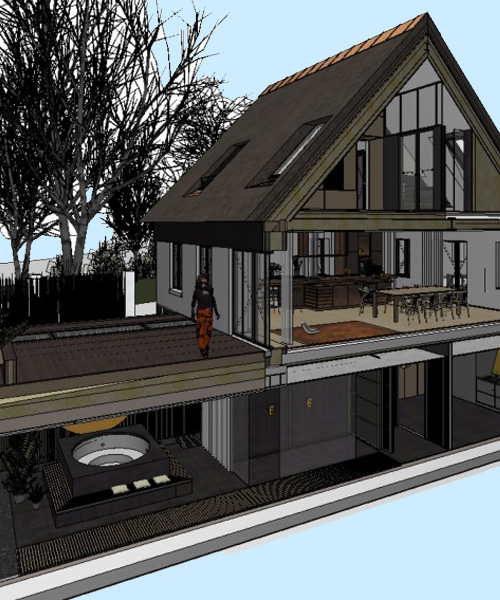
Курс викладається російською мовою: відео та матеріали російськомовні. Українська версія курсу з’явиться пізніше.
Викладач може використовувати платне програмне забезпечення під час занять.
У курс не входить софт, підписки чи спеціальні пропозиції — покупка ліцензій повністю лягає на студента.
Що ви зможете після курсу
- Змоделювати в ArchiCAD повний обсяг двоповерхового котеджу: зовнішні та внутрішні стіни, перекриття, вікна і двері, другий поверх, зимовий сад і навіс
- Спроєктувати під конкретний проєкт нестандартні елементи — власний тип П-подібних сходів за розмірами приміщення, зимовий сад і навіс інструментом «Навісна стіна»
- Побудувати пласку покрівлю з водостоками і димоходом, огородження тераси, балкон і колону
- Оформити та опублікувати проєктну документацію — розрізи, фасади, карту видів і макети з рамкою та штампом — єдиним PDF-файлом через набір видавця
- Експортувати модель з ArchiCAD у 3ds Max і зібрати матеріали фасаду — цеглу, штукатурку, скло, бетонні панелі — з бампом і дисплейсментом
- Налаштувати фізично точне освітлення IBL/HDRI з V-Ray Physical Camera і прорахувати фінальний фотореалістичний рендер екстер’єру
Кому підійде
Тим, хто вже знає ArchiCAD і 3ds Max
Практика починається одразу з постановки завдання і розбору проєкту — базові панелі та перше знайомство з інтерфейсом програм тут не розбираються. Натомість ви проходите весь цикл на одному наскрізному проєкті: від ескізу до готової документації та рендера.
Тим, хто хоче поєднати ArchiCAD і 3ds Max в один ланцюжок
Курс показує не програми окремо, а зв’язку між ними: експорт готової моделі з ArchiCAD у 3ds Max, узгодження масштабу і підготовку сцени до матеріалів і рендера.
Тим, кому потрібен показовий проєкт котеджу
На виході — два результати на одній моделі: оформлений комплект документації, опублікований у PDF, і фотореалістичний рендер екстер’єру з фізично точним освітленням.
Курс не пояснює базовий інтерфейс ArchiCAD і 3ds Max, не розбирає візуалізацію інтер’єру, інженерні розділи проєкту, ландшафтний дизайн і моделювання меблів з нуля — тільки архітектурна частина, оформлення документації та рендер екстер’єру.
Як проходить навчання
- Робота йде на одному наскрізному проєкті котеджу — кожен урок продовжує результат попереднього, а не починає нову окрему вправу
- Практика починається одразу з розбору проєкту — час не витрачається на пояснення базових панелей і першого знайомства з інтерфейсом, які вже знайомі
- Показано зв’язку ArchiCAD і 3ds Max — зрозуміло, як без втрат перенести готову модель з ArchiCAD у 3ds Max для візуалізації
- Окремо розібрано нестандартні елементи під конкретний проєкт — отримуєте прийом створення власного типу сходів, зимового саду і навісу, а не тільки розстановку готових бібліотечних об’єктів
- Курс завершується оформленим комплектом документації та рендером — на виході не розрізнені файли, а два готових результати — для замовника або в портфоліо
Що знадобиться
- Встановлені ArchiCAD і 3ds Max з V-Ray та знання їхнього інтерфейсу — практика починається без пояснення базових панелей
- Плагін Multiscatter для розстановки рослин і елементів оточення
- Доступ до зовнішніх бібліотек об’єктів — сайтів Graphisoft і Archibase — для завантаження відсутніх об’єктів; готова вихідна модель котеджу в ArchiCAD вже додана в матеріалах курсу
Чому самостійно зазвичай не виходить
Підручники та ролики з ArchiCAD зазвичай зупиняються на самій програмі — модель готова, а що далі, не показують. Експорт у 3ds Max, узгодження масштабу і одиниць виміру, вибір способу групування геометрії для призначення матеріалів — окрема тема, яку майже ніде не розбирають разом із самим моделюванням.
Стандартних рішень на нестандартні вузли теж не існує. Сходи під конкретні розміри приміщення, зимовий сад з навісної стіни, покрівля з димоходом і правильно прокладеними водостоками — готового бібліотечного об’єкта під такі завдання немає, і під кожен проєкт їх доводиться збирати заново, розбираючись у параметрах інструментів, які в базових курсах не зачіпають.
Окрема складність — матеріали і світло для фотореалістичного рендера. Заливка кольором і точкове світло дають картинку, яка читається як 3D-модель, а не фотографія. Багатошарові матеріали з бампом і дисплейсментом, фізично точна V-Ray-камера і HDRI-освітлення вимагають пройти ланцюжок налаштувань цілком — на розрізнених уроках окремих прийомів таку зв’язку зазвичай не показують.
Що зміниться
До курсу
- Модель в ArchiCAD стоїть окремо, а як перенести її в 3ds Max для рендера — незрозуміло
- Нестандартні елементи — сходи за власними розмірами, зимовий сад, навіс — збираються навмання
- Матеріали виглядають як заливка кольором, а не як цегла, штукатурка чи бетон
- Світло і камера налаштовуються на око, без фізично точних параметрів
- Креслення і документація існують як розрізнені файли ArchiCAD
Після курсу
- Модель експортується з ArchiCAD у 3ds Max за перевіреною схемою зі збереженням масштабу і структури
- Власні типи сходів, зимовий сад і навіс будуються інструментами ArchiCAD під розміри конкретного проєкту
- Матеріали фасаду зібрані з V-Ray-карт Diffuse, Bump, Displacement, Reflection і Refraction та розрізнювані на рендері
- Сцена освітлена HDRI/IBL і знята V-Ray Physical Camera з налаштованою експозицією
- Проєкт оформлений у розрізи, фасади, карту видів і макети та опублікований єдиним PDF через набір видавця
Як влаштований шлях
- Моделюєте котедж в ArchiCAD конструкторська сітка, стіни, перекриття, вікна і двері, сходи, другий поверх і покрівля
- Оформлюєте та публікуєте документацію розрізи, фасади, карта видів, макети з рамкою та штампом, публікація в PDF через набір видавця
- Переносите модель у 3ds Max експорт з ArchiCAD, підготовка сцени і моделювання оточення ділянки
- Збираєте матеріали і запускаєте рендер V-Ray матеріали фасаду, розстановка оточення, HDRI-освітлення і фінальний рендер екстер’єру
Програма курсу
37 уроків · 2 модулі · 6 годин 35 хвилин відео · від конструкторської сітки в ArchiCAD до фотореалістичного рендера в 3ds Max
-
Розділ проводить модель котеджу через весь шлях візуалізації: експорт з ArchiCAD, моделювання оточення ділянки, матеріали фасаду і HDRI-освітлення з фінальним рендером.
-
Модель очищається від внутрішніх і високополігональних об’єктів, що не потрапляють у кадр, експортується з коефіцієнтом масштабу і групується за покриттями, а сцена в 3ds Max отримує коректні одиниці виміру і види.
- Підготовка моделі та експорт14:54
Урок показує, як очистити модель Archicad від зайвих елементів і експортувати її в 3ds Max з налаштуванням масштабу. Розглядаються способи експорту та групування об’єктів, а також налаштування одиниць виміру і видів у 3ds Max.
- Підготовка моделі та експорт14:54
-
Навколо будівлі будуються майданчик, басейн і доріжки, налаштовується V-Ray Physical Camera для композиції кадру, а готовий паркан імпортується, ділиться на секції і тиражується по межах ділянки.
- Моделювання оточення20:49
Урок присвячений редагуванню експортованої моделі ділянки: створенню майданчика, басейну та доріжок, а також вирівнюванню будівлі по поверхні землі. Окремо налаштовується V-Ray Physical Camera для подальшої візуалізації.
- Паркан18:47
Урок показує імпорт готової моделі паркану, поділ її на прогін, хвіртку і ворота, призначення матеріалів та тиражування секцій по ділянці за допомогою Array.
- Моделювання оточення20:49
-
Цегла, штукатурка, скло, тюль і бетонні панелі отримують V-Ray матеріали з картами Diffuse, Reflection, Bump і Displacement і перевіряються тестовим рендером на фасаді.
- Цегляна кладка16:54
Урок присвячений створенню матеріалу цегляної кладки з налаштуванням дифузного кольору, відбиття та рельєфу через Bump і Displacement, а також його призначенню на стовпи та цегляні елементи фасаду.
- Штукатурка4:21
Урок показує створення базового матеріалу штукатурки для стін з дрібним рельєфом через карту Noise, налаштуванням відбиття та розгорткою UVW Map.
- Скло6:01
Урок присвячений створенню скляного матеріалу для вікон і фасадних конструкцій з налаштуванням відбиття, заломлення та легкої нерівності поверхні.
- Тюль8:01
Урок показує спосіб моделювання хвилястого тюлю для екстер’єру за допомогою лінії та модифікатора Extrude, а також створення його напівпрозорого матеріалу на основі карти Falloff.
- Бетонні панелі8:39
Урок присвячений створенню покриття майданчика з бетонних панелей і налаштуванню рельєфного бетонного матеріалу, а також простого матеріалу пофарбованого алюмінію для рам.
- Цегляна кладка16:54
-
Матеріали басейну, паркану і штукатурки доопрацьовуються, зокрема нерівномірним забрудненням через V-Ray Dirt, сцена заповнюється рослинами і меблями через Multiscatter, а зв’язку сонця і неба замінює IBL-освітлення з HDRI-картою перед фінальним рендером.
- Паркан і басейн16:55
Урок завершує матеріали басейну та паркану: налаштовуються бетон чаші, вода із заломленням і хвилями через карти Noise, дерево та металеві елементи.
- Виправлення матеріалів13:30
Урок присвячений перевірці вже створених матеріалів у сцені цілком і точковому коригуванню текстурних координат, насиченості, рельєфу та бліку перед оточенням і фінальним рендером.
- Бруд7:02
Урок показує додавання нерівномірного забруднення до матеріалу штукатурки за допомогою V-Ray Blend MTL і карти V-Ray Dirt, включно з налаштуванням радіуса та маски розподілу.
- Оточення23:25
Урок присвячений заповненню сцени рослинністю та предметами ділянки за допомогою Multiscatter, а також розміщенню вуличних меблів, дерев і трави відносно поверхні та камери.
- IBL-освітлення та рендер10:58
Завершальний урок замінює зв’язку сонця та неба на IBL-освітлення з HDRI-картою і готує параметри фінального рендера — експозицію, Color Mapping, Light Cache та Subdivs.
- Паркан і басейн16:55
-
-
Розділ проходить архітектурну частину проєкту цілком: від конструкторської сітки, стін, вікон і сходів до другого поверху, покрівлі та публікації оформленого комплекту в PDF.
-
Відсутні бібліотечні об’єкти знаходяться і завантажуються з ресурсів Graphisoft і Archibase, їхні текстури доопрацьовуються, а за ескізами планувань будується конструкторська сітка і налаштовуються поверхи з їхніми висотами.
- Де завантажити об’єкти для Archicad10:31
Урок пояснює пошук і завантаження бракуючих бібліотечних об’єктів в ArchiCAD: спочатку використовується вбудований пошук, за потреби запит перекладається англійською мовою, додатково розглядаються ресурси Graphisoft і сайт Archibase. Показано, як перевірити формат об’єкта (GSM для ArchiCAD, 3DS для 3D Max), завантажити його у вкладену бібліотеку командою «Відкрити об’єкт GDL» і налаштувати розміри та матеріали після вставлення.
- Як доопрацювати завантажені об’єкти для Archicad16:03
Бонусний урок показує, як завантажити сторонній 3D-об’єкт в Archicad, визначити його піделементи за матеріалами і налаштувати текстури через бібліотечний об’єкт або Morph. Для складних об’єктів піделементам тимчасово призначаються контрастні покриття, щоб розрізнити частини за кольором; для тканини створюється нове покриття з підібраною текстурою, а для граней Morph налаштовується прив’язка 3D-текстури із заданням початку і напрямку малюнка.
- Розбір проєкту, створення конструкторської сітки9:22
Урок показує підготовку проєкту за ескізами і побудову вихідної конструкторської сітки в ArchiCAD з урахуванням розширення другого поверху відносно першого. Створюється новий проєкт з масштабом 1:100 та одиницями в міліметрах, ескізи поверхів переносяться в робочу область через навігатор, після чого задаються розмірні лінії, шрифт і правила іменування сітки та вводяться розраховані відстані між осями.
- Редагування сітки осей, встановлення поверхів4:35
Урок присвячений виправленню конструкторської сітки на планах поверхів і налаштуванню висот та назв поверхів проєкту. Видаляються зайві осі й відновлюються розміри інструментом «Сприйняти параметри», а через команду встановлення поверхів задаються три рівні: перший і другий поверх висотою 3100 мм та перейменований на «Дах» третій поверх висотою 600 мм.
- Де завантажити об’єкти для Archicad10:31
-
Багатошарові зовнішні стіни будуються з прив’язкою по зовнішній поверхні, внутрішні стіни і перегородки — за координатними зміщеннями, перекриття формується за контуром будівлі, а вікна і двері розставляються за відомістю з точними розмірами.
- Створення зовнішніх стін8:12
Урок показує створення зовнішнього контуру котеджу багатошаровими стінами: зовнішня стіна з газоблоку і штукатурки товщиною 420 мм та виступи з цегли і штукатурки товщиною 400 мм. Стіни будуються сегментами по конструкторській сітці з прив’язкою до внутрішньої поверхні, щоб штукатурка розташовувалась усередині будівлі, а результат перевіряється в 3D.
- Побудова внутрішніх стін і перегородок за координатами5:38
Урок навчає будувати внутрішні стіни (цегла і штукатурка, 290 мм) та перегородки (160 мм) першого поверху по сітці осей і числових координатних зміщеннях, що вводяться з клавіатури по осях X та Y. Побудова кожного відрізка завершується подвійним клацанням із перевіркою відповідності плануванню.
- Створення і налаштування перекриттів8:15
Урок присвячений створенню перекриття першого поверху по контуру стін і налаштуванню його конструктивних параметрів. Багатошарова конструкція плити підбирається за ескізом проєкту, контур формується по зовнішніх межах будівлі з обходом відкритих терас та інших незабудованих зон, а результат перевіряється на плані та в 3D.
- Розстановка вікон і дверей16:03
Урок показує, як за плануванням і відомістю розставляти вікна та двері першого поверху: налаштовуються розміри, прив’язка до основи і ядра стіни, підвіконня, фрамуга, тип відкривання і допуски між блоком та отвором. Об’єкти розміщуються за координатами від кута приміщення; другий поверх на цьому занятті не розставляється — його планується отримати копіюванням першого поверху.
- Створення зовнішніх стін8:12
-
Приміщення заповнюються меблями і декором з бібліотеки з налаштуванням точок прив’язки і покриттів, а під розміри конкретного приміщення проєктуються індивідуальні П-подібні сходи з огородженням.
- Робота з об’єктами. Меблювання8:37
Урок навчає заповнювати приміщення меблями, налаштовуючи параметри, матеріали і точки вставлення бібліотечних об’єктів ArchiCAD. Для обідньої групи змінюється кількість стільців і покриття, для секції дивана збирається конструкція з кількох параметричних частин з налаштуванням стилю ніжок і положення, а результат регулярно перевіряється в 3D.
- Робота з об’єктами. Декор7:45
Урок показує декоративне заповнення інтер’єру об’єктами з налаштуванням їхніх розмірів, висоти, матеріалів і розміщення: кімнатна рослина з підставкою, телевізор зі зміщеною точкою прив’язки для настінного розміщення, комод з налаштуванням шухляд і покриттів, а також додаткові декоративні елементи на кшталт ваз.
- Створення власного типу сходів для котеджу8:03
Урок показує створення і встановлення індивідуальних П-подібних сходів за розмірами приміщення й ескізом, оскільки в стандартній бібліотеці відповідного варіанта не знаходиться. Налаштовуються ширина маршів, проступи й огородження з паралельними брусками, після чого сходи зберігаються у вкладену бібліотеку і встановлюються по перетину осей.
- Робота з об’єктами. Меблювання8:37
-
Стіни і перекриття копіюються на другий поверх і адаптуються під розширений план, усуваються типові технічні нестикування, а зимовий сад і навіс моделюються інструментом «Навісна стіна» разом з огородженням тераси.
- Швидка побудова 2-го поверху10:49
Урок показує пришвидшене створення другого поверху копіюванням стін, перекриттів, вікон і дверей першого поверху командою редагування елементів по поверхах. Після копіювання видаляються зайві конструкції через терасу і зимовий сад, стіни коригуються під додаткову вісь Е, а результат перевіряється в 2D та 3D.
- Коригування конструктивних елементів4:24
Урок розбирає виправлення типових невідповідностей після моделювання другого поверху: зміну режиму показу сходів на «власний поверх і поверхом вище», вирізання отвору в перекритті над сходами, відновлення обриву поручнів бібліотечним об’єктом огородження та заміну торцевого покриття стін, щоб усунути просвічування.
- Створення зимового саду інструментом «Навісна стіна»9:13
Урок показує моделювання зимового саду, його стелі й навісу за допомогою навісних стін: стіни збираються із секцій з трьома вертикальними панелями, стеля — окремою навісною стіною з великою панеллю, а частина панелей замінюється на дверні елементи в режимі редагування навісної стіни.
- Огородження для тераси3:59
Урок показує створення низького огородження тераси двома способами: копіюванням властивостей перегородки з ручним встановленням висоти 1 метр і розміщенням бібліотечного об’єкта огородження «рама з екраном» з коригуванням довжини переміщенням вершини та позначки відносно проєктного нуля.
- Швидка побудова 2-го поверху10:49
-
Пласка покрівля створюється перекриттям за замкнутим контуром, на неї виводяться димохід і водостоки з отворами в перекритті, а до фасаду додаються балкон, колона і навіс над терасою.
- Створення плоского даху3:09
Урок показує швидке створення плоского даху копіюванням стін другого поверху на рівень даху і побудовою перекриття по замкнутому контуру. Висота стін на поверсі даху коригується до 600 мм, а плоский дах створюється перекриттям з відповідною конструкцією, а не інструментом «Дах».
- Створення водостоків і димаря на плоскому даху7:19
Урок показує розміщення димаря і водостоків на плоскому даху з налаштуванням висоти, видимості й отворів у перекритті. Для димаря заввишки близько 7000 мм вмикається видимість на всіх поверхах і вручну створюється отвір у перекритті; водостічні труби завдовжки близько 6000 мм підганяються до карниза і також проводяться через отвори в перекритті.
- Додаткові побудови: балкон, колона, навіс8:06
Урок присвячений додаванню до моделі балкона і пов’язаних з ним конструкцій: контур наявного перекриття розширюється додаванням вершин, на балконі розміщується металеве огородження з бібліотеки будівельних конструкцій, а також додаються колона і навіс з перевіркою положення та висот у 3D.
- Моделювання навісу на терасі14:38
Урок показує створення навісу над терасою інструментом навісної стіни з налаштуванням панельної схеми шириною близько 900 мм і висотою 700 мм. Контур будується в 2D з відступом від основної навісної стіни, а позначка навісу коригується відносно проєктного нуля з урахуванням номінальної товщини елемента.
- Створення плоского даху3:09
-
Модель перевіряється розрізами і фасадами, види зберігаються в карті видів з єдиним масштабом і набором пер, креслення розміщуються на макетах з рамкою і штампом, а весь комплект публікується єдиним PDF-файлом через набір видавця.
- Розрізи і фасади14:39
Урок показує створення розрізів і фасадів, перевірку моделі в проекціях і налаштування їх відображення. Розрізи будуються простою або багатоступінчастою лінією з налаштуванням напрямку, висоти й глибини захоплення; для відображення налаштовуються сонце і тіні, штрихування перерізу та набори пер, включно з архітектурним набором за ГОСТом.
- Оформлення проєкту. Карта видів19:33
Урок знайомить з картою видів Archicad і пояснює, як створювати збережені представлення проєкту з єдиними налаштуваннями масштабу, пер і видимості шарів. У навігаторі створюється папка проєкту, для видів підбирається єдиний масштаб і архітектурний набір пер за ГОСТом, а зайві шари вимикаються через панель шарів і менеджер шарів.
- Оформлення проєкту. Підготовка основного макета7:21
Урок показує створення аркуша проєкту і розміщення на ньому збережених видів з налаштуванням рамки, масштабу і підписів. На аркуш формату A3 з рамкою і штампом основного макета перетягуються плани й розрізи з масштабом 1:100, додається текстовий підпис, а зміни рамки і штампа виконуються в основному макеті й відображаються на всіх аркушах.
- Оформлення креслень ArchiCAD12:04
Урок закріплює оформлення комплектів креслень на макетах і показує узгодження планів, розрізів і фасадів. Для розміщених видів налаштовуються масштаб 1:100, рамка за розміром креслення і текстові підписи, а для фасадів створюється окремий макет із збереженим фасадом.
- Друк і публікація проєкту у форматі PDF6:38
Урок показує збереження окремих макетів і публікацію всього комплекту проєкту єдиним PDF-файлом. Для невеликої кількості аркушів використовується команда «Зберегти як» у форматі PDF, а для великого комплекту — набір видавця, де через організатор зіставляються книга макетів і папка проєкту, а всі аркуші об’єднуються в один файл.
- Розрізи і фасади14:39
-
Часті запитання
Тут зібрані відповіді майже на всі запитання, які ставлять перед купівлею. Натисніть на запитання, щоб розкрити відповідь.
Про цей курс
-
Так, вхідним рівнем вважається базове знайомство з обома програмами. Практика починається одразу з постановки завдання, розбору проєкту і побудови конструкторської сітки — панелі інтерфейсу і перші кроки в програмах не пояснюються.
-
Ні, готова вихідна модель котеджу в ArchiCAD додана в додаткових матеріалах курсу — на ній можна повторювати дії з уроків або підключити свій проєкт.
-
Ні, фінальний рендер будується тільки для екстер’єру котеджу — матеріали, оточення і IBL-освітлення налаштовуються під зовнішній вигляд будівлі, інтер’єр у кадр не потрапляє.
-
Ні, курс охоплює тільки архітектурну частину: стіни, перекриття, покрівлю, сходи та оформлення документації. Інженерні системи і конструктивні розрахунки в програму не входять.
-
У курсі окремо розібрано пошук і завантаження відсутніх об’єктів на зовнішніх ресурсах Graphisoft і Archibase, доопрацювання їхніх текстур і пакування проєкту в архівний формат PLA для передачі без втрати пов’язаних файлів.
-
Ні — візуалізація побудована на V-Ray і Multiscatter для розстановки оточення, сторонні плагіни в курсі не використовуються, а матеріали і світло збираються штатними засобами 3ds Max.
Доступ і матеріали
-
Одразу після оплати, тієї ж секунди й автоматично. Чекати на підтвердження не потрібно. Доступ надходить двома шляхами водночас. Перший: на пошту, вказану при оформленні замовлення, приходить лист із посиланням на матеріали. Другий: те саме посилання з’являється у вашому акаунті на сайті, у розділі «Завантаження», і залишається там назавжди.
-
Усі відео та додаткові файли лежать у хмарному сховищі. Посилання на нього — у вашому акаунті на сайті, розділ «Завантаження», і в листі, який надійшов після оплати. Акаунт тут не формальність, а спосіб доставки: курс залишається в ньому назавжди. Навіть якщо лист загубився або ви згадали про купівлю через рік, посилання буде на місці.
-
Завантажувати можна і варто. Радимо зберегти відео на комп’ютер і дивитися звідти. Причина проста: хмарне сховище не розраховане на перегляд відео. Іноді воно дозволяє увімкнути ролик просто у браузері, але якість при цьому помітно гірша за вихідну. На своєму комп’ютері ви побачите курс таким, яким його записували.
-
Безстроково. Курс залишається вашим назавжди, повертатися до нього можна скільки завгодно разів. Якщо через рік чи два посилання раптом перестане відкриватися з технічних причин — напишіть на info@siluette.com.ua, ми його відновимо.
-
Насамперед: доступ у вас є в будь-якому разі. Увійдіть на сайт і відкрийте розділ «Завантаження» — посилання на курс уже там, незалежно від того, дійшов лист чи ні. Найчастіше лист губиться через одруківку в адресі під час оформлення замовлення. Ще варто заглянути до теки «Спам». Не виходить розібратися — не витрачайте час: напишіть на info@siluette.com.ua або в чат у правому нижньому куті сайту, ми допоможемо.
-
Найкраще на комп’ютері або ноутбуці: завантажте відео й відкрийте будь-яким звичним плеєром. Знадобляться встановлені відеокодеки — на більшості комп’ютерів вони вже є. Завантажити курс можна на скільки завгодно пристроїв. А от телефон ми не радимо, і з двох причин. На маленькому екрані погано видно деталі, особливо якщо в уроці показують інтерфейс програми. І на телефонах часто немає кодеків для форматів, у яких записані відео.
Оплата та повернення
-
Банківською карткою Visa, MasterCard або «Простір», через Google Pay, Apple Pay, Masterpass, Visa Checkout, платіжний QR-код, Botpay у Telegram чи Privat24. Є й оплата частинами: Монобанк (3 або 4 платежі), А-Банк (2, 3 або 4 платежі та розстрочка), Банк Глобус (8 платежів), «Скибочка» від OTP Bank (3 платежі), миттєва розстрочка та оплата частинами від ПриватБанку.
-
Так. Платіжна система приймає картки з Євросоюзу та будь-яких інших країн. Одна деталь, про яку часто забувають: банк може попросити підтвердити платіж — у мобільному застосунку або кодом із СМС. Якщо оплата не проходить, перевірте застосунок банку та повідомлення.
-
Додайте до кошика два курси або більше — знижка застосується автоматично до всіх товарів у кошику. Два курси: мінус 20% на обидва. П’ять курсів: мінус 20% на всі п’ять. Знижка поєднується з будь-якими акційними цінами й діє на весь каталог без винятків.
-
Цифрові товари поверненню та обміну не підлягають. Це загальне правило для всіх електронних товарів в Україні — постанова Кабінету Міністрів № 172 від 19 березня 1994 року. При цьому ми завжди на зв’язку. Якщо доступ не відкривається, посилання перестало працювати або файли пошкоджені — напишіть на info@siluette.com.ua, вкажіть дату та номер замовлення. Відновимо. Якщо щось незрозуміло в самому курсі, теж пишіть — підкажемо.
-
Поки що ні. Ми працюємо лише з приватними покупцями — безготівкової оплати за рахунком від юридичних осіб зараз немає.
Як проходить навчання
-
Ні. Усі курси — це записи уроків для самостійного вивчення: викладач не відповідає на запитання і не перевіряє домашні завдання. Саме тому курси коштують значно дешевше за навчання з куратором. Ви отримуєте той самий матеріал, але займаєтеся самі та у своєму темпі.
-
Так, цифровий сертифікат — на запит і безкоштовно. Напишіть на info@siluette.com.ua, вкажіть ім’я та прізвище саме в тому вигляді, в якому хочете бачити їх у сертифікаті, і ми надішлемо його протягом доби.
-
Для більшості курсів — ні. Вони розраховані на початковий рівень і пояснюють з азів. Якщо курс потребує підготовки, це сказано в його описі.
-
Ні. Ані дедлайнів, ані розкладу, ані доступу, що згорає. Завантажили — дивіться коли зручно, з будь-якими перервами.
-
Курс купується для особистого використання, і ми просимо ставитися до цього по-людськи: за кожним уроком стоїть робота, а ціна й так суттєво знижена.
Підтримка
-
Найкраще на info@siluette.com.ua. Є й чат у правому нижньому куті сайту, але пошта надійніша: там можна все описати докладно та додати знімки екрана. Прохання: опишіть, що саме ви робили і що пішло не так, та додайте знімок екрана з помилкою. Так ми вирішимо питання одразу, а не з’ясовуватимемо півдня, що сталося.
-
У робочий час, з 9:00 до 19:00, на пошту зазвичай відповідаємо протягом години, у чаті — за кілька хвилин. Після 19:00 теж буває, але час відповіді не обіцяємо.

Відгуки покупців
Що кажуть покупці
Покупці вважають курс зрозумілим і практичним, особливо відзначають послідовний виклад, перевірку результату у тривимірному вигляді та можливість одразу повторювати дії у проєкті. Сильними сторонами називають роботу з архітектурними елементами, матеріалами, меблями та оформленням креслень. Повторювані зауваження стосуються швидкого темпу, великої кількості дрібних налаштувань, ручного розміщення об'єктів та окремих складних етапів, де бракує повільнішого розбору помилок.
19.08.2026 Підтверджений клієнт
Кімнати швидко перестають бути порожніми, і це добре видно одразу. Кілька моментів вимагали повторити налаштування, зате загальний результат вийшов живим і зрозумілим.
15.08.2026 Підтверджений клієнт
Перекриття вдалося зробити за контуром будівлі, але з відкритими ділянками я спочатку помилився і закрив зайву частину тераси. Довелося повернутися до плану, прибрати кілька вузлів і заново перевірити межі. Після цього плита стала рівно, а у тривимірному вікні стало зрозуміло, де залишалися пропуски. Параметри конструкції теж зручно змінювати без повного перемальовування, це заощадило час під час виправлень. Найбільш незвичним виявився точний обхід складних кутів, особливо коли поруч кілька характерних точок. Пояснення спокійне і практичне, але новачкові варто уважно стежити за контуром і не поспішати із завершенням.
11.08.2026 Підтверджений клієнт
Важлива деталь виявилася в тому, що забруднення не варто наносити рівномірним шаром на всю поверхню. Спочатку я отримав суцільну пляму на колоні, потім змінив розподіл і зробив її помітною лише біля кутів. Після додавання чорно білої карти сліди стали виглядати набагато природніше, без відчуття намальованого бруду. Окремо стала в пригоді перевірка на стінах. На експортованій моделі зайві ребра дали темні смуги у швах, тому такий ефект довелося прибрати й залишити звичайну штукатурку. Добре, що показані і можливості прийому, і його обмеження.
08.08.2026 Підтверджений клієнт
Декоративні предмети помітно оживляють кімнати, особливо коли перевіряєш їх не лише на плані, а й у тривимірному вигляді. Іноді потрібний об'єкт доводиться шукати іншим словом, тому робота йде не зовсім швидко, але результат акуратний.
03.08.2026 Підтверджений клієнт
П образну драбину вдалося вписати в приміщення без зайвих переробок. Сподобалося, що після встановлення її можна спокійно поправити на місці.
31.07.2026 Підтверджений клієнт
Матеріал подано послідовно і без зайвих відступів. Після перегляду легше розуміти порядок роботи над моделлю і повертатися до потрібного етапу.
24.07.2026 Підтверджений клієнт
Після виправлень сходи стали видимими на верхньому плані, а перекриття більше не закриває прохід. Добре показано, куди дивитися, якщо стіни починають просвічувати.
18.07.2026 Підтверджений клієнт
Кімнати стали виглядати зібрано, коли в них з'явилися меблі, а не просто порожні об'єми. Зручно, що в предметів можна змінювати склад, покриття і точку встановлення, тому не доводиться все підганяти вручну.
15.07.2026 Підтверджений клієнт
Ділянка з рослинами та меблями справді стає жвавішою, але робота виявилася досить ручною. Доводилося ховати важкі об'єкти, інакше вікно перегляду помітно гальмувало. Дерева кілька разів закривали потрібну частину будинку, тому я переставляв їх, звіряючись із камерою. Із травою теж не одразу отримав природний вигляд. Зрештою оточення зібрати вдалося, однак результат у мене поки виглядає простіше за показаний приклад. Для першого знайомства матеріал корисний, хоча розстановка потребує терпіння і часу.
09.07.2026 Підтверджений клієнт
Найчастіша помилка в мене була не в розмірі вікна, а в його положенні відносно стіни. Ставила начебто за планом, але в тривимірному вигляді одразу знаходилися зайві відступи і неправильний бік відкривання. Коли почала орієнтуватися на відомість і спочатку перевіряти один зразок, а потім переносити його параметри на схожі прорізи, робота пішла помітно швидше. Із дверима теж довелося уважніше стежити за відміткою від підлоги, спочатку залишила її не там. У результаті перший поверх зібрався акуратно, і стало простіше бачити зв'язок між числовими даними та реальним виглядом фасаду.