
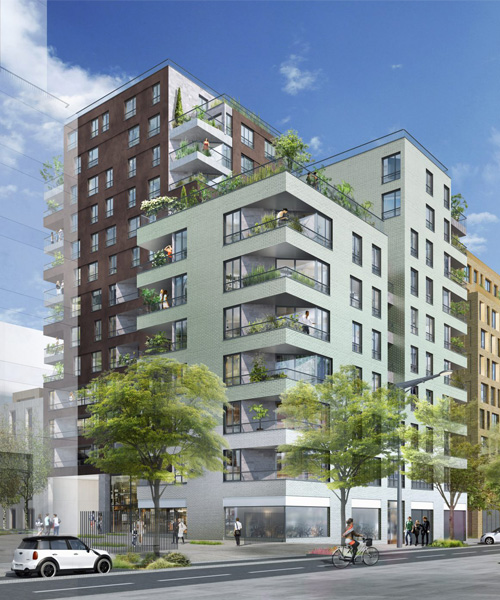
Курс ведётся на русском языке: видео и материалы русскоязычные. Украинская версия курса появится позже.
Что вы сможете после курса
- Переносить планы из AutoCAD в 3ds Max и строить по ним стены, перекрытия, крышу со скосом и проёмы дома
- Моделировать встроенную мебель — кухонный гарнитур и шкафы — из примитивов, сплайнов и профильных конструкций
- Наполнять сцену стоковыми моделями: конвертировать в Corona, чистить от мусора, переводить тяжёлое в прокси
- Создавать ландшафт и растительность участка: рельеф кистями, массивы травы и деревьев плагинами
- Собирать материалы с нуля и чинить чужие: кирпич, вода, стекло, ткань, раскладки паркета и плитки
- Ставить свет по референсу, настраивать камеры и собирать финальный кадр из пассов в Photoshop
Кому подойдёт курс
Начинающим с нуля
Первые уроки знакомят с интерфейсами AutoCAD и 3ds Max и ролью визуализатора в проектной команде. Дальше сложность растёт постепенно, на одном сквозном проекте: от коробки дома до готовой сцены с постобработкой.
Дизайнерам интерьера
Сможете визуализировать собственные проекты без подрядчика. Курс идёт по тем же чертежам и техзаданиям, с которыми вы уже работаете, и показывает, что визуализатору нужно от дизайнера.
Тем, кто хочет брать заказы
Отдельный раздел — про коммерческую работу: разбор реальных заказов, правки дизайнера, поиск клиентов, условия работы и оценка своего труда. Домашние работы собирают портфолио.
Не подойдёт тем, кто ищет анимацию, персонажей и игровой 3D: курс только про статичный архитектурный рендер. Дизайн интерьера не преподаётся — концепцию делает дизайнер, вы работаете по его чертежам.
Как проходит обучение
- Один сквозной проект — Каждый приём сразу применяется к своей сцене — к концу курса у вас готовая работа в портфолио
- Разбор домашних работ — Видите типовые ошибки и правите их до перехода к следующей теме
- Параллельный собственный проект — Знания закрепляются на своих чертежах, а не только на учебной сцене
- Работа со стоковыми моделями — Сцена наполняется быстро, без многодневного моделирования каждого предмета
- Коммерческий блок — Понятно, как строится работа с дизайнером, заказчиком и правками по ТЗ
Что понадобится
- 3ds Max, AutoCAD и Corona Renderer
- Adobe Photoshop для постобработки
- Плагины курса: Cloner, Floor Generator, Forest Light, MultiTexture
Почему самому обычно не выходит
Архитектурная визуализация — это длинная цепочка: чертёж, геометрия, модели, материалы, свет, камера, рендер, постобработка. Без понятного порядка легко застрять на первом же этапе: сцена тормозит от скачанных моделей, материалы выходят «пластиковыми», рендер пересвечен — и непонятно, какой параметр крутить.
Курс ведёт по этому пайплайну в заданной последовательности: от обводки стен в AutoCAD до сборки кадра из пассов. Каждый шаг проверяется рендером, разборы домашних работ показывают типовые ошибки и способы их исправить. Отдельный раздел закрывает то, что в самоучителях обычно пропускают: допуски в чертежах, правки дизайнера, перевод тяжёлых объектов в прокси и настройку печати под формат.
Что изменится
До курса
- Знаете про 3ds Max и Corona, но не понимаете, с чего начинается проект
- Модель со стока ломает рендер или выпадает из сцены по масштабу
- Материалы выходят «пластиковыми», свет не похож на картинку-референс
- Рендер тормозит и пересвечен, прерванный расчёт приходится начинать заново
- Страшно брать заказ: непонятны работа с дизайнером и цена труда
После курса
- Ведёте сцену по пайплайну: чертёж — геометрия — модели — материалы — свет — рендер
- Конвертируете модели в Corona, чистите мусор, переводите тяжёлое в прокси
- Собираете материалы из карт цвета, блика и дисплейсмента и ставите свет по референсу
- Управляете экспозицией, рендерите пассами и продолжаете расчёт с сохранённого дампа
- Знаете, как вести правки по ТЗ, где искать заказчиков и как оценивать работу по часам
Как устроен путь
- Чертёж и коробка Переносите планы из AutoCAD и собираете в 3ds Max стены, перекрытия, крышу со скосом и проёмы дома
- Интерьер и участок Моделируете встроенную мебель, наполняете сцену стоковыми моделями, создаёте рельеф и растительность
- Материалы, свет, камеры Собираете и чините материалы, настраиваете дневной и ночной свет, ставите ракурсы по референсам
- Рендер и коммерция Собираете кадр из пассов в Photoshop и разбираете заказы: ТЗ, правки, поиск клиентов, цены
Программа курса
41 урок · 9 модулей · 15 часов 45 минут видео · Каждое занятие заканчивается домашней работой и её разбором
-
Знакомство с профессией и программами: переносите планы из AutoCAD в 3ds Max, строите стены и перекрытия, собираете крышу со скосом и ставите первые камеры по референсу.
- Введение в архитектурную визуализацию12:09
Разбирается место визуализатора в связке архитектор — дизайнер — рабочие: он собирает чертежи и данные в единую 3D-сцену, а несовпадения вскрываются ещё до стройки. Обзор рабочего набора программ: AutoCAD на среднем уровне, 3ds Max как основной пакет для стен, окон, дверей и света, Corona для фотореалистичных рендеров, Photoshop для постобработки. Показан и маршрут курса — от чертежей и черновой коробки с камерой через детализацию, мебель, окружение, материалы и свет к финальной доводке рендеров.
- Создание чертежа в AutoCAD50:11
Знакомство с интерфейсом AutoCAD и его основными инструментами: рисование отрезков и полилиний, привязки и ортогональное ограничение, выделение, перенос, копирование и зеркалирование, обрезка, сопряжение, массивы, размеры и измерение расстояний. Затем полный цикл работы с чертежом проекта: готовые планы переносятся подложкой, масштаб выравнивается по мерной линейке, обводятся несущие стены, проёмы и условная мебель, обозначаются бассейн, гараж и деревья. Итог — комплект чертежей обоих этажей с выставленным масштабом, сохранённый в DWG для импорта в 3D-редактор.
- Построение основных архитектурных форм в 3ds Max1:10:02
Чертёж из AutoCAD переносится в 3ds Max при совпадении единиц измерения: сплайны свариваются и чистятся, группы объектов — подложка, деревья, мебель, гараж, лестницы — отсоединяются, в чертеже остаются только стены. Стены, перекрытия и подложка выращиваются экструзией по высотам с чертежа, прорезаются окна, строятся колонны и условная мебель, ошибки геометрии исправляются достройкой полигонов. Камера настраивается по референсу с коррекцией точки схода, и сцена сдаётся черновым рендером на Corona Sky.
- Построение крыши со скосом. Установка камер26:41
Разбирается построение дома со скошенной частью: в AutoCAD чертёж углов ведётся от повёрнутого прямоугольника и вспомогательных линий, а высоты определяются мерными объектами известного роста. В 3ds Max по контуру собирается двускатная крыша — вставка контура и подъём дают конёк, дополнительные разрезы формируют выступ, стыки сшиваются сваркой вершин. Отдельный блок — установка камеры и её пошаговая подгонка под референс с устранением завала геометрии модификатором коррекции.
- Введение в архитектурную визуализацию12:09
-
Проёмы, гараж и чистка сетки, процедурные копии через Cloner, профильные конструкции модификатором Sweep, первый свет Corona — и выбор собственного проекта для параллельной работы.
- Доработка геометрии сцены34:24
Практика по доводке геометрии дома: стены подгоняются по чертежам в Edit Poly, прорезаются дверные и лестничные проёмы, достраивается гараж с толщиной стен. Собирается пол второго этажа, сетка потолка перестраивается в четырёхугольники и вырезаются углубления под встраиваемые светильники.
- Модификатор Cloner42:04
Знакомство с бесплатным плагином Cloner для 3ds Max: установка под свою версию программы и процедурное управление количеством копий, интервалом, поворотом, масштабом и случайными отклонениями. Инструмент применяется к повторяющимся элементам сцены — забору, фасадным панелям, закрылкам гаража, лестницам и ограждениям.
- Создание профильных конструкций24:23
Практика по модификатору Sweep: путь обрисовывается сплайном с привязкой, сечение подбирается из пресетов или собирается собственное булевыми операциями. Разбираются разрывы линии в точках изгиба, выравнивание, толщина и разворот профиля, копирование готовых профилей и устранение посторонних бликов.
- Работа с черновым освещением8:01
Расстановка чернового освещения в Corona: источники в виде сфер Corona Light объединяются инстансами с общей интенсивностью и температурой, задний фон собирается из референса через карту в Environment. Экспозиция и подавление пересветов настраиваются в Render Setup.
- Как правильно выбрать свой проект23:06
Как подобрать собственный проект для параллельной работы: по каким критериям оценивать полноту чертежей, понятность геометрии и читаемость масштаба, какие стили и материалы брать. Готовая подборка проектов-кандидатов отправляется на утверждение вместе с желаемыми ракурсами.
- Доработка геометрии сцены34:24
-
Раскладки доски, паркета и плитки плагином Floor Generator; моделируете с нуля кухонный гарнитур и шкаф по трёхмерному референсу; закрепляете тему разбором домашней работы.
- Работа с Floor Generator34:08
Установка плагина Floor Generator в 3D Max и разбор его основных параметров: длина и ширина доски, офсет, экструд с фаской, масштаб, поворот и рандомайзеры раскладки. Показана подготовка геометрии — выравнивание поверхностей, отсоединение плоскостей, проверка нормалей, — после чего выполняются раскладки учебного проекта: доска на фасадах, паркет в интерьере, плитка на дворике, лестнице и в бассейне. Все раскладки остаются процедурными и пересчитываются при изменении геометрии.
- Создание кухонного гарнитура30:42
Практическое моделирование заказной мебели из примитивов, сплайнов и профильных конструкций: островная кухня со столешницей, ящиками и углублением под мойку, шкаф до потолка со сквозными нишами и встроенный холодильник с ручками. По ходу работы применяются Edit Poly, Swift Loop, Inset, Chamfer, Extrude и Sweep, а вырожденные нормали исправляются сглаживанием.
- Создание шкафа в гостиной14:36
Шкаф для гостиной строится по трехмерному референсу: изображение с чертежа проецируется на плоскость стены через UVW Map, после чего контур вычерчивается сплайнами в ортогональном виде. Объем задаётся модификаторами Sweep и Extrude, фасад членится зазорами на отсеки и ящички, а готовый блок группируется и ставится к стене с пригонкой глубины.
- Разбор домашней работы6:23
Разбор подхода к собственному проекту: мебель, встраиваемая в архитектуру, строится по чертежам или эскизам, раскладки паркета и плитки делаются флор-генератором, а отдельно стоящие предметы проще подобрать готовыми в стоках. Перечислены части домашнего задания, по которому нужно самостоятельно оценить свою сцену и решить, что моделируется вручную, что покрывается раскладками, а что берётся готовым.
- Работа с Floor Generator34:08
-
Поиск моделей на стоках и различия форматов, конвертация в Corona Converter, перевод тяжёлых объектов в прокси и точная расстановка мебели и декора.
- Поиск и экспорт моделей в 3ds max24:00
Как наполнить сцену готовыми моделями: установка Corona и V-Ray для будущей конвертации, поиск моделей на стоках и различия форматов .max, .obj и .fbx. Скачанный файл вливается в проект слиянием, после чего импортированную геометрию чистят — группируют, изолируют, удаляют мусор и разрывают лишние связи. Отдельно показано, как прокси-объекты снижают расход памяти при визуализации насыщенных сцен.
- Конвертация моделей в Corona Converter13:57
Импортированные модели очищаются от зависимостей и ригов командой Collapse All, чтобы их можно было править без поломок. Затем материалы и свет из V-Ray или Mental Ray переводятся в Corona через Corona Converter: разобраны нужные настройки конвертера и типичные ошибки переноса. В конце объекты точно ставятся на поверхности через Align и вспомогательные плоскости.
- Перевод моделей в Proxy42:07
Тяжёлые импортированные модели собираются в единый объект и переводятся в прокси Corona, что разгружает сцену без потери качества рендера; сбитый при переносе масштаб возвращается утилитой Reset XForm. Далее расставляется декор: предметы ставятся на вспомогательные плоскости, а в композицию добавляются случайные повороты и смещения для естественного вида. Отдельно разобрана подгонка дверей, раковины и встроенной техники под гарнитур — без зазоров и пересечений поверхностей.
- Разбор домашней работы5:31
Формулируется домашнее задание: расставить мебель и декор по референсу проекта, конвертировать модели через Corona Converter и контролировать сцену пререндерами, вовремя замечая поломки. Тяжёлые объекты переводятся в прокси, лишний мусор из сцены удаляется. Недостающие модели — от ваз и книг до окружения — подбираются на стоках с прицелом на собственную библиотеку.
- Поиск и экспорт моделей в 3ds max24:00
-
Массивы камней и травы в Corona Scatter, рисование травы Object Paint, плагин Forest Light с библиотекой растений, ландшафт кистями и плющ через Ivy.
- Инструмент Corona Scatter30:19
Массовое копирование камней и травы по контуру площадки встроенным модулем Corona Scatter: от подготовки геометрии и подгрузки сторонних ассетов до настройки количества копий, коллизий, случайных поворотов и масштаба. Отдельно разбираются выравнивание опорных точек объектов и режимы отображения копий во вьюпорте, экономящие производительность при большом числе объектов.
- Рисование травой9:30
Ручная рассадка травы по ландшафту инструментом Object Paint: куст травы переводится в прокси Corona, его опорная точка опускается в основание, и кисть сажает копии по траектории движения мыши со случайным поворотом каждой. Показано подключение бесплатной библиотеки моделей для Forest и обход несовместимости альфа-версии Corona с объектами плагина через конвертацию их в прокси.
- Плагин Forest Lite22:26
Установка плагина Forest Light и работа с его библиотекой: плоские деревья для дальних планов, объёмные модели травы и камней, пресеты для посадки вблизи камеры и издалека. Разбираются области копирования, управление плотностью рассадки, случайные трансформации, режимы отображения ассетов, единичная рассадка кликом и перевод проблемных моделей в mesh и прокси Corona.
- Работа с рельефом17:22
Создание ландшафта вручную в 3ds Max: скульптинг плоскости с плотной сеткой кистями Freeform — перемещение вершин, сглаживание, добавление шума и срезание выступов. Дополнительно показаны оптимизация тяжёлой геометрии, построение рельефа картой смещения, общая деформация готового ландшафта модификатором FFD и процедурное выращивание плюща плагином GuruWare Ivy.
- Разбор домашней работы9:17
Разбор домашнего задания о делении сцены на планы: трёхмерной остаётся зона переднего плана, влияющая на свет, тени и блики, а дальние объекты — растительность, горы, водная гладь — переводятся в плоскую графику. Показывается заполнение газона, деревьев и камней через Corona Scatter и Forest Pack, добавление ассетов окружения и растительности за камерой, которая проявляется в отражениях окон.
- Инструмент Corona Scatter30:19
-
Дорабатываете материалы скачанных моделей, собираете раскладки MultiTexture, настраиваете воду, стекло и кирпич с дисплейсментом и исправляете типовые ошибки чужих материалов.
- Доработка материалов13:56
Как подогнать материалы загруженных моделей под референс: перекрашивание текстур нодой Color Correction с учётом точки её подключения, работа с оттенком, насыщенностью, яркостью и контрастом. Показана сборка простых материалов Corona MTL для белых небликующих поверхностей, а также извлечение материала пипеткой и переназначение его по слотам сложных объектов.
- Плагин MultiTexture27:45
Разбор плагина MultiTexture для случайной раскладки текстур по Material ID: установка модуля, загрузка целых папок карт и настройка рандома цвета, блика и рельефа каждой дощечки. На примерах доски, паркета и плитки показано прерывание каналов Color Correction и проверка результата выборочными пререндерами.
- Материалы окружения17:22
Доводка материалов окружения до реалистичного вида: снижение насыщенности травы и листвы через Color Correction с учётом канала просвета тонких поверхностей (SSS). Отдельно собираются материал воды с абсорбцией под глубину бассейна и стекло вместе с геометрией остекления.
- Ошибки материалов8:59
Работа со скачанными материалами: извлечение материала из merged-модели и устранение типовых ошибок — конвертация материала чужого движка через Corona Converter, исправление гаммы карты нормалей, восстановление потерянных путей текстур. Разобран выбор между обычным Bitmap и Corona Bitmap.
- Создание кирпичной стены4:15
Сборка материала кирпичной кладки из карт цвета, блика и bump, дополненная картой дисплейсмента с уровнями Min и Max для крупного объёма камня. Тайлинг текстуры выравнивается модификатором UVW Map, а рельеф проверяется рендером с дополнительным заполняющим светом за стеной.
- Разбор домашней работы6:41
Разбор домашних проектов по материалам: правка существующих материалов скачанных моделей через Color Correction, добавление разнообразия повторяющимся поверхностям через MultiTexture, настройка растительности, воды и остекления. Готовность работ проверяется тестовыми рендерами в JPEG.
- Доработка материалов13:56
-
Устройство источников от лампочки до IES-профилей, HDRI и Light Mix, солнце с динамическим небом, порталы, эффекты Bloom и Glare, настройки камер и практика света по референсу.
- Разбор устройства лампочки для источников света30:32
По устройству обычной лампочки разбирается анатомия источников света в 3ds Max: формы Corona Lights под разные осветители, мощность в люменах, температура в кельвинах, IES-профили и настройки видимости. В практической части источники расставляются в готовом интерьере, размножаются инстансами и массивами, а невидимые зоны закрываются фейками. Итог — черновая схема освещения сцены, тонкую доводку которой выносят на следующий этап.
- HDRI карты16:04
Показано подключение HDRI-окружения через V-Ray HDRI и его настройка: сферическая проекция, поворот карты для переноса яркого участка, регулировка яркости и гаммы по тестовому рендеру. Отдельная тема — группы Light Mix, позволяющие уже после визуализации менять мощность и оттенок источников и переводить кадр из дня в ночь без повторного просчёта.
- Дневное освещение и эффекты13:50
Тема урока — дневной свет в Corona: создание солнца с динамическим небом, зависимость размытия теней от размера солнечного диска, порталы на открытых проёмах для ускорения рендера. Также настраиваются эффекты Bloom и Glare и собираются фейковые спецэффекты: вспышка с софтбоксами и огонь на основе двух пересекающихся плоскостей.
- Камеры и как с ними работать24:52
Разбираются таргет- и свободная камеры 3ds Max и способы их создания, включая превращение текущего ракурса в камеру. Освещаются ключевые настройки: линза и сила перспективы, ортографическая проекция, конус обзора и линия горизонта, диапазон действия среды, режущая плоскость и глубина резкости в реальном времени без просчёта рендера.
- Настройка освещения. Практика1:02:05
Практика соединяет анализ референсов с настройкой света в собственном проекте: контраст холодного окружения и тёплого интерьера, деление источников на направленные и заливочные, разбор типовых ошибок освещения. Свет выставляется на сером материале через переопределение, реальными источниками и фейками, с проверкой каждого шага тестовым рендером и последующей настройкой баланса белого, контраста и подавления пересветов.
- Разбор домашней работы4:18
Разбирается домашнее задание по освещению из пяти пунктов: расчёт и оценка света, выбор формы источников, HDRI-карта, проработка всех источников сцены и сборка лайтмикса. Показывается ведение отдельных копий проекта под дневной и ночной рендер, порталы, IES-источники и подгонка солнца под референс в проектах разной сложности.
- Разбор устройства лампочки для источников света30:32
-
Какие пассы рендерить и как собрать их в Photoshop: основы интерфейса, цветокоррекция в Camera Raw и корректирующими слоями, маски по пассам и сохранение кадра для веб.
- Разбор Render Element26:02
Разбираются рендер-элементы в 3D Max с Corona: какие пассы рассчитываются, что показывает каждый и какой набор нужен для архитектурного рендера. Рассматриваются практичные пассы — отражения, Ambient Occlusion, Masking ID и пасс с сеткой. Показано сохранение всех элементов в EXR 16 бит с альфа-каналом и без сжатия.
- Основы Adobe Photoshop35:05
Обзор интерфейса и рабочих инструментов Photoshop: слои и каналы, приёмы выделения, кисти, перо, навигация и отмена действий. На практике пассы из EXR собираются в единый документ, блики и затенения накладываются режимами наложения, а для кадра готовится градиентный фон с фотографией-подложкой.
- Локальная цветокоррекция22:50
Практика постобработки в фильтре Camera Raw: коррекция тона, цвета и детализации всей сцены, работа с тоновой кривой, градациями серого и разбиением тонов, сохранение настроек как пресета. Локальные правки выполняются по пассу-маске — корректируется только выбранный объект. Кадр доводится контурной резкостью и сохраняется для веб в JPEG или PNG.
- Корректирующие слои Photoshop10:22
Показано точное выделение объектов пером — от ломаного контура до кривых Безье — и по цветовому диапазону. Цветокоррекция выполняется корректирующими слоями: уровни, кривые, экспозиция и насыщенность остаются изменяемыми в любой момент и привязываются к отдельным слоям через маски.
- Разбор домашней работы2:16
Подводится итог пройденного: сцена построена с нуля, настроены свет, ракурс и рендер с выводом пассов. Формулируется домашнее задание — отрендерить пассы в высоком качестве, провести глобальную и локальную цветокоррекцию через Camera RAW и сохранить файл для веб без искажения цветов. Передаётся слайд с горячими клавишами Photoshop и начинается самостоятельная работа над выбранными проектами.
- Разбор Render Element26:02
-
Разбор реальных интерьерных заказов — встроенная мебель, сложные материалы, правки дизайнера — и пайплайн коммерческого проекта: чертежи с допусками, прокси, печать под формат, общение с заказчиком.
- Разбор работ Дмитрия17:02
Разбор коммерческих интерьерных проектов: построение кухни и встраиваемой мебели, обои с металлическими вкраплениями, раскладка плитки ёлочкой, встроенная подсветка и правки дизайнера вплоть до замены штор после финального рендера. Показано, как решать такие задачи: комбинировать плагины, изучать устройство незнакомых объектов и доводить проект через серии правок.
- Секреты архвиза49:45
Рабочие приёмы коммерческой архитектурной визуализации: работа с замерными чертежами, чистка скачанных моделей, прокси для тяжёлых объектов, материалы по фото-референсам, проверка сцены пререндерами, настройка света и камер по референсам, вид сверху через клиппинг-плоскость и параметры рендера под печать. Отдельная часть — организация работы: где искать заказчиков, как выстраивать отношения с дизайнером, какие правки входят в техзадание и как оценивать свой труд.
- Разбор работ Дмитрия17:02
Частые вопросы
Здесь собраны ответы почти на все вопросы, которые задают перед покупкой. Нажмите на вопрос, чтобы раскрыть ответ.
Об этом курсе
-
Нет: курс начинается со знакомства с интерфейсами AutoCAD и 3ds Max и ролью визуализатора в проектной команде, дальше сложность растёт на одном сквозном проекте.
-
3ds Max, AutoCAD, Corona Renderer и Adobe Photoshop. Работа строится и на плагинах курса: Cloner, Floor Generator, Forest Light, MultiTexture.
-
Про оба: сквозной проект — дом с участком, рельефом и растительностью; отдельно моделируются и интерьерные сцены — кухня, гостиная, детские.
-
Основной рендер — Corona: материалы Corona MTL, источники света, Scatter, Converter, Light Mix и рендер-элементы. V-Ray и Mental Ray затрагиваются как источник для конвертации в Corona.
-
Да: параллельно курсу выбирается собственный проект по чертежам, а финальный раздел разбирает коммерческие заказы — работу по ТЗ, правки дизайнера и общение с заказчиком.
-
Коммерческий блок разбирает, где искать дизайнеров и заказчиков, на каких условиях брать проекты, как обсуждать правки вне ТЗ и оценивать свой труд.
Доступ и материалы
-
Сразу после оплаты, в ту же секунду и автоматически. Ждать подтверждения не нужно. Доступ приходит двумя путями сразу. Первый: на почту, указанную при оформлении заказа, приходит письмо со ссылкой на материалы. Второй: та же ссылка появляется в вашем аккаунте на сайте, в разделе «Загрузки», и остаётся там постоянно.
-
Все видео и дополнительные файлы лежат в облачном хранилище. Ссылка на него — в вашем аккаунте на сайте, раздел «Загрузки», и в письме, которое пришло после оплаты. Аккаунт здесь — не формальность, а способ доставки: курс остаётся в нём навсегда. Даже если письмо потерялось или вы вспомнили о покупке через год, ссылка будет на месте.
-
Скачивать можно и нужно. Мы рекомендуем сохранить видео на компьютер и смотреть оттуда. Причина простая: облачное хранилище не рассчитано на просмотр видео. Иногда оно позволяет включить ролик прямо в браузере, но качество при этом заметно хуже исходного. На своём компьютере вы увидите курс таким, каким его записывали.
-
Бессрочно. Курс остаётся вашим навсегда, возвращаться к нему можно сколько угодно раз. Если через год или два ссылка вдруг перестанет открываться по техническим причинам — напишите на info@siluette.com.ua, мы её восстановим.
-
Прежде всего: доступ у вас есть в любом случае. Войдите на сайт и откройте раздел «Загрузки» — ссылка на курс уже там, независимо от того, дошло письмо или нет. Чаще всего письмо теряется из-за опечатки в адресе при оформлении заказа. Ещё стоит заглянуть в папку «Спам». Не разбирается — не тратьте время: напишите на info@siluette.com.ua или в чат в правом нижнем углу сайта, мы поможем.
-
Лучше всего на компьютере или ноутбуке: скачайте видео и откройте любым привычным плеером. Понадобятся установленные видеокодеки — на большинстве компьютеров они уже есть. Скачать курс можно на сколько угодно устройств. А вот телефон мы не советуем, и по двум причинам. На маленьком экране плохо видно детали, особенно если в уроке показывают интерфейс программы. И на телефонах часто нет кодеков для форматов, в которых записаны видео.
Оплата и возврат
-
Банковской картой Visa, MasterCard или Prostir, через Google Pay, Apple Pay, Masterpass, Visa Checkout, платёжный QR-код, Botpay в Telegram или Privat24. Есть и оплата частями: Монобанк (3 или 4 платежа), А-Банк (2, 3 или 4 платежа и рассрочка), Банк Глобус (8 платежей), «Скибочка» от OTP Bank (3 платежа), мгновенная рассрочка и оплата частями от ПриватБанка.
-
Да. Платёжная система принимает карты из Евросоюза и любых других стран. Одна деталь, о которой часто забывают: банк может попросить подтвердить платёж — в мобильном приложении или кодом из СМС. Если оплата не проходит, проверьте приложение банка и сообщения.
-
Добавьте в корзину два курса или больше — скидка применится автоматически ко всем товарам в корзине. Два курса: минус 20% на оба. Пять курсов: минус 20% на все пять. Скидка сочетается с любыми акционными ценами и действует на весь каталог без исключений.
-
Цифровые товары возврату и обмену не подлежат. Это общее правило для всех электронных товаров в Украине — постановление Кабинета Министров № 172 от 19 марта 1994 года. При этом мы всегда на связи. Если доступ не открывается, ссылка перестала работать или файлы повреждены — напишите на info@siluette.com.ua, укажите дату и номер заказа. Восстановим. Если что-то непонятно в самом курсе, тоже пишите — подскажем.
-
Пока нет. Мы работаем только с частными покупателями — безналичной оплаты по счёту от юридических лиц сейчас нет.
Как проходит обучение
-
Нет. Все курсы — это записи уроков для самостоятельного изучения: преподаватель не отвечает на вопросы и не проверяет домашние задания. Именно поэтому курсы стоят намного дешевле обучения с куратором. Вы получаете тот же материал, но занимаетесь сами и в своём темпе.
-
Да, цифровой сертификат — по запросу и бесплатно. Напишите на info@siluette.com.ua, укажите имя и фамилию ровно в том виде, в каком хотите видеть их в сертификате, и мы пришлём его в течение суток.
-
Для большинства курсов — нет. Они рассчитаны на начальный уровень и объясняют с азов. Если курс требует подготовки, это сказано в его описании.
-
Нет. Ни дедлайнов, ни расписания, ни сгорающего доступа. Скачали — смотрите когда удобно, с любыми перерывами.
-
Курс покупается для личного использования, и мы просим относиться к этому по-человечески: за каждым уроком стоит работа, а цена и так сильно снижена.
Поддержка
-
Лучше всего на info@siluette.com.ua. Есть и чат в правом нижнем углу сайта, но почта надёжнее: там можно всё описать подробно и приложить скриншоты. Просьба: опишите, что именно вы делали и что пошло не так, и приложите снимок экрана с ошибкой. Так мы решим вопрос сразу, а не будем полдня выяснять, что произошло.
-
В рабочее время, с 9:00 до 19:00, на почту обычно отвечаем в течение часа, в чате — за пару минут. После 19:00 тоже случается, но время ответа не обещаем.
Отзывы покупателей
Что говорят покупатели
Покупатели в целом высоко оценивают курс и отмечают понятные объяснения, практические примеры и применимость знаний в собственных проектах. Особенно ценят разбор моделирования, настройки сцены, освещения и обработки изображений. Некоторые отзывы указывают на быстрый темп, необходимость пересматривать отдельные фрагменты и нехватку подробного разбора небольших примеров.
17.10.2026 Подтвержденный клиент
Когда слила модель в проект, там оказалось много лишних объектов, а часть элементов была связана между собой. Сначала боялась удалять мусор, чтобы не повредить саму модель, но после изоляции и группировки стало проще разобраться, что к чему относится. Отдельно пришлось проверить материалы, потому что некоторые были рассчитаны на другой рендер. После очистки модель встала в сцену нормально, а формат файла тоже стал понятнее, особенно разница между геометрией и материалами. Хорошо, что показывают не только удачный импорт, но и типичные сбои. Некоторые причины ошибок объясняются быстро, поэтому несколько раз возвращалась к этому месту.
12.10.2026 Подтвержденный клиент
Финальная обработка у меня обычно затягивалась, потому что я долго не могла решить, что еще поправить. В этот раз сначала собрала нужные слои, потом уже занялась общим цветом и отдельными участками. В Camera Raw удобно немного изменить настроение картинки, а маска помогает не задевать весь кадр, когда хочется сделать четче только дерево или добавить цвета воде. Не все настройки сразу получились удачно, поэтому возвращалась к исходнику и сравнивала. В конце добавила резкость и сохранила изображение для веба. Появилось ощущение законченной работы, а не просто картинки после рендера.
07.10.2026 Подтвержденный клиент
Смотрела урывками, некоторые моменты не сразу уложились, но общий смысл поймала. Темп местами бодрый, для меня чуть резковатый.
01.10.2026 Подтвержденный клиент
Сначала нанес изображение шкафа прямо на стену и обвел контур, но несколько линий не сошлись, поэтому объем получился с дырками. Вернулся к эскизу, проверил стыки и точки, после этого уже получилось задать толщину и собрать секции. Особенно удобно, что можно сверяться с картинкой на самой стене, а не держать ее где то отдельно и гадать по размерам. Глубину в конце подправил, чтобы шкаф встал к стене без заметного зазора. Работа кропотливая, но результат виден по шагам, и стало спокойнее браться за мебель по эскизам.
24.09.2026 Подтвержденный клиент
Запомнился совет не превращать каждую тяжелую модель в прокси заранее. Я раньше старалась облегчать сцену сразу, а потом обнаруживала, что поправить объект уже неудобно. Теперь сначала проверяю добавленную модель небольшим рендером и смотрю, не ломает ли она файл, а оптимизацию оставляю на подходящий этап. Еще пригодилась мысль не додумывать спорные детали самой, а сначала уточнять их у дизайнера. В работе над собственным интерьером это помогло не застрять на непонятном светильнике и двигаться дальше. Разбор практичный, ощущается опыт настоящих проектов.
19.09.2026 Подтвержденный клиент
На примерах с кухнями особенно ясно видно, почему встроенную мебель нельзя просто взять из готовой библиотеки. Я попробовал разметить шкаф по эскизу, и сначала оставил щели между секциями, которые потом сразу бросились в глаза. После внимательной подгонки фасадов и стыков всё стало собраннее. Еще запомнился пример с плиткой под углом, там важно не допустить перехлестов. В коммерческой работе даже небольшая деталь может повлиять на впечатление дизайнера, это хорошо показано на разборе. Смотрел и постоянно сверял со своей сценой, многое стало понятнее.
14.09.2026 Подтвержденный клиент
Подача приятная, без лишней важности, так что смотреть легко. Иногда объяснения идут чуть быстро, но в целом впечатление хорошее.
06.09.2026 Подтвержденный клиент
Потерянные текстуры больше не ставят меня в тупик. Понравилось, что типичные ошибки объясняют простыми словами и без лишней паники.
02.09.2026 Подтвержденный клиент
В Camera Raw сначала двигала ползунки наугад, а потом сравнила результат с исходником и стало проще понять, где пропала фактура. Сначала поправила общую яркость и цвет, затем выделила маской дерево и отдельно сделала его четче, а воду чуть синее. Это сработало, хотя с небольшим допуском выделение захватывало соседние пиксели и приходилось переделывать. Удобно, что можно пройтись по всей картинке, а потом аккуратно поправить отдельные места. Объяснение понятное, но некоторые изменения хотелось бы увидеть на более крупном фрагменте, так мелкие края заметнее.
25.08.2026 Подтвержденный клиент
На импорте чертежа сначала запутался с единицами, и стены после выдавливания вышли совсем не той высоты. Перепроверил масштаб по линейке, потом увидел, что часть линий не замкнута, поэтому геометрия ломалась. Когда подчистил контуры и выровнял точки, коробка наконец собралась ровно, окна тоже получилось прорезать. Камеру подгонял долго, перспектива упрямо не совпадала с картинкой. В целом объяснение рабочее, но ошибки в чертеже разбираются на ходу, новичку легко потерять нить и приходится перематывать.