


Курс викладається російською мовою: відео та матеріали російськомовні. Українська версія курсу з’явиться пізніше.
Що ви зможете після курсу
- Малювати векторні фігури, обводити їх, заливати кольором і градієнтом та редагувати контур пером
- Налаштовувати ефекти, маски та режими накладання, вставляти зображення в режимах Fill, Fit, Crop і Tile
- Вирівнювати об’єкти та переводити їх у сітку, працювати з текстом, групами та Frame, збирати складні фігури булевими групами
- Задавати Constraints і колонки сітки, щоб макет розтягувався без зсуву елементів
- Створювати компоненти, мультикомпоненти та стилі й збирати з них власну бібліотеку
- Збирати екрани мобільного застосунку, пов’язувати їх переходами та анімацією, передавати макет посиланням або файлом .fig
Кому підійде
Тим, хто починає з нуля
Курс починається з встановлення програми та реєстрації, а інтерфейс і інструменти розбираються по порядку. Тому він підходить для старту з нуля.
Тим, хто хоче працювати веб-дизайнером
Курс веде від перших інструментів до прототипу. Для веб-завдань окремо розібрано адаптивні макети через Constraints і сітки колонок, компоненти та атомарний дизайн.
Тим, у кого є файли Sketch
Відкриття файлів Sketch у Figma розібрано окремо: перетягування або імпорт і що робити, якщо на комп’ютері немає потрібних шрифтів.
Курс не підійде, якщо потрібні Auto Layout, анімація за таймлайном, розробка плагінів або верстка: цих тем в уроках немає.
Як проходить навчання
- Розділи йдуть по порядку: від встановлення програми до прототипу — Кожен розділ спирається на попередній, тому нові інструменти одразу знаходять застосування.
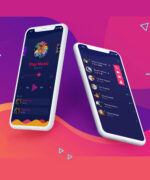
- Уся практика йде на одному проєкті — мобільному плеєрі — Навички складаються в один застосунок, і результат видно цілком, а не за окремими прикладами.
- У частині уроків є завдання: наприклад, створити фрейм зі списком або адаптивну версію макета — Навичка перевіряється на власному макеті, а не лише на прикладі з уроку.
- Бібліотека компонентів створюється по ходу курсу — Стилі, компоненти та іконки залишаються у файлі й використовуються в наступних проєктах.
- Прототип і прості анімації робляться прямо у Figma — Макет можна переглянути на екрані iPhone 8 без окремих програм.
Що знадобиться
- Figma: десктопний клієнт або браузер за адресою figma.com; для Linux — браузер Chrome
- Плагіни Unsplash і ContentReal: фото та випадкові дані для макетів
- Плагін Better Font Picker: вибір шрифтів прямо в інспекторі
Чому самостійно зазвичай не виходить
Окремі інструменти Figma можна вивчити по одному, але робочий макет складається з їх поєднання: прив’язки, сітки, компоненти та стилі мають працювати разом. Мета курсу якраз у тому, щоб навчитися поєднувати інструменти, а не вивчати їх окремо.
Порядок теж важливий. Прив’язки Constraints налаштовують від дрібних шарів до великих, компоненти збирають від атома до організму, а зміна кольору майстра автоматично застосовується до всіх його копій. Без такого порядку легко заплутатися в шарах і правках.
Що зміниться
До курсу
- Незрозуміло, який інструмент обрати для зсуву об’єкта, а який для зміни розміру
- Під час зміни ширини макета елементи з’їжджають і ламають композицію
- Однакові кнопки та картки малюються заново на кожному екрані
- Екрани залишаються окремими картинками без зв’язків між ними
- Макет надсилається файлом без розуміння, що отримувач зможе змінити
Після курсу
- Move Tool і Scale Tool обираються свідомо, і зрозуміло, що відбувається з вкладеними елементами
- Constraints і сітки колонок тримають елементи на місцях під час розтягування макета
- Компоненти та стилі використовуються повторно: правка майстра потрапляє в усі копії
- Екрани пов’язані переходами, оверлеями та Smart Animate у клікабельний прототип
- Макет передається посиланням із правом перегляду або редагування чи файлом .fig
Як влаштований шлях
- Знайомство з програмою Встановлення або робота в браузері, реєстрація, стартова сторінка, робоча область, гарячі клавіші, відкриття файлів Sketch і передача макета.
- Інструменти та їх поєднання Фігури, обведення, заливка, ефекти, маски, Pen, текст, групи, Frame і булеві групи, а також вирівнювання й експорт.
- Компоненти і сітки Стилі, Constraints і колонки сітки для адаптивного макета, далі майстер-компоненти, мультикомпоненти та атомарний дизайн.
- Мобільний плеєр і прототип Екрани застосунку з власної бібліотеки, далі переходи, оверлеї, Smart Animate і лайк із поверненням у прототипі.
Програма курсу
44 уроки · 7 годин 16 хвилин відео · Розділи йдуть від знайомства з програмою до клікабельного прототипу мобільного застосунку.
-
Курс іде від знайомства з програмою через інструменти, Constraints і сітки, компоненти та практику мобільного плеєра до прототипу. Результат — макет застосунку, зібраний з власної бібліотеки компонентів.
-
Встановлення або робота в браузері, реєстрація та стартова сторінка, робоча область документа, гарячі клавіші, відкриття файлів Sketch і передача макета посиланням або файлом .fig.
- Завантаження Figma2:29
Урок про те, як встановити десктопний клієнт Figma або працювати в браузері та зареєструватися через Sign Up. Після входу відкривається робоча область, а новий документ створюється кнопкою New File.
- Структура файлів11:25
Урок пояснює стартову сторінку Figma: вкладки Recent, Plugins і Drafts, а також команди та проєкти для організації файлів. Окремо порівнюються можливості безкоштовного та платного тарифів.
- Огляд інтерфейсу програми4:40
Урок розбирає робочу область документа: панель інструментів і меню, панель шарів, сторінки, інспектор праворуч і кнопку Share. Показано, як вибрати шар, щоб змінити його властивості в інспекторі.
- Збереження та передача файлу6:58
Урок пояснює, що файли Figma зберігаються в хмарі та зберігаються автоматично. Розібрано два способи передачі макета: експорт файлу .fig і посилання через Share з правами can view або can edit, а також Duplicate to your drafts.
- Файли Sketch у Figma3:28
Урок показує, як відкрити файл Sketch у Figma перетягуванням або імпортом і що робити, якщо на комп’ютері немає потрібних шрифтів. Для розв’язання проблеми показано, як підставити встановлені шрифти.
- Гарячі клавіші Figma: де знайти повний список1:38
Урок показує, як відкрити повний список гарячих клавіш Figma і де знайти короткий перелік найчастіших комбінацій. Використані поєднання підсвічуються в інтерфейсі.
- Завантаження Figma2:29
-
Переміщення та масштабування об’єктів, вирівнювання й розумне вирівнювання в сітку, прямокутник, овал, полігон і зірка, обведення, тіні та розмиття, градієнти, зображення в режимах Fill, Fit, Crop і Tile, маска аватара.
- Move tool, Scale tool1:51
Урок порівнює Move Tool і Scale Tool. Move Tool зсуває внутрішні елементи під час зміни розміру, а Scale Tool масштабує об’єкт разом із вмістом зі збереженням пропорцій.
- Вирівнювання об’єктів4:52
Урок розбирає вирівнювання об’єктів за осями в інспекторі та розумне вирівнювання. Показано, як розкладати об’єкти в сітку або лінію зі збереженням відстаней і міняти їх місцями із затиснутим Ctrl.
- Прямокутник і овал12:20
Урок показує створення прямокутника й овалу клавішами R і O, модифікатори Shift і Alt, заокруглення кутів і задання координат X та Y. Подвійний клік відкриває векторне редагування фігури.
- Многокутник і зірка3:59
Урок показує, як додати многокутник і зірку та змінювати їхні параметри контрольними точками й інспектором. Редагування окремого кута або променя переводить фігуру у векторне редагування, де динамічні налаштування зникають.
- Обведення фігур: товщина, положення та пунктир3:34
Урок розбирає обведення: додавання, товщину, положення inside, center і outside, заокруглення кутів обведення та пунктир. Також показано закінчення ліній і стрілки, а заливка обведення працює так само, як у будь-якої фігури.
- Ефекти Figma: тіні та розмиття5:59
Урок показує чотири ефекти Figma: падаючу та внутрішню тінь, розмиття шару Layer Blur і розмиття фону Background Blur. Розібрано параметри тіней і умову, за якої розмиття фону стає видимим.
- Заливка і градієнт9:21
Урок показує налаштування заливки: колір, кілька заливок, піпетку та HEX. Розібрано лінійний і радіальний градієнти, їхні осі та контрольні точки.
- Вставлення зображень: режими Fill, Fit, Crop, Tile11:44
Урок показує три способи вставити зображення у Figma: перетягуванням, командою Place Image і через буфер обміну. Розібрано режими показу Fill, Fit, Crop і Tile.
- Маска5:20
Урок показує, як зібрати маску з фігури та фото: нижній шар задає форму для всіх шарів над ним. Результат отримує назву Mask Group, а обведення до маски додають окремим прямокутником.
- Move tool, Scale tool1:51
-
Pen для векторних фігур і правки SVG, текстові блоки, групи та Frame, булеві групи Union, Subtract, Intersect і Exclude, коментарі на макеті, режими накладання, які збігаються з Photoshop, і експорт шарів.
- Інструмент Перо: малювання та редагування векторних фігур17:42
Урок показує інструмент Перо: створення векторної фігури, редагування через векторне меню, інструменти Move Tool, Bend Tool і Paint Bucket. Перо застосовують для простих іконок і правки готових SVG.
- Інструмент «Текст»15:39
Урок розбирає створення тексту клавішею T у двох режимах: рядок і текстова область. Показано налаштування шрифту, інтерліняжу, абзаців, вирівнювання та поведінку блоку під час зміни вмісту.
- Група об’єктів9:46
Урок пояснює групу як спосіб навести порядок у шарах: її розмір збігається з вмістом. Показано вкладені групи, вибір об’єкта всередині групи та поведінку тексту й обведення під час масштабування.
- Frame: основа роботи19:09
Урок пояснює фрейм як основу роботи у Figma: власний розмір, фон, прив’язки Constraints і обрізання вмісту Clip Content. Показано створення фрейму, сітку Layout Grid і вкладення об’єктів.
- Булеві групи4:38
Урок розбирає булеві групи з фігур, що перетинаються, і чотири режими: Union, Subtract, Intersect і Exclude. Також показано, як перетворити групу на один векторний елемент командою Flatten.
- Коментарі на макеті: залишити, відповісти та закрити3:21
Урок показує інструмент «Коментар»: як залишити зауваження на макеті, відповісти в обговоренні та закрити вирішений коментар. Розібрано панель коментарів і фільтри показу.
- Ефекти накладання4:30
Урок розбирає режими накладання Figma, які здебільшого збігаються з режимами Photoshop. Для кожного режиму описано, як він змішує верхній шар з нижнім.
- Експорт і передача макета: посилання, .fig, масштаб4:01
Урок показує три способи поділитися роботою: посиланням, файлом .fig і експортом окремих шарів. Розібрано масштаб, суфікс і формат експорту, а також інструмент Slice для довільної області.
- Інструмент Перо: малювання та редагування векторних фігур17:42
-
Встановлення та запуск плагінів Unsplash і ContentReal, контекстне меню з порядком шарів, копіюванням властивостей і прев’ю, стилі кольору, ефектів і тексту з папками та публікацією в бібліотеку.
- Плагіни Figma: Unsplash і ContentReal9:52
Урок показує, як знаходити, встановлювати, запускати та видаляти плагіни Figma. На прикладі плагінів Unsplash і ContentReal показано, як підставляти фотографії та випадкові дані в макет.
- Приховані команди Figma: контекстне меню18:03
Урок знайомить із прихованими командами Figma, які містяться в контекстному та верхньому меню. Показано зміну порядку шарів, Outline stroke, Copy as PNG, відображення об’єктів і пошук команд.
- Стилі Figma: створення, папки та публікація15:08
Урок показує створення стилів кольору, ефектів, тексту та сітки, а також їх організацію в папки через скісну риску. Розібрано публікацію стилів у бібліотеку та підключення їх в іншому файлі.
- Плагіни Figma: Unsplash і ContentReal9:52
-
Прив’язки шапки та статус-бара, вертикальна прив’язка картки, сітки колонок Stretch, Center, Left і Right, те, як колонки перевизначають прив’язки, і футер на власній сітці.
- Constraints: прив’язка шапки і статус-бара18:49
Урок розбирає Constraints всередині фрейму: прив’язки до сторін батьківського елемента визначають поведінку об’єкта під час зміни розміру. Показано прив’язку шапки та статус-бара мобільного макета, налаштування йде від дрібних елементів до великих.
- Constraints: вертикальна прив’язка картки13:39
Урок показує вертикальні прив’язки картки: фотографія, підкладка і нижній блок зберігають місце під час зміни висоти. Верхні елементи об’єднуються в групу TopContent, а текст закріплюється за нижнім краєм.
- Сітки. Частина 14:12
Урок вводить систему сіток Figma: крок, колонки та їхні типи Stretch, Center, Left і Right. Показано налаштування Margin, Gutter і Offset та те, що сітка працює лише всередині фрейму.
- Сітки. Частина 213:47
Урок показує, як увімкнена сітка колонок змінює поведінку Constraints: елементи прив’язуються до колонок, а не до батьківського фрейму. Розібрано приклад футера у вкладеному фреймі з власною сіткою.
- Constraints: прив’язка шапки і статус-бара18:49
-
Майстер-компоненти та інстанси, що успадковує копія і що змінює, Detach Instance, мультикомпонент кнопки, аватар з усіма станами та принцип атомів, молекул, організмів і шаблонів.
- Компоненти: головний компонент і копії7:29
Урок пояснює, що компонент по суті є фреймом із додатковими функціями. Розібрано головний компонент та інстанси: які властивості успадковує копія, які може змінювати і що дає Detach Instance.
- Мультикомпоненти11:03
Урок показує мультикомпонент: кнопку, зібрану з кількох інстансів, які перемикаються приховуванням шарів. Розібрано центрування напису без Auto Layout, заміну інстансу та меню інстансу.
- Практика створення мультикомпонента20:15
Урок показує створення компонента аватара зі станами: фото, онлайн-статус, сповіщення та заглушка. Заглушку збирають булевою операцією Union, а варіанти перемикаються приховуванням шарів усередині одного мастера.
- Основа атомарного дизайну12:40
Урок вводить принцип атомарного дизайну: атоми, молекули, організми та шаблони. Показано, як ця ієрархія відповідає порядку вкладеності шарів у Figma.
- Компоненти: головний компонент і копії7:29
-
Які стилі, компоненти та іконки входять до базової бібліотеки, далі перший екран плеєра, меню, екран папок, відкрита папка і екран програваної пісні у фреймі iPhone 8.
- Склад базової бібліотеки компонентів6:46
Урок описує склад базової бібліотеки компонентів: сторінки стилів, компонентів та іконок. Перелічено палітру, шрифти, стилі тіней, кнопки, поля введення, аватар-мультикомпонент, чекбокси та іконки.
- Мобільний плеєр: перший екран26:46
Урок показує збирання першого екрана мобільного плеєра у фреймі iPhone 8: статус-бар, шапка, аватар, іконки та таб-бар. Розібрано закріплення статус-бара через Constraints і центрування іконок у сітці колонок.
- Меню та екрани папок18:26
Урок показує збирання трьох екранів мобільного застосунку: меню, що виїжджає, екрана папок і відкритої папки. Екрани побудовано на компонентах, layout і Constraints, фон розмивається через Layer Blur.
- Екран відтворюваної пісні13:36
Урок показує збирання екрана відтворюваної пісні: фото, ім’я виконавця, назва, таймлайн, плеєр і кнопки лайка та поширення. Таймлайн і круглий компонент із фото зберігаються в бібліотеку.
- Склад базової бібліотеки компонентів6:46
-
Два стани фрейма, тригери і типи переходів, Smart Animate, оверлеї Open Overlay, Swap with, Back і Close Overlay, показ на iPhone 8 з масштабом Fit, а також лайк і програвання пісні з After Delay.
- Перший прототип: переходи між фреймами12:17
Урок показує основи прототипування: зв’язок двох станів фрейму тригером і переходом. Розібрано типи переходу Instant, Dissolve, Move in і Push, види кривої анімації та тригери взаємодії.
- Smart Animate і плавний перехід між фреймами4:31
Урок показує, як SmartAnimate перетворює зміну фреймів на плавну анімацію за відмінностями об’єктів. Розібрано три основи прототипу: дію, навігацію та спосіб переходу.
- Оверлеї, Swap with і зовнішні посилання9:39
Урок розбирає зв’язки в прототипі: оверлей Open Overlay, ефект наведення Swap with, Back, закриття оверлея та перехід за зовнішнім посиланням Open URL. Показано, де задаються положення та затемнення оверлея.
- Перегляд прототипу на iPhone 81:29
Урок показує, як вивести прототип у макеті пристрою iPhone 8 і вибрати масштаб відображення. Налаштування Fit зменшує макет так, щоб пристрій і анімація вміщалися у вікні попереднього перегляду.
- Меню, скрол і зв’язки в мобільному прототипі15:31
Урок застосовує переходи до мобільного застосунку: меню за тапом із SmartAnimate, повернення через Back, переходи до папок за головним компонентом і вертикальний скрол списків. Анімація стосується лише відмінних елементів фреймів.
- Ефекти взаємодії в прототипі14:01
Урок показує, як зібрати лайк і відтворення пісні в плеєрі: Overlay, Swap with, Dissolve, Smart Animate і After Delay. Розібрано, чому одні варіанти ламають навігацію або логіку лайка.
- Перший прототип: переходи між фреймами12:17
-
Часті запитання
Тут зібрані відповіді майже на всі запитання, які ставлять перед купівлею. Натисніть на запитання, щоб розкрити відповідь.
Про цей курс
-
Не обов’язково: програма доступна і в браузері за адресою figma.com. Десктопний клієнт завантажують з офіційного сайту; для Linux його поки немає, там працюють у Chrome.
-
Так: файл перетягується у вікно програми або імпортується. Якщо на комп’ютері немає потрібних шрифтів, їх встановлюють або підставляють доступні. Повна робота з файлами Sketch у курсі не розбирається.
-
Ні. У мультикомпоненті кнопки напис центрується вирівнюванням текстового блоку та його розтягуванням, без Auto Layout.
-
Ні: складніша анімація з таймлайном винесена в додаткові матеріали програми. У курсі розібрано переходи, Smart Animate, After Delay та ефекти взаємодії в прототипі.
-
Елементи прив’язують до країв фрейма через Constraints, а для складних блоків задають сітку колонок: тоді елементи кріпляться до колонок, а не до фрейма. У курсі є завдання зробити адаптивну версію будь-якого макета по горизонталі та вертикалі.
-
Посиланням: через Share копіюється Copy Link, за замовчуванням отримувач лише переглядає, а право редагування видається окремо. Можна передати і файлом .fig. Копія через Duplicate to your drafts правок оригіналу не зачіпає.
Доступ і матеріали
-
Одразу після оплати, тієї ж секунди й автоматично. Чекати на підтвердження не потрібно. Доступ надходить двома шляхами водночас. Перший: на пошту, вказану при оформленні замовлення, приходить лист із посиланням на матеріали. Другий: те саме посилання з’являється у вашому акаунті на сайті, у розділі «Завантаження», і залишається там назавжди.
-
Усі відео та додаткові файли лежать у хмарному сховищі. Посилання на нього — у вашому акаунті на сайті, розділ «Завантаження», і в листі, який надійшов після оплати. Акаунт тут не формальність, а спосіб доставки: курс залишається в ньому назавжди. Навіть якщо лист загубився або ви згадали про купівлю через рік, посилання буде на місці.
-
Завантажувати можна і варто. Радимо зберегти відео на комп’ютер і дивитися звідти. Причина проста: хмарне сховище не розраховане на перегляд відео. Іноді воно дозволяє увімкнути ролик просто у браузері, але якість при цьому помітно гірша за вихідну. На своєму комп’ютері ви побачите курс таким, яким його записували.
-
Безстроково. Курс залишається вашим назавжди, повертатися до нього можна скільки завгодно разів. Якщо через рік чи два посилання раптом перестане відкриватися з технічних причин — напишіть на info@siluette.com.ua, ми його відновимо.
-
Насамперед: доступ у вас є в будь-якому разі. Увійдіть на сайт і відкрийте розділ «Завантаження» — посилання на курс уже там, незалежно від того, дійшов лист чи ні. Найчастіше лист губиться через одруківку в адресі під час оформлення замовлення. Ще варто заглянути до теки «Спам». Не виходить розібратися — не витрачайте час: напишіть на info@siluette.com.ua або в чат у правому нижньому куті сайту, ми допоможемо.
-
Найкраще на комп’ютері або ноутбуці: завантажте відео й відкрийте будь-яким звичним плеєром. Знадобляться встановлені відеокодеки — на більшості комп’ютерів вони вже є. Завантажити курс можна на скільки завгодно пристроїв. А от телефон ми не радимо, і з двох причин. На маленькому екрані погано видно деталі, особливо якщо в уроці показують інтерфейс програми. І на телефонах часто немає кодеків для форматів, у яких записані відео.
Оплата та повернення
-
Банківською карткою Visa, MasterCard або «Простір», через Google Pay, Apple Pay, Masterpass, Visa Checkout, платіжний QR-код, Botpay у Telegram чи Privat24. Є й оплата частинами: Монобанк (3 або 4 платежі), А-Банк (2, 3 або 4 платежі та розстрочка), Банк Глобус (8 платежів), «Скибочка» від OTP Bank (3 платежі), миттєва розстрочка та оплата частинами від ПриватБанку.
-
Так. Платіжна система приймає картки з Євросоюзу та будь-яких інших країн. Одна деталь, про яку часто забувають: банк може попросити підтвердити платіж — у мобільному застосунку або кодом із СМС. Якщо оплата не проходить, перевірте застосунок банку та повідомлення.
-
Додайте до кошика два курси або більше — знижка застосується автоматично до всіх товарів у кошику. Два курси: мінус 20% на обидва. П’ять курсів: мінус 20% на всі п’ять. Знижка поєднується з будь-якими акційними цінами й діє на весь каталог без винятків.
-
Цифрові товари поверненню та обміну не підлягають. Це загальне правило для всіх електронних товарів в Україні — постанова Кабінету Міністрів № 172 від 19 березня 1994 року. При цьому ми завжди на зв’язку. Якщо доступ не відкривається, посилання перестало працювати або файли пошкоджені — напишіть на info@siluette.com.ua, вкажіть дату та номер замовлення. Відновимо. Якщо щось незрозуміло в самому курсі, теж пишіть — підкажемо.
-
Поки що ні. Ми працюємо лише з приватними покупцями — безготівкової оплати за рахунком від юридичних осіб зараз немає.
Як проходить навчання
-
Ні. Усі курси — це записи уроків для самостійного вивчення: викладач не відповідає на запитання і не перевіряє домашні завдання. Саме тому курси коштують значно дешевше за навчання з куратором. Ви отримуєте той самий матеріал, але займаєтеся самі та у своєму темпі.
-
Так, цифровий сертифікат — на запит і безкоштовно. Напишіть на info@siluette.com.ua, вкажіть ім’я та прізвище саме в тому вигляді, в якому хочете бачити їх у сертифікаті, і ми надішлемо його протягом доби.
-
Для більшості курсів — ні. Вони розраховані на початковий рівень і пояснюють з азів. Якщо курс потребує підготовки, це сказано в його описі.
-
Ні. Ані дедлайнів, ані розкладу, ані доступу, що згорає. Завантажили — дивіться коли зручно, з будь-якими перервами.
-
Курс купується для особистого використання, і ми просимо ставитися до цього по-людськи: за кожним уроком стоїть робота, а ціна й так суттєво знижена.
Підтримка
-
Найкраще на info@siluette.com.ua. Є й чат у правому нижньому куті сайту, але пошта надійніша: там можна все описати докладно та додати знімки екрана. Прохання: опишіть, що саме ви робили і що пішло не так, та додайте знімок екрана з помилкою. Так ми вирішимо питання одразу, а не з’ясовуватимемо півдня, що сталося.
-
У робочий час, з 9:00 до 19:00, на пошту зазвичай відповідаємо протягом години, у чаті — за кілька хвилин. Після 19:00 теж буває, але час відповіді не обіцяємо.
Відгуки покупців
07.09.2024 Підтверджений клієнт
Компоненти і стилі - це просто магія! Заощаджує купу часу. Раніше все робив вручну. Тепер можу зробити дизайн-систему за день. Дуже круто.
01.07.2024 Підтверджений клієнт
Прототипування - це вогонь! Нарешті я можу показувати клієнту не просто картинки, а клікабельний прототип. Це зовсім інший рівень презентації.
06.04.2024 Підтверджений клієнт
Це найкращий курс по Figma для початківців! Я перейшов з Photoshop, і це просто ковток свіжого повітря. Курс допоміг швидко освоїтися. Все по суті, без води.