



Курс викладається російською мовою: відео та матеріали російськомовні. Українська версія курсу з’явиться пізніше.
Що ви зможете після курсу
- Малювати лінійні іконки з фігур і пера та налаштовувати експорт, наприклад у SVG
- Збирати екрани мобільного застосунку у фреймах: поля, кнопки, аватарки, списки
- Будувати клікабельний прототип із переходами, оверлеями та попереднім переглядом
- Створювати компоненти зі станами та constraints, публікувати файл як бібліотеку
- Працювати над макетом разом із командою: коментарі, режим спостереження, відкат версій
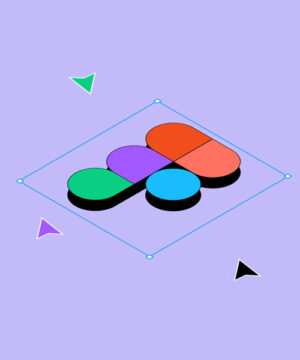
- Застосовувати гарячі клавіші та плагіни Isometric, Stark, Autoflow, Unsplash
Кому підійде курс
Початківцям у Figma
Курс стартує з огляду інтерфейсу браузерного редактора та першої іконки з простих фігур. Далі кожен прийом — фрейми, перо, заливки, компоненти — розбирається на практиці, тож шлях в інструмент проходить без окремої теоретичної підготовки.
Дизайнерам інтерфейсів
Курс показує повний цикл роботи над мобільним застосунком: екрани, компоненти зі станами та constraints, кольорові стилі, публікація UI-кіта як бібліотеки. Це основа системної роботи над макетами будь-якого продукту.
Тим, хто працює із замовником і розробниками
Окремі уроки присвячені показу логіки застосунку через клікабельний прототип і передаванню макета розробнику: посилання чи запрошення, перегляд без права редагування, експорт ресурсів і готові шматки CSS.
Курс не вчить верстанню та програмуванню: CSS береться готовими шматками з панелі властивостей. Ілюстрації, моушн-анімація та друк лишаються за межами — рух тут лише як переходи всередині прототипу.
Як проходить навчання
- Кожен урок — практика у Figma — Прийоми відпрацьовуються одразу на макеті, а не на переказі теорії
- Один наскрізний проєкт — мобільний застосунок — Уроки складаються в цілісний проєкт: від першої іконки до бібліотеки компонентів
- Робота в браузері на будь-якій платформі — Не потрібно встановлювати програму — достатньо браузера й акаунта Figma
- Розбір передавання макета розробнику — Ви знаєте, як віддати проєкт: посилання, права на перегляд, експорт, CSS
- Добірка гарячих клавіш і плагінів — Щоденна робота йде швидше: Isometric, Stark, Autoflow, Unsplash
Що знадобиться
- Браузер і акаунт Figma — редактор працює онлайн
- Шрифти Montserrat і Roboto для макета застосунку
- Бібліотека символів GreatSimple і плагіни Isometric, Stark, Autoflow, Unsplash
Чому самому зазвичай не виходить
Figma здається простою: відкрив браузер і малюй. Але без розуміння фреймів, constraints і компонентів шари зміщуються під час розтягування, однакові елементи малюються заново на кожному екрані, а під час передавання розробнику незрозуміло, що і в якому форматі віддавати.
Курс вибудовує порядок: спершу фігури та властивості об’єктів, потім екрани на фреймах, компоненти зі станами, прототип, бібліотека і командна робота. Кожен крок — практика на одному проєкті, тож прийоми одразу вбудовуються в робочий процес.
Що зміниться
До курсу
- Інтерфейс Figma незвичний, незрозуміло, з чого почати
- Однакові елементи малюються на кожному екрані заново
- Макети пересилаються файлами, потрібна версія губиться
- Замовнику нема що показати — логіка застосунку живе лише в голові
- Передавання розробнику перетворюється на експорт картинок по одній
Після курсу
- Знаєте інтерфейс і панель властивостей: шлях від простої іконки до готових екранів
- Елементи живуть у компонентах: правка батьківського оновлює всі копії, стани та constraints налаштовані
- Проєкт ведеться в одному файлі, контроль версій повертає попередній стан
- Є клікабельний прототип із переходами та оверлеями — логіка перевіряється до розробки
- Розробник працює за посиланням без права редагування і сам вивантажує ресурси з готовими шматками CSS
Як улаштований шлях
- Основи і перша графіка Інтерфейс редактора, фігури, перо, заливка й обведення — на практиці збираєте лінійну іконку та готуєте її до експорту
- Екрани застосунку Фрейми, текст, криві, маски і компоненти — збираєте екран входу та список листів поштового застосунку
- Прототип і UI-кіт Переходи та оверлеї показують логіку застосунку, а елементи переводяться в компоненти зі станами, constraints і кольоровими стилями
- Команда і щоденна робота Коментарі, режим спостереження і контроль версій, потім гарячі клавіші та плагіни для самостійної роботи
Програма курсу
6 уроків · 57 хвилин відео · Кожен урок — практика у Figma на наскрізному прикладі мобільного застосунку.
-
Збираємо мобільний поштовий застосунок: іконки та екрани, клікабельний прототип, UI-кіт із компонентами і кольоровими стилями, спільна правка макета та добірка прийомів із плагінами.
- Знайомство з Figma і перша іконка6:03
Огляд інтерфейсу браузерного редактора Figma та перша практика: лінійна іконка конверта з прямокутників, ліній і фігур, побудованих пером, із налаштуванням заливки й обведення. Іконка групується та готується до експорту, наприклад у SVG.
- Екрани мобільного застосунку в Figma14:02
Збірка перших екранів мобільного поштового застосунку у фреймах-артбордах: екран входу з полями логіна і пароля, перемикач видимості пароля, аватарки та список листів. У роботі — криві, рівний розподіл, маски та перші компоненти, де правки батьківського змінюють усі копії.
- Figma – робота в браузері. Передавання макетів розробнику6:02
Із готових екранів збирається клікабельний прототип: стан введення з клавіатурою, переходи, накладання-оверлеї та перевірка всього флоу в попередньому перегляді. Далі — передавання макета розробнику: посилання чи запрошення, перегляд без права редагування, експорт об’єктів і готові шматки CSS із панелі властивостей.
- Створення UI-кіта в Figma21:45
Практика збірки UI-кіта: елементи макета переводяться в компоненти, файл публікується як бібліотека та підключається до проєкту. Налаштовуються constraints для розтягування, стани кнопок і полів, кольорові стилі з категоріями; іконки та палітра виносяться на окремі сторінки.
- Робота в команді над одним проєктом4:28
Спільна робота кількох людей над одним макетом: аватарки та курсори учасників, режим спостереження за діями співавтора, коментарі просто в точці правки та сповіщення. Розбирається контроль версій — відкат файлу до попереднього стану після чужих правок.
- Підказки щодо роботи в Figma4:33
Добірка прийомів для щоденної роботи: відкриття зовнішніх посилань одразу в застосунку, швидка правка списків об’єктів, точна вставка копій, підбір кольору за Ctrl-C і пошук загублених шарів. Огляд плагінів Isometric, Stark, Autoflow і фотостоку Unsplash.
- Знайомство з Figma і перша іконка6:03
Часті запитання
Тут зібрані відповіді майже на всі запитання, які ставлять перед купівлею. Натисніть на запитання, щоб розкрити відповідь.
Про цей курс
-
Так: курс стартує з огляду інтерфейсу браузерного редактора та першої іконки з простих фігур, далі кожен прийом розбирається на практиці.
-
Заняття проходять у браузерній версії — вона працює на будь-яких платформах. Десктопна збірка згадується лише як спосіб установити власні шрифти.
-
На наскрізному проєкті — мобільному поштовому застосунку: екран входу та список листів, клікабельний прототип, UI-кіт і командна робота над одним макетом.
-
Верстанню та програмуванню: CSS береться готовими шматками з панелі властивостей. Графіка обмежена іконками та елементами інтерфейсу, рух — переходами всередині прототипу.
-
Через кнопку поділитися — запрошенням поштою або посиланням. Розробник бачить шари та властивості без права редагування, вивантажує ресурси і копіює стилі з панелі.
-
Isometric повертає об’єкти в ізометрію, Stark перевіряє кольори для людей із порушеннями зору, Autoflow малює карту екранів, Unsplash вставляє фотографії з фотостоку.
Доступ і матеріали
-
Одразу після оплати, тієї ж секунди й автоматично. Чекати на підтвердження не потрібно. Доступ надходить двома шляхами водночас. Перший: на пошту, вказану при оформленні замовлення, приходить лист із посиланням на матеріали. Другий: те саме посилання з’являється у вашому акаунті на сайті, у розділі «Завантаження», і залишається там назавжди.
-
Усі відео та додаткові файли лежать у хмарному сховищі. Посилання на нього — у вашому акаунті на сайті, розділ «Завантаження», і в листі, який надійшов після оплати. Акаунт тут не формальність, а спосіб доставки: курс залишається в ньому назавжди. Навіть якщо лист загубився або ви згадали про купівлю через рік, посилання буде на місці.
-
Завантажувати можна і варто. Радимо зберегти відео на комп’ютер і дивитися звідти. Причина проста: хмарне сховище не розраховане на перегляд відео. Іноді воно дозволяє увімкнути ролик просто у браузері, але якість при цьому помітно гірша за вихідну. На своєму комп’ютері ви побачите курс таким, яким його записували.
-
Безстроково. Курс залишається вашим назавжди, повертатися до нього можна скільки завгодно разів. Якщо через рік чи два посилання раптом перестане відкриватися з технічних причин — напишіть на info@siluette.com.ua, ми його відновимо.
-
Насамперед: доступ у вас є в будь-якому разі. Увійдіть на сайт і відкрийте розділ «Завантаження» — посилання на курс уже там, незалежно від того, дійшов лист чи ні. Найчастіше лист губиться через одруківку в адресі під час оформлення замовлення. Ще варто заглянути до теки «Спам». Не виходить розібратися — не витрачайте час: напишіть на info@siluette.com.ua або в чат у правому нижньому куті сайту, ми допоможемо.
-
Найкраще на комп’ютері або ноутбуці: завантажте відео й відкрийте будь-яким звичним плеєром. Знадобляться встановлені відеокодеки — на більшості комп’ютерів вони вже є. Завантажити курс можна на скільки завгодно пристроїв. А от телефон ми не радимо, і з двох причин. На маленькому екрані погано видно деталі, особливо якщо в уроці показують інтерфейс програми. І на телефонах часто немає кодеків для форматів, у яких записані відео.
Оплата та повернення
-
Банківською карткою Visa, MasterCard або «Простір», через Google Pay, Apple Pay, Masterpass, Visa Checkout, платіжний QR-код, Botpay у Telegram чи Privat24. Є й оплата частинами: Монобанк (3 або 4 платежі), А-Банк (2, 3 або 4 платежі та розстрочка), Банк Глобус (8 платежів), «Скибочка» від OTP Bank (3 платежі), миттєва розстрочка та оплата частинами від ПриватБанку.
-
Так. Платіжна система приймає картки з Євросоюзу та будь-яких інших країн. Одна деталь, про яку часто забувають: банк може попросити підтвердити платіж — у мобільному застосунку або кодом із СМС. Якщо оплата не проходить, перевірте застосунок банку та повідомлення.
-
Додайте до кошика два курси або більше — знижка застосується автоматично до всіх товарів у кошику. Два курси: мінус 20% на обидва. П’ять курсів: мінус 20% на всі п’ять. Знижка поєднується з будь-якими акційними цінами й діє на весь каталог без винятків.
-
Цифрові товари поверненню та обміну не підлягають. Це загальне правило для всіх електронних товарів в Україні — постанова Кабінету Міністрів № 172 від 19 березня 1994 року. При цьому ми завжди на зв’язку. Якщо доступ не відкривається, посилання перестало працювати або файли пошкоджені — напишіть на info@siluette.com.ua, вкажіть дату та номер замовлення. Відновимо. Якщо щось незрозуміло в самому курсі, теж пишіть — підкажемо.
-
Поки що ні. Ми працюємо лише з приватними покупцями — безготівкової оплати за рахунком від юридичних осіб зараз немає.
Як проходить навчання
-
Ні. Усі курси — це записи уроків для самостійного вивчення: викладач не відповідає на запитання і не перевіряє домашні завдання. Саме тому курси коштують значно дешевше за навчання з куратором. Ви отримуєте той самий матеріал, але займаєтеся самі та у своєму темпі.
-
Так, цифровий сертифікат — на запит і безкоштовно. Напишіть на info@siluette.com.ua, вкажіть ім’я та прізвище саме в тому вигляді, в якому хочете бачити їх у сертифікаті, і ми надішлемо його протягом доби.
-
Для більшості курсів — ні. Вони розраховані на початковий рівень і пояснюють з азів. Якщо курс потребує підготовки, це сказано в його описі.
-
Ні. Ані дедлайнів, ані розкладу, ані доступу, що згорає. Завантажили — дивіться коли зручно, з будь-якими перервами.
-
Курс купується для особистого використання, і ми просимо ставитися до цього по-людськи: за кожним уроком стоїть робота, а ціна й так суттєво знижена.
Підтримка
-
Найкраще на info@siluette.com.ua. Є й чат у правому нижньому куті сайту, але пошта надійніша: там можна все описати докладно та додати знімки екрана. Прохання: опишіть, що саме ви робили і що пішло не так, та додайте знімок екрана з помилкою. Так ми вирішимо питання одразу, а не з’ясовуватимемо півдня, що сталося.
-
У робочий час, з 9:00 до 19:00, на пошту зазвичай відповідаємо протягом години, у чаті — за кілька хвилин. Після 19:00 теж буває, але час відповіді не обіцяємо.
Відгуки покупців
Що кажуть покупці
Покупці загалом задоволені курсом і відзначають зрозумілі пояснення, практичні приклади та прийоми, які можна відразу застосувати в роботі. Особливо корисними вважають створення повторюваних елементів, спільну роботу та складання макетів. Деякі кроки пояснюють швидко або надто стисло, а окремі дії потребують додаткових спроб.
17.10.2026 Підтверджений клієнт
Перевірив на своєму макеті, як повторювані елементи можна зібрати в спільний набір і потім змінювати без ручного редагування кожної копії. Переносив поля й кнопки, пробував задати їм різні стани, а ще змінював ширину блока, щоб побачити, що залишається на місці, а що розтягується. Спочатку текст з'їжджав до краю, і я не відразу зрозумів, як це виправити. Після пояснення порядок дій став зрозумілішим. Сподобалося, що йдеться не лише про зовнішній вигляд, а й про те, як підтримувати єдиний порядок у проєкті. Деякі переходи між налаштуваннями пояснені досить щільно, доводилося повертатися до потрібного місця, але загалом розібратися вдалося.
13.10.2026 Підтверджений клієнт
Значок із простих фігур вийшов охайним, а порядок дій легко повторити. Для першого знайомства пояснення цілком зрозуміле.
05.10.2026 Підтверджений клієнт
Одна дрібниця з пошуком загубленого шару заощадила мені більше часу, ніж я очікував. Ще спробував вставляти копію в те саме місце й перебирати відтінки прямо на об'єкті. Такі прийоми легко перевірити відразу, без окремої підготовки, тому вони швидко запам'ятовуються. Корисно, що показані й плагіни для різних завдань, тепер простіше вибрати відповідний для конкретного макета. Увесь розбір звучить жваво й залишається прив'язаним до звичайної роботи, а не до абстрактних прикладів.
29.09.2026 Підтверджений клієнт
Екран пошти поступово складається в цілісну річ, і збирати його було приємно. На одному місці довелося затриматися, але пояснення допомогли.
21.09.2026 Підтверджений клієнт
На спільному макеті спочатку було важко зрозуміти, хто саме змінює потрібну область, особливо коли всі дивляться на той самий екран. Спробував режим спостереження, він допоміг спокійно простежити за діями колеги й не чіпати файл самому. Потім залишив коментар поруч із місцем редагування, так обговорення стало набагато зрозумілішим, ніж у листуванні окремо від макета. Сподобалося і те, що завершене питання можна прибрати з активних, а історія при цьому залишається. Також перевірив повернення до попереднього стану файла, стало спокійніше експериментувати. У деяких місцях пояснення досить насичене, тому кілька дій довелося повторити, але сама логіка спільної роботи показана наочно.
17.09.2026 Підтверджений клієнт
Передачу макета описано зрозуміло, і після пояснення простіше уявити, що побачить розробник. Окремі дії розібрано швидко, але загальної картини мені вистачило.
09.09.2026 Підтверджений клієнт
Взяв уже зібраний макет і спробував перенести його елементи в окремий файл. Із кнопками було просто, а на полях введення спочатку заплутався, що краще залишити окремо, а що зібрати разом. Сподобалося, що після публікації бібліотеки її можна підключити до проєкту, а не переносити елементи вручну. З налаштуванням обмежень розібрався не відразу, зате стало зрозуміліше, як має поводитися тло під час зміни розміру. Ще перевірив різні стани кнопки, перемикати їх виявилося зручніше, ніж тримати в голові окремі версії. Пояснення спокійне й практичне, хоча деякі кроки в налаштуваннях хотілося б розглянути трохи повільніше.
06.09.2026 Підтверджений клієнт
Перші фігури складаються зрозуміло, і в результаті виходить охайний значок. Пояснення місцями досить швидке, але загальне враження хороше.
29.08.2026 Підтверджений клієнт
Розібратися виявилося нескладно, навіть без великого досвіду. Пояснення зрозумілі, і після них легше орієнтуватися в роботі.
21.08.2026 Підтверджений клієнт
Особливо стала в пригоді розповідь про те, як швидко дістатися до шару, який загубився серед інших. Раніше я довго наближав макет і шукав потрібний об'єкт очима, а тут зміг перейти прямо до нього. Ще спробував спосіб копіювання поруч із потрібним елементом, вийшло охайніше, ніж перетягувати навмання. Наприкінці подивився кілька доповнень для повсякденних завдань, одне з них допомагає перевірити, чи добре розрізняються кольори. Сподобалося, що поради короткі і їх можна відразу перевірити у своєму файлі. Тепер принаймні знаю, з чого почати, якщо знову застрягну на дрібному робочому завданні.