
Курс викладається російською мовою: відео та матеріали російськомовні. Українська версія курсу з’явиться пізніше.
Викладач може використовувати платне програмне забезпечення під час занять.
У курс не входить софт, підписки чи спеціальні пропозиції — покупка ліцензій повністю лягає на студента.
Що ви зможете після курсу
- Налаштовувати ArchiCAD під себе: панелі, профіль оточуючого середовища, гарячі клавіші, конструкторська і крокова сітка
- Будувати точно — за абсолютними й відносними координатами, прив’язками, напрямними та уявними точками, а не на око
- Збирати багатошарові конструкції стін і перекриттів і керувати їхніми стиками через пріоритети будівельних матеріалів
- Робити складні профілі: цоколь, вимощення, карнизи, плінтуси й молдинги, які потім самі рахуються в каталогах
- Ставити вікна і двері за відомістю та створювати власні бібліотечні елементи нестандартної форми
- Будувати сходи — типові, власного типу і нестандартної заокругленої форми, з огорожами
- Створювати мансардну покрівлю, підрізати й відсікати схили та збирати кроквяну систему з прогонами, мауерлатами й опрацюванням вузлів
- Ліпити інструментом Morph те, чого немає в бібліотеці: вхідну групу, димохід, тіла обертання, обшивку й окантовки
- Оформлювати плани за ГОСТ: розміри, виносні написи, штриховки власного зразка, обмірний і маркувальний плани
- Отримувати 2D-креслення з BIM-моделі інструментами «Деталь» і «Рабочий лист» і чистити їх консолідацією ліній і штриховок
- Робити інтер’єрні розгортки та 3D-документи з обмірюванням у перспективі й аксонометрії
- Наводити лад у карті видів і збирати книгу макетів: основний макет, рамка і штамп за ГОСТ, автотекст в основному написі, піднабори й відомість робочих креслень
- Розміщувати креслення на макетах трьома способами й виводити весь проєкт у єдиний PDF через набір видавця
- Рахувати в інтерактивних каталогах: експлікація приміщень, відомості вікон і дверей, площі покриттів, обсяги багатошарових конструкцій, маса крокв
- Налаштовувати зони й критерії вибірки з логічними операціями, групуванням, проміжними підсумками й оформленням таблиць
- Готувати модель до візуалізації, експортувати її в 3ds Max і збирати матеріали у V-Ray: кладка, штукатурка, скло, тюль, бетон, метал і бруд
- Ставити оточення плагіном MultiScatter, переводити сцену на IBL-освітлення через HDR-карту й виводити фінальний рендер
Кому підійде
Тим, хто починає з нуля
Перший блок починається з інтерфейсу, профілю і сіток, далі — стіна, координати, прив’язки, тиражування і три практики на плануваннях. Попереднього досвіду в ArchiCAD не потрібно.
Тим, хто моделює, але не випускає документацію
Модель стоїть, а до альбому креслень справа не доходить. Більше третини часу тут — оформлення: розміри, вузли, розгортки, 3D-документи, карта видів, книга макетів, рамка і штамп за ГОСТ, друк у PDF.
Проєктувальникам і дизайнерам інтер’єру
Розбираються речі, які спливають у реальній роботі: пріоритети матеріалів у стиках, експлікація приміщень, уточнення площ, відомості вікон і дверей, розрахунок плінтусів і покриттів.
Тим, кому треба показати проєкт замовнику
Закінчується все візуалізацією екстер’єру: модель готується і їде в 3ds Max, матеріали збираються у V-Ray, оточення розставляється плагіном MultiScatter, сцена переводиться на IBL і рендериться.
Уроки записані в ArchiCAD 20 з російським інтерфейсом, оформлення розбирається за ГОСТ. Блок візуалізації йде в 3ds Max з V-Ray і плагіном MultiScatter, об’ємна черепиця — у доповненні Cadimage: це окремі програми зі своїми ліцензіями, до ArchiCAD вони не входять.
Як проходить навчання
- Усе робиться на одному проєкті — котедж із цокольним, першим і мансардним поверхами росте від осей до рендеру, і видно, як рішення на ранньому етапі відгукується в кресленнях і розрахунках
- Порядок збігається з робочим — спочатку конструктив, потім прорізи й покрівля, далі документація й розрахунки — та сама послідовність, у якій проєкт іде у проєктувальника
- Базовий блок закривається практиками — складне перекриття, план квартири за точними розмірами і нестандартне планування відпрацьовуються окремо, до того як почнеться котедж
- Розбираються й обхідні шляхи — показано три способи зібрати кроквяну систему, два способи опрацювати типовий вузол і три способи покласти креслення на макет — з розбором обмежень кожного
- Оформлення йде за ГОСТ — шрифти, рамка, штамп, основний напис з автотекстом і відомість робочих креслень збираються так, як їх приймають, а не «приблизно схоже»
- Матеріали й відео залишаються у вас — доступ не згорає, а до важких тем — інтерактивних каталогів, макетів, V-Ray — можна повертатися
Що знадобиться
- ArchiCAD — уроки записані у версії 20, інтерфейс російський
- Доповнення Cadimage — тільки для уроку про об’ємну черепицю
- 3ds Max і V-Ray — для блоку візуалізації екстер’єру
- Плагін MultiScatter — для розсадки трави й дерев у сцені
- Шрифти за ГОСТ — ставляться в систему, показано, де їх взяти
Чому самому зазвичай не виходить
Перша причина — уроки в мережі обриваються на моделі. Стіни, дах, гарна картинка в 3D — і все. А робота проєктувальника починається там, де картинка закінчується: комплект аркушів, вузли, відомості, штамп. Зв’язного проходу від першої стіни до друку серед коротких роликів немає.
Друга — багатошарові конструкції й пріоритети. Поки стіна одношарова, все стикується саме. Щойно в ній з’являються цегла, утеплювач і штукатурка, шари починають різати один одного не там, де треба, перекриття врізається в стіну наскрізь, а на розрізі видно кашу. Керується це пріоритетами будівельних матеріалів, і про це зазвичай не розповідають.
Третя — оформлення. Розміри, виносні написи, графічні заміни, комбінації шарів, статус «Чертёж», консолідація ліній після декомпозиції — кожна дрібниця окремо виглядає необов’язковою, а без них аркуш не збирається.
Четверта — розрахунки. Інтерактивний каталог рахує те, що ви в нього заклали: хибний критерій вибірки — і в кошторис потрапляють порожні прорізи, площа стелі рахується за підлогою, а плінтус не враховує двері. Перевірити це можна, тільки знаючи, як влаштовані критерії й поля.
І п’ята — візуалізація живе в іншій програмі. Між готовою BIM-моделлю і кадром, який не соромно показати замовнику, лежить експорт, чистка сцени, збирання матеріалів, оточення і світло. Кожен крок тут ламається по-своєму, і без розбору модель приїжджає в 3ds Max із хибними одиницями вимірювання.
Що зміниться
До курсу
- Стіни ставляться мишкою, розміри роз’їжджаються за першої правки
- Багатошарова стіна стикується як вийде, на розрізі — каша
- Дах живе окремо від стін, крокв немає зовсім
- Замість комплекту креслень — скриншоти з 3D-вікна
- Обсяги й відомості рахуються вручну в таблиці
- Показати проєкт нічим: картинка з в’юпорта не переконує
Після курсу
- Побудова йде за координатами і прив’язками, розміри асоціативні
- Шари й пріоритети налаштовані, вузли сходяться на розрізі
- Мансардна покрівля з кроквяною системою й опрацьованими вузлами
- Зібрано альбом: плани, розрізи, фасади, розгортки, вузли, штамп за ГОСТ, PDF
- Відомості й обсяги рахуються інтерактивними каталогами і оновлюються разом із моделлю
- Є відрендерений кадр екстер’єру зі світлом, оточенням і матеріалами
Як влаштовано шлях
- Ставите руку інтерфейс і профіль, сітки, стіна, координати, прив’язки, тиражування і три практики на плануваннях
- Збираєте коробку поверхи й осі, багатошарові конструкції, перекриття, котлован, складні профілі цоколя й вимощення, розріз і фасад
- Закриваєте будинок вікна і двері за відомістю, сходи, мансардна покрівля, кроквяна система й опрацювання вузлів
- Випускаєте документацію розміри й анотації, розгортки, деталі й робочі листи, 3D-документи, карта видів, книга макетів, друк у PDF
- Рахуєте проєкт зони й експлікація, відомості вікон і дверей, площі покриттів, обсяги конструкцій, маса крокв
- Показуєте результат експорт у 3ds Max, матеріали V-Ray, оточення MultiScatter, IBL-освітлення й фінальний рендер
Програма курсу
173 уроки · 7 модулів · 27 годин 34 хвилини відео · від налаштування інтерфейсу до відрендереного кадру, зібрана за одним наскрізним проєктом котеджу
-
Базовий блок: ArchiCAD налаштовується під себе, а потім розбирається те, на чому тримається все інше — інструмент «Стена» і лінії прив’язки, абсолютні й відносні координати, табло стеження, прив’язки й напрямні, локальна панель, чотири режими тиражування, перекриття, виділення й 2D-примітиви. Закінчується трьома практиками: складне перекриття, план квартири за точними розмірами і нестандартне планування.
-
- Налаштування інтерфейсу5:41
Запускаєте ArchiCAD і збираєте робочий простір під себе: через «Табло команд» підключаєте «Стандарт», «Мини-навигатор» і «3D-визуализацию», через «Панели» виносите вниз інформаційне табло, панель стану, навігатор і координати. Вимикаєте підписи під інструментами, щоб звільнити місце, — спливаючі підказки при цьому лишаються. Заодно розбирається, чому проєкт відкривається лише в тій версії, в якій створений.
- Збереження профілю ArchiCAD3:45
Виносите потрібні команди на панелі через «Параметры → Окружающая среда → Табло команд» і закріплюєте результат: створюєте власний профіль оточуючого середовища, ставите його за замовчуванням і застосовуєте схеми профілю. Без цього кроку наступний запуск поверне інтерфейс до початкового вигляду. Розбирається й зворотна дія — видалення команди з панелі, і чому профіль надійніше створювати заново, ніж перезберігати.
- Експорт, імпорт профілю ArchiCAD1:28
Переносите налаштований інтерфейс на інший комп’ютер. У розділі «Профили окружающей среды» виділений профіль експортується в папку, яку можна забрати на флешці або переслати, а на новій машині та сама команда «Импортировать» підхоплює її назад. Панелі, винесені команди й схеми приїжджають цілком, тож налаштування не доводиться робити вдруге.
- Правильне відображення гарячих клавіш1:58
Розбираєтеся, де лежить повний список команд і сполучень — «Параметры → Окружающая среда → Клавиши и команды» — і чому сполучення в ньому виглядають дивно. Причина в розкладці клавіатури: за російської розкладки підписи перекладаються і друк показується як Ctrl-Z замість звичного Ctrl-P. Перемикання на англійську розкладку повертає сполучення до нормального вигляду, і далі в роботі використовують саме їх.
- Конструкторська і крокова сітка в ArchiCAD9:03
Налаштовуєте дві сітки — конструкторську з інтервалом 1000 мм і крокову з кроком 50 мм — через «Сетки и фон» (Shift-F8) і вмикаєте прив’язку курсору в панелі координат. З налаштованою сіткою стіна будується без введення координат: курсор магнітиться до перетинів, а довжина складається з кроків. Сітку повертаєте під потрібний кут, задаєте користувацький початок координат і міняєте її колір і прозорість у 3D-виді.
- Налаштування інтерфейсу5:41
-
- Інструмент «Стена». Основні опції9:28
Будуєте першу стіну двома точками й розбираєте її параметри у вкладці «Форма и расположение». Стіна прив’язана до поточного поверху, а її висота задається налаштуванням поверхів (Ctrl-7): змінюється висота поверху — змінюється й стіна, це і є робота інформаційної моделі. Розбираються зміщення основи, варіант «не связан» з вільною висотою, перемикання одношарового конструктиву на багатошаровий і навігація у 3D по F2 і F3.
- Інструмент «Стена». Лінії прив’язки5:17
Розбираєтеся з лінією прив’язки — опорною лінією, відносно якої стоїть стіна. Перемикаєте варіанти її розташування: зовнішня поверхня, по центру, внутрішня поверхня, а в багатошарової конструкції ще й по ядру — зовні ядра, по центру, всередині. Перевіряєте результат інструментом «Измерение» і міняєте бік командою дзеркального відображення, не перебираючи варіанти заново.
- Варіанти побудови стін в ArchiCAD8:03
Проходите всі геометричні варіанти стіни: прямолінійну, сегментовану, прямокутну і прямокутну за вектором, криволінійні — за центром і радіусом, за трьома точками і за трьома точками дотику, — трапецієподібну з різною шириною кінців і багатокутну для одношарових конструкцій. Точні значення довжини й кута вводите просто з клавіатури, а клавішею Tab перебираєте поля допоміжної панелі.
- Координати. Точна побудова6:49
Будуєте стіни за точними координатами: натисканням X або Y перемикаєте інтерактивну панель із відстані й кута на координати і задаєте значення з клавіатури, включно з від’ємними напрямками. Окремо розбираються уявні прив’язки — курсор підводиться до відлікової точки без клацання, і побудова починається зі зміщенням на заданий відступ, наприклад 2000 мм по обох осях від кута сусідньої стіни.
- Відносні й абсолютні координати5:59
Розбираєте два типи координат: відносні, де відлік іде від останньої поставленої точки, і абсолютні, де відлік завжди від початку координат проєкту. Перемикаєте режим вимикачем у панелі координат і в списку на панелі «Стандарт». Заодно перевіряєте табло стеження в налаштуваннях оточуючого середовища: без увімкненої галочки ввести координати, значення і відстані не вийде взагалі.
- Правильне спряження стін і балок4:53
Досягаєте стикування стін без швів. Розбирається, чому стіни з різними лініями прив’язки не сходяться, скільки їх не продовжуй, і як це лікується: команди «Перенос» і «Изменение размеров» у локальній панелі доводять стіну до сусідньої, після чого конструктив переходить з однієї в іншу як у суцільній конструкції. Показ ліній прив’язки вмикається через «Параметры вывода на экран» і на перших порах заощаджує багато часу.
- Інструмент «Стена». Основні опції9:28
-
- Локальна панель. Перенесення, поворот, дзеркало, копія об’єктів6:01
Опановуєте локальну панель — вона викликається клацанням по вузловій точці елемента і міняє склад команд залежно від того, що виділено. Відпрацьовуєте перенесення на точну відстань, зміну розмірів, поворот навколо довільної осі й дзеркальне відображення за заданою віссю. Клавіша Ctrl перетворює будь-яку з цих операцій на створення копії, не чіпаючи вихідний елемент.
- Тиражування об’єктів. Переміщення9:50
Розбираєте вікно тиражування в режимі переміщення й чотири закони розподілу копій: «Приращение» задає кількість і відстань, «Распространение» — крок, а число копій ставиться графічно, «Распределение» — кількість з автоматичним розрахунком проміжків, «Распределение минус 1» — те саме, але без копії в кінцевій точці. Принагідно в роботу вводяться перекриття й колона.
- Тиражування об’єктів. Обертання5:36
Тиражуєте об’єкти обертанням. Будуєте допоміжну дугу за точкою й центром, переносите на неї колону копією і вмикаєте режим обертання — ті самі чотири закони працюють уже за кутом: приріст із кроком у градусах, поширення через заданий кут, розподіл за кінцевою точкою дуги й розподіл мінус один. Значення 360 градусів замикає копії в повне коло.
- Тиражування об’єктів. Перенесення по вертикалі6:03
Додаєте до тиражування вертикальне зміщення: кожна наступна копія не лише йде вбік, а й піднімається на задану висоту. Окремо розбирається режим копіювання строго по осі Z. Тут же стає видно, як елементи пов’язані з поверхами: колони, що піднялися, їдуть на другий поверх і зникають із плану першого. Показано, як зняти зв’язок і задати елементу вільну висоту.
- Тиражування об’єктів. Матриця0:57
Закриваєте тему тиражування матрицею — копіюванням одразу у двох напрямках. Після вказівки першого напрямку команда не завершується, а запитує значення за другим, тож з однієї колони виходить ціла сітка об’єктів. Матрицю можна поєднувати з вертикальним зміщенням. Наприкінці дається завдання закріпити всі режими копіювання самостійно.
- Напрямні лінії в ArchiCAD2:59
Працюєте з напрямними лініями — допоміжною геометрією, яка викликається клавішею G. Будуєте прямолінійні й криволінійні відрізки, прив’язуєтеся до конструкторської сітки й до центру допоміжного кола, щоб ставити елементи без обчислень. Напрямні не є елементами моделі: їх не можна виділити чи перемістити, зате можна видалити поштучно або всі разом.
- Інструмент «Перекрытие»8:12
Розбираєте інструмент «Перекрытие» та його відмінності від стіни: власний поверх, позначка від проєктного нуля, прив’язка по верху, по низу або по ядру, і жодного зв’язку з наступним поверхом. Далі — весь набір команд локальної панелі: переміщення й точна вставка вершин, заокруглення і фаски по всіх кутах одразу, зміщення окремого ребра, криволінійне ребро й продовження сусідніх ребер до однієї точки.
- Робота з прив’язками в ArchiCAD8:12
Налаштовуєте прив’язки в меню «Линии и точки привязки» і розбираєтеся, звідки беруться засічки на елементах. Обираєте режим розподілу точок — середина, рівні частини, відсоток або задана відстань — і спосіб їх розрахунку: між вершинами, між точками перетину з іншими стінами або вздовж усього елемента. Після налаштування точні побудови робляться прив’язкою до засічок, без введення чисел.
- Локальна панель. Перенесення, поворот, дзеркало, копія об’єктів6:01
-
- Способи виділення об’єктів в ArchiCAD8:20
Розбираєте методи вибору елементів: рамка захоплює об’єкт цілком, лише за повного потрапляння або за напрямком протягування. Проходите геометричні варіанти рамки — прямокутну, багатокутну і за вектором. Окремо розбирається швидкий вибір, без якого не виділяються «порожні» перекриття й дахи, і бігуча рамка (F5), яка відсікає показ частини моделі у 3D.
- Принцип побудови 2D-примітивів. Лінія, коло, полілінія10:55
Проходите 2D-інструменти з вкладки «Документирование» — лінію, коло, еліпс трьома способами й полілінію. Розбирається, чим полілінія відрізняється від групи відрізків: у неї є заокруглення, фаска й зміщення ребер. Далі це застосовується до моделі: замкнений 2D-контур підводиться до готового перекриття і пробілом перетворюється на отвір складної форми.
- Практика. Створення складного перекриття13:31
Перша велика практика: перекриття складної форми за картинкою з розмірами. Будуєте основний контур точним введенням через табло стеження, заокруглюєте кут заданим радіусом, вставляєте вершини на точну відстань через вісь відстеження, зміщуєте ребра й зливаєте зайві вершини. Усередині вирізаєте область із фасками, а похилий сегмент з невідомим кутом будуєте через напрямні лінії.
- Практика. Створення плану квартири за точними розмірами14:17
Будуєте план квартири за картинкою з розмірами, не торкаючись калькулятора: значення складаються просто в полі координат через плюс і мінус. Зовнішні стіни йдуть сегментованою побудовою одним суцільним елементом, внутрішні перегородки ставляться через уявні прив’язки від точки відліку. Недотягнуті стіни доводяться зміною розмірів, а результат перевіряється інструментом «Измерение».
- Практика. Створення нестандартного планування10:04
Остання практика базового блоку — планування нестандартної форми, на якому відпрацьовуються всі варіанти побудови стіни одразу. Прямолінійні сегменти будуються графічно із заокругленням до кратних значень, криволінійна ділянка правиться командою «криволинейное ребро» з точним радіусом, окремо ставиться багатокутна стіна. Товщина перегородок переноситься парою «Воспринять параметры» і «Передать параметры».
- Способи виділення об’єктів в ArchiCAD8:20
-
-
Починається наскрізний проєкт. Планування й фасади заходять в ArchiCAD підкладками і підганяються за габаритами, налаштовуються поверхи й координаційні осі. Далі стіни отримують багатошарові конструкції з власними будівельними матеріалами, і розбираються пріоритети перетину — те, чим керується врізання елементів один в одного. Збираються перекриття, земля й котлован, складні профілі цоколя й вимощення, наводиться лад у шарах і ставляться розріз із фасадом.
-
- Вставка зображень у проєкт, зміна пропорцій6:56
Заводите в проєкт вихідники — план першого поверху й західний фасад — і підганяєте їхній масштаб. Інструмент «Изменить пропорции» з галочкою «Определить графически» бере дві точки відомої відстані, і за габаритним розміром 12 000 мм картинка сідає в натуральну величину. За фасадом через напрямні лінії знімаються орієнтовні висоти цоколя, першого поверху й мансарди — від них далі танцює налаштування поверхів.
- Налаштування поверхів2:59
Налаштовуєте структуру будинку у вікні «Настроить этажи» (Ctrl-7): перший поверх на нульовій позначці, під ним кнопкою «Поместить под» цокольний, частина якого йде нижче рівня землі, зверху — мансардний. Зайвий поверх видаляється, і тут же розбирається, що видалення незворотне. Після налаштування навігатор іде на цоколь, і одразу видно принцип моделі: картинки лишилися на своєму поверсі.
- Створення координаційних осей6:54
Ставите сітку координаційних осей — горизонтальні літерами, вертикальні цифрами. У параметрах обираєте ортогональну геометрію, розмірні лінії й загальний розмір, зв’язуєте налаштування замочком і збільшуєте розмірний шрифт і засічки, щоб їх було видно. Вмикаєте автоматичне зміщення маркерів, які накладаються, і задаєте потрібну кількість осей за кількістю несучих елементів на плані.
- Налаштування сітки осей7:40
Підганяєте сітку під планування. Осі витягуються по одній через тимчасове розгрупування, Shift тримає рух строго за напрямком, а отримані дробові відстані одразу заокруглюються з клавіатури до круглих значень — на конструкторській сітці випадкових чисел не буває. Загальний розмір, порахований програмою з похибкою, правиться спеціальним текстом.
- Розв’язання проблем, пов’язаних із сіткою осей8:45
Розбираєте, чому загальний розмір сітки не сходиться: складові заокруглюються, а сума рахується за фактичними значеннями. Вмикаєте відображення десятих часток в одиницях розрахунків, знаходите дробові осі й добиваєте їх на частки міліметра. Тут же — що робити з маркерами, які наклалися, як повернути розмір, що відірвався, і як відновити загальний розмір, видалений разом із крайньою віссю.
- Цокольний поверх, донастроювання8:50
Зберігаєте проєкт і розбираєте типи файлів ArchiCAD: індивідуальний PLN, шаблон TPL і архівний PLA, який переноситься на інший комп’ютер разом із бібліотеками, що підвантажуються. Далі переносите на цокольний поверх його планування і масштабуєте його, а сітку осей переводите в параметрах на режим «на всех этажах», щоб вона була видна на цоколі й покрівлі.
- Вставка зображень у проєкт, зміна пропорцій6:56
-
- Стіни. Стандартний конструктив7:38
Обводите зовнішні стіни котеджу за перетинами осей одним замкненим контуром — картинка тут уже допоміжна. Верх стіни прив’язуєте до покрівлі, довжини відрізків задаєте з клавіатури круглими значеннями. Внутрішні стіни й перегородки отримують інший конструктив, а там, де прив’язки до осей немає, працюють уявні прив’язки й інструмент «Измерение». Некоректні стики різних матеріалів лишаються на потім.
- Багатошарові конструкції в ArchiCAD8:03
Розбираєте будову багатошарової конструкції: шари, їхні типи — ядро, оздоблення, інше, — перо лінії розділення й товщина кожного матеріалу. Створюєте власну конструкцію, додаєте шари й вказуєте, яким елементам вона доступна, щоб не захаращувати списки. Головна властивість видно одразу: правка конструкції в одному вікні змінює всі елементи плану, які з неї зроблені.
- Створення нової багатошарової конструкції ч.110:30
Збираєте ланцюжок «покриття → будівельний матеріал → багатошарова конструкція → стіна» на прикладі утеплювача. Нові реквізити створюються дублікатами близьких за властивостями — так успадковуються штриховка й налаштування. Текстура підвантажується в покриття своїм файлом, а перевірка у 3D показує тайлінг: невдала текстура повторюється помітним візерунком і не годиться, тому підбирається інша.
- Створення багатошарової конструкції ч.27:50
Доводите конструкцію зовнішньої стіни до повного складу: створюєте власні покриття й матеріали для бетонного блока й цегли, підбираєте їм текстури й налаштовуєте розмір кожної, щоб малюнок читався в масштабі. Зайвий шар видаляєте, внутрішнє й зовнішнє оздоблення додаєте штукатуркою. На виході стіна з п’яти шарів, зібрана цілком своїми матеріалами.
- Фізичні властивості матеріалів. Пріоритети4:39
Розбираєте фізичні властивості будівельних матеріалів: каталог у розділі «Категория и свойства» проставляє теплопровідність, теплоємність і енерговитрати, які потім знадобляться в розрахунках. Основне ж — пріоритет перетину від 0 до 999: елемент із меншим пріоритетом не проходить крізь елемент із більшим, і саме цим керується врізання стін одна в одну.
- Стіни. Стандартний конструктив7:38
-
- Стіни й перегородки для 1-го поверху7:13
Роздаєте стінам першого поверху готові конструкції. Дорогою виявляється переплутаний порядок прошарків — утеплювач опинився всередині стіни — і склад вибудовується заново. Для внутрішніх стін робите дублікат конструкції без утеплювача й кладочного блока, а перегородкам міняєте пріоритет несучого шару, щоб цегла пристиковувалася до стіни, а не прорізала її наскрізь.
- Перекриття в котеджі ч.15:21
Будуєте перекриття першого поверху багатокутним варіантом за контуром стін — за нестандартної форми котеджу він зручніший за інші. Заважаючу підкладку прибираєте, сховавши шар «Чертёж и рисунок» через Ctrl-L, а щоб перекриття було видно на плані, вмикаєте штриховку поверхні пастельним кольором. У параметрах призначаєте багатошарову конструкцію й правите її склад так само, як у стін.
- Перекриття в котеджі ч.26:55
Ставите розріз і по ньому перевіряєте, як перекриття спрягається зі стіною. Налаштовуєте показ моделі: штриховка в перерізі, вимкнена прозорість, векторна 3D-штриховка. Далі зміщенням усіх сторін і зміною лінії прив’язки виводите перекриття на перетин зі стіною й розбираєте два способи прибрати торці, що вилізли назовні, — зниження пріоритету або окремі покриття нижньої, верхньої й бічних граней.
- Перекриття в котеджі ч.32:05
Доводите вузол до вигляду, який трапляється на реальному будівництві: перекриття має злегка врізатися в стіну, а не проходити її наскрізь. За розрізом видно, який шар кого прорізає, і пріоритет несучого шару перекриття підіймається до потрібного значення. Принагідно прибирається невдалий фон штриховки — у вкладці «Отображение на плане и разрезе» він ставиться на «Нет».
- Створення землі. Котлован7:34
Добудовуєте цокольний поверх: стіни за сіткою осей із прив’язкою від цоколя до першого поверху, перекриття — командою «Редактировать элементы по этажам», яка копіює його згори. Далі інструментом «3D-сетка» створюєте землю й опускаєте її нижче проєктного нуля, щоб цоколь виступав потрібним чином, а котлован вирізаєте тим самим прийомом, що й отвір у перекритті.
- Стіни й перегородки для 1-го поверху7:13
-
- Складний профіль для багатошарової стіни5:32
Збираєте перший складний профіль. У менеджері профілів команда «Захватить элементы» переносить конструкцію готової стіни в профіль, де кожен шар стає штриховкою зі своїм будівельним матеріалом. Додаєте облицювання штриховкою з точними розмірами через Tab, а потім через «Быстрый выбор» (Ctrl-F) з умовою за позначкою застосовуєте профіль одразу до всіх стін цоколя.
- Складний профіль. Цоколь9:07
Опрацьовуєте нижню частину цокольної стіни за типовим вузлом. Інструментом «Разделить» профіль ділиться на верхню частину й нижню: штукатурка міняється на гідроізоляцію, кладочний блок — на ізоляцію з прив’язкою по центру шару, несуча конструкція подовжується. Між поверхами додається горизонтальна гідроізоляція мембраною. Окремо застерігається, що в профіль варто включати лише те, що знадобиться в розрахунках.
- Складний профіль. Вимощення8:11
Робите вимощення окремим профілем, збираючи його з нуля: прямокутна штриховка потрібної ширини, ухил зміщенням вершини, наповнення з гравію, шар піску й бордюр із заокругленим кутом. Готовий профіль ставиться на цокольному поверсі інструментом «Стена» по периметру будинку з позначкою нижче проєктного нуля, а матеріали правляться вже за 3D-видом.
- Команди відсікти, розділити, базувати3:43
Розбираєте три команди редагування, якими користувалися наосліп. «Отсечь» прибирає частину стіни до перетину з іншим елементом і працює без виділення. «Разделить» ділить стіну на два незалежні елементи за вказаною лінією або за ребром сусідньої стіни. «Базировать» продовжує виділену стіну до вказаної, а із затиснутим Shift — одразу кілька стін.
- Робота з шарами6:12
Виносите панель шарів і розбираєтеся, як елементи потрапляють у шари автоматично за конструктивними характеристиками. Учитеся ховати й блокувати шари — заблокований видно, але він не редагується, — користуватися швидкими командами панелі й вмикати все разом через параметри шарів. Заодно застерігається, що на великих проєктах шари краще розводити за поверхами й типами конструкцій.
- Розріз і фасад в ArchiCAD12:42
Розбираєте «Разрез» і «Фасад» — команди з однаковим набором налаштувань. Задаєте статус перебудови моделі, поверхи показу маркера, глибину захоплення (необмежену, обмежену лінією або відсутню) і висоту. У показі моделі налаштовуєте окремо елементи перерізу й видимі елементи: штриховку поверхні, єдине покриття, 3D-векторну штриховку, сонячні тіні. Розріз може йти й ламаною траєкторією.
- Складний профіль для багатошарової стіни5:32
-
-
Найдовший блок конструктиву. Вікна і двері ставляться за відомістю — від простого вікна цокольного поверху до трапецієподібних мансардних і власного вікна нестандартної форми зі складного профілю. Розбираються фільтрація елементів, 3D-перерізи й команда «Найти и выбрать». Далі сходи — типові, власного типу і заокруглені, з огорожами. Закінчується мансардною покрівлею, підрізанням схилів і кроквяною системою: коньковий прогін, мауерлати, стійки, підкоси й вузол примикання до димоходу.
-
- Принцип роботи з вікнами9:16
Розбираєтеся, як влаштовані вікна й двері: це бібліотечні елементи, які ставляться тільки на конструктив — стіну або дах, — і в порожньому просторі не з’являються. Значок сонця під час встановлення показує вуличний бік, Tab перемикає орієнтацію й бік відчинення. Розбираються номінальні розміри, рівень підвіконня й чверть із прив’язкою до ядра або до поверхні стіни.
- Створення й встановлення простих вікон11:49
Ставите перше вікно цокольного поверху за відомістю з вихідних матеріалів. Обираєте одностулковий тип, задаєте номінальні розміри й висоту підвіконня від підлоги, розбираєтеся з допусками прорізу, через які сам елемент виходить меншим. Налаштовуєте коробку й стулку, заглиблюєте вікно чвертю й приводите реквізити до єдиного вигляду: покриття коробки, блакитне скло, чорне перо на плані.
- Розстановка вікон на цокольному поверсі6:51
Розставляєте решту вікон цоколя — три однакові двостулкові. Налаштовуєте асиметричне засклення за картинкою, перебираєте типи стулок — фіксовані, розпашні, нахил-поворот, розсувні — і тримаєте чверть і висоту підвіконня єдиними для всіх вікон проєкту, інакше на фасаді вони стануть сходинками. Кожне положення перевіряється у 3D, де вилазить те, чого не видно на плані.
- Двері: основні налаштування7:16
Налаштовуєте й ставите вхідні двері. Розбираються ті самі допуски, що у вікон, вибір полотна й ручки, ширина коробки, тип і кут відчинення, лиштви з матеріалом дверей і покриття. Заодно згадується, що замість дверей можна поставити порожній проріз. Місце дверей на плані вираховується сумою розмірів із картинки і вводиться координатою по осі X.
- Вікна 1-го поверху. Дзеркальне відображення стулок5:51
Готуєте пару дзеркальних вікон першого поверху прийомом, який заощаджує найбільше часу: берете готове вікно цоколя з усіма покриттями й перами, ставите його і правите лише габарити й розкладку. Додаєте фрамугу з імпостами, налаштовуєте асиметричну частину й типи стулок, а поворотній стулці окремо призначаєте покриття й перо — у фіксованих цей параметр був недоступний.
- Вікна 1-го поверху. Дод. налаштування7:18
Розбираєтеся, що робити, коли розмірів у відомості немає. Копіюєте параметри встановлених дверей, ховаєте перекриття через «Скрыть слои выбранных элементов», щоб бачити підкладку, і визначаєте положення зміщенням до кута із заокругленням за табло стеження. Вікно ставите точно на середину стіни за засічкою поділу. Принагідно правиться площина прив’язки перекриття, що виявилося вище рівня дверей.
- Додаткові параметри для вікон14:03
Проходите додаткові параметри вікон і дверей: 3D- і 2D-деталізація через параметри модельного виду, розкладка з перегородками, кут відчинення 2D-символу і його перефарбування, форми чверті й покриття прорізу — за поверхнею стіни або за торцями. Далі добірні елементи: підвіконна ніша, перемичка, відлив, підвіконна дошка, лиштви й віконниці, кожен зі своїми розмірами й матеріалом.
- Міжкімнатні двері. Швидке створення 2-го поверху7:42
Розставляєте міжкімнатні двері типовим прийомом «Копировать параметры → поставити → замінити полотно», переносячи властивості сусідам командою «Передать параметры». Потім підіймаєте другий поверх цілком: команда «Редактировать элементы по этажам» копіює стіни разом із вікнами й дверима, перекриття копіюється окремо, а висота стін правиться разом через виділення всіх елементів поверху.
- Вікна другого поверху6:42
Підбираєте вікна мансардного поверху, яких немає серед базових: трапецієподібне й п’ятикутне беруться з папки «специальные» стандартної бібліотеки. Розкладкою задаєте кількість шибок, параметром висоти збоку регулюєте кут скосу за фасадом, приводите покриття до спільного вигляду й переносите налаштування на дзеркальне вікно — дзеркальність відпрацьовує сама. Тут же видно, де стандартна бібліотека впирається в межу.
- Вікно нестандартної форми14:29
Створюєте власне вікно, коли стандартних засобів не вистачає. Раму креслите 2D-штриховкою за підкладкою з перерізом ПВХ-профілю, дзеркалите половину, об’єднуєте консолідацією штриховки й зберігаєте як складний профіль типу «балка». Профіль ставите інструментом «Балка», засклення робите перекриттям зі склом, а щоб ArchiCAD прорізав проріз, склу задається ID «wall_hole». Готове вікно йде в бібліотеку.
- Принцип роботи з вікнами9:16
-
- Фільтрація й відсікання елементів11:26
Учитеся працювати всередині будинку, не ховаючи шари. Команда «Фильтрация и отсечение элементов в 3D» обмежує показ діапазоном поверхів або зрізає все вище заданого. Бігуча рамка показує елементи всередині або зовні, причому тонка працює на одному поверсі, а жирна на всіх. Окремо — 3D-перерізи січними площинами з налаштуванням кута й покриття зрізу, і гарячі клавіші F5 та Shift-F5.
- Команда «Найти и выбрать»10:39
Опановуєте вибірку за параметрами: «Найти и выбрать» (Ctrl-F) збирає всі елементи, що збігаються зі зразком, — наприклад, усе вимощення за іменем його складного профілю. Показ вибірки у 3D одразу розкриває неточності, яких у повному будинку не видно, і зайве відрізається командою «Разделить». Далі правляться пріоритети матеріалів і рівень прив’язки перекриття: такі огріхи вилазять лише в перерізах.
- Додаткові налаштування проєкту5:05
Розбираєте питання, що лишилися після мансардних вікон: будову п’ятикутного вікна, типи стулок і параметр «высота сбоку», яким підганяється кут скосу під фасад. Далі — операції твердотільного моделювання: вимощення, що наїхало на землю, віднімається від неї операцією «вычитание с выталкиванием вверх», і ґрунт обходить насип по контуру.
- Фільтрація й відсікання елементів11:26
-
- Сходи в ArchiCAD8:52
Знайомитеся зі сходами як бібліотечними елементами: три папки в бібліотеці — модулі, майданчики й окремі деталі. Параметри правляться і в діалозі, і просто у 3D за рожеві точки з підказкою, який розмір змінюється. Готових П-подібних сходів у стандартній бібліотеці немає, тому марші й майданчик компонуєте вручну, підіймаючи елементи на висоту поверху, і міняєте огорожу на дерев’яну балюстраду.
- Власний тип сходів18:06
Створюєте власний тип сходів на основі близького готового варіанта: блокуєте загальну висоту, задаєте ширину маршу, довжини частин, кількість і висоту підсходинок, зміщення майданчика. Налаштовуєте конструкцію, покриття й огорожі — стійки, панелі, крок і радіус. ArchiCAD перевіряє конструктив на допустимість і зберігає об’єкт у бібліотеку, після чого під сходи вирізається отвір у перекритті.
- Налаштування сходів. Створення огорож13:58
Доводите сходи між першим і другим поверхами: сегмент перил із неузгодженими параметрами лікується варіантом «Цепочка ограждений». Проріз у перекритті закриваєте окремою бібліотечною огорожею з рамою й екраном, приводите покриття до єдиного вигляду й налаштовуєте 2D-символ — нумерацію, стрілки й лінії розриву. Другі сходи на цоколь виходять копією з виправленою висотою й стикуванням низу.
- Створення сходів нестандартної форми16:49
Будуєте сходи нестандартної заокругленої форми командою «Создать лестницу по контуру». Потрібні два елементи: штриховка, що повторює контур, і напрямна лінія по центру — саме її кривизна дає плавний поворот, а не форма сходинок. Розбирається, які контури програма не приймає, як задати число сходинок через глибину проступі й чому огорожі для таких сходів стикуються важко.
- Сходи в ArchiCAD8:52
-
- Принципи створення даху17:56
Розбираєте інструмент «Крыша»: односхилий варіант з опорною лінією, напрямком підйому й ухилом і багатосхилий, який будується обведенням контуру або «волшебной палочкой» по замкнених стінах. Окремі схили зводяться в один дах клацанням із Ctrl по ребру, редагуються як стіни, а вальмова форма перетворюється на щипцеву розтягуванням коника. Розбираються й багаторівневі конструкції зі своїми ухилами.
- Створення мансардної покрівлі для котеджу ч.111:01
Починаєте мансардну покрівлю котеджу. Вихідні картинки й фасади заводяться у відповідні види й масштабуються за відомим габаритом, за ними перевіряється й правиться модель. Ухил знімається допоміжними відрізками й «Угловым размером», позначка покрівлі — вимірюванням. Основний сегмент ставиться щипцевим варіантом, бічні — окремо, кожен за своєю позначкою, яку задають у 3D клавішею Z.
- Створення мансардної покрівлі для котеджу ч.28:25
Доводите покрівлю до готовності. Стіни другого поверху, що стирчать крізь схили, підіймаєте разом через «Найти и выбрать» із критерієм за позначкою. Багатосхилий дах розбиваєте на односхилі — дія незворотна, тому робиться лише після повної перевірки ухилів і позначок. Далі зайве відсікається клацанням із Ctrl по ребру, а в схилах вирізаються отвори багатокутним контуром.
- Відсікання й підрізання дахів9:58
Порівнюєте дві команди, що прибирають стіни над покрівлею. «Подрезать под односкатную» працює лише з односхилими дахами й тримає результат жорстко: посунули дах — підрізку треба скасовувати й робити заново. «Отсечь элементы крышей» динамічне і їде разом із дахом, а неточності лікуються перемиканням відсікаючого тіла з опорних ліній на контури. Наприкінці покрівля отримує покриття — черепицю й дерев’яну обшивку.
- Принципи створення даху17:56
-
- Кроквяна система. Варіанти реалізації13:36
Розбираєте три способи зібрати кроквяну систему. Автоматичний — застосунок RoofMaker: кроква, поперечини, затяжки створюються за пару кроків, але розкладка потребує доведення. Другий — стандартні бібліотечні об’єкти ArchiCAD. Обидва впираються в розрахунки: у відомість потрапляють імена й суфікси бібліотечних елементів без габаритів, позначень і маси. Третій — доопрацьовані об’єкти зі своїми властивостями, що дають нормальний кошторис; на ньому й будується проєкт.
- Створення кроквяної системи для котеджу ч.115:39
Завантажуєте власні бібліотечні елементи через «Открыть объект GDL» і починаєте кроквяну систему. Ставите коньковий прогін, задаєте профіль, тип елемента й поля кошторису, а положення визначаєте за південним фасадом. Шар покрівлі переводите в каркасне відображення, щоб вона не заважала. Перша кроква отримує ухил, що збігається з покрівлею, після чого ряд розкладається тиражуванням із заданим кроком.
- Кроквяна система. Редагування похилих елементів17:59
Добудовуєте бічні частини покрівлі. Коньковий прогін копіюється командою «Воспринять параметры» й підганяється за довжиною і висотою на фасаді так, щоб лягти на стіну. На стіни кладуться мауерлати, кроква розкладається тим самим кроком, а на виступній частині кроква копіюється, розвертається й дзеркалиться. Елементи навмисно не групуються — групу довелося б розбирати за кожного допрацювання.
- Кроквяна система. Редагування похилих елементів6:49
Розбираєте правило, яке заощаджує багато часу: похилі елементи правляться лише у 3D. У 2D довжина міняється вірно, але об’єкт їде по осі Z, і на десятках крокв це перетворюється на розбір завалів. У крокви три характерні точки — товщина профілю, кут перерізу торця й довжина. Щоб ніщо не заважало, зайві шари гасяться командою «Скрыть все слои других элементов».
- Кроквяна система. Стійки під прогін16:17
Збираєте опору під коньковий прогін. Внутрішні стіни зменшуються за висотою, прогін розтягується до стіни, торець за бажанням скошується. Стійки ставляться бібліотечним об’єктом із нульовим кутом перерізу й підганяються до змикання з прогоном на спеціально побудованому розрізі. Далі похилі підкоси, тимчасове групування конструкції, тиражування стійок із кроком і балка поверх них.
- Кроквяна система. Принцип опрацювання вузлів10:05
Опрацьовуєте вузол примикання крокв до димоходу. Добудовуєте відсутню стіну, ставите димохід бібліотечним об’єктом із власного поверху й висотою вище покрівлі, вмикаєте його показ на всіх потрібних поверхах. Потім кроква обходить трубу: балка-зразок копіюється, підганяється й розвертається, а суцільний елемент ділиться надвоє. Після кожного копіювання перевіряється тип елемента — інакше кошторис порахує не те.
- Кроквяна система. Варіанти реалізації13:36
-
-
Інструмент Morph і все, що робиться ним: робота з піделементами — гранями, ребрами й вершинами, тіла обертання, профіль по контуру. На цьому збираються вхідна група з майданчиком, сходинками, колоною й огорожею, балкон і димохід, який зберігається в бібліотеку для інших проєктів. Далі облицювання фасаду власними покриттями — кам’яна кладка й дерев’яний настил, — аксесуари покрівлі й об’ємна черепиця.
-
- Інструмент Morph. Складне моделювання ч.19:17
Знайомитеся з Morph — інструментом, яким ліпиться те, чого немає серед бібліотечних елементів. Проходите варіанти побудови: багатокутник, поверхня за вектором, криволінійні сегменти, паралелепіпед і фігура обертання. Головна відмінність від стіни й перекриття — піделементи: сполученням Ctrl-Shift виділяються окремі грані, ребра й вершини, які можна рухати, копіювати, тиражувати, видавлювати по шляху й видаляти.
- Інструмент Morph. Складне моделювання ч.25:21
Відпрацьовуєте основні прийоми роботи з піделементами. Зміщення ребер із затиснутим Ctrl створює їхню копію — перенесений усередину контур видавлюється вниз і дає наскрізний отвір. Ребра заокруглюються заданим радіусом, кути отримують фаску варіантом «Соединить». На будь-яку грань додається новий морф — готовий прямокутник або накреслений вручну полігон, — який потім видавлюється за тими самими правилами.
- Інструмент Morph. Тіла обертання4:02
Будуєте тіла обертання: замкнений профіль креслиться у 2D, далі вказується вісь і кут повороту. Розбирається пастка звичайного повороту — морф намагається обертатися вздовж XY, і правильна орієнтація задається через «Плоскость редактирования». Якщо задати неповний кут, лишаються відкриті грані, які допрацьовуються копіюванням ребер і видавлюванням — так виходять форми, недосяжні стандартними інструментами.
- Інструмент Morph. Прийом моделювання5:39
Опановуєте прийом, яким робляться карнизи, плінтуси й рами: замкнений профіль будується морфом у 2D, допрацьовується заокругленнями й криволінійними ребрами, переноситься до стіни й видавлюванням по шляху обходить її по контуру. Окремо розбирається, як міняти габарити готового морфа — цілком він не розтягується, тому потрібні грані й ребра виділяються через Ctrl-Shift і рухаються строго по осі.
- Інструмент Morph. Складне моделювання ч.19:17
-
- Моделювання вхідної групи ч.113:38
Починаєте вхідну групу. Спочатку розвантажуєте креслення: зайве ховається за шарами, кроквяна система переноситься на власний шар, а налаштований стан зберігається комбінацією шарів. Майданчик і сходинки будуються перекриттями — прийом, яким користуються проєктувальники, — висоти виставляються від рівня землі з кроком, а бічні стійки огорожі робляться морфом-паралелепіпедом.
- Моделювання вхідної групи ч.215:46
Ставите колону й збираєте огорожу. У колони знімається зв’язок із наступним поверхом, щоб задати висоту вручну й не прорізати покрівлю. Стійки огорожі робляться бібліотечними балками з нульовим кутом перерізу, дві з них потоншуються під обшивку колони. Горизонтальні балки тиражуються, повертаються й обрізаються по стіні розділенням по площині, а колона доводиться до покрівлі зміною висоти у 3D.
- Моделювання вхідної групи ч.310:17
Завершуєте вхідну групу: сходинки й парапети обшиваються тонкими дошками-морфами, вимощення перевіряється на перетини. Далі будується балкон другого поверху — перекриття копіюється з готового й переводиться командою «Переназначить собственный этаж» на потрібний рівень, позначка передається параметрами, а огорожа переїжджає копією з першого поверху тим самим прийомом.
- Моделювання димоходу ч.111:51
Додаєте другий димохід, якого бракувало на плані, і доводите його вигляд до вихідної картинки. Параметри сприймаються з готового, положення й розміри правляться переміщенням вершини, висоти підганяються у 3D. Окантовка робиться морфом із відступом по периметру, поверх неї профіль із багатокутного морфа видавлюється по шляху навколо труби, а всередині прорубується наскрізний отвір копіюванням ребер.
- Моделювання димоходу ч.220:01
Добудовуєте верх димоходу: стійки з морфа-циліндра тиражуються й дзеркаляться по боках, козирок робиться інструментом «Крыша» вальмовим варіантом із підібраною товщиною й кутом. Готовий декор підганяється під другий димохід бігучою рамкою й поворотом. Наприкінці все зберігається бібліотечним об’єктом, і розбирається, чим PLN відрізняється від архівного PLA, що тягне бібліотеки з собою.
- Моделювання вхідної групи ч.113:38
-
- Облицювання фасаду ч.111:26
Робите облицювання кам’яною кладкою. Створюєте власне покриття дублікатом із реквізитів, підбираєте текстуру й збираєте на його основі будівельний матеріал, який призначаєте перекриттю, морфам, сходинкам і стіні цоколя через редагування складного профілю. Саме облицювання будується морфами просто на фасаді, об’єднується логічною операцією й переноситься до будинку. Окремо оздоблюється проріз вікна.
- Облицювання фасаду ч.29:55
Збираєте матеріал дерев’яного настилу й облицьовуєте ним фасад. Розбирається створення покриття з каталогу вкладеної бібліотеки й додавання векторної штриховки для фасадів і розрізів. Далі — налаштування текстури на морфі: масштаб міняється розмірами зі збереженням пропорції, напрямок — командою «Привязка 3D текстуры» за двома точками, а окрема грань отримує своє покриття через спеціальні параметри.
- Допрацювання покрівлі. Аксесуари21:34
Доводите вигляд покрівлі. Підшивка робиться морфом по замкненому контуру з видавлюванням на виміряну довжину схилу, додається окантовка, текстура повертається прив’язкою, елементи об’єднуються й дзеркаляться на інший бік. З бібліотеки ставляться аксесуари — коник, водостічний жолоб і комплект труби з лійкою та відводом, — які позиціонуються за фасадами й розрізами.
- Створення отворів під димохід3:54
Приводите перетини димоходів із конструкціями у фізично коректний вигляд. У стіні отвір не ріжуть, а прибирають фрагмент командою «Разделить». У перекритті контур димоходу повторюється повторним перекриттям і віднімається, у схилі покрівлі — тим самим прийомом інструментом «Крыша» за вимкненого тимчасового групування. Повторювати треба форму самого об’єкта, а не його оздоблення, а результат перевіряється клавішею F5.
- Створення об’ємної черепиці. Cadimage10:29
Ставите доповнення Cadimage і перетворюєте плоскі схили на об’ємну черепицю. Розбирається реєстрація на сайті розробника, встановлення під потрібну версію програми й робота панелі: інструменти активні лише за виділеного конструктиву. Обраний тип покриття створює черепицю, пов’язану з покрівлею, а окремі параметри конструктиву перебираються методом «поміняти — подивитися — скасувати».
- Облицювання фасаду ч.111:26
-
-
Найоб’ємніший блок — те, заради чого BIM-модель і будувалася. Розміри та їх редагування на рівні підоб’єктів, графічні заміни й збережені види, текст, виносні написи й власні зразки штриховки. Інтер’єрні розгортки, інструменти «Деталь» і «Рабочий лист» для 2D-креслень з моделі, шрифти за ГОСТ і опрацювання типових вузлів двома способами. 3D-документи в перспективі й аксонометрії з обмірюванням. Оформлення планів — обмірного й маркувального. Карта видів, книга макетів, рамка і штамп за ГОСТ, автотекст в основному написі, піднабори й відомість робочих креслень. Закінчується розміщенням креслень на макетах і друком усього проєкту в єдиний PDF.
-
- Комбінація шарів4:57
Готуєте модель до оформлення: до цього креслення перевантажене настільки, що обміряти його не можна. Проходите список шарів у вікні Ctrl-L, прибираєте невикористовувані й розкладаєте елементи за тематичними шарами — димоходи до димоходів, а не в меблі. Перевіряти треба всі поверхи, а не поточний. Налаштований стан зберігається комбінацією шарів, і далі сцена розвантажується й повертається одним перемиканням.
- Розміри. Загальні принципи13:29
Ставите лінійні розміри й розбираєте головну їхню властивість: прив’язаний до вузлових точок розмір асоціативний і сам перераховується за правки моделі, а поставлений довільно застигає й бреше. Налаштовуєте зовнішній вигляд — тип і величину маркерів, положення розмірного тексту, фон і рамку під ним, варіанти виносної лінії — і вчитеся додавати відсутній розмір у готовий ланцюжок і видаляти зайвий.
- Графічна заміна15:16
Міняєте вигляд усього планування разом через графічні заміни. Спершу розводяться два поняття: штриховка перерізу — у будівельних матеріалів стін і колон, штриховка поверхні — у перекриттів і покрівлі. Далі збираєте власну комбінацію з правил «критерій → візуальна заміна», уточнюєте критерії за типом елемента, ID і будівельним матеріалом і стежите за порядком: верхнє правило перехоплює елементи в нижнього.
- Збереження поточного виду7:05
Закріплюєте налаштоване відображення збереженим видом. Сцена розвантажується командою «Скрыть слои других элементов», яка прибирає навіть невикористовувані шари, виставляється масштаб, і «Сохранить текущий вид» запам’ятовує все одразу — шари, масштаб, графічну заміну. Окремо розбираються параметри модельного виду, якими гасяться маркери вікон і дверей, і обов’язкове перевизначення за поточним видом.
- Лінійний розмір. Властивості7:47
Розбираєте тонкі налаштування розмірів. Розмірне число правиться окремо від усього ланцюжка, подвійне клацання по лінії відділяє сегмент, а підміна обчисленого значення спеціальним текстом оголошується крайнім заходом: у моделі розміри мають рахуватися самі. Далі — довільна простановка паралельно будь-якій лінії, розмір по дузі, що міряє її довжину, і кутовий розмір із вибором внутрішнього або зовнішнього кута.
- Автоматичне обмірювання планування13:28
Обмірюєте планування. Ручна простановка йде за точними координатами з введенням осі й значення, а клацання по ребру стіни одразу розставляє вузлові точки вздовж неї. Далі вмикається автопростановка: виділяються стіни, вказується напрямок, і внутрішні розміри отримують опції «для каждого слоя» і «только ядра», а зовнішні виносяться за контур із розмірами прорізів і загальним габаритом.
- Редагування розмірів на рівні підоб’єктів8:14
Розбираєте розмір за частинами: клацання по лінії бере ланцюжок цілком, по центру сегмента — один сегмент, по точці — вузол. Розмірний текст виявляється окремим піделементом зі своїми виносками. Опановуєте поділ і зворотне об’єднання ланцюжків, вирівнювання виносних ліній клацанням із Ctrl по сусідньому сегменту й команду, що повертає всі зміщені написи на місце.
- Радіальний розмір, позначка рівня, позначка висот6:49
Закриваєте тему розмірів трьома типами, що лишилися: радіальний для кіл, дуг і сплайнів, позначка рівня на плані, що показує висоту елемента, і позначка висоти на розрізах і фасадах. Окремо налаштовуєте одиниці й десяткові знаки — для кожного типу розміру свої: лінійні в міліметрах, позначка рівня в метрах із трьома знаками, — і обираєте початок відліку від проєктного нуля.
- Комбінація шарів4:57
-
- Текст5:04
Опановуєте текстовий інструмент. Перший спосіб введення дає поле фіксованої ширини з автоматичним перенесенням, другий — умовно нескінченне поле з перенесенням по Enter. Налаштовуєте шрифт, розмір, вирівнювання й накреслення, міняєте ширину поля через локальну панель, ставите верхні й нижні індекси й символи з таблиці. Окремо розбирається автотекст, який підтягує дані з інформації про проєкт.
- Виносні написи14:12
Розбираєте виносні написи — щось середнє між текстом і розміром. Асоціативна виноска прив’язана до елемента й живе разом із ним: сховали шар — сховалася, видалили елемент — видалилася; незалежна існує сама по собі. Налаштовуєте тип виноски, таблицю виведених властивостей, стрілку й рамку. Оскільки це GDL-об’єкти, оформлення за ГОСТ можна зібрати своє й переносити між проєктами.
- Типи штриховок, додаткові налаштування16:31
Розбираєте чотири типи штриховок — креслярську, поверхні, перерізу й будівельного матеріалу — і п’ять типів зразків: суцільний, векторний, символьний, малюнок і градієнтний. Налаштовуєте прозорість і порядок відображення, три способи побудови векторного зразка, положення текстури у штриховки- малюнка й плавність градієнта. Наприкінці створюєте новий зразок дублікатом близького, міняючи розмір комірки й кут.
- Створення власного зразка штриховки11:30
Створюєте власний зразок штриховки з нуля: креслите сегмент візерунка 2D-інструментами, копіюєте його і вставляєте в новий символьний зразок, який далі розмножується за заданим законом. Галочка «В масштабе плана» обов’язкова, інакше візерунок перестане масштабуватися разом із кресленням. Готовий зразок призначається будівельному матеріалу з орієнтацією «по размеру слоя», щоб розтягуватися на будь-яку товщину стіни.
- Текст5:04
-
- Розгортки ч.19:30
Робите інтер’єрні розгортки — проєкції кімнати на її стіни. Прямокутний варіант будується двома точками по діагоналі й одразу дає групу з чотирьох видів, глибина задається відведенням курсору й потім правиться лінією глибини. Налаштовуєте індивідуальний показ маркерів і позначення через автотекст: ID з іменем або автоматична орієнтація, за якої маркери називаються північчю, півднем, заходом і сходом.
- Розгортки ч.29:00
Доводите розгортку до креслярського вигляду. Статус ставите на автоматичну перебудову — за ручного легко забути оновити вид після правки моделі. Обмежуєте висоту виміряним значенням, налаштовуєте показ елементів у перерізі й видимих, контури, єдине перо, векторну штриховку й прозорість для засклення. Опція «Удалить стены, закрывающие изображение» прибирає те, що затуляє основну стіну.
- Швидкий спосіб створення інтер’єрних розгорток7:08
Розбираєте решту способів побудови розгорток: одиничний для однієї стіни й багатокутний для кімнат складної форми. Головний прискорювач — «волшебная палочка»: пробіл і клацання всередині кімнати створюють розгортки за замкненим контуром стін. Тут же її обмеження: якщо стіна розділена або відняте об’єктом, контур не замкнений і паличка відпрацьовує невірно — для таких кімнат лишається багатокутний варіант.
- Інструмент «Деталь»: 2D-креслення з BIM-моделі12:16
Починаєте цикл про 2D-креслення з моделі. Інструмент «Деталь» виділяє область планування й робить декомпозицію: елементи 3D перетворюються на набір ліній і штриховок, не пов’язаних із моделлю, тому правки в деталі її не чіпають. Далі вузол докреслюється, обмірюється й оформлюється — перо, маркери, просвіт виносної лінії, шрифт за ГОСТ, — після чого зберігається видом для розміщення на макеті.
- Інструмент «Деталь». Основні опції9:35
Розбираєтеся, що саме потрапляє в деталь. За замовчуванням копіюються лише конструктивні елементи; зі знятою галочкою приходять і анотації, але тільки ті, що цілком потрапили в зону. Зв’язок односторонній: видалення колони на плані не міняє деталь, поки не виконана команда «Перестроить из исходного вида» — а вона стирає всі допрацювання. Деталь можна будувати на розрізі, фасаді, розгортці й навіть на іншій деталі.
- Незалежна деталь3:19
Опановуєте незалежну деталь — порожній 2D-аркуш, не пов’язаний із моделлю. Геометричний варіант «Нет границы» ставить маркер одним клацанням, але переходу в креслення з нього немає; зручніший другий спосіб — правою кнопкою по вкладці деталей у навігаторі, «Новая, независимая». Усередині доступні всі команди креслення й анотування, можна підкласти картинку й креслити з нуля.
- Пов’язаний маркер деталі, фасаду, розрізу3:31
Розбираєте третій тип маркера — пов’язаний. У діалозі «Определение ссылки маркера» обирається будь-який готовий вид проєкту: розріз, фасад, інтер’єрна розгортка, робочий лист або поверх, — і маркер веде туди, а не створює нову проєкцію. Так на кресленнях збираються перехресні посилання між уже наявними аркушами.
- Розгортки ч.19:30
-
- Інструмент «Рабочий лист»5:44
Розбираєте «Рабочий лист» — близнюка деталі з тими самими налаштуваннями й двома відмінностями. Перша: галочка «копировать только конструктивные элементы» тут за замовчуванням знята, тому в лист приходять розміри й маркери. Друга: варіант «Нет границы» створює креслення всього, що видно в робочій області, а не порожній аркуш. За призначенням деталь показує вузол крупно, робочий лист — велику частину моделі.
- Оптимізація креслення. Консолідація ліній і штриховок9:58
Чистите креслення після декомпозиції: лінії й штриховки накладаються десятками й роздувають модель. Команди «Консолидация линий» і «Консолидация штриховки» працюють за виділенням — видаляють дублікати, об’єднують суміжні елементи й звітують, скільки прибрано. Розбираються й побічні ефекти: об’єднані елементи можуть поїхати на вимкнений шар, а штриховка — перекрити лінії.
- Завантаження шрифтів, що відповідають ГОСТ3:05
Ставите шрифти за ГОСТ. ArchiCAD бере їх з операційної системи, тому архів із матеріалів розпаковується просто в системну папку шрифтів, а програма перезапускається — до перезапуску нових накреслень у списку не буде. Після цього в типах шрифту з’являються варіанти GOST Type A і GOST Type B, якими оформлюються тексти, розміри й виноски проєкту.
- Статус «Чертёж» для фасадів, розрізів, розгорток2:48
Розбираєте третій статус розрізів, фасадів і розгорток — «Чертёж». Зазвичай стоїть автоматична перебудова, щоб правки моделі доїжджали до видів; статус «Чертёж» натомість виконує декомпозицію й лишає звичайні 2D-примітиви: лінії, полілінії, кола, штриховки. Застосовують його лише перед випуском документації, а результат зберігають окремим видом.
- Опрацювання типового вузла. Спосіб № 119:03
Опрацьовуєте типовий вузол цоколя першим способом — деталлю з моделі. Спершу оптимізація: консолідація ліній і штриховок прибирає накладання, потім видаляються рамка й допоміжна графіка. Зразок штриховки ріжеться на шари командою «Разделить» за заздалегідь розміченими лініями — під неї зручно призначити своє сполучення клавіш. Закінчується все виносним написом шрифтом за ГОСТ.
- Опрацювання типового вузла. Спосіб № 219:04
Другий спосіб — швидший: вузол не будується з моделі, а береться готовим. Файл DWG зі стороннього ресурсу відкривається просто в ArchiCAD як повноцінне креслення з лініями й штриховками, масштабується за проставленим розміром і копіюється в незалежну деталь. Далі консолідація, заміна чужих зразків штриховки на архікадівські й оформлення за ГОСТ. Окремо розбирається, що робити з деформівними DWG-штриховками.
- Інструмент «Рабочий лист»5:44
-
- 3D-документ. Поняття перспективи й аксонометрії4:00
Знайомитеся з 3D-документами. Відмінність від деталі й робочого листа принципова: декомпозиції немає, елементи лишаються конструктивними об’єктами моделі, і при цьому на вид можна ставити розміри, виноски й тексти. Тут же розводяться перспектива й аксонометрія: перша звична оку й спотворює, друга тримає стіни строго паралельними і годиться для оформлення, але працювати в ній незручно.
- Налаштування перспективних і аксонометричних проєкцій9:52
Налаштовуєте 3D-проєкції. Перемикаєте перспективу й аксонометрію сполученнями Shift-F3 і Ctrl-F3, розбираєте дванадцять преднастроєних ракурсів, положення камери і сонця. Розбирається, як висота сонця міняє тіні і чому в аксонометрії його краще ставити за камеру. Для перспективи задаються висота камери й цілі на рівні людського зросту й кут огляду — свій для інтер’єру і для екстер’єру.
- Параметри 3D-зображення в робочій площині5:28
Розбираєте параметри 3D-зображення — те, як модель відмальовується у вікні. Порівнюєте механізми OpenGL і векторний, який гальмує й потрібен лише на слабкій машині, режим із видаленням невидимих ліній і каркасний, зручний для прив’язки до внутрішніх точок. Окремо розбирається ціна реалізму: контури, сонячні тіні й прозорість навантажують сцену, і їх вимкнення пришвидшує роботу.
- Створення 3D-документа8:00
Створюєте перший 3D-документ із аксонометричного виду згори. Виставляєте ракурс і сонце за камерою, вмикаєте тіні й позиціонуєте область — усе, що за її межами, відсічеться. Команда «Новый 3D-документ на основе 3D-окна» доступна лише по вільному місцю. Далі налаштовуються статус перебудови, покриття із затіненням, єдине перо й векторна штриховка.
- Обмірювання 3D-документа11:33
Робите 3D-документ із перспективи й обмірюєте його. Потрібний вузол виділяється бігучою рамкою з перевіркою перемикача «всередині — зовні», вид вирівнюється двоточковою перспективою. Ставите лінійні розміри варіантом «горизонтальная и вертикальная плоскость» і виносні написи, оформлюючи все за ГОСТ. Застерігаються й підводні камені: покриття, змінене в документі, міняється й у моделі.
- Способи перевизначення 3D-документа5:20
Розбираєте два способи оновити 3D-документ. Перший — відкрити вихідне 3D-вікно, де збереглася рама виділення, внести правки й виконати «Переопределить 3D-документ»: анотації при цьому лишаються, оновлюється лише модель. Другий — вкладка «3D-проекция» в параметрах самого документа. Окремо застерігається, що змінений там ракурс відкотити не можна — скасування не працює.
- Створення 3D-документа плану поверху6:11
Створюєте 3D-документ на основі плану поверху — вид наочніший за звичайне планування й годиться для показу замовнику. Підключаєте потрібні шари, задаєте відображення й розбираєтеся з січною площиною: якщо сходів не видно, параметр «показ вниз» перемикається на поверх нижче. Зайві елементи гасяться просто в 3D-вікні, після чого документ перевизначається.
- 3D-документ. Поняття перспективи й аксонометрії4:00
-
- Оформлення планів. Розстановка меблів23:00
Оформлюєте планування поверху. Обираєте графічну заміну, масштаб і розмірний текст за ГОСТ, а потім розставляєте меблі — такі самі бібліотечні об’єкти, як вікна й двері. Розбираються папки стандартної бібліотеки, пошук за ключовим словом, перевірка позначки й контрольної точки під час встановлення й типові казуси: об’єкт поїхав на чужий поверх або шар інтер’єру вимкнений у цьому виді.
- Де завантажити об’єкти ArchiCAD10:31
Розбираєтеся, де брати об’єкти, яких немає в стандартній бібліотеці. Спочатку пошук усередині програми — елементи зі значком планети завантажуються не виходячи з ArchiCAD і потрапляють у вкладену бібліотеку. Далі запит англійською й сторонні депозитарії, посилання на які є на офіційному сайті. Завантажений GSM підключається через «Открыть объект GDL», матеріал міняється у спеціальних параметрах.
- Розробка обмірного плану поверху8:50
Розробляєте обмірний план. Графічна заміна вимикається, креслення розвантажується шарами — лишаються стіни, прорізи, сходи й димоходи. Основну частину розмірів ставить автоматична простановка за зовнішніми стінами з налаштуванням шару, кінцевих точок прорізу й відступу. Далі доведення: величина маркерів і тексту, видалення дублів, укорочення виносних ліній. Правило просте — розміри не дублюються.
- Маркувальний план5:47
Збираєте маркувальний план — ескізний вид із маркерами вікон і дверей. Самі маркери живуть у моделі, а показуються й гасяться галочками в параметрах модельного виду, тому на обмірному плані їх немає, а тут є. Додатково наноситься штриховка, що імітує настил, на власному шарі, їй підбираються колір і орієнтація через вектор у локальному табло.
- Детальне оформлення розрізу14:51
Розбираєте детально опрацьований розріз як зразок оформлення. Налаштовуєте штриховку перерізу й єдине перо видимих елементів, вмикаєте сонячні тіні з їхньою штриховкою. Будуєте виносні написи шрифтом за ГОСТ, докреслюєте полиці й тиражуєте їх із кроком, ставите позначки рівня й приводите маркери розрізів до ГОСТ. Конструктивні вузли підключаються деталями з посиланнями на окремі види.
- Маркування кроквяної системи6:49
Робите план кроквяної системи й маркуєте кожен елемент. Шари гасяться всі, крім кроквяної системи, з неї виноситься зайве, відображення зберігається окремим видом. ID, присвоєні рядкам інтерактивного каталогу, автоматично переходять на тривимірні об’єкти, а у вкладці «Все параметры» вмикається показ маркування на плані. Далі маркери розводяться вручну, щоб не наїжджали один на одного.
- Створення 3D-документів і фасадів як видів8:26
Розбираєте, як зібрані ескізні види й фасади проєкту. 3D-документи будуються з аксонометрії з повним потраплянням об’єкта в область, отримують графічну заміну «Чертёж» і ручний статус оновлення, щоб модель не перебудовувалася даремно. Шар покрівлі переводиться в каркас, щоб не затуляти нижнє. У фасадів налаштовуються штриховка землі, єдине перо й тіні, а в черепиці гаситься вбудована векторна штриховка.
- Оформлення планів. Розстановка меблів23:00
-
- Опрацювання структури проєкту в Карті видів12:02
Наводите лад у карті видів. Види, які ArchiCAD створив сам, на практиці марні й видаляються групою — але спершу перевіряється, що всі зібрані вручну на місці, інакше роботу доведеться повторювати. Далі будується своя ієрархія папок: ескізний проєкт із плануваннями, фасадами й тривимірними видами, архітектурне рішення з обмірним і маркувальним планами, розрізами, вузлами й покрівлею.
- Книга макетів. Основний макет8:26
Розбираєтеся з книгою макетів і головною відмінністю всередині неї: макет — це аркуш на друк, основний макет — підоснова з рамкою, штампом і всім, що повторюється на кожному аркуші. Заготовки, створені програмою, видаляються, крім кількох корисних, а свій основний макет створюється заново: ім’я, формат за метричним стандартом, орієнтація й поля з урахуванням області друку принтера.
- Рамка і штамп відповідно до ГОСТ11:18
Ставите рамку й штамп за ГОСТ. Порівнюються три шляхи: креслити лініями вручну — найдовший, копіювати примітиви із заготовки — з доведенням, і універсальний — бібліотечний елемент «Форматы по ГОСТ», суцільний об’єкт із перемиканням варіантів штампа й підписів. Після вставки перевіряється відповідність ширини аркуша стандарту, а написи приводяться до шрифту й розміру за ГОСТ.
- Заповнення основного напису автотекстом17:29
Налаштовуєте основний напис цілком. Поля підписів вибудовуються за зразком, вирівнювання автоматизується командами «Распределить» і «Выровнять», шрифт міняється на ГОСТівський курсив. Головне — автотекст: прізвища й найменування заводяться в інформацію про проєкт і потрапляють у комірки самі, а ім’я макета й номер аркуша підтягуються з категорії «Макет» і оновляться, коли аркуші з’являться.
- Принцип редагування штампа й рамки під будь-який формат2:53
Закріплюєте тему на новому форматі. Основний макет створюється з нульовими полями, рамка зі штампом не перекреслюється, а копіюється з попереднього формату й позиціонується за крайньою точкою. Розміри підганяються бігучою рамкою: виділена частина креслення тягнеться до межі аркуша, а верхній відступ задається точним введенням по осі зі знаком. Формат міняється за кілька дій.
- Створення піднабору макетів для проєкту10:17
Збираєте комплект аркушів. Ім’я макета продумується заздалегідь — воно потрапить в основний напис автотекстом, — а спеціальний ID не ставиться: нумерація робиться автоматично. Елементи підоснови на аркуші підсвічені й не редагуються. Аркуші групуються піднаборами з префіксом і стилем ID, і в основному написі самі з’являються шифр, стадія й номер; перестановка аркуша одразу міняє його номер.
- Автоматичне створення відомості робочих креслень8:27
Оформлюєте перший аркуш — пояснювальну записку з відомістю робочих креслень. Відомість береться готовим індексом проєкту з розділу каталогів; з її параметрів прибирається критерій піднабору, який програма не може зіставити з папкою, створеною вручну. Таблиця зберігається видом і ставиться на макет, декомпозується у 2D, чиститься від зайвого й оформлюється за ГОСТ разом з описовим текстом.
- Опрацювання структури проєкту в Карті видів12:02
-
- Принцип розміщення видів на макеті9:41
Кладете перше креслення на аркуш. Вид перетягується з карти видів на активний макет, далі налаштовуються масштаб, рамка за розміром креслення, вимкнений заголовок і чорно-білий набір пер. Окремо застерігається заборона: масштаб не можна міняти розтягуванням рамки — дані перестануть бути достовірними, працюють лише з преднастроєними значеннями, а за розбіжності міняють формат аркуша.
- Робота з макетами. Налаштування відповідності вузлів і креслень5:51
Оформлюєте макет розрізу й лагодите розбіжність, через яку креслення стають непридатними: маркери вузлів ведуть не на ті аркуші, що значаться в книзі макетів. ID маркера напряму не редагується, тому маркер спершу робиться незв’язаним, отримує потрібне позначення і знову прив’язується до аркуша зі списку. Макет перебудовується одразу, а докреслити відсутнє можна просто на ньому.
- Розміщення групи видів у макеті через Організатор6:23
Розміщуєте групу видів разом. Організатор відкривається з навігатора й показує дві панелі: ліворуч види, праворуч макети й набір видавця. Папка з фасадами перетягується на макет цілком, і всі види завантажуються одразу. Далі один вид налаштовується — масштаб, рамка, заголовок — а його параметри передаються решті. Для статичних фасадів оновлення переводиться в ручний режим.
- Налаштування креслень у макетах5:42
Розбираєте третій спосіб розміщення — «Сохранить вид и разместить в макете» просто з карти проєкту, коли вид ще не збережений: ракурс із 3D одразу лягає на активний аркуш, а збережений вид з’являється в карті видів під іменем ракурсу й потребує перейменування. Тут же вимикаються заважаючі рамки креслень і міняється колір підсвічування елементів підоснови, який за замовчуванням червоний.
- Принципи розміщення інтерактивних каталогів на макетах12:37
Кладете на аркуш великий інтерактивний каталог, який цілком у формат не вміщається. Спершу оптимізація схеми — зайві колонки прибираються, рядки підтягуються, шрифт міняється на ГОСТівський, — і таблиця зменшується просто на макеті. Далі «Реструктуризация таблицы» розбиває її на частини автоматично або робиться вручну. Ручний спосіб дозволяє винести на креслення живу обчислену комірку, яка перераховується разом із моделлю.
- Перевірка проєкту. Підготовка до друку11:07
Перевіряєте весь комплект перед друком. Титульний аркуш робиться на окремій підоснові без основного напису й виключається з відомості додатковим критерієм — самої лише ознаки «не включать в последовательность» для цього мало. Далі ревізія всіх аркушів, на якій спливають зниклі вузли через недбалу чистку карти видів, збитий масштаб і увімкнені заголовки.
- Друк проєкту в PDF16:41
Виводите проєкт у єдиний PDF. Структура аркушів переноситься в набір видавця через Організатор, у властивостях публікації обирається формат, об’єднання в один файл, кольоровий вивід, експорт шарів і роздільність. Готовий файл перевіряється за товщиною ліній і положенням написів, а правки вносяться один раз у підоснови й розлітаються по всіх аркушах. Шари в PDF потім перемикаються просто у переглядачі.
- Принцип розміщення видів на макеті9:41
-
-
Розрахункова частина. Розбираються три типи інтерактивних каталогів — елементи, компоненти й покриття — та інструмент «Зона»: налаштування параметрів, межі, відображення в 3D, експлікація приміщень і уточнення площ. Далі власні змінні в бібліотечному об’єкті для розрахунку плінтусів, площа багаторівневої стелі, оформлення таблиць і логіка критеріїв вибірки. Закінчується відомостями вікон і дверей, розрахунком складних профілів, багатошарових конструкцій, каталогом покриттів і розрахунком кроквяної системи аж до маси деревини.
-
- Розрахунки. Види інтерактивних каталогів4:29
Знайомитеся з трьома типами інтерактивних каталогів. Каталог елементів рахує конструктив — стіни, вікна, двері, колони, балки — разом з обчислюваними площею, обсягом і периметром. Каталог компонентів розбирає наповнення багатошарових конструкцій за будівельними матеріалами. Каталог покриттів дає площі оздоблення, з яких рахують фарбу й плитку. Готові таблиці розбираються як заготовки, які простіше переробити.
- Інструмент «Зона». Налаштування параметрів16:55
Налаштовуєте інструмент «Зона», від якого залежить уся експлікація. Розбирається, чому кожен тип елементів має лежати на своєму шарі — без цього коректної вибірки не зібрати. Задаєте категорію, ім’я і номер приміщення, які потраплять у відомість, і висоту: зона — твердотільний об’єкт з обсягом, і її прив’язку звіряють за розрізом. Для терас і балконів задається коефіцієнт зменшення площі.
- Межі зони4:41
Розбираєте випадок, коли всередині приміщення стоїть елемент, що розриває контур, — наприклад, димохід: зона заливає все поспіль, включно з тим, що приміщенням не є. Інструмент «Разделить» тут не годиться — за оновлення зона повернеться до вихідного вигляду. Правильний шлях — докреслити відсутню ділянку лінією і ввімкнути в неї параметр «Граница зоны»: далі зона не виходить за цю лінію навіть після перерахунку.
- Графічне відображення зон у 3D3:38
Проставляєте зони в усіх приміщеннях усіх поверхів і виводите їх у 3D. За замовчуванням зони у тривимірному виді не показуються — галочка вмикається у фільтрації елементів, там же обмежується діапазон поверхів. Якщо висоти задані вірно, обсяги акуратно заповнюють простір між перекриттями. Щоб розрізняти приміщення, зонам призначаються прозорі покриття — дублікат скла зі зміненим кольором.
- Експлікація приміщень11:23
Збираєте експлікацію приміщень з нуля, а не правите готову. У параметрах схеми задаєте критерії — тип елемента «зона» і потрібний шар, — потім набираєте поля: номер, назва й обчислена площа, яка для розрахунків вірніша за вимірювану. Порядок полів задає порядок стовпців, шапка перейменовується, вмикається підсумкова сума. Зв’язок двосторонній: правка назви в таблиці міняє параметр зони в моделі.
- Уточнення площі приміщення3:48
Уточнюєте площу приміщення, виключивши з неї колони — житловою площею вони не є. У розділі «Модель» у колон є параметр «Отношение к зонам», який робить їх межами, після чого обов’язково виконується «Обновить зоны» — без цього таблиця не зміниться. Якщо віднімання не спрацьовує, перевіряються налаштування зон у робочому середовищі проєкту з їхніми порогами за площею.
- Розрахунки. Види інтерактивних каталогів4:29
-
- Допрацювання DGL-об’єкта. Автоматичний розрахунок кількості плінтусів17:42
Учите відомість рахувати плінтуси. Завдання в тому, що з периметра кімнати треба відняти ширину дверних прорізів, а такого поля немає. Відкриваєте бібліотечний об’єкт маркування зони, заводите власні змінні, пишете обчислення чистого периметра в коді GDL, перевіряєте і зберігаєте об’єкт під своїм іменем. Другою змінною цілого типу рахується кількість планок діленням на їхню довжину.
- Розрахунок площі багаторівневої стелі9:48
Рахуєте площу багаторівневої стелі, яка не збігається з площею підлоги. Стеля моделюється перекриттями: контур креслиться координатним введенням, у нижньому «волшебной палочкой» робиться отвір, поверх лягає другий рівень. На кожен рівень ставиться своя зона з налаштованою висотою, а для розрахунку збирається окремий каталог із назвою, вимірюваною площею й периметром.
- Додаткові опції для полів інтерактивного каталогу5:53
Розбираєте додаткові опції полів. Значок автосумування за першим клацанням дає суму, за другим — кількість об’єктів. Сортування працює лише за одним полем, інакше виникає конфлікт. Прапорець проміжних значень рахує підсумки за групами й теж ставиться лише в одного поля, а працює в парі із сумою або кількістю. Окремо пояснюється, чому рядки ховаються за галочкою об’єднання однакових елементів.
- Графічне оформлення інтерактивних каталогів9:55
Оформлюєте таблиці під документацію. Перемикаєте стиль за рядками або стовпцями, вмикаєте об’єднання однакових елементів — воно зводить повторювані вікна й двері в один рядок із сумою, — додаєте рядок заголовка й розділові рядки. Форматування застосовується до обраної частини таблиці, інакше зміниться одна комірка. Налаштовуються шрифт, рамка, ширина стовпців і підсумковий рядок.
- Критерії вибірки каталогу. Логічні операції5:45
Розбираєте логіку критеріїв вибірки. Умови зв’язуються операціями «і» та «або», перелік альтернатив береться в дужки, і кожній відкривальній потрібна закривальна — інакше критерій позначається неправильним. Типова помилка розбирається на місці: зв’язка «і» між стіною, балкою й колоною дає порожню таблицю, бо елемент не може бути всіма одразу. «І» доречне між типом елемента й поверхом.
- Допрацювання DGL-об’єкта. Автоматичний розрахунок кількості плінтусів17:42
-
- Відомість вікон17:29
Збираєте відомість вікон. Спочатку підготовка: креслення розвантажується, вид оформлюється графічною заміною і зберігається, а в усіх вікон разом скидаються цифрові ID. Налаштовуєте маркер — без кола й виносної лінії, з показом лише ідентифікатора й дзеркальним відображенням там, де вікно копіювалося. Далі каталог із полями «ID, розміри, 2D-вид, кількість», а самі ID проставляються просто в таблиці й їдуть у модель.
- Відомість дверей. Виключаємо прорізи з каталогу10:25
Робите відомість дверей тим самим порядком і розв’язуєте окреме завдання: порожні прорізи — теж бібліотечні елементи, тому лізуть у розрахунок. Розбираються два способи їх прибрати — винести на окремий шар і виключити його з вибірки або задати прорізам свій ID і додати критерій «полный ID не совпадает» зі зв’язкою «и». Принагідно налаштовується вигляд графічних символів у комірках таблиці.
- Складні профілі. Розрахунок плінтусів, карнизів, молдингів19:29
Моделюєте плінтус і карниз складними профілями й учите програму рахувати їхню довжину. Профіль обводиться за підкладкою лініями, замкнена область заливається штриховкою «волшебной палочкой» і отримує матеріал. Готовий профіль ставиться інструментом «Стена» на окремому шарі по периметру приміщення. У каталозі критерії зв’язуються дужками, а основним полем стає довжина лінії прив’язки.
- Розрахунок багатошарових конструкцій5:59
Рахуєте обсяги матеріалів усередині багатошарових конструкцій — для цього потрібен другий тип каталогу, компоненти. Критерії зв’язуються трьома умовами через «и»: тип елемента, конкретна багатошарова схема й поверх. У полях з’являються маса, обсяг шару, площа й товщина, за якими вмикається сумування. Той самий розрахунок повторюється для внутрішніх стін, окремих поверхів або всього об’єкта.
- Площа будівельних матеріалів складних профілів8:57
Розбираєте, чому цифри в каталозі виглядають дивно. Товщина 0,0 — це брак десяткових знаків у налаштуваннях розрахунків. Різні площі шарів однієї стіни — наслідок пріоритетів: у стиках матеріали підрізають один одного, як і на реальному будівництві. А у складних профілів площа не рахується взагалі, поки в менеджері профілів у штриховки не ввімкнено облік площ компонентів — цим і обирають, що потрапить у розрахунок.
- Відомість вікон17:29
-
- Інтерактивний каталог покриттів11:38
Збираєте каталог покриттів для конкретної кімнати — за ним рахують витрату фарби, шпалер і плитки. Критерії за типом елемента зв’язуються через «или», а сама кімната відбирається спільним ID, призначеним потрібним елементам. Далі чистка: внутрішні покриття будівельних матеріалів виключаються критерієм «покрытие отличается от строительного материала», а потрібне уточнюється за іменем покриття через умову «содержит».
- Зменшення врахованої площі покриття10:10
Прибираєте з розрахунку поверхні, закриті іншими елементами: за замовчуванням площа рахується цілком, наче панелей, плінтусів і карнизів на стіні немає. У параметрах схеми перелічуються типи перекриваючих елементів, і цифри в таблиці одразу падають. Окрема тонкість — критерій комбінації шарів: якщо шар елемента в комбінації вимкнений, він не виключається і площа знову рахується повною.
- Інтерактивний каталог кроквяної системи проєкту12:46
Рахуєте кроквяну систему, зібрану з бібліотечних об’єктів. Критерії — тип «объект» і шар кроквяної системи, а до стандартних полів додаються параметри самого бібліотечного елемента: позначення, найменування й маса виробу. ID проставляються разом у 3D-виді, після об’єднання однакових елементів таблиця показує типи, габарити й кількість. Вартість вписується просто в комірку й іде в модель.
- Доповнення щодо будівельної системи3:25
Розбираєтеся, звідки у відомості береться маса: це обсяг бруска, помножений на щільність деревини, зашиту в бібліотечний об’єкт статичним значенням 700 кг/м³. Реальна щільність гуляє приблизно від 380 до 810, тож похибка може вийти помітною. Відкриваєте об’єкт, знаходите формулу в нижній частині форми, вписуєте потрібну величину, перевіряєте код і перезберігаєте елемент.
- Інтерактивний каталог покриттів11:38
-
-
Візуалізація екстер’єру в 3ds Max і V-Ray. Модель чиститься й експортується з ArchiCAD з коректними одиницями, у 3ds Max збирається оточення — майданчик, басейн, доріжки, паркан — і ставиться камера V-Ray. Далі матеріали: цегляна кладка з рельєфом і відображенням, штукатурка, скло з заломленням і запиленням, тюль через карту Falloff, бетонні панелі, метал, вода й забруднення через V-Ray Dirt. Закінчується розсадкою трави й дерев плагіном MultiScatter, переходом із сонця на IBL-освітлення через HDR-карту й налаштуванням фінального рендеру.
-
- Підготовка моделі та експорт14:52
Готуєте модель до візуалізації й виводите її з ArchiCAD. З кадру видаляється все, що в нього не потрапить, під час експорту виставляється коефіцієнт, щоб у 3ds Max усе прийшло в міліметрах. Порівнюються два варіанти: експорт об’єктами і експорт за покриттями — другий групує геометрію за матеріалами й сильно заощаджує рутину. У 3ds Max модель вирівнюється в центр координат, частини відділяються через Detach.
- Моделінг оточення20:48
Збираєте оточення навколо будинку. Відділені елементи майданчика об’єднуються й конвертуються в Editable Poly, основа будується з примітива Plane, будинок точно сідає на поверхню через Align по осі Z. Басейн врізається в майданчик через Shape Merge, його полігон відділяється під воду, стінки отримують обсяг рендерованим профілем лінії. Ставиться фізична камера V-Ray з підібраною висотою й фокусною відстанню.
- Паркан18:45
Ставите паркан. Готова модель заходить у сцену через Merge, розбирається на проліт, хвіртку й ворота, зайве видаляється. Заготовки матеріалів призначаються до тиражування — інакше довелося б фарбувати кожну копію. Секції розмножуються масивом по осі з попереднім переглядом кроку, кутові елементи копіюються з поворотом. Розбирається й пастка копій за типом instance: правка однієї міняє всі, поки не зроблено Make Unique.
- Підготовка моделі та експорт14:52
-
- Цегляна кладка16:53
Збираєте перший матеріал — цегляну кладку. Розмір текстури рахується з реальних розмірів цегли зі швом, укладка перевіряється модифікатором UVW Map з Real World Scale. Паралельно налаштовується пробний рендер V-Ray: семплер, гамма, Irradiance Map і Light Cache, сонце під кутом до камери й експозиція. Рельєф дає чорно-біла копія текстури на Bump, відблиск — вона ж на Reflect із налаштуванням глянцю й Френеля.
- Штукатурка4:19
Робите штукатурку — базовий матеріал стін. Дифуз ставиться трохи нижче абсолютно білого: крайні значення дають артефакти. Рельєф створюється картою Noise типу Turbulence на слоті Bump з навмисно дрібним розміром. Відображення задається не картою, а повзунком у проміжному значенні, відблиск розмазується глянцем, вмикається Френель. Застерігається й метод оцінки: на маленькому зразку дрібний шум не видно, дивитися треба на об’єкті.
- Скло6:00
Створюєте скло. Дифуз чорний, відображення високе з Френелем, прозорість задається майже білим значенням у Refraction. Кривизну — те, через що далекі відображення в справжньому вікні пливуть, — дає велика карта Noise на Bump. Запилення робиться растровою картою із сірими ділянками в слоті заломлення, а сила забруднення регулюється яскравістю через Output.
- Тюль8:00
Робите тюль разом із його геометрією. Зигзагоподібна лінія будується у виді згори, вершини перевіряються на тип Corner і заокруглюються Fillet — виходить профіль хвилі, який видавлюється на висоту. Напівпрозорість дає карта Falloff у слоті заломлення з інвертованою прозорістю: западини хвилі стоять до погляду під прямим кутом і просвічують, а бічні грані набирають товщину й ні.
- Бетонні панелі8:39
Збираєте покриття майданчика з бетонних панелей. Розмір текстури підбирається за зображенням і кратністю плит, а шви розкладаються вручну через Gizmo другого UVW Map, щоб по краях ішли рівні шматки, а в центрі цілі панелі. Чорно-біла копія йде одразу на три карти — Reflect, Bump і Displacement, — причому остання майже обнуляється, інакше ламає геометрію. Тут же робиться матеріал рам.
- Цегляна кладка16:53
-
- Паркан і басейн16:54
Доводите решту матеріалів: полірований бетон басейну з ослабленим рельєфом, вода із заломленням і хвилюванням із двох карт Noise, змішаних через Mix, метал і дерево паркану. Окремий прийом — Unwrap UVW: полігони розпаковуються, і текстура на окремих дошках зсувається, щоб паркан не виглядав однаковим. На дальньому плані цим можна знехтувати, на ближньому ні.
- Виправлення матеріалів14:52
Робите метал — текстура на Reflect і Bump, окрема карта на глянець, Френель на невисокому значенні й відблиск, розтягнутий анізотропією. Далі матеріали призначаються оранжереї й цоколю, під траву кладеться текстура землі. І головне: виконується рендер у повній роздільності, за яким усі матеріали правляться скопом — так працювати швидше, ніж доводити кожен окремо. Засклення при цьому розділяється на шибки.
- Бруд8:22
Додаєте забруднення в кутах. Матеріал V-Ray Blend MTL змішує штукатурку з матеріалом бруду, а характер змішування задає карта V-Ray Dirt: радіус визначає, як далеко від кутів розходиться бруд, Invert Normal розвертає ефект усередину, а чорно-біла карта в розподілі робить плями нерівномірними. Окремо розбирається обмеження методу: на експортованій геометрії зайві ребра дають бруд на швах.
- Оточення24:18
Заповнюєте ділянку оточенням плагіном MultiScatter. Спочатку під будівлями вирізається контур, де трава не потрібна. Трава, квіти й дерева переводяться у проксі через V-Ray Mesh Export — динамічну сітку, яка підвантажується в міру потреби й дозволяє тримати у сцені сотні тисяч об’єктів. Розподіл обмежується граничними сплайнами, а різноманіття задається розкидом масштабу й повороту.
- IBL-освітлення й рендер10:57
Переводите сцену із сонця й неба на IBL-освітлення картою HDRI: карта створюється в редакторі матеріалів, перетягується в оточення методом Instance, а для яскравості додається сферичне джерело з тією самою текстурою. Яскравість регулюється мультиплеєром і налаштуваннями камери — ISO і витримкою. Далі фінальний рендер: фільтр, семпли, гамма, Irradiance Map і Light Cache з префільтрами.
- Паркан і басейн16:54
-
Часті запитання
Тут зібрані відповіді майже на всі запитання, які ставлять перед купівлею. Натисніть на запитання, щоб розкрити відповідь.
Про цей курс
-
Ні. Перший блок починається із запуску програми: налаштування панелей, профіль оточуючого середовища, гарячі клавіші, конструкторська і крокова сітка. Далі інструмент «Стена», лінії прив’язки, абсолютні й відносні координати, прив’язки, напрямні й тиражування — усе розбирається з нуля і закріплюється трьома практиками на плануваннях. Досвід у проєктуванні знадобиться, але не обов’язковий: проєкт котеджу збирається з першої стіни і в тому самому порядку, в якому його веде проєктувальник.
-
Уроки записані в ArchiCAD 20 з російським інтерфейсом. Усе, на чому тримається курс, — багатошарові конструкції, пріоритети будівельних матеріалів, складні профілі, Morph, дахи і крокви, розміри й анотації, карта видів, книга макетів, інтерактивні каталоги — є і в нових версіях, назви інструментів ті самі. Розійтися можуть розташування окремих налаштувань і склад стандартної бібліотеки. Окремо варто пам’ятати властивість самої програми, про яку йдеться в першому ж уроці: файл, створений в одній версії, не відкривається в іншій — ні у старішій, ні в новішій.
-
Тільки якщо хочете пройти блок візуалізації. Уся робота над проєктом — конструктив, покрівля, документація, розрахунки — іде в ArchiCAD і закінчується комплектом креслень у PDF. Візуалізація екстер’єру винесена в окремий блок наприкінці і цілком проходить у 3ds Max з V-Ray: там збираються матеріали, оточення і світло. Це самостійні програми зі своїми ліцензіями, і до ArchiCAD вони не входять. Не ставитимете їх — втратите останній блок, решта лишиться в силі.
-
Це доповнення сторонніх розробників, і ліцензії в них свої. Cadimage потрібен рівно в одному уроці — об’ємна черепиця на схилах покрівлі; розбирається реєстрація на сайті розробника і встановлення під потрібну версію програми. Без нього покрівля лишається зі звичайним покриттям, і на весь інший проєкт це не впливає. MultiScatter використовується в блоці візуалізації для розсадки трави й дерев. Сцену можна зібрати і без нього, розставивши рослини вручну, — принцип роботи з проксі-об’єктами в уроці розбирається.
-
Оформлення в курсі йде за ГОСТ: шрифти, рамка, штамп, основний напис, відомість робочих креслень. Механіка при цьому не прив’язана до конкретного стандарту — це бібліотечний елемент формату, автотекст, що підтягує дані з інформації про проєкт, піднабори макетів з автоматичною нумерацією аркушів та індекс проєкту. Той самий апарат збирається під будь-які чинні норми: міняються форми штампа і склад полів, а порядок роботи лишається тим самим. Конкретні форми перед випуском документації звіряйте з нормами, за якими працюєте.
-
Проєкт збирається за вихідними матеріалами: планування цокольного, першого й мансардного поверхів, фасади й відомість вікон і дверей. До блоку покрівлі йде папка з власними бібліотечними елементами кроквяної системи — тими самими доопрацьованими об’єктами, які дають нормальний кошторис, — і документація з проєктування покрівель. Далі архів зі шрифтами за ГОСТ і розбором, якому файлу яке накреслення відповідає, набір конструктивних вузлів у DWG, довідкові документи з параметрів сходів і щільності деревини. До блоку візуалізації — модель паркану й текстури.
-
Ні. Курс про те, як будувати й документувати модель в ArchiCAD, а не про розрахунок несучих конструкцій. В уроці про кроквяну систему це обумовлюється прямо: розбираються принципи роботи програми, а вимоги до самих конструкцій лишаються поза межами — до них додана документація з посиланнями. Що курс справді дає в цій частині — коректний підрахунок: інтерактивні каталоги рахують обсяги матеріалів, довжини профілів, площі покриттів, кількість і масу елементів кроквяної системи.
-
Проєкт тут архітектурний — котедж цілком, від котловану до покрівлі. Але більша частина інструментів та сама, з якою працюють в інтер’єрі: багатошарові конструкції й пріоритети матеріалів, інтер’єрні розгортки, зони й експлікація приміщень, уточнення площ із відрахуванням колон, розрахунок плінтусів і карнизів складними профілями, каталог покриттів для розрахунку фарби й плитки, розстановка меблів і оформлення планів. Якщо потрібен курс саме з інтер’єру, варто подивитися і профільні — тут ці теми йдуть усередині спільного проєкту.
-
Робота в ArchiCAD невибаглива, і по ходу курсу розбирається, чим розвантажувати важку сцену: комбінації шарів, фільтрація й відсікання елементів у 3D, каркасне відображення, вимкнення контурів, тіней і прозорості в параметрах 3D-зображення. Окремо обумовлюється, що векторний механізм відмальовування потрібен лише на слабких машинах, а на решті краще OpenGL. Важке місце одне — фінальний рендер у блоці візуалізації. Для нього в уроках розібрані налаштування, якими регулюється навантаження: семпли, роздільність і параметри прорахунку освітлення.
Доступ і матеріали
-
Одразу після оплати, тієї ж секунди й автоматично. Чекати на підтвердження не потрібно. Доступ надходить двома шляхами водночас. Перший: на пошту, вказану при оформленні замовлення, приходить лист із посиланням на матеріали. Другий: те саме посилання з’являється у вашому акаунті на сайті, у розділі «Завантаження», і залишається там назавжди.
-
Усі відео та додаткові файли лежать у хмарному сховищі. Посилання на нього — у вашому акаунті на сайті, розділ «Завантаження», і в листі, який надійшов після оплати. Акаунт тут не формальність, а спосіб доставки: курс залишається в ньому назавжди. Навіть якщо лист загубився або ви згадали про купівлю через рік, посилання буде на місці.
-
Завантажувати можна і варто. Радимо зберегти відео на комп’ютер і дивитися звідти. Причина проста: хмарне сховище не розраховане на перегляд відео. Іноді воно дозволяє увімкнути ролик просто у браузері, але якість при цьому помітно гірша за вихідну. На своєму комп’ютері ви побачите курс таким, яким його записували.
-
Безстроково. Курс залишається вашим назавжди, повертатися до нього можна скільки завгодно разів. Якщо через рік чи два посилання раптом перестане відкриватися з технічних причин — напишіть на info@siluette.com.ua, ми його відновимо.
-
Насамперед: доступ у вас є в будь-якому разі. Увійдіть на сайт і відкрийте розділ «Завантаження» — посилання на курс уже там, незалежно від того, дійшов лист чи ні. Найчастіше лист губиться через одруківку в адресі під час оформлення замовлення. Ще варто заглянути до теки «Спам». Не виходить розібратися — не витрачайте час: напишіть на info@siluette.com.ua або в чат у правому нижньому куті сайту, ми допоможемо.
-
Найкраще на комп’ютері або ноутбуці: завантажте відео й відкрийте будь-яким звичним плеєром. Знадобляться встановлені відеокодеки — на більшості комп’ютерів вони вже є. Завантажити курс можна на скільки завгодно пристроїв. А от телефон ми не радимо, і з двох причин. На маленькому екрані погано видно деталі, особливо якщо в уроці показують інтерфейс програми. І на телефонах часто немає кодеків для форматів, у яких записані відео.
Оплата та повернення
-
Банківською карткою Visa, MasterCard або «Простір», через Google Pay, Apple Pay, Masterpass, Visa Checkout, платіжний QR-код, Botpay у Telegram чи Privat24. Є й оплата частинами: Монобанк (3 або 4 платежі), А-Банк (2, 3 або 4 платежі та розстрочка), Банк Глобус (8 платежів), «Скибочка» від OTP Bank (3 платежі), миттєва розстрочка та оплата частинами від ПриватБанку.
-
Так. Платіжна система приймає картки з Євросоюзу та будь-яких інших країн. Одна деталь, про яку часто забувають: банк може попросити підтвердити платіж — у мобільному застосунку або кодом із СМС. Якщо оплата не проходить, перевірте застосунок банку та повідомлення.
-
Додайте до кошика два курси або більше — знижка застосується автоматично до всіх товарів у кошику. Два курси: мінус 20% на обидва. П’ять курсів: мінус 20% на всі п’ять. Знижка поєднується з будь-якими акційними цінами й діє на весь каталог без винятків.
-
Цифрові товари поверненню та обміну не підлягають. Це загальне правило для всіх електронних товарів в Україні — постанова Кабінету Міністрів № 172 від 19 березня 1994 року. При цьому ми завжди на зв’язку. Якщо доступ не відкривається, посилання перестало працювати або файли пошкоджені — напишіть на info@siluette.com.ua, вкажіть дату та номер замовлення. Відновимо. Якщо щось незрозуміло в самому курсі, теж пишіть — підкажемо.
-
Поки що ні. Ми працюємо лише з приватними покупцями — безготівкової оплати за рахунком від юридичних осіб зараз немає.
Як проходить навчання
-
Ні. Усі курси — це записи уроків для самостійного вивчення: викладач не відповідає на запитання і не перевіряє домашні завдання. Саме тому курси коштують значно дешевше за навчання з куратором. Ви отримуєте той самий матеріал, але займаєтеся самі та у своєму темпі.
-
Так, цифровий сертифікат — на запит і безкоштовно. Напишіть на info@siluette.com.ua, вкажіть ім’я та прізвище саме в тому вигляді, в якому хочете бачити їх у сертифікаті, і ми надішлемо його протягом доби.
-
Для більшості курсів — ні. Вони розраховані на початковий рівень і пояснюють з азів. Якщо курс потребує підготовки, це сказано в його описі.
-
Ні. Ані дедлайнів, ані розкладу, ані доступу, що згорає. Завантажили — дивіться коли зручно, з будь-якими перервами.
-
Курс купується для особистого використання, і ми просимо ставитися до цього по-людськи: за кожним уроком стоїть робота, а ціна й так суттєво знижена.
Підтримка
-
Найкраще на info@siluette.com.ua. Є й чат у правому нижньому куті сайту, але пошта надійніша: там можна все описати докладно та додати знімки екрана. Прохання: опишіть, що саме ви робили і що пішло не так, та додайте знімок екрана з помилкою. Так ми вирішимо питання одразу, а не з’ясовуватимемо півдня, що сталося.
-
У робочий час, з 9:00 до 19:00, на пошту зазвичай відповідаємо протягом години, у чаті — за кілька хвилин. Після 19:00 теж буває, але час відповіді не обіцяємо.
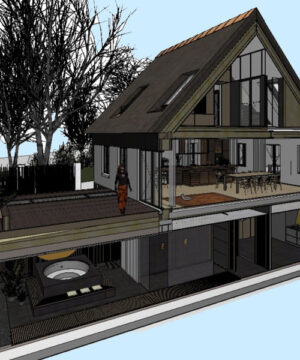
Відгуки покупців
Що кажуть покупці
Покупці вважають курс системним і практично корисним, особливо відзначають послідовне створення повноцінного проєкту від початкових матеріалів до документації та візуалізації. Сильними сторонами називають детальну практику, роботу зі складною геометрією та доступність для початківців. Повторювані зауваження стосуються великого обсягу, довгих уроків, зайвих пояснень для досвідчених користувачів і окремих застарілих або недостатньо оптимізованих фрагментів.
14.08.2026 Підтверджений клієнт
Мав початкові навички, але цей курс вивів роботу на зовсім інший рівень. Уперше детально опанував інструмент деталь, консолідацію ліній і штрихувань, що накладаються, а також правильну роботу з 3D документами на основі аксонометрії та планів поверхів. Зрозумів, як вирізати отвори під димоходи в перекриттях і схилах даху, щоб геометрія не перетиналася. Фінальний експорт за покриттями в 3ds Max і налаштування сцени з MultiScatter та V Ray матеріалами остаточно зібрали всі знання в єдину систему.
10.08.2026 Підтверджений клієнт
Ролики лишали в голові окремі рухи мишкою, а зв'язного розуміння не з'являлося. Тут найбільше запам'ятався урок про сходи незвичайної округлої форми. Спершу готують контур, потім задають напрямок і лише після цього правлять сходинки, і вся ця послідовність логічна.
07.08.2026 Підтверджений клієнт
Креслень я не торкався ніколи і відкрити програму побоювався. Допомогла покрокова практика, де налаштовують багатошарові стіни, виставляють пріоритети матеріалів і роблять спряження без швів. Окремо відзначу розбір перекриттів, там наочно показано, чому вузол збирається саме в такому порядку.
04.08.2026 Підтверджений клієнт
В ArchiCAD я прийшов без практичного досвіду і хотів зрозуміти не окремі команди, а весь шлях від початкової картинки до готового проєкту. Курс дав таку послідовність. Спочатку я розібрався з інтерфейсом, профілем і сіткою, потім навчився будувати стіни за координатами, створювати перекриття, налаштовувати складні профілі та розміщувати бібліотечні елементи. Особливо сподобалися заняття про дах і кроквяну систему, де показано різні способи копіювання, роботу з фасадами та перевірку вузлів у розрізі. Пізніше було цікаво перейти до зон, каталогів та оформлення аркушів. Після навчання розумію різницю між картою проєкту, картою видів і книгою макетів, умію створювати відомості та готувати комплект до друку. Найбільше допомогло те, що всі теми пов'язані однією моделлю котеджу і приводять до видимого результату.
30.07.2026 Підтверджений клієнт
Практична частина розібрана чудово, особливо багатошарові стіни, цокольний поверх зі складним профілем гідроізоляції та кроквяна система з ковзановим прогоном. На виході отримав готовий проєкт будинку з усіма планами і розрізами. Осад лишили тільки уроки, записані в старій версії, інтерфейс там трохи інший.
26.07.2026 Підтверджений клієнт
У мене не буває довгих вільних вечорів, тому займалася уривками. Тут це не стало проблемою. Уроки зібрано у зрозумілу послідовність, і після паузи легко згадати, на чому зупинилася. Спочатку пояснюється завдання, потім показано сам прийом, а далі вже можна повторювати у своєму файлі. Особливо виручав рядок стану, він підказує наступні дії та не дає загубитися. Завдяки такій структурі навіть коротке заняття дає нормальний результат. П'ять із п'яти.
22.07.2026 Підтверджений клієнт
Тема графічної заміни та налаштування модельного виду розкрита чудово, але в уроці за відомістю робочих креслень довелося вручну декомпозувати таблицю в примітиви для ГОСТ шрифту, що позбавило її інтерактивності.
18.07.2026 Підтверджений клієнт
Налаштування поверхів, шарів і збережених видів я пройшла наново і не пошкодувала. Розділ по макетах зрозумілий, хоча окремі уроки задовгі і увага розповзається. Зате тепер спокійно збираю аркуш, розміщую вид і перевіряю його перед друком.
10.07.2026 Підтверджений клієнт
Стартував з абсолютного нуля і спочатку рухався впевнено. Налаштування інтерфейсу, осі і прості стіни далися легко. Далі пішли вікна нестандартної форми через балки, а потім кроквяна система з ручним підганянням похилих елементів, і обсяг рутини мене помітно придавив. Ці місця варто було б розбити на коротші частини.
06.07.2026 Підтверджений клієнт
З перенесенням і копіюванням розібратися вдалося, поворот теж зрозумілий. Із дзеркальним відображенням спочатку кілька разів отримала не той бік, але потім стала дивитися на підказки програми. Пояснення спокійне, хоча місцями хотілося б трохи швидше.