
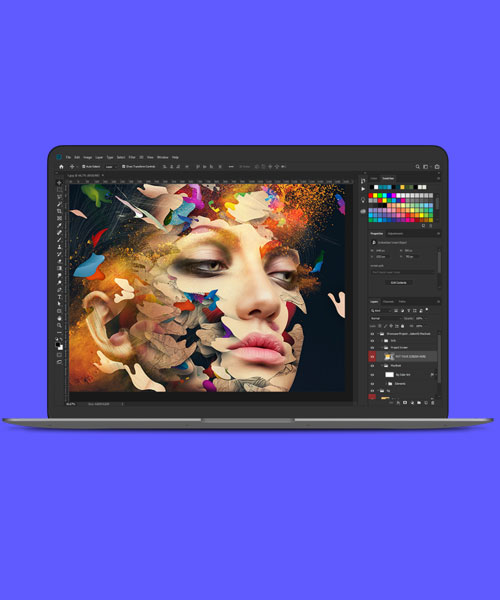
Курс викладається російською мовою: відео та матеріали російськомовні. Українська версія курсу з’явиться пізніше.
Викладач може використовувати платне програмне забезпечення під час занять.
У курс не входить софт, підписки чи спеціальні пропозиції — покупка ліцензій повністю лягає на студента.
Що ви зможете після програми
- Обробляти фотографію повним циклом: підготувати RAW у Camera Raw, зберегти з шарами в PSD, експортувати версію для веба
- Ретушувати портрет за планом: базова чистка шкіри, частотне розкладання, Dodge & Burn, вирівнювання кольору, очі, брови, волосся, контуринг, пластика й різкість
- Читати гістограму й працювати кривими: контраст і S-крива, правка за колірними каналами, змішування кольорів, корекція кольору та баланс білого
- Створювати точні виділення та маски будь-якої складності: контуром пера, за кольором, за різкістю, через канали та Select & Mask — аж до волосся й пуху
- Зводити знімок до колірної гармонії, переносити палітру з референсу та зберігати колорування в екшен, LUT-таблицю чи пресет Camera Raw для серії кадрів
- Автоматизувати рутину та підлаштувати програму під себе: власні екшени з умовними діями, свої пензлі, робоче середовище і гарячі клавіші
Кому підійде програма
Тим, хто стартує з нуля
Шлях відкриває повний курс Photoshop: інтерфейс, панелі й пошук функцій, далі шари, маски та інструменти. Вже на старті ви проходите перший робочий цикл: відкрити фото, поправити RAW у Camera Raw, зберегти в PSD й експортувати версію для веба.
Фотографам, які знімають у RAW
Для них — окремий курс із Adobe Camera Raw і підготовка кадрів перед Photoshop: баланс білого, читання гістограми, корекція об’єктива, відкриття знімка смарт-об’єктом. Додатково показано підготовку файлу в Lightroom і Capture One Pro.
Тим, хто працює з портретами і кольором
Модуль комерційного ретушу побудований як повний план обробки одного портрета від вихідного RAW до фіналу, а колористичний блок веде від емоцій кольору та гармоній до перенесення палітри з референсу на власний знімок.
Програма — про постобробку готових кадрів: зйомка, світло і композиція під час зйомки не викладаються; Lightroom і Capture One розглядаються лише як RAW-конвертери, а весь матеріал побудований на настільній версії Photoshop.
Як проходить навчання
- Кожен прийом показано на конкретній задачі — Ви засвоюєте не набір кнопок, а порядок дій — від задуму до готового знімка
- До уроків додаються навчальні знімки — Можна повторювати кроки паралельно з відео — не треба підшукувати матеріал для тренування
- Практика на власній фотографії — Прийоми одразу переносяться на ваші кадри, а підсумкові роботи надсилаються на перевірку
- Неруйнівна схема роботи — Коригувальні шари, смарт-об’єкти та маски дають змогу повернутися і переналаштувати будь-яку правку
- Самостійні курси, зібрані в одну програму — Можна йти послідовно з нуля чи почати з потрібного розділу — кривих, ретуші, колористики або RAW
Що знадобиться
- Настільна версія Adobe Photoshop
- Adobe Camera Raw для RAW-файлів; додатково — Lightroom або Capture One Pro для підготовки кадрів
- Навчальні знімки з робочих файлів курсу або власна фотографія для практики
Чому самотужки зазвичай не виходить
Photoshop зустрічає сотнями кнопок і меню: без системи незрозуміло, у якому порядку що застосовувати. Окремі ролики дають розрізнені прийоми — один спосіб чистки шкіри, інший тонування, — і вони не складаються в цілісну обробку. Знімок правиться навмання: зайвий контраст, пластикова шкіра, випадковий колір, а повернутися до вихідника складно, бо правки вносили просто у файл.
Программа побудована інакше: кривим присвячено окремий курс — від читання гістограми до балансу білого, портретний ретуш іде одним безперервним планом від вихідного RAW до фіналу, колористика починається з теорії кольору і доходить до перенесення палітри зі зразка. Кожен прийом показано на конкретному знімку, а правки робляться шарами й масками, тож будь-який крок можна переналаштувати.
Що зміниться
До курсу
- RAW-файли лежать необробленими — незрозуміло, з чого почати
- Шкіра на портретах після правок виглядає пластиковою або лишається з дефектами
- Колір підбирається навмання — кожен знімок тонують по-своєму
- Виділення волосся і складних країв закінчується рваною маскою
- Рутинні операції повторюються вручну на кожному кадрі
Після курсу
- Ви готуєте кадр у Camera Raw: баланс білого, гістограма, корекція об’єктива — і відкриваєте його в Photoshop смарт-об’єктом
- Ви ведете ретуш за планом: частотне розкладання зберігає текстуру шкіри, Dodge & Burn вирівнює тон без «пластику»
- Знімок зводиться до колірної гармонії, а колорування зберігається в пресет для всієї серії кадрів
- Ви збираєте маски із каналів, через Select & Mask і Color Range — аж до окремих волосків
- Типові кроки записані у власні екшени — аж до умовних дій, — а робоче середовище налаштоване під вас
Як улаштований шлях
- Основи Photoshop Інтерфейс, шари, маски, інструменти та налаштування програми; перший робочий цикл від відкриття фото до експорту для веба.
- RAW і криві Підготовка кадру в Adobe Camera Raw та окремий курс із кривих: від читання гістограми до корекції кольору і балансу білого.
- Портретний ретуш Один портрет ведеться від RAW до фіналу: чистка шкіри, частотне розкладання, Dodge & Burn, колір, очі, пластика, різкість.
- Колористика і маски Теорія кольору та колірні гармонії, тонування інструментами Photoshop, перенесення палітри з референсу, точні виділення і маски будь-якої складності.
Програма курсу
169 уроків · 9 модулів · 33 години 22 хвилини відео · Кожен розділ — самостійний курс: займайтеся за порядком або відкрийте потрібну тему; до уроків додаються навчальні знімки з робочих файлів.
-
Додатковий урок про функцію добування градієнта в Adobe Color: палітра фотографії перетворюється на градієнт і переноситься на інше зображення через коригувальний шар Gradient Map.
- Витяг градієнта8:57
Функція витягу градієнта в Adobe Color перетворює палітру фотографії на градієнт, який зберігається у панель Libraries Photoshop і переноситься на інше зображення через коригувальний шар Gradient Map. Режим накладання підбирається перебором — Soft Light, Color, Hue, Multiply — разом із непрозорістю та Blend If, а окремі точки градієнта редагуються подвійним клацанням і доводяться кривими. Зрештою колористика одного знімка переноситься на інший з урахуванням вихідних кольорів зображення.
- Витяг градієнта8:57
-
Курс веде від емоцій і сприйняття кольору до практики: аналіз палітри знімка, інструменти тонування, колірні гармонії на реальних кадрах, читання колористики рекламних кампаній і перенесення палітри зі зразка.
-
Емоційні значення основних кольорів, три властивості кольору — тон, насиченість і яскравість, колірне коло Іттена, модель RGB та основні колірні гармонії: база, на якій будується вся колористика.
- Емоції кольору. Зелений і помаранчевий1:52
Розбір емоційних значень зеленого та помаранчевого. Зелений пов’язаний зі світом природи, життєвою силою та здоров’ям, слугує сигналом підтвердження й водночас позначає отруйне та токсичне, а також жадібність і заздрість. Помаранчевий асоціюється з розвагами, активністю та хорошою фізичною формою і застосовується як знак безпеки.
- Емоції кольору. Червоний, білий, жовтий6:03
Розбір асоціацій червоного, білого та жовтого: історичних, релігійних і культурних. Червоний сягає кольору крові й означає любов та бажання, але також війну й агресію; білий закріплений за чистотою, духовністю та символами миру, жовтий — за сонцем та енергією і водночас за обережністю. До уроку додається PDF зі списком емоцій і асоціацій.
- Емоції кольору. Рожевий і фіолетовий2:24
Огляд значень рожевого — юність, ніжність, романтика та чуттєвість — і фіолетового, який читається як поєднання рожевого та синього й виражає спокусу, багатство, недосяжність і духовне зростання. Поєднання кольорів показано на прикладі фільму «Аватар».
- Емоції кольору. Синій і коричневий5:35
Урок про психологічну дію синього та коричневого. Синій пов’язаний з холодом, спокоєм, самотністю та шляхетністю і впливає на відчуття простору та відстані; коричневий — колір землі, простого життя й смакових асоціацій на кшталт кави та шоколаду. Показано, що для роботи важливо усвідомлено обирати конкретний відтінок, який викликає в глядача потрібну реакцію.
- Властивості кольору9:38
Розглядаються три складові кольору — колірний тон, насиченість і яскравість: як кожна визначається та як впливає на настрій кадру, від low-key до high-key. Показано й зв’язок між ними: кожен тон має свою яскравість, тому зміна тону водночас змінює і яскравість.
- Колірне коло Іттена і модель RGB4:41
Коротка теорія кольору: від перших кіл Ньютона і Ґете до дванадцятичастинного кола Іттена, поділ кольорів на порядки та влаштування моделі RGB. Пояснюється, як екранне зображення розкладається на червоний, зелений і синій канали та їхнім змішуванням відтворюється на екрані.
- Кольорові гармонії16:27
Знайомство з основними кольоровими гармоніями — від монохромної та комплементарної пари до тріади, спліт-комплементарної, прямокутної, аналогової схем і діади — та з інструментами їхньої побудови: панеллю Adobe Color у Photoshop, Adobe Color CC і Paletton. Окремо розбирається вага кольору, від якої залежить баланс кадру.
- Сприйняття кольору10:30
Як глядач сприймає колір: світлі тони здаються невагомими та тягнуться до верхньої частини кадру, темні осідають унизу, теплі створюють ефект присутності, а синій віддаляє сцену та додає глибини. Розбирається, як поєднання кольорів розставляють акценти й перетворюють знімок на історію.
- Емоції кольору. Зелений і помаранчевий1:52
-
Допоміжні шари розділяють знімок на тон, насиченість і яскравість і показують перенасичені зони та паразитні відтінки; далі по одному розбираються інструменти тонування — Color Lookup, криві, Gradient Map, Hue Saturation, Photo Filter, Selective Color, Solid Color і Vibrance.
- Карти тону, насиченості та яскравості знімка10:43
Показано, як допоміжними шарами розділити знімок на насиченість, тон і яскравість, щоб перед колоруванням бачити перенасичені зони та паразитні відтінки. Використовуються шари Luminosity, Solid Color, Selective Color, Vibrance і чорно-біла конвертація.
- Color Lookup2:07
Огляд коригувального шару Color Lookup: готові пресети для швидкого тонування та кольорових експериментів, завантаження наборів ззовні й обмеженість їхніх налаштувань. Інтенсивність готового пресета регулюється лише непрозорістю шару, тому власні варіанти колорування можна зберігати як пресети.
- Curves7:58
Криві розбираються як основний інструмент колорування: керування контрастом, підсилення та змішування кольорів за каналами Red, Green і Blue, вплив на тіні, середні тони та світла. Локальні правки виконуються через маску м’яким пензлем або лінійним градієнтом.
- Gradient Map7:25
Шар Gradient Map задає колір тіней і світла та перефарбовує фотографію за тональними діапазонами. Розбираються готові й саморобні багатокольорові градієнти, режими накладання, функція Reverse і відмінність від одноколірних способів тонування.
- Hue Saturation8:00
Коригувальний шар Hue Saturation змінює тон, насиченість і яскравість усього зображення або обраного діапазону кольорів. Розбираються режим тонування Colorize, налаштування меж вибірки повзунками та піпетками й застереження щодо корекції шкіри.
- Photo Filter2:16
Розбір коригувального шару Photo Filter для швидкого тонування: готові пресети, зокрема теплий і холодний фільтри, або власний колір із регулюванням сили ефекту повзунком Density. На прикладі фотографії показано вплив температури кольору: синій робить знімок холодним, жовтий прибирає відчуття холоду.
- Selective Color5:04
Коригувальний шар Selective Color адресно коригує окремі кольори та тональні діапазони — світла, тіні, нейтральні зони. Шар застосовується для виправлення окремого кольору, корекції тону шкіри та загального тонування знімка.
- Solid Color2:30
Знайомство з шаром-заливкою Solid Color: заливка всього кадру обраним кольором із подальшим налаштуванням непрозорості та режиму накладання. Показано живу зміну відтінку подвійним кліком по шару та обмеження колорування окремою ділянкою через маску.
- Vibrance2:56
Порівняння коригувальних шарів Vibrance і Saturation на портретному знімку: перший підсилює лише кольори, яким бракує насиченості, і залишає тон шкіри майже без змін, другий впливає одразу на всю палітру. Для кадрів із людьми рекомендується Vibrance з локальним приховуванням ефекту маскою шару.
- Карти тону, насиченості та яскравості знімка10:43
-
Основні кольори зображення збираються трьома способами й переносяться на колірне коло; панель Adobe Color Themes і оновлений сайт Adobe Color слугують для побудови схем, добування тем і градієнтів.
- Аналіз кольорів зображення15:16
Розбір палітри знімка трьома способами: піпеткою з областю усереднення, через допоміжний шар із 50-відсотковим сірим та автопідбором на сторінці Adobe Color CC. Зібрані кольори переносяться на колірне коло, де визначається гармонія — наприклад, тріада чи спліт-комплементарна схема.
- Adobe Color Theme8:14
Огляд панелі Adobe Color Themes перед практикою: вкладки створення, перегляду та зберігання тем, кольорові правила гармоній і призначення основного кольору, навколо якого будується гама. Готова тема з п’яти кольорів однією кнопкою зберігається в панель Swatches.
- Додатковий урок – Adobe Color Update6:39
Розбір оновленого сайту Adobe Color: нові спліт-комплементарна та подвійна спліт-комплементарна схеми, витягування теми й градієнта з фотографії, розділ трендів кольору та оновлений доступ до бібліотек. Трендові палітри й власні теми переносяться до бібліотек для роботи в Photoshop.
- Аналіз кольорів зображення15:16
-
Практичні заняття ведуть кадр до комплементарної, тріадної та аналогічної схем, розбирають вагу кольору і роздільне забарвлення світл і тіней — від Camera Raw до Blend If; окремо — читання колористики рекламних кампаній.
- Практичне заняття 120:06
Практика колорування RAW-знімка: підготовка в Adobe Camera Raw з відкриттям смарт-об’єктом, збір палітри в Adobe Color і визначення прихованої гармонії. Знайдена тріада чи спліт-комплементарна схема втілюється повзунками HSL Adjustments.
- Практичне заняття 218:21
Практика розбирає вагу кольору на знімку з комплементарною парою червоний–зелений: акцент перемикається насиченістю та яскравістю, а додавання акватонів перетворює схему на спліт-комплементарну. Використовуються точкова крива і Split Toning, збережені версії порівнюються поруч.
- Практичне заняття 327:09
Практика переносить колорування в Photoshop: важкий червоний, що вибивається, ізолюється маскою через Color Range і приглушується, а рівновага кольорів досягається коригувальними шарами, яскравісною маскою, кривими та Gradient Map.
- Відповідь: чорний і білий у помаранчевий2:37
Розбір домашнього завдання: чорне та біле кола зводяться до одного помаранчевого кольору через канали коригувального шару «Криві». Уся підгонка ведеться на око, без числових значень.
- Змішування кольорів13:50
Урок про змішування кольорів через кольорові канали кривих: з яких основних кольорів складається потрібний відтінок і як його отримати, освітлюючи чи затемнюючи окремі канали. Даються правила протилежних кольорів і завдання перефарбувати чорне та біле кола в помаранчевий кривими.
- Комплементарна схема20:21
Практика приведення знімка до комплементарної схеми: з трьох кольорів кадру залишаються два — синьо-зелена суміш і тон шкіри. Показано підготовку в Camera Raw, побудову точних масок через Select Color Range і Quick Mask та перефарбування кривими.
- Світла і тіні28:23
Розбираються чотири способи роздільного розфарбування світла та тіней: Split Toning у Camera Raw, Apply Image на масці суцільного кольору, яскравісні маски з каналів і Blend If. Кожен прийом дозволяє ввести колір точково та звузити область до потрібної яскравісної зони.
- Важлива функція Photoshop – Blend If8:28
Розбір функції Blend If зі стилів шару: повзунки приховують і проявляють ділянки за яскравістю, а розріз повзунка з Alt пом’якшує межу переходу. На прикладі сукня перефарбовується шаром Hue Saturation, а світла підсилюються без зачіпання тіней.
- Тріадна схема26:15
Показано, як привести знімок до тріадної гармонії: палітра з червоного, зеленого та синього збирається в Adobe Color, а відтінки, що вибиваються, перефарбовуються шарами Hue Saturation з уточненими масками. Тіні та світла розфарбовуються в кольори тріади шарами Solid Color з Apply Image на масці.
- Аналогова схема4:23
Практика аналогової гармонії: схема вимагає планування кольорів ще до зйомки, а під час обробки достатньо залишитися в початковій гамі. Тонування будується шаром Gradient Map або Solid Color у режимі Soft Light.
- Уміння читати колористику зображень12:11
Урок вчить читати кольорові рішення за рекламними кампаніями брендів: палітра народжується з продукту, продумується до зйомки й тримається на гармоніях колірного кола, нейтральних кольорах та єдиних тонах тіней. Головним інструментом розвитку відчуття кольору названо аналіз чужих робіт.
- Практичне заняття 120:06
-
Практика перенесення колірної гами зі зразка кривими та масками яскравості, збереження готового колорування в екшен, LUT-таблицю чи пресет Camera Raw і самостійне придумування колористики від задуму до точкової доводки.
- Перенесення палітри зі зразка кривими та масками22:49
Практика перенесення кольорової гами зі зразка на власний кадр: аналіз палітри в Adobe Color, перефарбування стін і світла кривими за каналами, обмеження зон яскравісними масками та Apply Image. Завершується робота загальними налаштуваннями — контрастом, димкою й поверненням шкірі теплих відтінків.
- Збереження колорування8:56
Розбір способів зберегти готове колорування для серії чи майбутніх зйомок: екшн, LUT-таблиці Color Lookup, бібліотеки Photoshop і пресети Camera Raw. Показано плюси та мінуси кожного варіанта й застосування збереженого рішення до іншого кадру.
- Творчий підхід16:42
Авторський процес вигадування колористики: від задуму з драмою, сутінками та контрастом — до холодної гами з кривих, Selective Color, Gradient Map і точкового доведення окремих зон. Об’єм додається Dodge & Burn, а готову роботу оцінюють свіжим поглядом наступного дня.
- Перенесення палітри зі зразка кривими та масками22:49
-
-
Курс побудований як безперервна робота над одним портретом: кожен етап обробки — окреме заняття, від підготовки RAW і плану ретуші до очей, тонування, пластики та різкості; окремі розбори показують застосування плану до чоловічого та вікового портретів.
-
Налаштування Photoshop під ретуш, підготовка портретного RAW-файла в Adobe Camera Raw, план обробки, базова чистка шкіри, частотне розкладання та вирівнювання шкіри методом Dodge & Burn — зокрема альтернативні схеми.
- Налаштування Photoshop для ретуші15:28
Підготовка Photoshop до ретуші: розподіл оперативної пам’яті, глибина історії дій, кеш, графічний процесор, диск підкачки та автозбереження. За індикатором ефективності видно, чи справляється комп’ютер із навантаженням.
- Підготовка зображення. Adobe Camera Raw13:06
Первинна підготовка портретного RAW-файлу в Adobe Camera Raw: корекція за профілем об’єктива, баланс білого, освітлення тіней і легке коригування експозиції. Знімок відкривається в Photoshop як смарт-об’єкт для локального освітлення за маскою.
- План ретуші6:20
Ретуш починається з плану: на окремому шарі позначається все, що оптично заважає — від перепадів тону шкіри до вибитого волосся. Розбирається, які правки здатні позбавити портрет природності та чому важливо вчасно зупинитися.
- Крок 1 – Базова ретуш34:18
Очищення портрета на порожньому шарі інструментами Healing Brush і штампом: підбір зразків, режими накладання Lighten і Darken для волосинок. Складки та зморшки не стирають, а пом’якшують, зберігаючи природність.
- Крок 2 – Метод частотного розкладання19:30
Розбір методу частотного розкладання: портрет розділяється на шари текстури й кольору, що дає змогу правити тон шкіри, не руйнуючи рельєф. Метод слугує вирівнюванню кольору, а не очищенню деталей.
- Вирівнювання шкіри методом Dodge & Burn27:27
Метод Dodge & Burn на парі коригувальних шарів кривих: малюючи по інвертованих масках, ретушер освітлює й затемнює ділянки, прибираючи плями та пом’якшуючи глибокі пори. Ластовиння й природні тіні зберігаються.
- Інші способи Dodge&Burn3:48
Огляд двох альтернативних схем Dodge & Burn: освітлення та затемнення пензлем на шарі, залитому нейтральним сірим у режимі Soft Light, або на порожньому шарі в режимі Overlay. Результат однаковий, різниця — у кількості шарів і звичці ретушера.
- Налаштування Photoshop для ретуші15:28
-
Підготовка файлу в Capture One Pro з окремими шарами для фону, моделі й волосся, допоміжні шари-перевірки, що виявляють огріхи ретуші, та прийоми пом’якшення грубих текстур шкіри без руйнування текстури.
- Дод.урок – Підготовка фотографії в Capture One Pro13:45
Підготовка RAW-файлу в Capture One перед перенесенням у Photoshop: корекція об’єктива, баланс білого за сірою картою та окремі шари з масками для фону, моделі й волосся. Готовий файл відкривається в Photoshop для подальшої обробки.
- Дод. урок – Допоміжні шари12:19
Чотири допоміжні шари для фінальної перевірки ретуші: солярна крива виявляє пропущені дефекти, знебарвлення допомагає зосередитися на яскравості, шумовий шар стримує глибину опрацювання, а карта насиченості показує брак чи надлишок кольору шкіри.
- Дод. урок – Пом’якшення грубих текстур шкіри4:57
Два прийоми проти вікового огрубіння шкіри: точкове освітлення кожної пори через Dodge & Burn і м’який штамп із мінімальним натиском. Повністю видаляти пори не можна — стерта текстура виглядає пластиковою, завдання ретушера — відвернути від них увагу.
- Дод.урок – Підготовка фотографії в Capture One Pro13:45
-
Етап корекції кольору портрета: видалення почервонінь, вирівнювання кольорових плям за пробами, маски яскравості із каналів, колір тіней і волосся; додатково — чотири прийоми вирівнювання кольору шкіри, видалення заважаючого волосся та підсилення відблисків.
- Крок 4 – Корекція кольору – Видалення почервонінь5:15
Почервоніння приглушуються коригувальним шаром Hue/Saturation за червоними тонами: діапазон звужується до найнасиченіших ділянок, губи захищаються маскою. Повністю прибирати червоний не можна — зберігається природний рожевий підтон шкіри.
- Крок 4 – Корекція кольору – Вирівнювання кольорових плям16:12
Прийом аналізу кольору шкіри: проби з різних зон портрета порівнюються за яскравістю, насиченістю та каналами RGB, після чого кривими й Hue/Saturation вносяться мінімальні точкові правки.
- Створення масок яскравості9:46
Маски для світлих ділянок, тіней і середніх тонів будуються з каналів: виділення послідовно звужуються перетином із самим собою та зберігаються в альфа-канали. Такі заготовки підключаються до коригувальних шарів для точних правок.
- Крок 4 – Корекція кольору – Корекція кольору тіней3:53
Тіні портрета виділяються заготовленими канальними масками та охолоджуються кривими, а фіолетовий зсув у найглибших тінях прибирається окремою парою кривих. Волоссю повертається початковий колір через маску групи.
- Крок 5 – Корекція кольору – Колір волосся5:59
Жовтизна волосся гаситься коригувальним шаром Hue Saturation з маскою, а новий відтінок задається заливкою Solid Color у режимі Soft Light. Невдало покладені пасма доопрацьовуються штампом.
- Дод. урок – Вирівнювання кольору шкіри19:47
Розбір кількох прийомів вирівнювання кольору шкіри — від перефарбування пензлем у режимі Color до Gradient Map за зразками тіней і світлих ділянок. Показано, що будь-який прийом потребує фінального доведення коригувальними шарами, передусім кривими.
- Дод. урок – Видалення волосся та відновлення текстур10:57
Видалення волосся, що заважає, зі шиї, після якого залишаються плями та пошкоджена фактура: пасма знімаються по одній лікувальним пензлем, колір вирівнюється частотним розкладанням, а втрачена текстура відновлюється перенесеними копіями ділянок.
- Дод. урок – Підсилення яскравості світлих ділянок11:33
Три способи підсилити вже наявні відблиски: криві за масками яскравості, крива з маскою через Apply Image і виділення світлих ділянок із підняттям яскравості. Малювати відблиски там, де їх не було, безглуздо — ефект виглядає неприродно.
- Крок 4 – Корекція кольору – Видалення почервонінь5:15
-
Завершальні кроки плану: ретуш очей, контуринг, контраст, тонування з підбором палітри, пластика Liquify та фінальна різкість; додаткові уроки — ділянка під очима, брови й веснянки.
- Крок 6 – Ретуш очей15:53
Підкреслення очей: чистяться вени на білку, блиск райдужки створюється кривою з розмиттям, колір очей злегка підсилюється заливкою в режимі Color. Домальовуються вії та брови, світлотінь навколо очей опрацьовується Dodge & Burn.
- Крок 7 – Контуринг13:28
Контуринг — прийом, перенесений із макіяжу в ретуш: на нейтрально-сірому шарі в режимі Soft Light затемнюються й освітлюються зони обличчя, змінюючи пропорції та додаючи об’єм. Почервоніння, що виникає від затемнення, гаситься кривою за червоним каналом.
- Крок 8 – Контраст1:54
Два рівноцінні способи підсилити контраст портрета — криві та рівні в режимі Luminosity, коли змінюється лише яскравість, а кольори залишаються недоторканими. Сила ефекту регулюється непрозорістю шару.
- Крок 9 – Тонування зображення16:08
Кольорове тонування як фінальний штрих ретуші: підбір палітри через Adobe Color Themes за комплементарною та тріадною схемами, колір фону й очей, віньєтка, текстура та роздільне тонування шкіри. Сила ефекту керується прозорістю шарів.
- Крок 10 – Liquify – Пластика9:34
Пластика фільтром Liquify: роз’яснюється, чому деформацію залишають на кінець обробки, і показано Forward Warp Tool, Push Left Tool і Face Tool. Шари зводяться в копію та конвертуються в смарт-об’єкт, щоб правка залишилася оборотною.
- Крок 11 – Додавання різкості зображенню6:17
Завершальний крок обробки — різкість: шари зводяться в копію, застосовується фільтр High Pass, сила ефекту керується режимом накладання та масками. Зі шкіри різкість прибирається, основна частка ефекту припадає на очі.
- Дод. урок – Обробка ділянки під очима6:17
Розбір додавання різкості як завершального кроку портретної ретуші: шар High Pass у режимі Soft Light з маскою, приглушення ефекту на шкірі та окреме підсилення очей через смарт-копію шару. Наприкінці повторюється весь шлях обробки портрета.
- Дод.урок – Ретуш очей27:50
Повний розбір ретуші очей: чистка вен і волосинок, зняття почервоніння білка, зафарбовування відблиску в зіниці, домальовування вій і макіяжу. Наприкінці очам додають різкості більше, ніж усьому портрету.
- Дод. урок – Ретуш брів14:04
Брови опрацьовують на початку загальної ретуші: прибираються волоски, що заважають, форма обводиться пером Pen Tool, усередині виділення добирається колір за зразком волосся. Бракуючі волосинки домальовуються пензлем, характерні особливості зберігаються, підсумок підправляється Dodge & Burn.
- Дод. урок – Підсилення ластовиння8:22
Два способи виявити ластовиння: кольоровим контрастом через чорно-білий шар і фільтром High Pass за маскою. Побічні ефекти — потемнілі тіні та зросла деталізація шкіри — компенсуються Dodge & Burn і масками; методи підбираються під знімок і можуть застосовуватися разом.
- Крок 6 – Ретуш очей15:53
-
Розбори показують застосування плану до чоловічого портрета — зі збереженням жорсткого характеру обличчя — і до портрета літньої людини за принципом природності, зокрема роботу з кадром, знятим за неідеального світла.
- Чоловічий портрет. Частина 115:16
Розбір чоловічого портрета показує, що кроки ретуші не залежать від типу портрета — змінюється лише глибина опрацювання. Підготовка відбувається в Lightroom, світловий акцент переноситься на обличчя, а базова чистка шкіри щадна: зморшки та родимки зберігаються заради характеру.
- Чоловічий портрет. Частина 219:00
Частотне розкладання прибирає плями без втрати текстури, а Dodge & Burn на парі кривих підкреслює тіні та світлі ділянки. Тіні чоловічого обличчя зберігають жорсткість: пом’якшення переходів створило б ілюзію жіночності; окремо показано візуальне вирівнювання опуклості живота.
- Чоловічий портрет. Частина 323:07
Відтінки шкіри зводяться за пробами з п’яти зон: порівнюються яскравість, насиченість і канали RGB, потім кривими вносяться правки по зонах. Завершують роботу контраст S-подібною кривою, тонування пресетом Color Lookup із Color Balance і різкість High Pass.
- Віковий портрет. Частина 116:47
Початок роботи над портретом літньої моделі: зморшки та пігментні плями становлять характер, тому шкіру не роблять ідеальною. RAW-файл готується в Camera Raw за недосконалого світла, базова ретуш обмежується зняттям почервонінь, найдокучливіших плям і волосинок, що стирчать.
- Віковий портрет. Частина 217:29
Завершення ретуші вікового портрета: частотне розкладання, повернення кольору через Blend If, корекція білків очей, домальовування вій і брів. Dodge & Burn тут ближчий до контурингу, а окремі зморшки згладжуються штампом у режимах Lighten і Darken.
- Чоловічий портрет. Частина 115:16
-
-
Від простих виділень до складних масок: доведення автоматичного виділення, маски із каналів, контур пером, саморобний пензель для пухнастих країв, Color Range, Focus Area з Select & Mask та маски яскравості через Apply Image.
- Вступ до виділення та масок16:28
Маска керує видимістю частин шару: намальовані чорним ділянки ховаються, білим — повертаються. Маску зручно будувати з виділення — від прямокутника й ласо до чарівної палички та Color Range, а інверсія виділення міняє місцями приховане й видиме. У результаті можна робити білі та чорні маски з виділень простими інструментами й розуміти, що виділення доопрацьовується пензлем.
- Як покращити виділення10:19
Автоматичне виділення Select Subject доводиться до акуратної маски у вікні Select and Mask: повзунки Smooth, Feather, Contrast і Shift Edge підправляють межу, радіус покращує складні краї, як-от волосся, а Decontaminate Colors прибирає колір старого тла. Решту огріхів виправляють Quick Selection, пензель Refine Edges і ласо, після чого виділення стає маскою шару та перевіряється на новому кольоровому тлі.
- Створення маски за допомогою каналів13:53
Складна маска збирається з двох частин: тіло об’єкта виділяється автоматикою та підправляється пензлем, а для волосся копіюється найконтрастніший колірний канал із панелі Channels і обробляється рівнями, затемненням та освітленням. З обробленого канала завантажується виділення, маска доопрацьовується чорним і білим, а дефектні ділянки краю перефарбовуються штампом через обтравний шар і перевіряються на кольоровій підкладці.
- Створення виділення за допомогою Pen Tool#Перо9:10
Перо застосовується до об’єктів із чіткою межею: з опорних точок і напрямних важелів будується замкнений контур, який через Make Selection перетворюється на виділення з невеликим розмиттям краю. Готова маска дозволяє підмінити тло кольоровою заливкою, Blur Tool пом’якшує ділянки, що втратили фокус, а збережене виділення використовується для промальовування тіні фільтром Box Blur.
- Виділення об’єкта за допомогою Brush Tool12:48
Пухнастий край, де канали не працюють через слабкий колірний контраст, промальовується саморобним пензлем: волоски малюються в окремому документі з налаштуванням динаміки форми та передачі натискання пера, а заготовка зберігається як новий пресет. Чорним кольором пензель виводить край по масці шару, після чого обтравна маска зі штампом дочищає окремі волоски.
- Створення маски за допомогою функції Color Range13:36
Виділення будується не за контуром об’єкта, а за кольором ділянки: три піпетки Color Range беруть тон, додають і прибирають відтінки, Sample Size розширює пробу кольору, а повзунки звужують або розширюють результат. Готове виділення стає маскою коригувального шару та доводиться швидкою маскою; режим Skin Tones знаходить відтінки шкіри автоматично. Прийоми застосовуються для зміни кольору одягу через Colorize та колорокорекції шкіри.
- Виділення за допомогою Focus Area та Select & Mask13:42
Focus Area відокремлює різкий об’єкт від розмитого тла та дає заготовку маски, після чого Select & Mask доводить межу пензлем по краю, інструментом швидкого виділення й звичайним пензлем. Автоматика допомагає, коли кольори об’єкта й тла контрастні; із готового виділення отримуються окремі маски для моделі та тла, а маска на групі шарів збирає фонові шари разом.
- Маски яскравості8:57
Функція Apply Image переносить яскравість знімка в маску шару: джерелом слугує об’єднане зображення або окремий канал, а режимом накладання найчастіше беруть Multiply. Кожне повторне застосування звужує маску до найяскравіших бликів, а маска тіней будується тією самою функцією з увімкненою інверсією та посилюється шаром Levels. Так досягається точкова зміна яскравості й кольору вибраних ділянок без намальованої від руки маски.
- Вступ до виділення та масок16:28
-
Стартовий курс програми: будова інтерфейсу та перший робочий цикл, шари та їхні різновиди — від масок до обтравних, огляд усіх груп інструментів, меню і налаштування програми; завершує частину підсумкова практика з очищення та вирівнювання фону.
-
Огляд інтерфейсу з пошуком функцій і перший робочий цикл — відкрити фото, поправити RAW, зберегти в PSD й експортувати версію для веба; далі шари, маски шару, векторні маски, коригувальні шари, режими накладання, обтравні маски та стилі шару.
- Інтерфейс Photoshop: панелі, інструменти та пошук8:07
Оглядовий урок про інтерфейс Photoshop: де розташовані інструменти, панелі та меню, як влаштовані вкладки, гарячі клавіші та підказки інструментів. Показано, як вмикати й вимикати панелі через меню Window, перемикати основний і фоновий кольори та знаходити будь-який інструмент через вбудований пошук за назвою.
- Відкриття, збереження та експорт фотографій13:11
Урок показує перший робочий цикл: відкриття фотографій, збереження з усіма шарами у форматі PSD та корекцію RAW-файлу в Camera Raw. Розглядається, чому JPEG стирає шари, як відкрити RAW як смарт-об’єкт із потрібним колірним простором і глибиною кольору та як експортувати JPEG у sRGB для публікації в інтернеті.
- Шари14:40
Базовий урок про шари: створення, дублювання, видалення та перейменування, порядок накладання, видимість і групування. Шари поводяться як стопка аркушів паперу, де верхній перекриває нижні, а групи з кольоровими мітками допомагають підтримувати порядок у багатошаровому документі.
- Маски шарів18:17
Урок пояснює влаштування масок шару: біле на масці показує зображення, чорне приховує, тому правки залишаються оборотними. Розглядається малювання по масці пензлем, створення маски з виділення, перенесення маски між шарами та пом’якшення меж налаштуваннями Density і Feather.
- Векторні маски4:14
Урок пояснює відмінність векторної маски від маски шару: вона будується векторними контурами, а не пензлем і виділеннями, і зберігає якість за будь-якого масштабування. Показано створення такої маски через меню Layer і кнопкою Mask після малювання контуру, а також те, як відрізнити її на вигляд від звичайної маски.
- Коригувальні шари7:38
Урок показує принцип коригувальних шарів: вони змінюють колір і тон без незворотних правок, створюються одразу з маскою та переналаштовуються в будь-який момент. На прикладі Hue Saturation розібрано, як обмежити ефект потрібною ділянкою через інвертовану маску та білий пензель, послабити його прозорістю й підсилити копіюванням шару.
- Режими накладання6:12
Урок пояснює, як режим накладання задає взаємодію шарів, і розбирає головні для ретуші групи режимів: затемнення, освітлення, контраст і колір. Показано, що Multiply робить зображення темнішим, Screen — світлішим, а кольорова група з Hue та Color збирає тон і насиченість з різних шарів і підходить для колорування.
- Обтравна маска5:16
Урок розбирає обтравну маску: прив’язаний шар видно лише там, де є непрозорий вміст шару-основи. Показано, як створити та зняти зв’язок командами Create Clipping Mask і Release Clipping Mask або кліком із затиснутим Alt між шарами, прив’язати кілька шарів до однієї основи та спрямувати дію коригувального шару лише на вибраний шар.
- Стилі шару4:38
Урок показує роботу зі стилями шарів: через діалог Layer Style до тексту та фігур додаються ефекти — тінь, контур, градієнт. Розглядається, як перемикати видимість ефектів, додавати кілька ефектів на один шар і переносити готові набори командами Copy Layer Style і Paste Layer Style або перетягуванням.
- Інтерфейс Photoshop: панелі, інструменти та пошук8:07
-
Послідовний огляд груп інструментів: трансформація та переміщення, кадрування, виділення, стирання, ретуш, текст і фігури, вимірювання, малювання, орнаменти й навігація — плюс налаштування самої панелі під свої задачі.
- Інструменти трансформації, переміщення та накреслення32:26
Оглядовий урок про інструменти: переміщення шарів і груп інструментом Move з Auto Select та модифікаторами, трансформація об’єктів із центральною точкою та режимом Warp, побудова контурів пером. Показано вирівнювання об’єктів за краями та центром і перетворення контурів на виділення, векторну маску або фігуру.
- Інструмент кадрування8:21
Урок знайомить з інструментом кадрування: налаштування пропорцій і пресетів рамки, вирівнювання знімка проведенням лінії по майбутньому горизонті, варіанти розмітки рамки. Окремо розібрано розширення кадру функцією Content-Aware Fill, яка добудовує порожні області схожими пікселями.
- Інструменти виділення16:02
Огляд груп інструментів виділення: рамки, ласо трьох типів — від руки, полігональне та магнітне — і два автоматичні способи, Quick Selection та Magic Wand. Розбираються розтушовка Feather, додавання й віднімання областей, копіювання виділення на окремий шар і правка меж чорним та білим пензлем у швидкій масці.
- Інструменти стирання15:15
Урок розбирає три гумки Photoshop — звичайну, фонову та чарівну — і їхні налаштування проби кольору, обмежень та порогу Tolerance. Пояснюється, що звичайна гумка видаляє пікселі назавжди, і як вирізати фон зв’язкою Magic Wand з маскою шару, зберігаючи можливість повернутися та виправити помилку.
- Інструменти ретуші38:50
Огляд інструментів ретуші: штамп із налаштуваннями джерела, лікувальний пензель і Spot Healing, Patch Tool, Content-Aware Move, видалення червоних очей, а також розмиття, різкість і палець. Розбираються сильні сторони кожного інструменту та недеструктивна робота на окремих шарах, за якої правки можна скасувати або змінити.
- Інструменти введення тексту та створення фігур18:20
Урок показує, як влаштовані текст і фігури в Photoshop: введення горизонтального та вертикального тексту з налаштуваннями шрифту, кольору й відстаней, згинання напису опцією Warp, створення виділення у вигляді букв як маски. Окремо розібрано інструменти фігур — від прямокутника до бібліотеки довільних форм — із налаштуванням заливки, обведення та заокруглення кутів.
- Інструменти вимірювання7:56
Урок розбирає допоміжні засоби вимірювання: піпетка призначає кольором переднього плану колір вибраної точки, Color Sampler показує значення до чотирьох точок у панелі Info, лінійка міряє відстані та кути, а Note лишає нотатки, прив’язані до місць зображення.
- Інструменти малювання33:18
Урок про інструменти для малювання: пензель із налаштуваннями прозорості, натискання та згладжування, олівець, заміна кольору, змішувальний та архівний пензлі, а також градієнт із п’ятьма типами. Показано, як змінювати колір недеструктивно через шар заливки з режимом Color і як градієнтом на масці коригувального шару робити плавне затухання ефекту.
- Інструменти візерунків6:12
Урок знайомить із двома інструментами для роботи з візерунками: Pattern Stamp Tool малює обраний візерунок по зображенню без взяття зразка, на відміну від Clone Stamp, а Paint Bucket Tool заливає шар або виділення кольором чи візерунком. Розглядається керування наборами візерунків через Preset Manager і отримання ефекту через режим накладання та прозорість шару.
- Інструменти навігації9:11
Огляд засобів навігації: переміщення по збільшеному зображенню інструментом Hand, поворот полотна під зручний кут і керування масштабом через Zoom Tool та гарячі клавіші. Також розбираються вікно вибору кольору з моделями HSB, RGB, LAB і CMYK та режими відображення документа.
- Налаштування панелі інструментів4:24
Урок показує, як підлаштувати панель інструментів під свої завдання: перегрупувати інструменти, сховати невикористовувані до розділу Extra Tools і зберегти розкладку пресетом для перенесення на інший комп’ютер. Показано й повернення панелі до значень за замовчуванням кнопкою Restore Defaults.
- Інструменти трансформації, переміщення та накреслення32:26
-
Розбір меню File, Edit, Image та інших розділів, вибір колірного простору — sRGB для мережі, Adobe RGB для друку, ProPhoto RGB для максимальної якості, — налаштування продуктивності, збірка власного робочого простору і перепризначення гарячих клавіш.
- Огляд меню File та Edit26:13
Огляд меню File та Edit: створення і відкриття документів, збереження та експорт для інтернету, пакетна автоматизація екшенами, дроплетами й скриптами, вставлення зображень звичайними та пов’язаними смарт-об’єктами. У меню Edit розбираються скасування кроків, заливка, обведення та трансформації Puppet Warp і Content-Aware Scale.
- Корекції Image та огляд інших меню21:38
Урок порівнює корекції з меню Image, які застосовуються до активного шару й скасовуються лише через історію, з коригувальними шарами як недеструктивним способом обробки. Далі коротко розбираються розділи Layer, Type, Select, Filter, View, Window і Help — від створення шарів, масок і смарт-об’єктів до лінійок, напрямних та робочих середовищ.
- Налаштування кольору5:57
Урок пояснює, чому одне фото виглядає по-різному на моніторі, в друці та в інтернеті, і вчить обирати колірний простір: sRGB для мережі, Adobe RGB для друку, ProPhoto RGB для максимальної якості. Показано, де увімкнути попередження про невідповідність профілів і як змінювати профіль документа командою Convert to Profile.
- Налаштування продуктивності та інтерфейсу Photoshop9:58
Урок проводить вікном налаштувань Photoshop: які розділи можна лишити за замовчуванням, а що варто виправити — пам’ять, історію дій, робочі диски та вигляд інтерфейсу. Розбираються увімкнення обробки через графічний процесор, збільшення кількості кроків скасування, фонове автозбереження та налаштування оформлення.
- Робочий простір7:09
Урок показує, як зібрати зручне робоче вікно: переставляти й згортати панелі, збирати їх у групи, взяти готовий пресет — наприклад, для фотографів — і зберегти власний набір командою New Workspace. Збережена розкладка панелей, клавіш і меню переноситься в нові версії програми, тож її не потрібно збирати заново.
- Налаштування комбінацій клавіш4:06
Урок пояснює, де подивитися всі поєднання клавіш Photoshop, як перепризначити будь-яке з них у вікні Keyboard Shortcuts і як перенести свій набір на інший комп’ютер через експорт та імпорт файлу. Розбирається також вивантаження повного переліку поєднань кнопкою Summarize для самостійного вивчення.
- Огляд меню File та Edit26:13
-
Підсумкове заняття першої частини: фон фотографії очищається й вирівнюється зв’язкою вивчених інструментів — від лікувальних пензлів до контурів Pen Tool і векторних масок шарів.
- Очищення та вирівнювання фону фотографії28:57
Підсумкова практика: на прикріпленій фотографії фон очищається та вирівнюється зв’язкою вивчених інструментів — від лікувальних пензлів і штампа до контурів Pen Tool та векторних масок шарів. Обробку пропонується повторити на завантаженій фотографії крок за кроком, щоб отримати цілісний фон без плям і складок.
- Очищення та вирівнювання фону фотографії28:57
-
-
Друга частина веде далі за основи: оборотне редагування через смарт-об’єкти, створення власних пензлів, практичне застосування режимів накладання, стилі шару, запис екшенів — зокрема умовних дій, — і знайомство з фільтрами.
-
Смарт-об’єкти зберігають вихідні дані шару та дають змогу переналаштовувати фільтри й корекції; пензель розбирається від налаштувань динаміки і розсіювання до створення нового пензля із зображення чи фігури та керування наборами в Preset Manager.
- Смарт-об’єкти12:56
Урок пояснює смарт-об’єкти як інструмент оборотного редагування: вихідний вміст шару зберігається недоторканим, а застосовані фільтри, коригувальні шари та стилі переналаштовуються в будь-який момент. Розбираються перетворення шару або групи на смарт-об’єкт, пов’язані та незалежні копії, команди Replace Contents і Relink to File і маска Smart Filters.
- Brush Tool — частина 123:10
Продовження розбору інструмента Brush Tool: бібліотека пресетів із меню шестерні та вікно Brush Settings. Розбираються інтервали відбитків Spacing, динаміка форми, розсіювання, текстура, подвійний пензель, коливання кольору та керування непрозорістю — пензель налаштовується під конкретне завдання ретуші чи малювання.
- Brush Tool — частина 25:19
Показується, що режими накладання пензля діють під час малювання на шарі з пікселями: штрих у режимі Screen освітлює зображення під ним, режими групи затемнення затемнюють. Також розбирається Preset Manager: групування та перейменування пензлів, видалення, встановлення завантажених наборів і збереження набору для перенесення на інший комп’ютер.
- Створення нового пензля5:33
Показується, як зберегти налаштований пензель зі зміненою жорсткістю та непрозорістю як пресет чотирма різними способами і як створити новий пензель із готового зображення або з фігури, намальованої інструментом Pen Tool. Пензель, збережений через Define Brush Preset, одразу стає активним для малювання.
- Смарт-об’єкти12:56
-
Кожен робочий режим — окремий урок із прийомами: накладання текстур, вирізання об’єкта із чорного фону, Dodge & Burn на сірому шарі, зміна кольору об’єктів, контраст кривими без втрати насиченості.
- Режими накладання — вступне слово1:14
Вступний урок практичної частини про режими накладання: нагадується, що режими задають взаємодію шарів, і окреслюється коло режимів, які справді застосовуються під час ретуші фотографій. До уроку додається PDF з описом режимів, які не ввійшли до огляду.
- Multiply — практичне застосування режиму накладання5:35
Розбирається режим Multiply із групи затемнення: він множить кольори шарів і затемнює зображення, причому білий колір лишається нейтральним. На практиці режим застосовують для накладання текстури: шар із текстурою переводиться в Multiply і обмежується маскою шару, крізь яку лишаються видимими волосся та інші дрібні деталі.
- Lighten і Screen6:55
Розбираються режими Lighten і Screen із групи освітлення, де нейтральним слугує чорний колір. Показуються прийоми: додавання боке, загальне освітлення знімка, відокремлення об’єкта, знятого на чорному тлі, без ручного обведення та світлові акценти м’яким пензлем із малим потоком.
- Soft Light, Overlay, Hard Light13:01
Урок присвячений Soft Light і спорідненому Overlay: сірий колір для них нейтральний, світлі ділянки освітлюються, темні затемнюються. На цьому будуються прийоми Dodge & Burn на шарі, залитому сірим, підвищення різкості через High Pass, посилення контрасту кривими, накладання текстур і заміна тла.
- Vivid Light5:12
Показується застосування Vivid Light: копія шару в цьому режимі підвищує контраст і насиченість кольорів, а та сама схема з High Pass піднімає різкість. Окремо збирається прискорений Dodge & Burn на знебарвленій копії шару з чорною маскою, де ефект проявляється пензлем із малим потоком.
- Exclusion3:30
Урок знайомить із режимом Exclusion: тіні приймають колір заливки, решта тонів зміщуються до додаткових кольорів на колірному колі, а чорний колір слугує нейтраллю. Кольоровий ефект збирається на шарі-заливці Solid Color, його сила регулюється непрозорістю, відтінок виправляється подвійним клацанням по шару.
- Hue8:08
Практика з режимів Hue і Color: перефарбування окремого об’єкта шаром-заливкою Solid Color з маскою, нанесення макіяжу та колорування знімків. Відтінок заливки виправляється в будь-який момент подвійним клацанням по шару, сила ефекту регулюється непрозорістю.
- Luminosity2:28
Показується режим Luminosity: коригувальний шар Black & White у цьому режимі змінює світлоту окремих тонів знімка, а криві посилюють контраст без зміни насиченості кольорів. Урок завершує тему найуживаніших режимів накладання; повний перелік усіх режимів зібрано в PDF-довідці.
- Режими накладання — вступне слово1:14
-
Вікно Layer Style із вкладками ефектів і готовими пресетами; далі панель Action: запис екшена з нуля, збірка складеного сценарію з умовою Insert Conditional і керування наборами екшенів.
- Стилі шару18:53
Розбираються стилі шару: вікно ефектів із тінями, світіннями, скосами та обведеннями, відмінність Fill від Opacity і готові пресети на вкладці Styles. Показується додавання кількох ефектів одному шару, перефарбування накладаннями Color, Gradient і Pattern Overlay та застосування стилів до фігур і тексту.
- Знайомство з екшенами1:47
Урок пояснює, що таке екшен: записана послідовність кроків обробки, яку можна запускати на будь-яких зображеннях, не повторюючи рутинних операцій вручну. Показується панель Actions із тематичними групами та запуск готового екшена кнопкою Play.
- Створення екшена — частина 19:15
Практика запису власного екшена підвищення різкості: організація груп на панелі, ім’я, гарячі клавіші та кольорова мітка, далі кроки запису з новим шаром, Merge Visible, конвертацією в Smart Object і фільтром High Pass у режимі Overlay. Показується перевірка екшена та ввімкнення діалогового вікна радіуса.
- Створення екшена — частина 28:15
Урок показує збірку екшена з готових: підготовка фото для інтернету запускає екшени різкості та контрасту кроком Play Action, зменшує зображення через Image Size і зберігає його експортом Save for Web у JPEG. Команда Insert Conditional додає умову, яка обирає сценарій за орієнтацією знімка.
- Меню панелі Action і завантаження екшенів9:23
Розбирається меню панелі Action: показ екшенів кнопками в Button Mode, вставлення в запис пунктів меню, зупинок, умов і контурів, режими відтворення та запис дій пензля. Також — завантаження, заміна та збереження наборів екшенів і повернення панелі до стандартного вигляду.
- Стилі шару18:53
-
Неруйнівне застосування фільтрів через смарт-об’єкти, галерея фільтрів, виправлення викривлень ширококутних об’єктивів, Camera Raw і Lens Correction, пластика з розпізнаванням облич і перспектива в Vanishing Point.
- Знайомство з фільтрами4:52
Урок знайомить із меню Filter і недеструктивним застосуванням фільтрів через смарт-об’єкти: вихідний шар лишається недоторканим, а налаштування смарт-фільтра повертаються подвійним клацанням у будь-який момент. Кілька фільтрів вибудовуються списком під шаром, вимикаються значком ока або видаляються перетягуванням.
- Галерея фільтрів4:40
Огляд галереї фільтрів: вікно попереднього перегляду, тематичні групи художніх ефектів і накладання кількох фільтрів шарами з керуванням їхньою видимістю та порядком. Під час ретуші фотографій галерея застосовується рідко.
- Застосування фільтра Adaptive Wide Angle4:31
Розбирається фільтр Adaptive Wide Angle, який виправляє спотворення ширококутних об’єктивів та рибного ока: камера й об’єктив визначаються автоматично, а інструмент Constraint вирівнює зігнутий горизонт по проведеній лінії. Показується компенсація порожніх кутів і ручний підбір фокусної відстані з коефіцієнтом кадрування для знімків без відомостей про камеру.
- Фільтри Camera Raw і Lens Correction9:34
Урок порівнює фільтр Camera Raw з його редактором і розбирає корекцію спотворень об’єктива: вкладка Lens Correction у Camera Raw випрямляє лінії, а окремий фільтр Lens Correction працює автоматично за профілем камери або вручну — проти дисторсії, хроматичних аберацій, вінєтки та заваленої перспективи.
- Фільтри Liquify і Vanishing Point7:43
Фільтр Liquify трансформує зображення перетягуванням ділянок, а функція Face Aware Liquify сама знаходить обличчя на портреті та дає точки керування його окремими частинами. На прикладі інтер’єру показується Vanishing Point: площина перспективи будується клацаннями по кутах, і копії вікон і ламп переносяться в неї з правильним масштабом і напрямком.
- Знайомство з фільтрами4:52
-
Послідовний огляд меню фільтрів: розмиття і Blur Gallery, групи Distort, Noise, Pixelate, Render та Sharpen — з акцентом на High Pass, Smart Sharpen і Unsharp Mask; завершують огляд Stylize, Video й Other.
- Фільтри групи Blur11:44
Послідовний огляд групи розмиття: Average для зведення тону кадрів, налаштовуваний Gaussian Blur, Lens Blur з імітацією малої глибини різкості, Motion Blur і Radial Blur зі змащенням руху, Box Blur і Shape Blur. Окремо розбираються Smart Blur із точним керуванням і Surface Blur, що розмиває зображення зі збереженням країв.
- Blur Gallery11:12
Огляд галереї Blur Gallery з п’яти фільтрів керованого розмиття: градієнтне Field Blur зі штифтами, Iris Blur із налаштовуваною зоною фокуса, Tilt Shift із чіткою смугою різкості, Path Blur із розмиттям руху по намальованому контуру та Spin Blur з обертанням ділянки. Готовий ефект локалізується маскою шару.
- Фільтри групи Distort9:29
Огляд фільтрів спотворення: Displace зміщує пікселі за картою викривлення, Pinch і Spherize стискають або опуклюють ділянку, Ripple, Wave і ZigZag будують хвилі, Shear згинає знімок по кривій, Twirl закручує його. Група застосовується для декоративних ефектів і в ретуші фотографій практично не використовується.
- Фільтри групи Noise6:08
Огляд фільтрів групи Noise: Add Noise додає шум, наприклад задля плівкового ефекту, а Despeckle, Dust & Scratches, Median і Reduce Noise його пригнічують — від повністю автоматичних до налаштування балансу між усуненням шуму та деталізацією через Preserve Details й окрему опцію проти артефактів JPEG.
- Фільтри групи Pixelate5:48
Огляд групи Pixelate: імітація півтонів у Color Halftone, мозаїка з багатокутників і квадратів із повзунком Cell Size, зміщені копії зображення у Fragment, плями та безладні крапки в Pointillize. Отримані фактури застосовуються для стилізації тлів і декоративної обробки.
- Фільтри групи Render11:14
Огляд фільтрів групи Render: полум’я Flame уздовж намальованого контуру, готові рамка та дерево, хмарні фактури Clouds, з яких роблять туман, текстура з волокон Fibers, блик Lens Flare і постановочне освітлення Lighting Effects із джерелами Point, Spot і Infinite.
- Фільтри групи Sharpen13:31
Розбираються фільтри посилення різкості: Shake Reduction стабілізує кадри, змащені рухом камери, Sharpen і Sharpen Edges працюють без налаштувань, а Smart Sharpen, Unsharp Mask і High Pass дають керовану підгонку ефекту. High Pass застосовується до копії шару, конвертованої в смарт-фільтри та переведеної в режим Overlay або Soft Light.
- Фільтри груп Stylize, Video, Other8:05
Завершальний огляд меню фільтрів: група Stylize зі стилізацією під живопис, тисненням, обведенням країв і вітром, службова група Video для кадрів відеозапису та група Other з High Pass, власним фільтром за формулою, перетворенням HSB/HSL, Maximum, Minimum і зсувом виділення Offset.
- Фільтри групи Blur11:44
-
Підсумкове заняття другої частини: створення власного пензля із фігури, налаштування його динаміки, нанесення візерунка на футболку з підгонкою за складками тканини та текстурування фону через режими накладання і маски.
- Власний пензель і візерунок на футболці13:47
Підсумкова практика: пензель створюється з фігури та налаштовується в Brush Settings — інтервал, випадкові розмір і нахил, розкид відбитків. Візерунок наноситься на футболку, підганяється по складках смарт-фільтром Liquify, перефарбовується коригувальним шаром Hue/Saturation під обтравною маскою, а фонова текстура підключається окремим шаром у режимі Soft Light. Готова робота надсилається на перевірку.
- Власний пензель і візерунок на футболці13:47
-
-
Третя частина — про роботу з кольором і тоном: розбір коригувальних шарів, трансформації Puppet Warp і Content-Aware Scale, функції Blend If, Apply Image та Calculations, автоматичні виділення, Camera Raw, текстові ефекти й підсумкова практика.
-
Від шарів заливки та Levels до Channel Mixer, Gradient Map і Shadows/Highlights: кожен шар розбирається за налаштуваннями і з прикладами застосування — тонування, корекція кольору, робота з відтінками шкіри та балансом білого.
- Fill Layer — шар заливки16:13
Шари заливки Solid Color, Gradient та Pattern: створення й налаштування, заміна фону разом із маскою шару, тонування в режимі Soft Light, він’єтка радіальним градієнтом, затемнення ділянок і заповнення візерунком, зокрема власноруч створеними.
- Brightness Contrast та Levels17:16
Коригувальні шари Brightness Contrast та Levels: повзунки яскравості й контрасту, робота з гістограмою, Output Levels і пресети. Піпетки задають точки чорного, білого та сірого, а поканальна корекція за Red, Green і Blue застосовується для тонування.
- Curves — криві11:21
Шар Curves через форму кривої й S-подібної кривої керує яскравістю та контрастом: точки адресно правлять тональні діапазони, канали та піпетки змінюють колір, а режим Luminosity дає змогу піднімати контраст, не втручаючись у колір.
- Curves та Levels. Приклади застосування8:05
Ту саму корекцію виконано шарами Curves та Levels і порівняно: зсуви точок чорного й білого дають різні поєднання яскравості та контрасту, у кожного своє застосування і свої ризики на кшталт кліпінгу у світлах. Показано, що S-подібна крива доступна лише в Curves.
- Exposure. Vibrance. Hue Saturation15:25
Три коригувальні шари: Exposure править експозицію, тіні та гаму; Vibrance підвищує насиченість м’якше за повзунок Saturation, не торкаючись уже насичених кольорів; Hue Saturation керує тоном, насиченістю та яскравістю аж до вибіркового перефарбування об’єкта.
- Color Balance. Black & White. Photo Filter7:48
Color Balance зміщує кольори за тінями, середніми тонами та світлами; Black & White керує яскравістю сірих тонів під час переведення знімка в монохром; Photo Filter імітує кольоровий світлофільтр на об’єктиві з регулюванням сили ефекту.
- Channel Mixer. Color Lookup. Invert. Posterize. Threshold11:14
Channel Mixer змішує канали в кольоровому та монохромному режимах, Color Lookup застосовує готові таблиці тонування, Invert обертає кольори, Posterize скорочує тональні рівні, а Threshold будує контрастний монохром для пошуку крайніх точок балансу білого.
- Gradient Map. Selective Colors6:40
Gradient Map перефарбовує знімок за градієнтом і застосовується для тонування через прозорість або режим Soft Light; Selective Color виконує корекцію окремих кольорів, зокрема відтінку шкіри, з обмеженням ефекту маскою шару.
- Shadows & Highlights. HDR Toning. Match Color16:37
Команди меню Image, яких немає серед коригувальних шарів: Shadows/Highlights освітлює тіні та затемнює світла, HDR Toning пропонує пресети й ручні групи параметрів, Match Color переносить палітру з зображення-джерела. Показано, як смарт-об’єкт зберігає прямі правки доступними для переналаштування.
- Fill Layer — шар заливки16:13
-
Puppet Warp змінює позу фігури переміщенням штифтів сітки, Content-Aware Scale розтягує кадр, не розтягуючи важливі об’єкти, фільтр Liquify править риси обличчя і застосовується неруйнівно через смарт-об’єкт.
- Puppet Warp — деформація по сітці8:30
Puppet Warp накладає на виділений об’єкт сітку деформації: штифти фіксують нерухомі точки та слугують важелями для зміни пози, налаштування Mode, Density й Expansion керують сіткою. Ділянки, що звільнилися після зсуву, заповнюються лікувальними інструментами та штампом.
- Content Aware Scale — масштабування з урахуванням вмісту8:05
Масштабування з урахуванням вмісту змінює розмір кадру так, що люди, будівлі та тварини зберігають форму, а деформуються другорядні ділянки. Захищені ділянки задаються альфа-каналом через список Protect або режимом захисту відтінків шкіри.
- Фільтр Liquify22:27
Фільтр Liquify: пензлі зміщують, скручують, стягують і роздувають пікселі, Push Left Tool править контури в портретній ретуші, Freeze Mask захищає ділянки, Face Tool розпізнає обличчя та дає повзунки для окремих рис. Конвертація шару в смарт-об’єкт зберігає правки доступними для переналаштування.
- Puppet Warp — деформація по сітці8:30
-
Керування видимістю темних і світлих ділянок через Blend If, накладання каналів і шарів через Apply Image, змішування каналів у Calculations; далі виділення за краєм, різкістю і кольором — Select & Mask, Focus Area, Select Subject і Color Range.
- Освітлення, тонування та перефарбування через Blend If18:00
Налаштування Blend If зі стилів шару керує видимістю темних і світлих ділянок за каналами: освітлення кадру з недоторканими тінями, тонування світлів і тіней, перефарбування одягу через Select Color Range та Hue Saturation з маскою.
- Накладання каналів і шарів через Apply Image8:10
Функція Apply Image накладає канал або шар зображення-джерела на активний документ: копія всіх видимих шарів, додавання деталей у світлах чи тінях, контраст через режими накладання та тонування знімка.
- Calculations — обчислення каналів10:46
Функція Calculation змішує два канали одного чи різних зображень і виводить результат новим документом, каналом або виділенням. Показано знебарвлення знімка та побудову контрастного каналу, з якого після доопрацювання пензлем збирається маска для відділення об’єкта від фону.
- Select & Mask — виділення та маски15:14
Вікно Select and Mask: режими попереднього перегляду, автоматичне виділення кнопкою Select Subject, уточнення країв повзунками та пензлем Refine Edge, Decontaminate Colors проти кольорової облямівки. Результат виводиться маскою шару й правиться пензлями вже в Photoshop.
- Focus Area. Select Subject9:41
Focus Area виділяє сфокусовані ділянки знімка: ширина зони налаштовується повзунком In-Focus Range, виділення доводиться пензлями, а результат виводиться маскою шару або передається в Select and Mask. Окремо показано команду Select Subject, яка окреслює об’єкт одним прорахунком.
- Color Range — колірний діапазон9:23
Color Range виділяє ділянки за кольором: піпетка бере зразок із зображення, повзунок Fuzziness розширює та звужує зону, доступні вибір світлів, тіней, середніх тонів і режим Skin Tones із розпізнаванням облич. Готове виділення застосовується для перефарбування та локальних корекцій через маску.
- Освітлення, тонування та перефарбування через Blend If18:00
-
Баланс білого, гістограма, криві та різкість у редакторі Camera Raw, прийоми роботи з текстом — зображення всередині напису і текст за контуром, — і підсумкова практика: фон, підлога та одяг моделі перефарбовуються у кольори обраної гармонії.
- Баланс білого та ретуш у Camera Raw31:26
Інструменти Camera Raw: баланс білого за нейтральною ділянкою або сірою картою, цільова корекція тону, недеструктивне кадрування та вирівнювання, ретуш дефектів, видалення червоних очей, локальні правки пензлем та градієнтними фільтрами.
- Гістограма, криві та різкість у Camera Raw28:13
Панелі Camera Raw після базових налаштувань: читання гістограми та попереджень про кліпінг, експозиція й криві, різкість і зменшення шуму, керування кольором за каналами в розділі HSL, усунення аберацій, ефекти. Завершають урок збереження знімка та відкриття його в Photoshop смарт-об’єктом.
- Зображення всередині тексту та текст по контуру12:11
Прийоми роботи з текстом: стилі шару для текстових шарів, правка форми літер через робочий контур, зображення всередині напису за допомогою текстової та обтравної маски, дзеркальна текстура, набирання тексту по лінії контуру та всередині фігур.
- Практика: перефарбування одягу та фону42:26
Підсумкова практика: фон, підлога та одяг моделі перефарбовуються в кольори обраної колірної гармонії з Adobe Color Themes, і щоразу об’єкт відділяється іншим способом — від Select and Mask і Color Range до каналів. Заливки в режимі Color та коригувальні шари підключаються через маски й обтравні маски.
- Баланс білого та ретуш у Camera Raw31:26
-
-
Окремий курс про головний інструмент обробки: читання гістограми, тіні, світла та середні тони, контраст і S-крива, колірні канали й змішування кольорів, окремі маски, корекція кольорових плям і балансу білого.
- Знайомство з кривими. Гістограма6:52
Знайомство з коригувальним шаром «Криві» та читання гістограми: графік показує розподіл яскравостей знімка за зонами тіней, середніх тонів і світлів. За формою гістограми видно, які тональні ділянки потребують корекції, а повзунки точок чорного й білого дозволяють освітлювати тіні та повертати текстуру в пересвіти.
- Середні тони, тіні та світла8:22
Керування кривою опорними точками: місце постановки точки визначає, які тони зачепить корекція — точка ліворуч впливає на темні тони, праворуч на світлі, у центрі на середні. Криву фіксують кількома точками, щоб змінити лише тіні або лише світла, а повзунки точок чорного й білого змінюють яскравість і контраст. Перетягування повзунка із затиснутим Alt показує на знімку найсвітліші або найтемніші ділянки.
- Контраст3:20
Контраст розглядається як різниця між найяскравішою та найтемнішою точками кадру, а підсилити його — означає збільшити цю відстань. Показано два способи: S-подібний згин кривої та зближення точок чорного й білого; режим Luminosity обмежує вплив яскравістю, зберігаючи насиченість кольорів. Надто сильний згин кривої знищує деталі у світлах або тінях, тому його обмежують.
- Інструменти панелі налаштувань Curves4:41
Огляд інструментів панелі кривих: інструмент «рука» ставить точку в потрібній тональній зоні знімка, три піпетки переносять опорні точки чорного, білого та сірого на вибрану ділянку. Також розібрано Curve Tool, олівець із частковим згладжуванням лінії інструментом Smooth і попередження про пересвіти, що відображає зміни на гістограмі.
- Пресети3:09
Готові пресети кривих дають типові ефекти на кшталт негативу, крос-процесингу, затемнення, освітлення та рівнів контрасту. Основний прийом — власний пресет тонування для серії знімків з однаковим освітленням: корекція створюється один раз, зберігається через пункт Save Curves Preset і застосовується до фотографій одним кліком.
- Кольорові канали5:45
Розбір кольорових каналів кривих: напрям згину підсилює або послаблює парні кольори — підйом червоного каналу додає червоний, опускання дає ціан, зелений і синій канали працюють за тією ж схемою. Точки чорного й білого розділяють корекцію тіней і світлів, а комбінація кількох каналів дозволяє змішувати кольори та отримувати тонування.
- Вправа зі змішування кольорів2:40
Практикум зі змішування кольорів: із двох заливок Solid Color за допомогою обтравної маски та кольорових каналів кривих один колір нейтралізується й перетворюється на інший — блакитне коло стає рожевим. Під час кожного змішування визначається, який канал підсилить або нейтралізує потрібний відтінок.
- Практичний урок – колорекорекція3:48
Спільна колорекорекція пейзажу із заходом сонця: точка білого освітлює світла, опущений низ кривої затемнює тіні, а правка кольорових каналів за кліком інструментом «рука» підсилює закатні рожеві тони неба та вечірню синяву. Кожен згин кривої розбирається за змістом, результат порівнюється вимкненням і увімкненням коригувального шару.
- Маски для тіней і світлів5:29
Прийом роздільної правки тону та кольору: через Color Range будується маска тіней, світлів або середніх тонів, після чого крива діє лише на вибрану ділянку. Повзунки Fuzziness і Range задають діапазон виділення, а розірвану маску середніх тонів згладжує Gaussian Blur — у підсумку три тональні зони правляться незалежно одна від одної.
- Корекція кольорових плям5:47
Корекція небажаних кольорових плям піпеткою сірої точки: криві підбирають до клікнутого відтінку протилежний колір за кольоровим колом і нейтралізують його, а м’який пензель із малим натиском промальовує правку в потрібному місці маски. Окремо правляться яскравість за RGB-каналом і насиченість шаром Hue Saturation; на плямах, що відрізняються лише яскравістю та насиченістю, прийом не працює.
- Корекція балансу білого за допомогою кривих2:49
Прийом вирівнювання балансу білого: шар Threshold перетворює знімок на контрастну маску та допомагає відшукати найтемніші та найсвітліші точки кадру, які позначаються інструментом Color Sample Tool. Піпетки чорного й білого в кривій виставляються за цими точками та нейтралізують паразитний відтінок — найчастіше колір вирівнюється одразу, без ручного доведення каналів.
- Знайомство з кривими. Гістограма6:52
-
Розбір редактора Camera Raw: панель інструментів від кадрування і ретуші плям до локальних пензлів та градієнтних фільтрів, читання гістограми і кліппінгу, вкладки налаштувань від балансу білого до калібрування камери, пресети й експорт зі смарт-об’єктом.
- Інструменти Adobe Camera Raw25:41
Оглядовий розбір панелі інструментів Camera Raw, у яку відкриваються RAW-файли: масштаб і навігація, піпетки балансу білого та кольору, кадрування й випрямлення, неруйнівне видалення плям і червоних очей. Окремо розглянуто пензель корекції та градієнтний і радіальний фільтри для локальних правок, а також базові налаштування редактора.
- Налаштування Adobe Camera Raw28:42
Розбір правої панелі Camera Raw: читання гістограми та підсвітки кліпінгу, далі вкладки налаштувань — від балансу білого, експозиції та тонової кривої до різкості з приглушенням шуму, кольорових правок HSL, Split Toning, корекції об’єктива та калібрування камери. Наприкінці — пресети й знімки варіантів налаштувань, порівняння до і після, збереження в JPEG, TIFF або PSD та відкриття файла смарт-об’єктом, щоб повернутися до правок.
- Інструменти Adobe Camera Raw25:41
Часті запитання
Тут зібрані відповіді майже на всі запитання, які ставлять перед купівлею. Натисніть на запитання, щоб розкрити відповідь.
Про цей курс
-
Так, шлях починається з повного курсу Photoshop: інтерфейс, шари, маски, інструменти й перший робочий цикл — відкрити фото, поправити RAW у Camera Raw, зберегти в PSD й експортувати версію для веба.
-
Програма присвячена постобробці: налаштування камери, робота зі світлом і композиція під час зйомки не викладаються. Працювати вчать із готовими RAW-файлами — навчальними знімками з робочих файлів або вашими власними.
-
Настільна версія Adobe Photoshop; основний RAW-конвертер — Adobe Camera Raw. Додатково показано підготовку файлу в Lightroom і Capture One Pro, а для палітр — сервіс Adobe Color і панель Adobe Color Themes.
-
Повний план обробки одного портрета: підготовка RAW, план ретуші, базова чистка шкіри, частотне розкладання, Dodge & Burn, вирівнювання кольору шкіри, опрацювання очей, бровей і волосся, контуринг, контраст, тонування, пластика Liquify та фінальна різкість. Окремо розібрано чоловічий і віковий портрети.
-
Кожен прийом показано на конкретній задачі: кроки повторюються паралельно з відео на доданих навчальних знімках або на власній фотографії. Підсумкові практичні роботи надсилаються на перевірку.
-
Програма зібрана з самостійних курсів: три частини повного курсу Photoshop плюс окремі курси з кривих, колористики, портретного ретушу, масок і Adobe Camera Raw. Можна йти з нуля за порядком або почати з потрібного розділу.
Доступ і матеріали
-
Одразу після оплати, тієї ж секунди й автоматично. Чекати на підтвердження не потрібно. Доступ надходить двома шляхами водночас. Перший: на пошту, вказану при оформленні замовлення, приходить лист із посиланням на матеріали. Другий: те саме посилання з’являється у вашому акаунті на сайті, у розділі «Завантаження», і залишається там назавжди.
-
Усі відео та додаткові файли лежать у хмарному сховищі. Посилання на нього — у вашому акаунті на сайті, розділ «Завантаження», і в листі, який надійшов після оплати. Акаунт тут не формальність, а спосіб доставки: курс залишається в ньому назавжди. Навіть якщо лист загубився або ви згадали про купівлю через рік, посилання буде на місці.
-
Завантажувати можна і варто. Радимо зберегти відео на комп’ютер і дивитися звідти. Причина проста: хмарне сховище не розраховане на перегляд відео. Іноді воно дозволяє увімкнути ролик просто у браузері, але якість при цьому помітно гірша за вихідну. На своєму комп’ютері ви побачите курс таким, яким його записували.
-
Безстроково. Курс залишається вашим назавжди, повертатися до нього можна скільки завгодно разів. Якщо через рік чи два посилання раптом перестане відкриватися з технічних причин — напишіть на info@siluette.com.ua, ми його відновимо.
-
Насамперед: доступ у вас є в будь-якому разі. Увійдіть на сайт і відкрийте розділ «Завантаження» — посилання на курс уже там, незалежно від того, дійшов лист чи ні. Найчастіше лист губиться через одруківку в адресі під час оформлення замовлення. Ще варто заглянути до теки «Спам». Не виходить розібратися — не витрачайте час: напишіть на info@siluette.com.ua або в чат у правому нижньому куті сайту, ми допоможемо.
-
Найкраще на комп’ютері або ноутбуці: завантажте відео й відкрийте будь-яким звичним плеєром. Знадобляться встановлені відеокодеки — на більшості комп’ютерів вони вже є. Завантажити курс можна на скільки завгодно пристроїв. А от телефон ми не радимо, і з двох причин. На маленькому екрані погано видно деталі, особливо якщо в уроці показують інтерфейс програми. І на телефонах часто немає кодеків для форматів, у яких записані відео.
Оплата та повернення
-
Банківською карткою Visa, MasterCard або «Простір», через Google Pay, Apple Pay, Masterpass, Visa Checkout, платіжний QR-код, Botpay у Telegram чи Privat24. Є й оплата частинами: Монобанк (3 або 4 платежі), А-Банк (2, 3 або 4 платежі та розстрочка), Банк Глобус (8 платежів), «Скибочка» від OTP Bank (3 платежі), миттєва розстрочка та оплата частинами від ПриватБанку.
-
Так. Платіжна система приймає картки з Євросоюзу та будь-яких інших країн. Одна деталь, про яку часто забувають: банк може попросити підтвердити платіж — у мобільному застосунку або кодом із СМС. Якщо оплата не проходить, перевірте застосунок банку та повідомлення.
-
Додайте до кошика два курси або більше — знижка застосується автоматично до всіх товарів у кошику. Два курси: мінус 20% на обидва. П’ять курсів: мінус 20% на всі п’ять. Знижка поєднується з будь-якими акційними цінами й діє на весь каталог без винятків.
-
Цифрові товари поверненню та обміну не підлягають. Це загальне правило для всіх електронних товарів в Україні — постанова Кабінету Міністрів № 172 від 19 березня 1994 року. При цьому ми завжди на зв’язку. Якщо доступ не відкривається, посилання перестало працювати або файли пошкоджені — напишіть на info@siluette.com.ua, вкажіть дату та номер замовлення. Відновимо. Якщо щось незрозуміло в самому курсі, теж пишіть — підкажемо.
-
Поки що ні. Ми працюємо лише з приватними покупцями — безготівкової оплати за рахунком від юридичних осіб зараз немає.
Як проходить навчання
-
Ні. Усі курси — це записи уроків для самостійного вивчення: викладач не відповідає на запитання і не перевіряє домашні завдання. Саме тому курси коштують значно дешевше за навчання з куратором. Ви отримуєте той самий матеріал, але займаєтеся самі та у своєму темпі.
-
Так, цифровий сертифікат — на запит і безкоштовно. Напишіть на info@siluette.com.ua, вкажіть ім’я та прізвище саме в тому вигляді, в якому хочете бачити їх у сертифікаті, і ми надішлемо його протягом доби.
-
Для більшості курсів — ні. Вони розраховані на початковий рівень і пояснюють з азів. Якщо курс потребує підготовки, це сказано в його описі.
-
Ні. Ані дедлайнів, ані розкладу, ані доступу, що згорає. Завантажили — дивіться коли зручно, з будь-якими перервами.
-
Курс купується для особистого використання, і ми просимо ставитися до цього по-людськи: за кожним уроком стоїть робота, а ціна й так суттєво знижена.
Підтримка
-
Найкраще на info@siluette.com.ua. Є й чат у правому нижньому куті сайту, але пошта надійніша: там можна все описати докладно та додати знімки екрана. Прохання: опишіть, що саме ви робили і що пішло не так, та додайте знімок екрана з помилкою. Так ми вирішимо питання одразу, а не з’ясовуватимемо півдня, що сталося.
-
У робочий час, з 9:00 до 19:00, на пошту зазвичай відповідаємо протягом години, у чаті — за кілька хвилин. Після 19:00 теж буває, але час відповіді не обіцяємо.
Відгуки покупців
Що кажуть покупці
Покупці загалом задоволені курсом, відзначають зрозумілу подачу, корисні приклади та можливість застосувати прийоми в обробці фотографій. Особливо часто хвалять роботу з кольором і масками. Деяким матеріал здається насиченим, окремі налаштування потребують повторного перегляду, а результат іноді доводиться підлаштовувати вручну.
13.09.2026 Підтверджений клієнт
Зміст корисний, але подача місцями перевантажена. Щоб упевнено повторити показане, довелося повертатися до окремих фрагментів.
05.09.2026 Підтверджений клієнт
Ідея зберігати вдалу обробку для серії практична. Але готові варіанти підходять не кожному знімку, тому все одно доводиться підлаштовувати результат вручну.
25.08.2026 Підтверджений клієнт
Подача рівна і зрозуміла. Після перегляду стало спокійніше працювати з обробкою фотографій, тому що послідовність дій не здається хаотичною.
18.08.2026 Підтверджений клієнт
П'ять кольорів на колі спочатку здалися мені надто простою схемою, але коли почала змінювати головне значення і перемикати варіанти поєднань, стало зрозуміліше, як швидко зібрати робочу палітру. Окремо спробувала зберегти тему і вивести кольори у зразки, це зручно, коли не хочеться щоразу шукати відтінки заново. З налаштуванням яскравості розібралася не одразу, спочатку змінювала не той колір і отримувала дивний результат. Ще трохи заплуталася в назвах деяких схем, тому що різниця між ними не завжди очевидна на першому прикладі. Загалом матеріал корисний, але мені став би у пригоді ще один приклад із фотографією, де початкові кольори не такі виразні.
11.08.2026 Підтверджений клієнт
Видаляла фон на знімку і спочатку за звичкою брала звичайний ластик. Результат виходив грубим, особливо на волоссі, а після скасування кількох дій доводилося починати спочатку. Сподобалося, що тут спокійно пояснюють різницю між трьома варіантами і показують, чому маска безпечніша для обробки. З фоновим ластиком вдалося впоратися лише після підбору проби кольору і чутливості, на строкатому фоні він усе одно помилявся. У підсумку використала виділення схожих відтінків і маску, так край можна виправити пізніше. Матеріал корисний, але для першого знайомства термінів і налаштувань забагато.
02.08.2026 Підтверджений клієнт
З деформацією в мене раніше була постійна проблема, особливо коли потрібно було трохи виправити лінію волосся або плече. Варто було потягнути сильніше, і поруч з'являлися помітні хвилі. Тут добре показали, що розмір пензля потрібно підбирати під ділянку, а тиск тримати помірним. Я спробував спочатку на копії шару, закріпив нерухомі частини і рухав форму маленькими кроками. Помилку вдалося повернути без скасування всієї роботи. Обличчя теж трохи виправив, але без спроби повністю змінити його риси. У результаті лінія стала рівнішою, а знімок не виглядає перетягнутим. Такий обережний підхід виявився кориснішим за швидкі радикальні рухи.
25.07.2026 Підтверджений клієнт
У цьому уроці спочатку довго не міг зрозуміти, навіщо змішувати два канали, якщо є звичайне знебарвлення. На практиці різниця стала помітною. У Calculations вибрав канал, де об'єкт найкраще відділявся від фону, потім вивів результат у новий канал. З першого разу фон вийшов сірим, а краї волосся розпалися. Довелося підсилити контраст рівнями і пройтися пензлем по проблемних місцях. Після інверсії виділення нормально завантажилося і перетворилося на маску. Особливо корисно, що показали не лише вдалий варіант, а й ручне доопрацювання. Тепер розумію, коли такий спосіб справді економить час, а коли простіше виправити маску звичайним пензлем.
16.07.2026 Підтверджений клієнт
Зрозуміла, як утримувати в кадрі три головні кольори і не додавати зайві відтінки. На своїх знімках стало простіше змінювати кольори, що випадають, і зберігати загальний настрій.
06.07.2026 Підтверджений клієнт
Розібратися в матеріалі можна без поспіху, усе подано послідовно. Щоправда, деякі моменти довелося переглянути, щоб перетворити їх на робочу звичку.
28.06.2026 Підтверджений клієнт
Спочатку робила освітлення і затемнення надто широкими плямами, і шкіра швидко ставала неприродною. Потім спробувала працювати маленьким м'яким пензлем і слабким потоком, як показано в уроці. Допомогло і те, що зображення радять постійно переглядати в різному масштабі. Окремо вмикала чорно білий шар для перевірки, так простіше помітити перепади. У підсумку плями зникли, але веснянки і звичайні тіні залишилися. З райдужкою теж вийшло акуратно, без яскравого штучного блиску. Тепер розумію різницю між точковою роботою і більш загальною корекцією об'єму.