
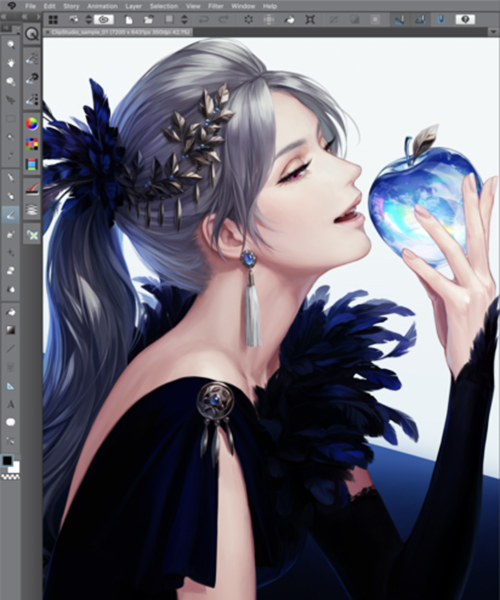
Курс викладається російською мовою: відео та матеріали російськомовні. Українська версія курсу з’явиться пізніше.
Що ви зможете після курсу
- Створювати полотна потрібного формату, працювати з панелями програми та зберігати роботи в PNG і PSD
- Налаштовувати пензель під завдання — натиск, прозорість, текстуру — і створювати власні пензлі з будь-яких зображень
- Робити олівцеві начерки текстурними пензлями, імітуючи зерно паперу, штрихування та гумку
- Писати кольорові пейзажі та живопис Mixer Brush під олійну техніку
- Керувати увагою глядача: відокремлювати героя розмиттям і різкістю, вибудовувати передній і дальній плани, розставляти акценти
- Доводити картину до фіналу: висвітлення й затемнення Burn та Dodge, правка форми Liquify, колорекція і стилі накладання
Кому підійде курс
Початківцям з нуля
Курс починається з першого запуску програми: створення полотна, огляду панелей і збереження файлу. Окремий урок присвячено налаштуванню стилуса та планшета, тож почати малювати можна без досвіду роботи з Photoshop.
Тим, хто малює на папері
Практика показує цифрову заміну паперу та олівців: текстурні пензлі дають олівцеву фактуру, імітацію акварельного зерна, штрихування й гумку. Олівцевий малюнок корабля з оточенням доводиться до рамки й підпису — як на справжньому папері.
Тим, хто освоює цифровий живопис
Кожен прийом застосовується не відокремлено, а на конкретному малюнку, який доводиться від начерку до фіналу. Роботи вибудовуються за референсами й проходять повний шлях: тон і світлотінь, деталізація за планами, розмиття, різкість і колорекція.
Не підійде, якщо потрібні фоторетуш, фотомонтаж, вектор, 3D чи анімація: курс присвячено растровому малюванню за референсами, а кольоровий живопис портрета в нього не входить.
Як проходить навчання
- Кожен інструмент розбирається на власному малюнку — Прийом одразу закріплюється на практиці — теорія переходить у готовий малюнок
- Кожна робота проходить шлях від порожнього полотна до фінальної колорекції — Видно весь процес, включно з правками пропорцій і відкатом невдалих експериментів через історію
- Малювання ведеться стилусом, реакції пензля на натиск налаштовані — Лінії відчувають силу натиску, як олівець на папері
- Лише штатні інструменти Photoshop — Платні пензлі та плагіни не потрібні: свої пензлі збираються з готових зображень, набори завантажуються з інтернету
- Зрозуміла послідовність: начерк, тон або кольорові плями, деталізація за планами, наприкінці — фільтри та колорекція — Помилки помічаються на ранній стадії, і не доводиться переробляти картину цілком
Що знадобиться
- Adobe Photoshop
- Графічний планшет зі стилусом — основний інструмент курсу; миша залишається запасним варіантом правки
- Референси — роботи вибудовуються з опорою на них, частина пейзажів малюється за готовими лінійними заготовками
Чому малювати самостійно зазвичай не виходить
Photoshop заведено вважати програмою для обробки фотографій: інтерфейс та інструменти описано під ретуш, і з погляду художника незрозуміло, з чого почати. Живописних пензлів у програмі не передбачено — штатний олівець замість штрихування дає плями, а неналаштований пензель малює рівні лінії без натиску.
Навіть з інструментами під рукою картина не складається без послідовності. У ній усе вирішує порядок: спочатку начерк і розкладка тону або кольорових плям, потім деталізація за планами, і лише наприкінці — розмиття, різкість і колорекція. Якщо порушити цей порядок, глибинні елементи випирають уперед, фон конфліктує з головним об’єктом, а чисті чорний і білий роблять фарби глухими.
Що зміниться
До курсу
- Photoshop відкрито, але малювання відкладається: незрозуміло, з чого почати і як налаштувати програму
- Штатний олівець дає плями, а лінії виходять рівними — олівцева фактура в цифрі не виходить
- Намальоване виглядає пласким: не виходить об’єм, світлотінь і відокремлення героя від фону
- Невдалі мазки та деталі доводиться стирати разом із малюнком — правки псують основу
- Робота буксує на середині: незрозуміло, у якому порядку вести тон, деталі та фінальну доводку
Після курсу
- Ви починаєте з першого запуску: полотно, панелі, збереження в PNG і PSD, налаштований стилус і пензель, що відчуває натиск
- Текстурні пензлі імітують олівець на зернистому папері: штрихування, текстурна гумка, повітряна перспектива
- Форма читається через світлотінь: блики та рефлекси, контраст із фоном, передній і дальній плани
- Шари та історія дозволяють ховати, перемальовувати й відкочувати окремі елементи, не чіпаючи решту
- Кожна картина доводиться до фіналу за зрозумілою схемою: начерк, тон, деталізація за планами, розмиття і колорекція
Як улаштований шлях
- База програми Перший запуск, полотно та збереження файлу, пензель і його тонке налаштування, виділення й заливки, розмиття з різкістю, Dodge і Burn, Liquify, шари та колорекція — кожен інструмент розбирається в процесі малювання.
- Малюнок і цифровий олівець Начерк портрета одним пензлем по шарах, олівцевий корабель текстурними пензлями з оточенням, полігональні дерева інструментами виділення — і створення власного пензля зі свого зображення.
- Живопис і сюжетні роботи Кольоровий пейзаж із Mixer Brush під олійну техніку, малюнок із голубом біля фонтана й розмитим фоном, тональний натюрморт зі свічкою та металевим підсвічником.
- Фінальна картина Багатоплановий гірський пейзаж збирає всі інструменти разом: від начерку й кольорових плям до серпанку, акцентів і повної колорекції.
Програма курсу
44 уроки · 6 модулів · 6 годин 57 хвилин відео · Курс веде від знайомства з програмою до завершених сюжетних робіт: у кожній частині своя техніка і свій малюнок, який доводиться до фіналу.
-
База роботи в програмі: полотно й панелі, пензель та його налаштування під натиск, виділення й заливки, розмиття та різкість, Dodge і Burn, Liquify, шари й колорекція. Частина теорії одразу переходить у практику — натюрморт збирається по шарах і доводиться до фіналу, а окремий урок налаштовує стилус.
- Інтерфейс Photoshop і перше полотно11:30
Створення нового документа: формат обирається з готових шаблонів або задається вручну в сантиметрах, міліметрах, дюймах чи пікселях. Огляд інтерфейсу та допоміжних панелей — «Навігатор», «Історія» і «Шари». Підсумок — проста картинка, намальована пензлем і збережена в PNG.
- Пензель. Основні функції12:18
Основні функції пензля: динаміка задає реакцію на натиск, прозорість дає півтони й об’єм. Текстурні пензлі обираються через панель Brush Presets, живописне змішування кольорів виконує Mixer Brush зі збільшеними значеннями Load і Mix. Один натюрморт малюють двома техніками — олівцевою та живописною.
- Пензель і кроп. Тонке налаштування12:08
Тонке налаштування пензля у вкладці Brush: Shape Dynamics і Transfer відповідають за реакцію на натиск і прозорість, Scattering розсіює мазки. Показано два способи обрізання полотна — Crop Tool і Canvas Size — і порівняння ручного тонування з виділенням із градієнтом.
- Виділення8:57
Інструменти виділення: рамки обмежують область малювання, усередині виділення працюють заливка Bucket Tool і градієнт Gradient Tool із налаштуванням у Gradient Editor. Polygonal Tool будує виділення відрізками з чіткими ламаними контурами, Lasso Tool виділяє об’єкти довільної форми, а скопійований фрагмент розміщується на окремому шарі.
- Розмиття і різкість12:02
Фільтри розмиття і різкості: Gaussian Blur переводить фон у розфокус, Motion Blur створює розмиття в русі, Smart Sharpen підвищує різкість у фіналі роботи. Blur Tool розмиває локально окремі елементи, а історичний пензель повертає зафарбованому фрагменту початкову чіткість.
- Burn & Dodge Tools8:36
Інструменти Dodge і Burn висвітлюють і затемнюють ділянки малюнка, не руйнуючи текстуру. Range задає, на який тон діє пензель, Exposure — силу впливу; затемнення межі світла й півтіні створює повітряну перспективу. Ескіз пенька перетворюється на об’ємну картинку з фоном і деталями.
- Пластичний хірург. Liquify5:08
Фільтр Liquify виправляє форму готового об’єкта пензлями деформації без перемальовування: зсув зображення під пензлем, роздування та стягування ділянок. Перед роботою задаються розмір пензля й натиск; окремий інструмент відкочує зміни до початкового вигляду.
- Шари9:40
Пошарова побудова натюрморту: пляшку й апельсин малюють окремо, кожен на своєму шарі, текстурним пензлем з опорою на референси. Тіні накладаються масками відсікання Create Clipping Mask, тон правиться градієнтом по заблокованому шару та Burn Tool. Наприкінці — знайомство з кольорокорекцією Adjustments.
- Фільтри14:21
Кольорокорекція готового малюнка коригувальними шарами панелі Adjustments: Selective Color, Криві, Color Balance і Hue Saturation змінюють яскравість, відтінок і насиченість із можливістю відкату. Маска шару визначає область дії фільтра: білий колір пропускає його, чорний — вимикає.
- Робота з групами та завершення натюрморту7:07
Шари збирають у групи кнопкою-папкою та об’єднують командою Merge Layers. Завершення натюрморту: загальна кольорокорекція через Color Balance і Selective Color, перекадрування Crop Tool, віньєтування та дрібні доопрацювання текстурним пензлем і Dodge Tool.
- Mode. Стилі накладання10:22
Стилі накладання пензля з графи Mode: освітлювальні режими групи Lighten слугують для засвіток і світіння, затемнювальні Darken — для поглиблення кольору. Розібрано характер кожного режиму — Linear Dodge, Color Dodge, Screen, Multiply та інших — і непрозорість, з якою з ними працюють.
- Налаштування стилуса1:45
Кнопкам стилуса призначають функції через властивості планшета в панелі керування комп’ютера: правий клік мишею, зміна масштабу та інші дії зі списку. Також показано, де задається розмір пензля.
- Інтерфейс Photoshop і перше полотно11:30
-
Практика пензлів і виділення: начерк портрета ведеться одним пензлем по шарах, корабель малюється текстурними пензлями з фактурою олівця й добудовується оточенням, дерева будуються полігональним ласо. Фінальний урок показує, як перетворити своє зображення на пензель і завантажити готовий набір.
- Пензлі та шари. Начерк портрета10:38
Практика: начерк портрета одним пензлем із розділенням роботи по шарах — від загальної маси обличчя до рис і деталей. Попутно розглядаємо трансформацію форми через Ctrl-T, тонування зон під очима та змішування кольорів через Alt — взяття кольору з полотна.
- Начерк портрета. Завершення12:12
Завершення начерку портрета: уточнення тону та пропорцій — вух, підборіддя, губ і шапки, — додавання шиї, плечей і одягу на окремих шарах. Світло підкреслюється відблисками, найяскравіший — на носі; портрет освітлюється через Curves, а фільтр Sharpen робить зображення чіткішим.
- Текстурні пензлі. Олівцевий начерк корабля9:37
Олівцевий начерк корабля текстурними пензлями: підбір пензля, що заповнює зерно паперу, чистовий контур на окремому шарі, штрихове тонування при світлі зверху справа, деталі в окремих шарах. Полотно повертається клавішею R для похилих ліній, дальні краї освітлюються гумкою за законами повітряної перспективи.
- Оточення корабля7:50
Добудова оточення корабля: вода з темними хвилями, кам’янистий берег, хмари, мартини, гори та човен тим самим текстурним пензлем; передній план малюється пензлями олійної пастелі та сухого вугілля. Шари корабля об’єднуються і частково стираються текстурною гумкою, виникає серпанок; у фіналі картинка кадрується, обводиться рамкою та підписується.
- Polygonal Lasso Tool. Полігональні дерева12:18
Практика полігонального стилю: контур гілки обводиться Polygonal Lasso Tool відрізками за референсом, листя малюється на окремих шарах із додаванням виділень через Shift, заливка ведеться фактурним пензлем лише всередині виділення. У фіналі фон тонально збирається через Curves та Color Balance, світлі «порошинки» додаються режимом Color Dodge, вихідний файл зберігається у PSD.
- Налаштування стилуса та пензель із портрета8:28
Як перетворити будь-яке зображення на пензель: білий фон прибирається через Select, Color Range, зображення підчищується гумкою та зберігається командою Define Brush Preset. Так створюються пензлі з портрета та текстури полотна, а завантажений набір формату ABR підключається через Load Brushes.
- Пензлі та шари. Начерк портрета10:38
-
Кольоровий пейзаж вибудовується за лінійною заготовкою: небо, хмари, будинок і земля опрацьовуються звичайним пензлем з об’ємом і світлотінню. Потім Mixer Brush поєднує кольори в олійний живопис, а акценти, насиченість і різкість доводять картину до кінця.
- Кольоровий пейзаж за заготовкою7:40
Пейзаж будується за лінійною заготовкою з наміченими тінями: кольоровий шар розміщується під начерком, лінії якого приглушуються opacity, а робочі кольори зберігаються в панелі Swatches. Небо робиться градієнтом від темно-синього до світлого, хмари будуються майже білим із домішкою блакитного жорстким пензлем із Shape Dynamics і Transfer, земля закладається силуетною однотонною плямою. Небо, хмари й землю опрацьовують паралельно, висвітлюється ділянка під променями сонця, що пробиваються крізь хмари; якщо з кольором виникають труднощі, доступний чорно-білий варіант заготовки.
- Про будинок, колір і чорні діри8:25
Будинок малюється на новому шарі поверх начерку: освітлена стіна світла, затінена темніша, із зеленою домішкою, дах червонуватий, із темною холодною тінню зсередини, а стовпи з дротами накидаються темно-коричневим на окремому шарі. Головний принцип уроку — чистих білого й чорного в картині немає: вони виглядають глухо, і в будь-який темний чи світлий тон втручається теплий або холодний відтінок; чистий білий допустимий лише у відблиску на склі чи в оці персонажа. Небо затемнюється кривими двома способами: прямою зміною через Image Adjustments або коригувальним шаром із панелі Adjustments.
- Хмари8:43
Хмара будується як об’ємна куля: з боку сонця світла ділянка, у тіні синюваті відтінки, знизу тон темніший, додаються відблиски й рефлекси. Небо підбирається контрастним до будинку, а ближче до землі стає каламутнішим — у синій втручаються сірий і фіолетовий. Тінь затемнюється Burn Tool по середніх тонах, після чого колір трави освіжається холодним синьо-зеленим; об’єм і деталі на цьому етапі створює звичайний пензель, бо Mixer Brush не додасть деталей на плоскому малюнку.
- Деталі5:01
Дроти з’єднують стовпи й надають композиції динаміки: вони непрозорі, тому малюються з вимкненим Transfer на шарах зі стовпами та будиночком, а чергування білих і темних дротів створює ритм. Додаються дрібниці без детального опрацювання — паркан у тіні кольору будинку, маленькі двері в стіні, окремі предмети переднього плану; від сонця елементи висвітлюються. Текстурні пензлі тут свідомо не використовуються: чиста картинка простим пензлем, з об’ємом, кольором і формою, показує, що саме додає Mixer Brush — ефект олійного живопису.
- Олійний живопис Mixer Brush6:46
Mixer Brush створює ефект олійного живопису, якого немає на гладкому цифровому малюнку: перед змішуванням шари з’єднуються, інакше пензель діє лише на один шар, а історичний пензель позначає точку повернення до з’єднання. Сила міксу налаштовується в параметрах пензля: значення 100 перемішує кольори повністю, 15–20 дає слабке змішування; вибраний основний колір втручається в змішування, як у реальному олійному живописі. Рухи пензля підпорядковуються формі об’єкта: кругові по хмарах і небу, знизу вгору по траві, що росте, земля розмазується великим пензлем.
- Акценти та завершення картинки7:13
На наближеному полотні додаються дрібні деталі: межі будинку та даху підкреслюються простим пензлем, відновлюється паркан із втраченими елементами, а акцентом у небі слугують намальовані білим пензлем птахи. Насиченість посилюється Sponge Tool у режимі Saturate при невеликому потоці, земля додатково затемнюється Burn Tool по тінях, краї навколо будинку приглушуються темно-синєю заливкою, поступово стертою м’яким ластиком до центру. Після об’єднання шарів застосовується фільтр Smart Sharpen, причому на будинку ефект стирається історичним пензлем.
- Кольоровий пейзаж за заготовкою7:40
-
Робота про керування увагою: тональні плани й деталізація голуба готують картину до акценту, а Gaussian Blur, Lens Blur і Field Blur порівнюються на практиці. Завершують історію колорекція через Selective Color і розбір усього процесу.
- Sharpen, blur і голуб10:22
Набросок білого голуба та тональне сільське оточення на окремих шарах: лінія ведеться напівпрозорим пензлем з налаштуваннями Transfer і Shape Dynamics, розмір голови й тулуба виправляється вільним трансформуванням. Композиція будується планами — фонтанна чаша на передньому плані, за нею будинок, паркан, ліхтар і дерева, які малюються від далекого плану до ближнього. Розбирається, де доречний текстурний пензель, а де звичайний, і навіщо картині потрібні передній і дальній плани під майбутній акцент різкістю чи розмиттям.
- Фонтан4:05
Добудовується чаша фонтана: темне обрамлення малюється окремим шаром, у воді силуетно відбиваються будинки й дерева, суперечливі далекі шари висвітлюються кривими. Голуб переводиться з наброску в світлий об’ємний силует — тіні зі зниженою непрозорістю пензля кладуться за формою з урахуванням джерела світла. Показується альтернатива: основу можна вести звичайним пензлем, а потім розмазати Mixer Brush.
- Деталізація. Про обтічні форми10:08
Півтони та різні пензлі перетворюють площинний набросок птаха в об’ємну фігуру: плавні переходи ведуться пензлем зі зниженою непрозорістю за увімкнених Transfer і Shape Dynamics, для пір’я непрозорість ставиться на максимум. Око робиться найтемнішою плямою малюнка, а контраст із тлом висуває персонажа вперед — між ним і тлом задається ритм світлого й темного. Текстурний пензель допомагає опрацювати пір’я різними тонами; найтемніше місце — межа світла й тіні, тож форма читається як обтічна.
- Лапи та фонтан. Задаємо динаміку10:51
Крилам, черевцю та лапам надаються форма й об’єм: контур крила звільняється від прямокутності, тінь від нього повторює напівкруглу форму й лягає по черевцю, лапи малюються світлими з тінню під ними. Положення лап виправляється Polygonal Lasso Tool і трансформуванням, дрібні зсуви — стрілками клавіатури. Вода тонується прямими мазками й робиться темнішою за відображення реальності: у світлої частини хвоста вона темніша, у темної — світліша, а чергування світлого й темного готує малюнок до розмиття тла.
- Завершення голуба13:15
Хвіст і крило будуються за принципом пташиного крила — масивна частина плюс окремі пера, деталей додається по мінімуму; перероблені ділянки повертаються до попереднього стану інструментом History Brush зі зниженою непрозорістю. Основа-чаша доопрацьовується як цегляна кладка з фактурою й тінями, лапи доповнюються лусочками та натяком на кігті простим пензлем. Доопрацювання йде малими ділянками з перевіркою здаля, а детальне обведення птаха залишається різким перед розмиттям решти.
- Розмиття. Кілька варіантів9:41
Розбираються три способи розмиття: Gaussian Blur з єдиним налаштуванням радіуса, Lens Blur з налаштуванням боке та довгим прорахунком, Field Blur як середній варіант між ними. Перед розмиттям шари об’єднуються, між деревами робляться світлі підсвітки, а варіанти зберігаються на підписаних дублікатах шару — оригінал не чіпається. Чаша переднього плану розмивається Blur Tool, кути затемнюються м’яким пензлем, хвіст відводиться в тінь Burn Tool, а після зведення шарів додаються порошинки.
- Колорекорекція та завершення5:08
Коригувальний шар Selective Color переводить чорний колір картинки в обраний відтінок, а сила ефекту задається прозорістю шару, після чого шари з’єднуються. Завершують зображення летячий пил, що додає руху, та легке затінення по краях. Підсумковий розбір повторює весь процес — від наброску й тонального розбиття по шарах до трьох типів розмиття, з яких Field Blur зберігає краї боке та виділяє головного персонажа.
- Sharpen, blur і голуб10:22
-
Монохромний малюнок будується на висвітленні та затемненні: віск і блики, металевий підсвічник з потертостями за формою, оточення зі скринею, картиною і будильником. У фіналі з’являється постать подорожнього, а Selective Color переводить роботу в теплий тон під старовинну фотографію.
- Свічка та мандрівник. Малюємо віск14:24
Початок практики з Dodge Tool і Burn Tool: начерк натюрморту зі свічкою, підсвічником, мандрівником та оточенням, далі тонування темного тла на шарі під начерком. Розбирається вибір діапазону дії Burn Tool за світлотою — для сірих ділянок Midtones, адже Shadows дає надто чорний результат. Віск передається від білого до світло-сірого з відблисками на розтоплених ділянках, підтеками, краплями та темним ґнотом як акцентом.
- Металевий підсвічник. Початок11:01
Метал підсвічника заливається темно-сірим, і об’єм будується на контрасті з тлом: темний бік оточується світлим, світлий — темним. Напрямні за лінійками перевіряють рівність країв і кутів, поворот полотна допомагає опрацьовувати дрібні ділянки, а фільтр Liquify тонко виправляє форму без повторного малювання. Штрихи, подряпини та відблиски ведуться за формою поверхні, а найтемніший тон лишається біля переднього краю замість чорного контуру.
- Основання підсвічника та доопрацювання деталей13:31
Надто контрастні ділянки згладжуються Dodge Tool у режимі Shadows, яскраві плями гасяться Burn Tool у Mid Tones, а овальні штрихи пензлем із низькою opacity створюють видимість подряпин на металі. Уточнюється форма основання та накидується віск, що стікає на чашу: з відблисками на зламах, засвітками біля тарілки та чіткою межею між ними. Результат — об’ємне основання з металевою фактурою та рефлексами на затемненому тлі.
- Ручка та її складні форми7:25
Ручка накидається плямами на окремому шарі, загублений силует висвітлюється, зайве стирається гумкою, а тональність виводиться сірими градаціями пензлем із заданою opacity. З’єднання з підсвічником підкреслюється окантовкою та рефлексом з дальнього боку, далі додаються відблиски і великі подряпини під старовинну потертість. Основання притемнюється Burn Tool у режимі Highlights і заокруглюється фільтром Liquify, тарілка позаду висвітлюється Dodge Tool у Midtones.
- Створюємо оточення9:35
Шари зі свічкою об’єднуються в цілісний об’єкт, після чого оточення — скринька з замком, полотно з малюнком, стакан із пензлями та олівцями, будильник — накидається текстурним пензлем плямами на окремих шарах. Тло гаситься Burn Tool у режимах Shadows і Highlights за принципом контрасту: темні елементи ставляться на світлих ділянках, світлі — на темних. Додаються тіні від ніжок та олівців, і кілька мазків дають об’єм без детального опрацювання, утримуючи увагу на свічці.
- Мандрівник і завершення роботи10:34
Свічка переноситься на спільне тло, під нею домальовується тінь, а до сцени додається крихітна фігурка мандрівника з посохом, промальована за максимального наближення та без надмірної деталізації. Шари об’єднуються командою Merge Visible, інструменти Dodge і Burn додають об’єму вогнику, металевим деталям і напливам воску, рідкісні порошинки завершують роботу. Selective Color із вкладки Adjustments прибирає чорний і переводить натюрморт у жовто-сепійний тон під старовинну фотографію.
- Свічка та мандрівник. Малюємо віск14:24
-
Фінальна робота збирає прийоми всього курсу: начерк і кольорові плями, деталізація гір, землі й озера за планами, повітряний серпанок, ялини, хмари та річка. Завершують пейзаж локальна колорекція, кінематографічні смуги, птахи й фінальна різкість.
- Набросок і кольорові плями фінального пейзажу8:15
Початок фінальної роботи над багатоплановим пейзажем: створюється подовжений холст, на окремому шарі виконується лінійний набросок із лінією горизонту, горами та озером. Поверх наброску м’яким або жорстким пензлем розкладаються кольорові плями без деталей: холодний дальній план, тепла земля, смарагдове озеро й темний передній план. Небо пишеться від темного синього вгорі до світлого внизу, а сонце ліворуч зверху задає теплий освітлений схил і фіолетово-коричневу тінь.
- Починаємо з гір. Деталізація8:22
Деталізація починається з гір: об’єм будується на двох тонах і виділеній межі світла й тіні, тіні не чорняться. Для кам’янистих схилів із рослинністю береться текстурний пензель, чітка окантовка вершин робиться гумкою з повною непрозорістю та звичайним пензлем, а плавні градієнти виходять з активними Transfer і Shape Dynamics. Колір ближніх гір теплішає за рахунок підмішування зеленого, у тінях поєднуються холодні й теплі відтінки — сонце залишає теплі рефлекси.
- Задаємо тон землі та озеру9:47
Задається тон землі, правої гори та озера: темно-червоний через Alt втручається в помаранчевий і переходить у жовтий, блеклість виправляється підвищенням насиченості в Hue/Saturation. Трава пишеться узагальненими смугами з висоти пташиного польоту, а межа тіні та світла ведеться темним кольором розмашисто. За законом тону ближній план залишається найконтрастнішим, дальній приглушується й відділяється повітряною імлою, озеро з двох зелених затемнюється і готується до корекції фільтром.
- Тріщина в горі9:47
Триває опрацювання другої гори, води та простору між планами: кольорова розтяжка будується від червонуватого тону, межа тіні та світла ведеться темним кольором нерівними розмашистими лініями. Озеро виконується двома зеленими з яскраво-смарагдовою ділянкою, блиск задається текстурним пензлем, надто яскрава вода затемнюється та коригується світлокорекційним фільтром. Між ближньою та дальньою горами кладеться повітряна імла майже прозорим знебарвленим сірим, об’єм тіньовому боці дають світлі плями, темні рефлекси та тріщини.
- Деталізація11:40
Пейзаж деталізується без перемальовування: почервоніла ділянка гори знебарвлюється Sponge Tool у режимі Desaturate, пересвіти приглушуються Burn Tool через затемнення середнього тону та світлів. На освітленому боці додаються тіньові переходи, у нижній частині вводиться темна пляма-хмара та жовта рослинність біля підніжжя, розломи пишуться текстурним пензлем у теплих суміжних кольорах. Ближній план доопрацьовується синюватими межами, каменями-плямами та рослинністю-натяками, що поєднує нижній рівень землі з верхнім.
- Центральна частина8:30
Доопрацьовується центральна частина пейзажу: річка стає найсвітлішим елементом композиції з темним бордовим обрамленням, а одноманітний ритм ламається додаванням води в кількох місцях і ламаними лініями берегів. Для переднього плану через Load Brushes завантажуються готові пензлі з силуетами ялинок, невдалі ялинки стираються, надто пухнаста гора загострюється гумкою. Хмари накидаються жорстким пензлем плямами на окремому шарі та змішуються Mixer Brush з кольором неба, після чого м’який пензель із невеликою непрозорістю кладе світлу імлу поверх гір.
- Колорекорекція. Завершення роботи12:17
Проводиться фінальна колорекорекція: Dodge Tool висвітлює середні тони дальньої гори та тіней, Sponge Tool підвищує насиченість води, через Adjustments застосовується Selective Color, що відводить псевдо-чорний в інший відтінок і відділяє хмари від неба. Чорні горизонтальні смуги зверху та знизу надають кадрові вигляду кінематографічного стоп-кадру, птахи додаються білими силуетами на темному тлі та темними на світлому небі. Завершують роботу Color Balance з ухилом у червоний відтінок, затемнення країв м’яким пензлем і підвищення різкості Smart Sharpen.
- Набросок і кольорові плями фінального пейзажу8:15
Часті запитання
Тут зібрані відповіді майже на всі запитання, які ставлять перед купівлею. Натисніть на запитання, щоб розкрити відповідь.
Про цей курс
-
Ні, курс розрахований на знайомство з програмою з нуля: він починається з першого запуску — створення полотна, огляду панелей і збереження файлу. Роботи вибудовуються за референсами й готовими лінійними заготовками, тож малювати з натури не потрібно.
-
Основний інструмент курсу — графічний планшет зі стилусом: реакції пензля на натиск налаштовані й перевірені на практиці. Миша використовується як запасний варіант правки, а налаштування кнопок стилуса й розміру пензля винесено в окремий урок.
-
Платних пензлів і сторонніх плагінів для проходження не потрібно: усе робиться штатними інструментами програми. Живописних пензлів у Photoshop не передбачено, тому курс показує, як перетворити будь-яке зображення на пензель і додати завантажений набір формату ABR.
-
Ні. Розмиття, різкість, фільтри й Liquify вивчаються як прийоми для власних малюнків, а не для обробки чужих знімків. Векторної графіки, 3D, анімації та роботи з текстом у курсі немає — він обмежений растровим малюванням.
-
Тональному начерку в сірих тонах: без колорекції шкіри та живописних технік. Кольоровий живопис курсу — це пейзажі, натюрморт зі свічкою та сюжетний малюнок із голубом біля фонтана.
-
Панель «Історія» повертає роботу на кілька кроків, історичний пензель повертає попередній вигляд окремим ділянкам, а шари дозволяють ховати й перемальовувати елементи, не чіпаючи основу. Правки та відкати — нормальна частина процесу, і в курсі вони показуються по ходу робіт.
Доступ і матеріали
-
Одразу після оплати, тієї ж секунди й автоматично. Чекати на підтвердження не потрібно. Доступ надходить двома шляхами водночас. Перший: на пошту, вказану при оформленні замовлення, приходить лист із посиланням на матеріали. Другий: те саме посилання з’являється у вашому акаунті на сайті, у розділі «Завантаження», і залишається там назавжди.
-
Усі відео та додаткові файли лежать у хмарному сховищі. Посилання на нього — у вашому акаунті на сайті, розділ «Завантаження», і в листі, який надійшов після оплати. Акаунт тут не формальність, а спосіб доставки: курс залишається в ньому назавжди. Навіть якщо лист загубився або ви згадали про купівлю через рік, посилання буде на місці.
-
Завантажувати можна і варто. Радимо зберегти відео на комп’ютер і дивитися звідти. Причина проста: хмарне сховище не розраховане на перегляд відео. Іноді воно дозволяє увімкнути ролик просто у браузері, але якість при цьому помітно гірша за вихідну. На своєму комп’ютері ви побачите курс таким, яким його записували.
-
Безстроково. Курс залишається вашим назавжди, повертатися до нього можна скільки завгодно разів. Якщо через рік чи два посилання раптом перестане відкриватися з технічних причин — напишіть на info@siluette.com.ua, ми його відновимо.
-
Насамперед: доступ у вас є в будь-якому разі. Увійдіть на сайт і відкрийте розділ «Завантаження» — посилання на курс уже там, незалежно від того, дійшов лист чи ні. Найчастіше лист губиться через одруківку в адресі під час оформлення замовлення. Ще варто заглянути до теки «Спам». Не виходить розібратися — не витрачайте час: напишіть на info@siluette.com.ua або в чат у правому нижньому куті сайту, ми допоможемо.
-
Найкраще на комп’ютері або ноутбуці: завантажте відео й відкрийте будь-яким звичним плеєром. Знадобляться встановлені відеокодеки — на більшості комп’ютерів вони вже є. Завантажити курс можна на скільки завгодно пристроїв. А от телефон ми не радимо, і з двох причин. На маленькому екрані погано видно деталі, особливо якщо в уроці показують інтерфейс програми. І на телефонах часто немає кодеків для форматів, у яких записані відео.
Оплата та повернення
-
Банківською карткою Visa, MasterCard або «Простір», через Google Pay, Apple Pay, Masterpass, Visa Checkout, платіжний QR-код, Botpay у Telegram чи Privat24. Є й оплата частинами: Монобанк (3 або 4 платежі), А-Банк (2, 3 або 4 платежі та розстрочка), Банк Глобус (8 платежів), «Скибочка» від OTP Bank (3 платежі), миттєва розстрочка та оплата частинами від ПриватБанку.
-
Так. Платіжна система приймає картки з Євросоюзу та будь-яких інших країн. Одна деталь, про яку часто забувають: банк може попросити підтвердити платіж — у мобільному застосунку або кодом із СМС. Якщо оплата не проходить, перевірте застосунок банку та повідомлення.
-
Додайте до кошика два курси або більше — знижка застосується автоматично до всіх товарів у кошику. Два курси: мінус 20% на обидва. П’ять курсів: мінус 20% на всі п’ять. Знижка поєднується з будь-якими акційними цінами й діє на весь каталог без винятків.
-
Цифрові товари поверненню та обміну не підлягають. Це загальне правило для всіх електронних товарів в Україні — постанова Кабінету Міністрів № 172 від 19 березня 1994 року. При цьому ми завжди на зв’язку. Якщо доступ не відкривається, посилання перестало працювати або файли пошкоджені — напишіть на info@siluette.com.ua, вкажіть дату та номер замовлення. Відновимо. Якщо щось незрозуміло в самому курсі, теж пишіть — підкажемо.
-
Поки що ні. Ми працюємо лише з приватними покупцями — безготівкової оплати за рахунком від юридичних осіб зараз немає.
Як проходить навчання
-
Ні. Усі курси — це записи уроків для самостійного вивчення: викладач не відповідає на запитання і не перевіряє домашні завдання. Саме тому курси коштують значно дешевше за навчання з куратором. Ви отримуєте той самий матеріал, але займаєтеся самі та у своєму темпі.
-
Так, цифровий сертифікат — на запит і безкоштовно. Напишіть на info@siluette.com.ua, вкажіть ім’я та прізвище саме в тому вигляді, в якому хочете бачити їх у сертифікаті, і ми надішлемо його протягом доби.
-
Для більшості курсів — ні. Вони розраховані на початковий рівень і пояснюють з азів. Якщо курс потребує підготовки, це сказано в його описі.
-
Ні. Ані дедлайнів, ані розкладу, ані доступу, що згорає. Завантажили — дивіться коли зручно, з будь-якими перервами.
-
Курс купується для особистого використання, і ми просимо ставитися до цього по-людськи: за кожним уроком стоїть робота, а ціна й так суттєво знижена.
Підтримка
-
Найкраще на info@siluette.com.ua. Є й чат у правому нижньому куті сайту, але пошта надійніша: там можна все описати докладно та додати знімки екрана. Прохання: опишіть, що саме ви робили і що пішло не так, та додайте знімок екрана з помилкою. Так ми вирішимо питання одразу, а не з’ясовуватимемо півдня, що сталося.
-
У робочий час, з 9:00 до 19:00, на пошту зазвичай відповідаємо протягом години, у чаті — за кілька хвилин. Після 19:00 теж буває, але час відповіді не обіцяємо.
Відгуки покупців
16.06.2025 Підтверджений клієнт
Для тих, хто хоче навчитися малювати в Photoshop, - це найкращий старт.
21.05.2025 Підтверджений клієнт
Mixer brush - це просто вогонь! Мої малюнки стали набагато "живописнішими". Дякую за наводку!
14.08.2024 Підтверджений клієнт
Ідеальний курс для повного нуля! Розбирають все, від інтерфейсу до фінального пейзажу. Дуже системно.
09.06.2024 Підтверджений клієнт
Дуже багато практики! Це головне. Не просто теорія, а відразу реальні завдання. Це найкращий спосіб навчання.
04.04.2024 Підтверджений клієнт
Нарешті розібрався з пензлями. Раніше просто користувався стандартними, а тепер можу створювати свої. Це дуже розширює можливості.