
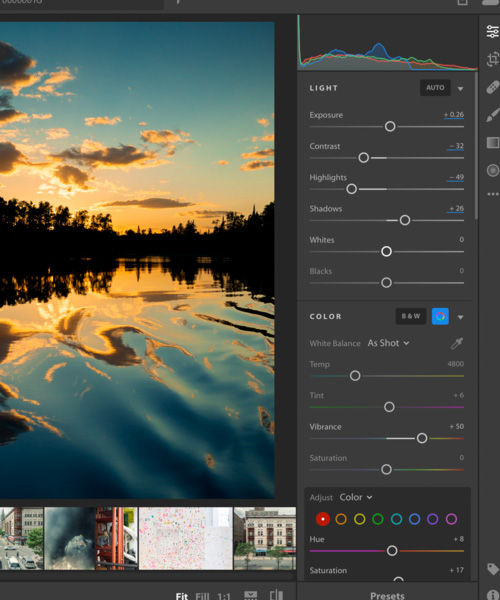
Курс викладається російською мовою: відео та матеріали російськомовні. Українська версія курсу з’явиться пізніше.
Викладач може використовувати платне програмне забезпечення під час занять.
У курс не входить софт, підписки чи спеціальні пропозиції — покупка ліцензій повністю лягає на студента.
Що ви зможете після курсу
- Установлювати Lightroom через застосунок Creative Cloud і додавати до програми кадри з флешки та з диска.
- Обробляти знімок по всіх панелях модуля Develop: світло, колір, тон, різкість, шум, геометрія, ефекти, калібрування камери.
- Ретушувати портрети: прибирати плями, сліди пилу на матриці та почервонілі очі, пом’якшувати шкіру маскуванням.
- Відбирати вдалі кадри із зйомки рейтингами, мітками та прапорцями й знаходити їх фільтрами за рейтингом і метаданими.
- Зберігати готові файли в JPEG із профілем sRGB, метаданими та своїм водяним знаком — по одному і пачкою.
- Створювати власні пресети та систематизувати архів колекціями й ключовими словами.
Кому підійде курс
Фотографам, які знімають самі
Ви знімаєте на камеру в JPEG чи RAW і хочете доводити кадри до готового файла без чужої допомоги: розібрати свіжу зйомку, відібрати вдале, обробити портрет чи інтер’єр, підготувати знімки для соцмереж і друку.
Тим, хто ще не відкривав Lightroom
Курс починається з встановлення програми та реєстрації Adobe ID, а інтерфейс розбирається з нуля. Назви вкладок та інструментів усюди наводяться як у програмі: російської локалізації в Lightroom немає, і курс вчить працювати саме з англійським інтерфейсом.
Тим, хто хоче навести лад в архіві
Якщо зйомки накопичуються впереміш, курс показує, як розкласти матеріал за колекціями та ключовими словами, розмічати кадри рейтингами, мітками і прапорцями та швидко знаходити потрібне фільтрами.
Курс не навчить знімати: світло, композиція та робота з камерою лишаються за межами. Не підійде він і тим, кому потрібна мобільна версія Lightroom чи повноцінний курс Photoshop — там програма задіяна лише для передавання кадрів і детальної ретуші.
Як проходить навчання
- Практика на реальних знімках — Інструменти показуються на справжніх зйомках, і кожен розбір закінчується застосуванням: імпортована зйомка, збережений пресет, готовий експорт.
- Панелі модуля Develop по черзі — Вкладки обробки розбираються послідовно — від базових повзунків до калібрування камери, тому видно, за що відповідає кожне налаштування.
- Повний шлях кадру — Від зйомки в RAW чи JPEG через імпорт та обробку до експорту з потрібними форматом, розміром, метаданими і водяним знаком.
- Неруйнівне редагування — Оригінали не змінюються, а варіанти правок зберігаються снапшотами та історією — до будь-якого кроку обробки можна повернутися.
- Назви інструментів як у програмі — Вкладки й кнопки усюди наводяться англійською, як у самому Lightroom, — після курсу в програмі не доведеться нічого перекладати.
Що знадобиться для навчання
- Комп’ютер з Adobe Lightroom: програма встановлюється через застосунок Creative Cloud за передплатою на план для фотографів або в пробній версії, потрібен акаунт Adobe ID.
- Adobe Photoshop — для передавання кадрів із Lightroom і детальної ретуші студійного портрета.
- Власні зйомки: фотоапарат і флешка з кадрами для практики імпорту та обробки.
Чому самостійно зазвичай не виходить
Без системи обробка перетворюється на перебирання повзунків навмання: кадри переходять у перешарп, шкіра на портретах набуває сторонніх відтінків, пересвічене небо вже не повернути, а готові файли виходять без потрібного розміру й профілю. Окремі поради з інтернету показують прийоми, але не складаються в робочий процес, де за імпортом іде відбір, за обробкою — експорт із правильними налаштуваннями.
Курс вибудовує цей шлях цілком і на завданнях із роботи фотографа: розібрати свіжу зйомку з флешки, відібрати вдалі кадри, обробити портрет чи інтер’єр, підготувати знімки для соцмереж і друку, розмітити архів. Панелі модуля Develop розбираються по черзі, тому зрозуміло, за що відповідає кожне налаштування та в якому порядку їх застосовувати.
Що зміниться після курсу
До курсу
- Зйомка лежить на флешці, а до обробки руки не доходять — кадри лишаються вихідними файлами.
- У Lightroom незрозуміло, з чого почати: інтерфейс англійський, вкладок багато, призначення панелей доводиться вгадувати.
- Правки робляться навмання: те пересвіт на небі, те сторонній відтінок шкіри, те перешарп.
- Для кожного завдання — соцмережі, друк, портфоліо — налаштування збереження щоразу доводиться підбирати заново.
- Архів росте впереміш: потрібний кадр із зйомки шукається файл за файлом.
Після курсу
- Свіжа зйомка розбирається до кінця: імпорт, відбір вдалих кадрів, обробка та експорт готових файлів.
- Зрозуміло, які робочі області потрібні на старті та за що відповідає кожна панель модуля Develop.
- Кадр виправляється по порядку: баланс білого, світло, колір, різкість, шум, геометрія — з перевіркою до і після.
- Експорт налаштований один раз: JPEG потрібного розміру, профіль sRGB, метадані та свій водяний знак — одразу для всієї зйомки.
- Зйомки розкладено за колекціями та ключовими словами, вдалі кадри позначено рейтингом і знаходяться фільтрами.
Як влаштований шлях кадру
- Імпорт Кадри переносяться з флешки чи з диска до каталогу Lightroom, оригінали складаються у свою папку та лишаються недоторканими.
- Відбір Зйомка переглядається, вдалі кадри позначаються рейтингами, мітками і прапорцями, схожі знімки порівнюються в режимі порівняння.
- Обробка У модулі Develop виправляються світло, колір, різкість, шум і геометрія, прибираються плями та червоні очі, варіанти правок зберігаються снапшотами.
- Експорт Готовий кадр зберігається в JPEG із потрібним розміром, профілем sRGB, метаданими та водяним знаком — по одному або одразу пачкою.
Програма курсу
24 уроки · 3 години 44 хвилини відео · Кожен розділ — практика на завданнях із роботи фотографа: від встановлення програми до готового експорту.
-
Від встановлення програми та першого імпорту до наскрізних обробок портрета й інтер’єру: курс веде через увесь робочий процес фотографа в Lightroom. Панелі обробки розбираються по черзі, а кожен розділ закінчується застосуванням — імпортованою зйомкою, збереженим пресетом чи готовим експортом.
-
Програма встановлюється через Creative Cloud, зйомка переноситься з флешки та з диска до каталогу. Далі — повний шлях першого кадру: обробка, експорт у JPEG із профілем sRGB, метаданими та водяним знаком, потім масове збереження цілої серії однією настройкою.
- Встановлення Adobe Lightroom на комп’ютер3:38
Як установити Lightroom: обрати на сайті Adobe план для фотографів, зареєструвати Adobe ID і завантажити програму через застосунок Creative Cloud. Розглядаються два варіанти доступу — безкоштовна пробна версія та платна підписка, що одразу включає Lightroom і Photoshop.
- Вступ. Тримаємо курс на Adobe Lightroom7:16
Вступний урок: на прикладі міського знімка проводиться обробка — від балансу білого й експозиції до вирівнювання горизонту інструментом Crop Overlay і видалення сторонніх об’єктів Spot Removal. Заодно пояснюється вибір на користь Lightroom — єдина логіка з Photoshop, неруйнівне редагування та автозбереження.
- Імпорт із флешки та експорт фотографій16:44
Повний шлях кадру: зйомка в JPEG або RAW, імпорт із флешки в Lightroom та експорт готового файлу на комп’ютер. Розглядаються вікно імпорту з трьох зон, переваги RAW і налаштування експорту — формат JPEG, профіль sRGB, розмір за довгою стороною, метадані та водяний знак.
- Швидкий імпорт у LR фотографій, які вже є на комп’ютері2:01
Як додати в Lightroom фотографію, яка вже лежить на комп’ютері: через кнопку Import у вкладці Library або пункт меню File. Показано вибір папки зі знімками у вікні імпорту; сама обробка кадру далі виконується у вкладці Develop.
- Додаємо власний копірайт до фотографії16:44
Шлях кадру від імпорту зйомки з флешки до експорту обробленого знімка з копірайтом: обробка у вкладці Develop, далі налаштування збереження — формат, розмір за довгою стороною, метадані та водяний знак з обраним шрифтом і розташуванням. Створений пресет копірайта зберігається для подальших сесій.
- Як видалити зайвий копірайт зі списку та як створити кілька різних2:58
Керування водяними знаками: зі списку пресетів видаляється неактуальний копірайт, а натомість створюються іменовані варіанти під різні кадри — наприклад, чорний текст для світлих фотографій або вертикальний підпис із нахилом.
- Масовий експорт фотографій1:15
Як зберегти одразу багато готових кадрів з однієї зйомки: діапазон знімків виділяється клавішею Shift, після чого заповнені параметри експорту застосовуються до всіх позначених файлів одразу, і фотографії з’являються в папці зі заздалегідь указаним шляхом.
- Встановлення Adobe Lightroom на комп’ютер3:38
-
Показано, які вкладки Lightroom потрібні на старті та як влаштований каталог: імпорт, колекції, публікація готових знімків на Facebook і Flickr. У модулі Develop — пресети, снапшоти, історія правок та інструменти локальної корекції: кадрування, видалення плям, градієнтний і радіальний фільтри, пензель.
- Інтерфейс програми8:08
Огляд інтерфейсу Lightroom і призначення всіх вкладок верхнього меню — від бібліотеки та модуля обробки до мапи, фотокниги, слайдшоу, друку та веб-галерей. Практичний мінімум: імпорт файлів кнопкою Import, відбір кадрів за датою зйомки й перехід із Library у Develop.
- Модуль Library8:57
Розбір модуля Library: каталог і папки, звичайні та розумні колекції, публікація знімків на Facebook і Flickr, режими перегляду та порівняння кадрів із виставленням рейтингу зірками. Окремо — систематизація архіву ключовими словами та метаданими: модель камери, об’єктив, авторські права.
- Модуль Develop22:19
Устрій модуля обробки: пресети, снапшоти та історія правок ліворуч, гістограма та інструменти корекції праворуч, вибір кадру на фотоплівці внизу. Далі — демонстрація локальних інструментів: кадрування, видалення плям, градієнтний та радіальний фільтри, коригувальна кисть.
- Інтерфейс програми8:08
-
Вкладки модуля Develop розбираються послідовно: Basic для світла та кольору, Tone Curve для контрасту й колірних зсувів, Split Toning і Detail для тонування, різкості та шумозаглушення. Далі — Lens Corrections для дефектів оптики, Transform для геометрії, Effects для він’єтки, зерна та Dehaze і Camera Calibration для кольорових профілів.
- Модуль Develop. Вкладка Basic17:02
Основні повзунки вкладки Basic: три способи виставити баланс білого — піпеткою з перевіркою за значеннями RGB, повзунком температури та заводськими пресетами для RAW-файлів. Далі — тональні регулювання експозиції, контрасту, світла й тіней, а також чіткість і насиченість кольору.
- Модуль Develop. Вкладка Tone Curve5:04
Вкладка Tone Curve: керування контрастом повзунками зон яскравості, побудова кривої для порятунку провалених тіней і створення димки, кольорокорекція перемиканням каналів RGB — червоного та синього.
- Модуль Develop. Вкладки Split Toning та Detail8:49
Дві вкладки модуля проявки: Split Toning забарвлює світла й тіні окремо, задаючи кадру колірний настрій, а Detail додає різкість без перешарпу та пригнічує яскравісний і колірний шум. Показано контроль різкості за фрагментом кадру в масштабі один до одного та згладжування шкіри маскінгом.
- Модуль Develop. Вкладка Lens Corrections5:02
Корекція оптики: автоматичне видалення хроматичних аберацій, підбір профілю під об’єктив, яким знято кадр, ручне виправлення дисторсії, вінєтування та кольорових кайм. Показано також ручне вирівнювання геометрії, наприклад строго вертикальних стін будівель.
- Модуль Develop. Вкладка Transform8:28
Вкладка Transform: виправлення перспективи будівель автоматичним режимом і напрямними лініями, відсікання білих полів галочкою Constrain Crop та фінішна підгонка повзунками зміщення, масштабу й ручної корекції спотворень об’єктива.
- Модуль Develop. Вкладка Effects6:19
Три ефекти вкладки Effects: вінєтування для глибини кадру з налаштуваннями Midpoint, Roundness і Feather, плівкове зерно проти цифрової гладкості та Dehaze для видалення димки.
- Модуль Develop. Вкладка Camera calibration5:23
Фінальна стадія обробки: вибір колірного профілю камери — Adobe Standard і вбудованих пресетів — та кольорокорекція за каналами RGB для керування відтінками шкіри й кольорів знімка. Розбирається, як канали впливають на тон шкіри і як зниження насиченості в червоному дає плівкову картинку.
- Модуль Develop. Вкладка Basic17:02
-
Власна бібліотека пресетів і копірайтів, потім три наскрізні обробки: вуличний портрет, інтер’єрний знімок і студійний портрет із передаванням кадру в Photoshop. Завершують розділ сортування архіву рейтингами, мітками і прапорцями та корекція червоних очей.
- Робота з пресетами – 116:44
Робота з пресетами Lightroom: застосування готових наборів одним натисканням із попереднім переглядом у навігаторі, керування через контекстне меню — перейменування, оновлення, експорт, видалення — і збереження власної обробки кадру як нового пресета. Знайдені або придбані набори додаються через імпорт і розкладаються по папках.
- Робота з пресетами – 23:35
Продовження про пресети: під час збереження галочками обирається, які параметри вшиваються в набір, розбирається поведінка градієнтного фільтра при збереженні та спосіб прибрати накладання двох пресетів скиданням налаштувань кнопкою Reset. Оновлення наявного набору виконується командою Update with Current Settings.
- Опрацьовуємо вуличний портрет15:56
Повний цикл обробки вуличного портрета: баланс білого піпеткою проти зелених рефлексів, базові повзунки, тонова крива та HSL, різкість із маскінгом, профіль камери в калібруванні. Завершують обробку градієнтні фільтри, що затемнюють кути та збирають увагу на моделі.
- Опрацьовуємо інтер’єрний знімок9:42
Практична обробка інтер’єрного кадру: аналіз слабких місць знімка, базові повзунки з контролем пересвітів на вікнах, роздільне тонування лише тіней, різкість і ледь помітне вінєтування — до підготовки файлу до експорту.
- Опрацьовуємо студійний портрет18:28
Наскрізна обробка студійного портрета: видалення дефектів і вад шкіри інструментом Spot Removal, робота з пресетом і градієнтним фільтром, детальна ретуш у Photoshop через Edit In із поверненням кадру в каталог копією TIFF, далі експорт у JPEG із профілем sRGB.
- Кілька способів сортування фотографій10:03
Інструменти відбору кадрів: зірковий рейтинг, колірні мітки та прапорці для розмітки знімків плюс фільтри за рейтингом і атрибутами. Фільтр бібліотеки за метаданими показує статистику зйомки — розподіл кадрів за фокусними відстанями, значеннями ISO та діафрагми.
- Прибираємо ефект червоних очей у людей та очі, що світяться, у тварин3:02
Пара інструментів корекції очей: Red Eye Correction прибирає почервонілі від спалаху зіниці в людей двома кліками з налаштуванням радіуса та щільності затемнення, а Pet Eye повертає природний вигляд зіницям тварин, що світяться, — із додаванням і переміщенням бликів.
- Робота з пресетами – 116:44
-
Часті запитання
Тут зібрані відповіді майже на всі запитання, які ставлять перед купівлею. Натисніть на запитання, щоб розкрити відповідь.
Про цей курс
-
Так. Курс починається з встановлення програми через застосунок Creative Cloud і реєстрації Adobe ID, а інтерфейс і модулі розбираються з нуля — від першого імпорту кадрів до готового експорту.
-
Інтерфейс Lightroom англійський — російської локалізації в програмі немає. Курс вчить працювати саме з таким інтерфейсом: назви інструментів і вкладок усюди наводяться як у програмі, зміст кнопок зрозумілий з контексту та запам’ятовується на практиці.
-
Adobe Lightroom — настільна версія, основний інструмент курсу; Adobe Photoshop задіяний точково — передавання кадру та детальна ретуш студійного портрета. Доступ оформлюється через застосунок Creative Cloud і акаунт Adobe ID: пробна версія або передплата на план для фотографів.
-
На завданнях із роботи фотографа: розібрати свіжу зйомку з флешки, відібрати вдалі кадри, обробити вуличний портрет, інтер’єрний знімок і студійний портрет, підготувати знімки для соцмереж і друку, розмітити архів. Для практики потрібні власні зйомки — фотоапарат і флешка з кадрами.
-
Зйомка розглядається в RAW і JPEG: розбираються розширення ORF, CR2 і NEF, збереження в JPEG і TIFF, кольорові профілі sRGB та Adobe RGB, файли пресетів .lrtemplate. Експорт налаштовується з потрібним розміром, якістю, метаданими та водяним знаком.
-
Ні. Світло, композиція та робота з камерою лишаються за межами: параметри зйомки з’являються лише як метадані для фільтрування кадрів. Курс про обробку — повний шлях знімка від імпорту до готового файла.
Доступ і матеріали
-
Одразу після оплати, тієї ж секунди й автоматично. Чекати на підтвердження не потрібно. Доступ надходить двома шляхами водночас. Перший: на пошту, вказану при оформленні замовлення, приходить лист із посиланням на матеріали. Другий: те саме посилання з’являється у вашому акаунті на сайті, у розділі «Завантаження», і залишається там назавжди.
-
Усі відео та додаткові файли лежать у хмарному сховищі. Посилання на нього — у вашому акаунті на сайті, розділ «Завантаження», і в листі, який надійшов після оплати. Акаунт тут не формальність, а спосіб доставки: курс залишається в ньому назавжди. Навіть якщо лист загубився або ви згадали про купівлю через рік, посилання буде на місці.
-
Завантажувати можна і варто. Радимо зберегти відео на комп’ютер і дивитися звідти. Причина проста: хмарне сховище не розраховане на перегляд відео. Іноді воно дозволяє увімкнути ролик просто у браузері, але якість при цьому помітно гірша за вихідну. На своєму комп’ютері ви побачите курс таким, яким його записували.
-
Безстроково. Курс залишається вашим назавжди, повертатися до нього можна скільки завгодно разів. Якщо через рік чи два посилання раптом перестане відкриватися з технічних причин — напишіть на info@siluette.com.ua, ми його відновимо.
-
Насамперед: доступ у вас є в будь-якому разі. Увійдіть на сайт і відкрийте розділ «Завантаження» — посилання на курс уже там, незалежно від того, дійшов лист чи ні. Найчастіше лист губиться через одруківку в адресі під час оформлення замовлення. Ще варто заглянути до теки «Спам». Не виходить розібратися — не витрачайте час: напишіть на info@siluette.com.ua або в чат у правому нижньому куті сайту, ми допоможемо.
-
Найкраще на комп’ютері або ноутбуці: завантажте відео й відкрийте будь-яким звичним плеєром. Знадобляться встановлені відеокодеки — на більшості комп’ютерів вони вже є. Завантажити курс можна на скільки завгодно пристроїв. А от телефон ми не радимо, і з двох причин. На маленькому екрані погано видно деталі, особливо якщо в уроці показують інтерфейс програми. І на телефонах часто немає кодеків для форматів, у яких записані відео.
Оплата та повернення
-
Банківською карткою Visa, MasterCard або «Простір», через Google Pay, Apple Pay, Masterpass, Visa Checkout, платіжний QR-код, Botpay у Telegram чи Privat24. Є й оплата частинами: Монобанк (3 або 4 платежі), А-Банк (2, 3 або 4 платежі та розстрочка), Банк Глобус (8 платежів), «Скибочка» від OTP Bank (3 платежі), миттєва розстрочка та оплата частинами від ПриватБанку.
-
Так. Платіжна система приймає картки з Євросоюзу та будь-яких інших країн. Одна деталь, про яку часто забувають: банк може попросити підтвердити платіж — у мобільному застосунку або кодом із СМС. Якщо оплата не проходить, перевірте застосунок банку та повідомлення.
-
Додайте до кошика два курси або більше — знижка застосується автоматично до всіх товарів у кошику. Два курси: мінус 20% на обидва. П’ять курсів: мінус 20% на всі п’ять. Знижка поєднується з будь-якими акційними цінами й діє на весь каталог без винятків.
-
Цифрові товари поверненню та обміну не підлягають. Це загальне правило для всіх електронних товарів в Україні — постанова Кабінету Міністрів № 172 від 19 березня 1994 року. При цьому ми завжди на зв’язку. Якщо доступ не відкривається, посилання перестало працювати або файли пошкоджені — напишіть на info@siluette.com.ua, вкажіть дату та номер замовлення. Відновимо. Якщо щось незрозуміло в самому курсі, теж пишіть — підкажемо.
-
Поки що ні. Ми працюємо лише з приватними покупцями — безготівкової оплати за рахунком від юридичних осіб зараз немає.
Як проходить навчання
-
Ні. Усі курси — це записи уроків для самостійного вивчення: викладач не відповідає на запитання і не перевіряє домашні завдання. Саме тому курси коштують значно дешевше за навчання з куратором. Ви отримуєте той самий матеріал, але займаєтеся самі та у своєму темпі.
-
Так, цифровий сертифікат — на запит і безкоштовно. Напишіть на info@siluette.com.ua, вкажіть ім’я та прізвище саме в тому вигляді, в якому хочете бачити їх у сертифікаті, і ми надішлемо його протягом доби.
-
Для більшості курсів — ні. Вони розраховані на початковий рівень і пояснюють з азів. Якщо курс потребує підготовки, це сказано в його описі.
-
Ні. Ані дедлайнів, ані розкладу, ані доступу, що згорає. Завантажили — дивіться коли зручно, з будь-якими перервами.
-
Курс купується для особистого використання, і ми просимо ставитися до цього по-людськи: за кожним уроком стоїть робота, а ціна й так суттєво знижена.
Підтримка
-
Найкраще на info@siluette.com.ua. Є й чат у правому нижньому куті сайту, але пошта надійніша: там можна все описати докладно та додати знімки екрана. Прохання: опишіть, що саме ви робили і що пішло не так, та додайте знімок екрана з помилкою. Так ми вирішимо питання одразу, а не з’ясовуватимемо півдня, що сталося.
-
У робочий час, з 9:00 до 19:00, на пошту зазвичай відповідаємо протягом години, у чаті — за кілька хвилин. Після 19:00 теж буває, але час відповіді не обіцяємо.
Відгуки покупців
Що кажуть покупці
Покупці загалом задоволені курсом і відзначають спокійні, зрозумілі пояснення, які допомагають повторювати обробку на власних знімках. Особливо корисними вважають розбір кольору, портретної ретуші та роботи з шумом і різкістю. Також хвалять практичні поради щодо впорядкування фотографій і роботи з файлами, хоча деякі налаштування потребують повторного перегляду та ретельного добору.
13.09.2026 Підтверджений клієнт
Цікаво було побачити, як звичайний знімок поступово стає виразнішим. Повторив кілька кроків на своєму кадрі, вийшло живо і без перевантаження.
06.09.2026 Підтверджений клієнт
Найбільше допомогло те, що обробку показали не як набір випадкових рухів, а як зрозумілу послідовність. Я взяла свій міський кадр і спочатку виправила світло, потім прибрала зайву холодність, додала трохи контрасту. З хмарами довго переборщувала, знімок ставав надто пласким і сірим, тому кілька разів порівнювала результат з оригіналом. Горизонт вирівняла через Crop Overlay, спочатку не одразу зрозуміла, куди вести лінію, але потім вийшло акуратно. Ще прибрала маленький сторонній об'єкт на воді. У результаті фотографія стала помітно зібранішою, водночас не втратила природного вигляду. Сподобалося, що кожна дія пояснюється через результат, а не просто показується за кнопками.
29.08.2026 Підтверджений клієнт
Найпомітніша для мене зміна сталася з кольором знімків. Я часто робила кадр надто жовтим, а потім намагалася виправити це на око і лише сильніше заплутувалася. Тут спробувала піпетку на сірій ділянці, заздалегідь подивилася на результат і зрозуміла, чому один клік буває вдалим, а інший дає дивний відтінок. Спочатку не виходило зберегти природний вигляд кадру із заходом сонця, хотілося одразу прибрати все тепло. Потім стало зрозуміліше, що настрій знімка краще залишити, а виправляти лише явний перекіс. З освітленням і тінями теж довелося трохи покрутити налаштування, зате фотографії перестали виглядати пласкими. Сподобалося, що кожну зміну пропонують звіряти з початковим кадром, а не довіряти першому ефекту.
21.08.2026 Підтверджений клієнт
Корисна річ для великої зйомки. Виділив перший і останній кадр через Shift, а потім зберіг усю вибрану групу одним налаштуванням. Це помітно швидше, ніж повторювати експорт для кожного файлу окремо.
14.08.2026 Підтверджений клієнт
Пояснення спокійне і зрозуміле. Після нього простіше оцінювати і відбирати фотографії.
07.08.2026 Підтверджений клієнт
Після пояснення простіше вирівняти будівлю і прибрати порожні краї. Кілька налаштувань спочатку здалися неочевидними, але результат швидко став охайнішим.
27.07.2026 Підтверджений клієнт
Перевірив на своїх фото, дрібний шум зник, різкість тепер не кидається в очі. Усе швидко і по суті, результат видно одразу.
23.07.2026 Підтверджений клієнт
Особливо корисно виявилося порівнювати різкість на збільшеному фрагменті, а не на всьому кадрі одразу. Я спочатку підняла значення надто високо, і на волоссі з'явилися неприємні контури. Після зниження зображення стало охайнішим, а шкіра не виглядала такою жорсткою. Із шумом теж розібралася, дрібні кольорові точки на темному знімку стали помітно спокійнішими. Сподобалося, що пояснюють не лише, куди рухати повзунок, а й за якими ознаками зупинитися. Щоправда, деякі значення доводиться підбирати довше, ніж показано, особливо на власних фотографіях. Загалом усе зрозуміло і застосовно.
14.07.2026 Підтверджений клієнт
Спочатку здавалося, що додавання знімка буде заплутаним. Насправді все виявилося досить зрозумілим і зайняло небагато часу.
06.07.2026 Підтверджений клієнт
Папка з фотографією вже була на комп'ютері, але я не одразу зрозумів, де її шукати всередині програми. За показаними кроками вибрав робочий стіл, відкрив потрібну папку і побачив знімок у вікні додавання. Спочатку позначка поруч із файлом чомусь не з'явилася, довелося ще раз вибрати папку. Після підтвердження фотографія швидко з'явилася у списку, і стало зрозуміло, куди переходити далі для обробки. Усі дії прості, пояснення послідовне, можна повторювати без підказок.