
Курс викладається російською мовою: відео та матеріали російськомовні. Українська версія курсу з’явиться пізніше.
Викладач може використовувати платне програмне забезпечення під час занять.
У курс не входить софт, підписки чи спеціальні пропозиції — покупка ліцензій повністю лягає на студента.
Після курсу ви зможете
- Організувати архів фотографій у каталозі Lightroom: розкласти по папках, колекціях і розумних колекціях, знаходити потрібний знімок за ключовими словами та фільтрами
- Відібрати вдалі кадри із серії прапорцями, рейтингами, кольоровими мітками та режимами Compare і Survey
- Вибудувати світло фотографії за гістограмою: експозиція, контраст, точки чорного та білого, тіні та світла, тонова крива, вінʼєтування
- Налаштувати колір знімка: баланс білого, насиченість через Saturation і Vibrance, панель HSL, тонування Split Toning
- Провести локальну правку пензлем, радіальним і лінійним градієнтним фільтром: домалювати світло, виконати dodge & burn, ретуш шкіри, очей і губ
- Довести кадр до фіналу: різкість і шумозаглушення, зерно, точкова ретуш Spot Removal Tool, корекція об’єктива та перспективи інструментом Upright, прив’язка фотографій до карти за GPS
Кому підійде курс
Початківцям з нуля
Курс підійде й тим, хто ще не відкривав Lightroom: перші уроки пояснюють, де взяти програму — купити ліцензію через Adobe і реселера або оформити підписку Creative Cloud, — і знайомлять з інтерфейсом перед переходом до обробки.
Портретним і сімейним фотографам
Практика в курсі побудована переважно на портреті: одиночний кадр, сімейна зйомка, обробка у високому та низькому ключі. На цих кейсах розбираються світло, колір і локальна ретуш шкіри, очей і губ прямо в Lightroom.
Тим, хто знімає пейзаж і архітектуру
Окремі уроки присвячені обробці пейзажу — повітряній перспективі та роботі з небом — і міській архітектурі, де інструмент Upright вирівнює перспективні викривлення кадру.
Курс не вчить знімати: постановка світла, робота з камерою та композиція кадру залишаються поза межами — тут лише обробка вже відзнятого матеріалу.
Як проходить навчання
- Детальний розбір теорії кольору: різниця Saturation і Vibrance на колірному колі, будова панелі HSL, механіка Split Toning — Розумієте, чому змінюється колір, а не просто крутите повзунки навмання
- Локальна робота зі світлом і кольором винесена в окремий великий блок: кілька пензлів з різними налаштуваннями, автомаска, прийом dodge & burn — Ретуш шкіри, очей і губ та імітація додаткового джерела світла залишаються всередині Lightroom, без переходу в графічний редактор
- Практика йде не лише на одиночних кадрах, а й на цілій серії схожих знімків — Освоюєте перенесення налаштувань між кадрами серії та розумієте, які параметри потребують ручного доведення під конкретний знімок
- Окремий модуль розбирає розділ Map: ручне й автоматичне розставлення фотографій на карті за GPS-даними або треклогом — Отримуєте прив’язаний до місця фотоархів подорожей і зйомок
- Кожен інструмент показано на реальних кадрах — портретах, пейзажі, міській архітектурі, нічній зйомці — Бачите вирішення конкретної проблеми знімка, а не абстрактну демонстрацію повзунка
Що знадобиться
- Adobe Lightroom — настільна версія, англійський інтерфейс: ліцензія через adobe.ru і реселера softkey.ru або підписка Creative Cloud
- Відзнятий матеріал для практики — курс починається з уже готових фотографій, а не з постановки зйомки
- Для розділу Map — телефон із GPS-приймачем і мобільний застосунок для запису треклога маршруту
Чому самотужки зазвичай не виходить
Уроки та форуми з Lightroom зазвичай розповідають про інструменти поодинці: що робить Contrast, що робить Saturation. Як ці інструменти складаються в закінчену обробку конкретного кадру — спочатку світло, потім колір, потім деталі, — залишається поза кадром, і повзунки крутяться в довільному порядку.
Локальна правка світлом і кольором пензлем, радіальним і лінійним фільтром вимагає звички: де поставити точку пензля, коли вмикати автомаску, як імітувати джерело світла, не створивши жорсткого контуру навколо нього. Без розбору на конкретних портретах ці прийоми освоюються повільно, методом спроб.
Перенесення налаштувань між схожими кадрами серії — ще одне місце для помилки: частина параметрів копіюється без змін, частина потребує ручного доведення під конкретний знімок, і різниця між ними не очевидна, поки її не показати на прикладі.
Що зміниться
До курсу
- Фотографії лежать у папках без системи, потрібний кадр доводиться шукати вручну
- Обробка кожного знімка — підбір повзунків навмання, без зрозумілого порядку дій
- Колір змінюється випадково: незрозуміло, чому Saturation і Vibrance дають різний результат
- Ретуш шкіри, очей і дрібних дефектів вимагає переходу в окремий графічний редактор
- Схожі кадри серії обробляються з нуля один за одним
Після курсу
- Каталог, колекції, розумні колекції та ключові слова перетворюють архів на систему, де будь-який знімок знаходиться за секунди
- Обробка йде за встановленим порядком: спочатку світло, потім колір, потім деталі
- Зрозуміло, який інструмент за що відповідає: Saturation, Vibrance, панель HSL і Split Toning дають передбачуваний результат
- Ретуш шкіри, очей і губ та точкове усунення дефектів виконуються прямо в Lightroom інструментами пензля та Spot Removal Tool
- Налаштування переносяться на всю серію через діалог копіювання, а вручну доводяться лише індивідуальні деталі кадру
Як влаштований шлях
- Організація Імпорт фотографій, каталог, папки, колекції та розумні колекції, ключові слова — архів приводиться в систему
- Відбір Прапорці, рейтинги, кольорові мітки, режими Compare і Survey — із серії залишаються лише вдалі кадри
- Обробка Світло, потім колір, потім деталі — за розділами Basic, Tone Curve, HSL, Split Toning, Detail і Lens Corrections, з локальною правкою пензлем і градієнтними фільтрами
- Практика на серіях Перенесення налаштувань між схожими кадрами та точкове доведення кожного знімка на кейсах сімейного портрета, високого та низького ключа
Програма курсу
195 уроків · 11 модулів · 10 годин 6 хвилин відео · з практикою на портреті, пейзажі та міській архітектурі
-
Розділ знайомить із призначенням програми та її інтерфейсом, показує, як вимкнути автоімпорт при підключенні карти пам’яті, і розбирає базові налаштування — звукові сповіщення, зовнішній вигляд і розмір прев’ю-файлів.
- Призначення програми Lightroom0:32
Lightroom об’єднує інструменти організації та обробки фотографій у єдиній системі каталогів, яка дає змогу групувати, сортувати й позначати знімки тегами для швидкого пошуку. Каталог допомагає знаходити потрібні файли серед великого обсягу матеріалу і створювати резервні копії, а після відбору кадрів доступна як пакетна обробка кількох знімків, так і детальна обробка одного фото.
- Огляд інтерфейсу2:45
Інтерфейс Lightroom влаштований наскрізно: розташування панелей однакове в усіх розділах програми. Ліва панель відповідає за навігацію каталогом, папками та колекціями, права — за операції над знімком залежно від розділу, верхня перемикає розділи програми, а нижня показує мініатюри фотографій. Будь-яку панель можна сховати стрілкою, поєднання Shift+Tab ховає всі панелі одразу, а Tab — лише бічні.
- Вимкнення автоімпорту1:08
Автоімпорт — функція Lightroom, за якої вікно імпорту відкривається автоматично, щойно до комп’ютера підключають флешку або зовнішній диск із зображеннями. Налаштування вимикається в розділі Preferences (Edit на Windows, меню програми на Mac) зняттям першої позначки в блоці Import Options, після чого вікно імпорту доводиться викликати вручну.
- Базові налаштування. Звукові сповіщення та зовнішній вигляд2:25
Урок розглядає завершальні налаштування Lightroom перед початком роботи: вибір англійської мови інтерфейсу, увімкнення звукового сповіщення про завершення експорту або імпорту в розділі Completion Sound і правки зовнішнього вигляду робочого простору. Окремо рекомендується вимкнути показ значків (Show Badges) у Filmstrip — іконок, що позначають ключове слово, прив’язку до карти, кадрування та факт редагування знімка.
- Базові налаштування. Розмір файлів прев’ю3:07
Розмір і якість файлів прев’ю задаються в Preferences → General → Catalog Settings, у підрозділі File Handling. Рекомендований розмір прев’ю співвідноситься з роздільною здатністю монітора (наприклад, близько 2048 пікселів при Full HD), якість за замовчуванням стоїть на рівні Medium, а прев’ю формату 1:1 автоматично видаляються, якщо фотографії давно не відкривалися.
- Призначення програми Lightroom0:32
-
Розділ пояснює принцип каталогу Lightroom, порядок зберігання та імпорту фотографій із налаштуваннями копіювання та прев’ю, а також експорт готових знімків — від формату й розміру до водяних знаків і метаданих.
-
Розділ пояснює принцип каталогу Lightroom, розбирає варіанти зберігання файлів на диску і проходить усі налаштування вікна імпорту — від вибору місця та способу перенесення файлів (Add, Copy, Move) до розміру прев’ю, відсіювання дублів і застосування ключових слів і пресетів уже під час імпорту.
- Що таке каталог1:27
Каталог Lightroom — це окрема від фотографій надбудова з посиланнями на файли, яка забезпечує недеструктивну обробку: самі знімки при цьому не змінюються. Каталог можна зберігати окремо від фотографій на будь-якому диску, а один і той самий файл можуть пов’язувати кілька каталогів із різними варіантами обробки. Видалення фотографії з каталогу не стирає файл з диска, а видалення файлу з диска залишає в каталозі лише його образ без самого знімка.
- Поради щодо зберігання файлів1:15
Кожну зйомку рекомендується зберігати в окремій папці, не розбиваючи її на підпапки, що пов’язано з роботою системи стеків у Lightroom; папки називають за темою зйомки або за датою. Для комерційної зйомки чи цінних кадрів рекомендується робити резервні копії як самих фотографій, так і каталогів Lightroom.
- Варіанти імпорту2:40
Фотографії спочатку копіюють із камери чи флешки на диск засобами файлової системи, а не кнопками Copy й Move всередині Lightroom, після чого запускають імпорт. Імпорт можна почати через пункт меню програми, комбінацією клавіш або перетягуванням папки з фотографіями прямо в програму; для перетягування програма має перебувати у певному робочому режимі.
- Налаштування імпорту. Розташування1:43
У розділі Source вікна імпорту вибирають мережеве сховище чи підключений диск із фотографіями, а для стандартних папок на кшталт робочого стола є окрема кнопка Select a Source. Перегляд вкладених підпапок за замовчуванням вимкнено, оскільки список знімків може сильно уповільнити обробку; увімкнути його можна кнопкою в області папок або галочкою вгорі вікна.
- Налаштування імпорту. Вибір фотографій2:26
Центральна частина вікна імпорту показує знімки сіткою мініатюр або по одному, а перемикання між режимами доступне через гарячі клавіші, кнопки чи подвійний клац. У кожної фотографії є галочка для включення чи виключення з імпорту, а клавіші Ctrl і Shift дозволяють виділяти кілька знімків або діапазон між ними; фільтри All Photos і New Photos допомагають не імпортувати повторно вже додані знімки.
- Налаштування імпорту. Add, Copy чи Move1:24
Варіант Add використовують, якщо фотографії вже скопійовані в потрібну папку, — він лише додає файли до каталогу, нічого не переміщуючи. Move переносить знімки в зазначену папку і додає їх до каталогу, Copy робить те саме, але залишає оригінали на місці, а Copy as DNG додатково конвертує файли у формат DNG під час копіювання.
- Налаштування імпорту. Розмір прев’ю3:05
Розділ File Handling пропонує чотири варіанти побудови прев’ю під час імпорту: Minimal і Embedded and Sidecar беруть готове прев’ю з файлу камери, Standard змушує Lightroom самостійно відрендерити прев’ю для кожного знімка, а 1:1 будує прев’ю в повній роздільній здатності фотографії. Усі прев’ю зберігаються на жорсткому диску, що варто враховувати за обмеженого обсягу пам’яті пристрою.
- Налаштування імпорту. Don’t Import Suspected Duplicates1:01
Галочка Do Not Import Suspected Duplicate захищає каталог від повторного додавання вже імпортованих фотографій, якщо знімки лежать у різних папках і фільтр нових фотографій їх не відсіює. Коли галочку ввімкнено, Lightroom порівнює файли, що імпортуються, з уже наявними в каталозі й попереджає про схожі знімки, а за помилкового визначення дублікатів галочку можна зняти.
- Налаштування імпорту. Smart Preview0:31
Галочка Build Smart Previews додає окремий тип прев’ю — зменшений за розміром файл із повною функціональністю обробки, доступною для оригінального RAW-знімка. Таке прев’ю зберігається безпосередньо в каталозі Lightroom, а не на диску поряд із фотографією.
- Налаштування імпорту. Apply during import2:57
Розділ Apply During Import об’єднує ключові слова, метадані та пресет обробки, які застосовуються до фотографій під час імпорту. Ключові слова вписують через кому, і вони дозволяють шукати знімки або будувати розумні колекції, підрозділ «Метадані» зберігає пресет із контактними даними та інформацією про авторські права, а Develop Settings призначає пресет обробки, який застосується одразу під час імпорту.
- Налаштування імпорту. File Naming. Destination3:07
Move переносить фотографії в зазначене місце і додає їх до каталогу, а Copy залишає оригінали на місці й створює копію; галочка Make a second copy to дозволяє водночас зберегти ще один екземпляр знімків. Розділ File Renaming вмикає перейменування файлів за шаблоном замість технічних імен камери, а розділ Destination визначає диск і папку, включно з вкладеною підпапкою, для збережених фотографій.
- Що таке каталог1:27
-
Розділ розбирає базові налаштування діалогу експорту: виділення потрібних знімків, вибір місця збереження, перейменування файлів, формат і якість, зміну розміру зображення та автоматичне підвищення різкості під екран або друк.
- Експорт фотографій. Вступ0:33
Експорт перетворює знімки з формату RAW у формат JPEG перед відправленням замовнику, колегам чи друзям, наприклад коли велика серія фотографій передається замовнику для самостійного відбору. У наступних уроках блоку розглядаються застосування різкості під час експорту, зменшення розміру фотографій і доступні формати файлу.
- Налаштування експорту. Виділення фотографій1:13
Перед експортом фотографії виділяють у каталозі: діапазон знімків виділяється затиснутою клавішею Shift по першому й останньому кадру, а клавіша Ctrl прибирає окремі фотографії з уже зробленого виділення. Для запуску експорту виділених знімків використовують пункт Export у меню File, окремої команди збереження файлу в Lightroom не передбачено.
- Налаштування експорту. Export location3:52
Export To визначає диск для збереження файлів; варіант Same Folder as Original Photo кладе результат поряд з оригіналами, а Specific Folder збирає експортовані файли з різних папок в одне місце, при цьому опція Put in Subfolder створює вкладену папку із заданим ім’ям. Галочки Add to This Catalog і Add to Stack повертають експортований файл у каталог поряд з оригіналом, а розділ Existing Files задає реакцію на збіг імен файлів.
- Налаштування експорту. File renaming1:28
Файли без перейменування під час імпорту отримують короткі цифрові назви, прийнятні для особистого архіву, але не для передачі замовнику; для такого випадку під час експорту вмикають галочку Rename To і вибирають шаблон перейменування з випадного списку. Під час експорту діє той самий принцип іменування, що й під час імпорту: довільне ім’я доповнюється порядковим номером вихідного файлу.
- Налаштування експорту. File settings3:21
Формат і якість файлу підбирають під завдання: для показу прев’ю на узгодження достатньо JPEG із якістю 60–75%, для подальшої обробки — JPEG із якістю 100, а для знімків зі складними кольоровими переходами — формат PSD або TIFF із глибиною 16 біт. Формат DNG зберігає вихідний файл разом із застосованими правками, для вебу рекомендується колірний простір sRGB, а галочка Limit File Size обмежує підсумкову вагу JPEG-файлу.
- Налаштування експорту. Image sizing4:44
Розділ застосовується для зменшення фотографії для інтернету; розмір задають через Width and Height із фіксованими шириною та висотою або через Dimensions лише із заданням пропорцій, а галочка Do Not Enlarge забороняє збільшувати знімки, менші за вказаний розмір. Одиниці виміру вибирають залежно від мети — пікселі для вебу, сантиметри чи дюйми для друку, де має значення роздільна здатність у ppi.
- Налаштування експорту. Output sharpening1:17
Розділ Output Sharpening автоматично підвищує різкість, знижену під час зменшення розміру фотографії при експорті. Для інтернету в списку Sharpen For вибирають варіант Screen зі ступенем Standard або High залежно від того, чи оброблялась різкість вручну раніше, а для друку замість Screen вибирають тип паперу — матовий чи глянцевий.
- Експорт фотографій. Вступ0:33
-
Розділ показує, які метадані зберігати чи приховувати під час експорту — включно з геолокацією, — як додати текстовий або графічний водяний знак і що робити з файлом одразу після експорту: відкрити в редакторі чи у файловому менеджері.
- Налаштування експорту. Metadata1:20
Розділ Metadata визначає обсяг технічної інформації, що зберігається у файлі при експорті: варіант Copyright Only залишає лише відомості про авторство з можливістю додати контактні дані, а All Metadata зберігає всю інформацію про зйомку та обробку. Окремі налаштування дозволяють прибрати дані про місце зйомки та зберегти ієрархію присвоєних фотографії ключових слів.
- Налаштування експорту. Watermarking2:53
Розділ Watermarking вмикається галочкою Watermark і пропонує текстовий підпис або оформлений варіант через Edit Watermarks із налаштуваннями шрифту, розміру та прозорості (opacity). Власний логотип підключається галочкою graphic із зазначенням шляху до файлу зображення, підготовленого у форматі PNG із прозорим фоном.
- Налаштування експорту. Postprocessing0:54
Для однієї-двох фотографій, які потрібно доопрацювати, підходить відкриття одразу в Adobe Photoshop або іншій зазначеній програмі. Під час експорту великої кількості знімків замість відкриття їх усіх у Photoshop рекомендується відкривати папку з результатом через провідник чи Finder і переносити фотографії в редактор по одній.
- Налаштування експорту. Metadata1:20
-
-
Розділ розбирає модуль Library: організацію знімків у папках, підпапках, стеках, колекціях і розумних колекціях, роботу з ключовими словами та пошуком, а також інструменти відбору вдалих кадрів — прапорці, рейтинги, кольорові мітки та режими порівняння.
-
Розділ показує організацію знімків у модулі Library: роботу з папками та підпапками, групування схожих кадрів у стеки — вручну та автоматично за часом зйомки, — а також колекції та розумні колекції, які самі збирають фотографії за заданими умовами.
- Огляд панелей модуля Library5:37
Урок розбирає інтерфейс модуля Library: ліву панель із розділами Catalog, Folders і колекціями, праву панель з гістограмою, ключовими словами та метаданими, а також режими перегляду фотографій Loop View і Grid View в центральному вікні.
- Folders. Робота з папками3:58
Урок розбирає розділ Folders на панелі Library — відображення підключених дисків і папок із фотографіями, налаштування способу показу їхніх назв і шляхів, а також додавання та видалення папок і окремих фотографій із каталогу.
- Subfolders. Робота з підпапками4:53
Урок показує організацію знімків усередині папки через підпапки: створення вкладеної папки, перенесення до неї виділених серій фотографій і налаштування відображення вмісту вкладених папок у загальному списку.
- Stacks. Стеки4:01
Урок пояснює групування схожих або повторюваних знімків у стеки: створення стека з виділених фотографій, зміну заголовного кадру, а також операції розбирання, переміщення всередині стека та його згортання.
- Auto stacking. Автоматичне створення стеків2:49
Урок показує автоматичне об’єднання фотографій у стеки за часом зйомки: налаштування інтервалу між кадрами та згортання отриманих груп.
- Could not create stack. Неможливість створити стек1:44
Урок пояснює обмеження стека: знімки об’єднуються в спільну групу лише в межах однієї папки, а серія, розділена між кількома папками через перевищення ліміту нумерації кадрів камери, збирається замість стека через колекцію.
- Collections. Колекції6:01
Урок показує роботу з колекціями як альтернативою папкам: створення колекції, перенесення до неї знімків із різних папок і об’єднання колекцій у набори Collection Set.
- Smart Collections. Розумні колекції4:45
Урок показує створення розумної колекції, яка автоматично збирає знімки за заданими умовами — ключовими словами та рейтингом — без ручного перетягування фотографій.
- Огляд панелей модуля Library5:37
-
Розділ розбирає роботу з ключовими словами, тимчасову колекцію Quick Collection для швидкого збору кадрів із різних папок, пошук по каталогу та способи звузити робочий набір фотографій до потрібних для конкретного завдання.
- Поради щодо ключових слів2:06
Урок показує роботу з ключовими словами під час імпорту та після нього: створення й редагування наборів слів, а також об’єднання схожих або задвоєних тегів в ієрархію.
- Quick Collection. Швидка колекція1:48
Урок описує роботу з Quick Collection — тимчасовою колекцією каталогу для швидкого збору фотографій із різних папок в одну добірку за допомогою гарячої клавіші.
- Пошук у каталозі4:01
Урок показує пошук і фільтрацію фотографій у каталозі за метаданими (дата зйомки, камера, об’єктив), атрибутами та ключовими словами через панель пошуку в режимі Grid View.
- Ізолювання фотографій для роботи2:24
Урок описує три способи звузити робочий набір фотографій у каталозі — роботу за папками, колекціями та пошуком, а також прийом автоматичного переходу від знайденого знімка до його папки через команду Go to folder in library.
- Поради щодо ключових слів2:06
-
Розділ проходить усі інструменти відбору фотографій: прапорці для вдалих кадрів і чорні мітки для браку, рейтинги для поетапного відбору серії, режими Compare і Survey для порівняння схожих знімків, кольорові мітки, масові операції над групою фотографій і прийоми пришвидшення відбору.
- Вибір фотографій. Вступ0:20
Вступ до блоку про вибір фотографій пояснює завдання сортування знімків на ті, що варто обробляти, і ті, що потрібно видалити, і анонсує розбір підходів для схожих і несхожих кадрів, починаючи з огляду варіантів рейтингів.
- Вибір фотографій. Прапорці2:12
Урок показує роботу із системою прапорців: як позначати кадри, що сподобалися, приховувати інші через фільтр за атрибутами та швидко розставляти прапорці гарячими клавішами P і U.
- Вибір фотографій. Чорні мітки1:25
Урок описує функцію чорної мітки — додаткового прапорця для фотографій, визнаних непридатними для обробки, і спосіб їх пакетного видалення через меню Photo або поєднання клавіш.
- Вибір фотографій. Рейтинги3:28
Урок показує поетапний відбір фотографій за допомогою рейтингів: кілька проходів по серії з розстановкою оцінок і підвищенням порогу фільтра, на кожному з яких залишаються лише більш вдалі знімки.
- Вибір фотографій. Режим порівняння2:41
Урок розбирає режим Compare View, який застосовується для технічного порівняння двох схожих кадрів і вибору між ними за різкістю, рівнем шуму або композицією, коли звичайні рейтинги не допомагають відрізнити знімки.
- Вибір фотографій. Режим огляду2:41
Урок показує режим Survey View для одночасного перегляду відібраних фотографій серії та виключення з неї зайвих або схожих кадрів.
- Вибір фотографій. Кольори2:26
Урок показує кольорові мітки Lightroom як спосіб позначити кадр, який подобається, але не вписується в рейтинг серії, і їх застосування разом із ключовими словами для побудови смарт-колекцій.
- Вибір фотографій. Додавання атрибутів групам2:14
Урок розбирає масові операції над виділеною групою фотографій: одночасне призначення рейтингу та кольору в режимі Grid View, а також інструмент Painter для повороту знімків і додавання ключових слів кліком.
- Вибір фотографій. Автоматичний перехід1:19
Урок дає прийом прискорення відбору фотографій: утримання клавіші Shift під час простановки рейтингу або увімкнення налаштування автоматичного переходу позбавляють від ручного перемикання між кадрами.
- Вибір фотографій. Вступ0:20
-
-
Розділ розбирає модуль Develop і повну роботу зі світлом: гістограму, інструменти загальної корекції — експозицію, контраст, точки чорного та білого, тіні та світла, — тонову криву, вінʼєтування та локальну правку світлом пензлем і градієнтними фільтрами.
-
Розділ знайомить з інтерфейсом модуля Develop, показує режим Solo Mode для маленьких екранів, інструменти скасування правок — вимкнення розділу, скидання і перенесення налаштувань кнопкою Previous, — обов’язковий порядок обробки та читання гістограми.
- Develop module. Інтерфейс3:17
Урок описує панелі модуля Develop: зліва розташовані навігатор, пресети, знімки стану та історія змін, справа — гістограма, інструменти кадрування і ретуші та основні розділи обробки фотографії.
- Develop Module. Використання на маленьких екранах0:55
Урок описує режим Solo Mode, який на невеликих екранах дає змогу тримати відкритим лише один розділ панелі за раз, а також приховувати невикористані розділи через контекстне меню.
- Develop Module. Вимкнення блоків. Кнопки Reset і Previous1:36
Урок розбирає інструменти скасування правок: перемикач вимкнення розділу цілком, скидання окремого параметра подвійним клацанням, кнопку Reset для повернення фотографії до вихідного вигляду та кнопку Previous для перенесення налаштувань з попереднього знімка.
- Правила обробки. Послідовність дій2:44
Урок пояснює порядок обробки фотографії: спочатку коригується яскравість зображення і лише потім колір, включно з локальними правками, за умови, що баланс білого знято близько до норми.
- Гістограма. Як її читати4:53
Урок вводить гістограму як графік розподілу пікселів зображення за яскравістю, поділений на зони тіней, напівтонів і відблисків, і вчить визначати за ним втрату деталей у тінях і пересвітленнях.
- Develop module. Інтерфейс3:17
-
Розділ розбирає базові інструменти корекції світла: експозицію, контраст, точки чорного та білого, роздільне налаштування тіней і світлів, вінʼєтування для акценту та роботу з тоновою кривою, включно з інструментом Clarity для посилення текстури й об’єму у складних випадках.
- Інструменти корекції загального світла. Експозиція2:29
Урок представляє інструмент «Експозиція», який зміщує гістограму ліворуч або праворуч, роблячи зображення темнішим або світлішим, і показує на порівнянні знімків, що освітлення кадру створює більше цифрового шуму, ніж його затемнення.
- Інструменти корекції загального світла. Контраст2:48
Урок пояснює, як інструмент контрасту розтягує або стискає гістограму відносно її центру, змінюючи відчуття об’єму кадру: світлі ділянки сприймаються як ближчі, темні — як більш віддалені.
- Точка чорного і точка білого4:58
Урок вводить інструменти точка чорного і точка білого, які незалежно рухають краї гістограми, дозволяючи посилювати об’єм кадру без повної втрати деталей у тінях і світлах, а також показує попередній перегляд кліпінгу за клавішею Alt.
- Інструменти корекції загального світла. Shadow і Highlights5:35
Урок показує, як роздільне налаштування повзунків Shadows і Highlights відновлює втрачені деталі в тінях і світлах окремих зон кадру, зберігаючи акцент на обличчі та загальний об’єм портрета.
- Об’єм у світлах і тінях5:41
Урок розглядає повзунки Shadows і Highlights як інструменти керування м’якістю світла і контрасту, а не лише як спосіб відновлення деталей: їх налаштування допомагає утримувати увагу глядача на потрібній частині кадру.
- Віньєтування. Додавання акценту6:16
Урок показує застосування віньєтування через розділ Effects для виділення об’єкта зйомки на пласкому за світлом кадрі: повзунком Amount затемнюються краї кадру, а параметри Feather і Midpoint задають плавність переходу.
- Екстремальний об’єм. Вступ5:25
Урок розбирає витягування об’єму з малоконтрастного кадру через експозицію, контраст, точки чорного і білого та м’якість світла і показує, що за контрасту, доведеного до межі, цих інструментів уже недостатньо.
- Екстремальний об’єм. Clarity4:42
Урок розбирає принцип роботи інструмента Clarity, який сам визначає масштаб текстурних переходів на знімку і посилює їх, на відміну від звичайного контрасту, що діє на весь тональний діапазон однаково, і пояснює порядок його застосування разом із віньєтуванням.
- Екстремальний об’єм. Clarity в портретах. Додаткові приклади2:56
Урок показує застосування Clarity на портретах: нерівномірне посилення текстури фону і обличчя, а також ризик виникнення артефактів на фотографіях з дуже високим або низьким ключем.
- Tone curve. Закріплення знань про об’єм5:49
Урок повторює обробку світла того самого знімка за допомогою тонової кривої замість повзунків панелі Basic і пояснює принцип дії кривої: точки на ній регулюють тіні, напівтони або світла відповідної ділянки.
- Інструменти корекції загального світла. Експозиція2:29
-
Розділ вчить локальній роботі зі світлом: пензель з налаштовуваними параметрами та автомаска для точного виділення об’єкта, радіальний і лінійний градієнтний фільтр замість класичного вінʼєтування та прийоми розставлення світлових акцентів на портреті й пейзажі.
- Локальна робота зі світлом. Пензлик. Вступ4:52
Урок знайомить з інструментом пензлик для локальної корекції світла: розташуванням на панелі, структурою налаштувань Effects і впливом параметрів feather і flow на м’якість і щільність мазка.
- Пензлик. Обробка очей2:51
Урок застосовує пензлик до точкового освітлення і підвищення контрасту очей на портреті, показує перевірку точності мазка через відображення маски і порівняння результату з вихідним знімком.
- Пензлик. Робота з кількома пензликами4:32
Урок показує збереження налаштувань пензлика в іменований пресет для повторного використання і пояснює, коли для симетричної правки обох очей достатньо одного пензлика, а коли через різне освітлення потрібен окремий пензлик для кожного.
- Пензлик. Поглиблена робота з параметрами1:48
Урок показує прийом швидкої пропорційної зміни кількох уже виставлених параметрів пензлика одним спільним повзунком, який згортається стрілкою поряд з написом Effects, замість ручної правки кожного значення окремо.
- Automask. Автоматичне маскування4:40
Урок показує детальне виділення пензликом з функцією автомаска, яка сама визначає межу об’єкта і не дає пензлику або гумці виходити за неї під час локальної правки різкості і текстури обличчя.
- Radial filter. Радіальний фільтр4:24
Урок показує використання радіального фільтра як альтернативи звичайному віньєтуванню для точкового світлового акценту на об’єкті, зміщеному від центру кадру, включно з регулюванням форми зони, м’якості краю та інверсією маски.
- Graduated filter. Лінійний градієнт3:29
Урок показує застосування лінійного градієнтного фільтра для посилення об’єму неба на пейзажному знімку: у вибраній зоні підвищуються контраст і Clarity, а також затемнюються тіні.
- Детальна робота з об’ємом. За допомогою пензлика5:02
Урок відпрацьовує точкову корекцію неба пензликом замість грубого градієнта: усуваються темні плями по краях кадру і додається об’єм окремим деталям знімка через спрямоване затемнення або освітлення.
- Розстановка світлових акцентів. Пензлик і радіальний градієнт4:29
Урок об’єднує пензлик і радіальний градієнт для балансування освітлення портрета: вирівнювання темної і світлої частин кадру пензликом і точкове виділення обличчя радіальним градієнтом з підвищенням Clarity і контрасту.
- Локальна робота зі світлом. Пензлик. Вступ4:52
-
Розділ закріплює роботу зі світлом на самостійному завданні та на обробці пейзажу: теорії повітряної перспективи та покроковому відновленні неба й світлових акцентів пензлем і градієнтом.
- Завдання для самостійної роботи2:34
Урок формулює самостійне завдання на локальну корекцію знімка пензликом: відновлення деталей у тінях, посилення ліній, що ведуть до центру кадру, і підсвічування центральної частини композиції з перевіркою результату через знімок стану зі зразком автора.
- Обробка пейзажу. Теорія про повітряну перспективу2:11
Урок розбирає принцип повітряної перспективи: дальні об’єкти в пейзажі стають світлішими, менш контрастними і більш розмитими, що застосовується в живописі і фотографії для передачі глибини простору.
- Обробка пейзажу. Процес10:15
Урок показує покрокову обробку пейзажу: відновлення неба градієнтним фільтром, виділення світлового акценту на будівлі пензликом і промальовування серпанку для посилення відчуття глибини на основі принципу повітряної перспективи.
- Завдання для самостійної роботи2:34
-
-
Розділ розбирає всю кольорову обробку: баланс білого, різницю між Saturation і Vibrance, панель HSL для точкової правки відтінків, механіку Split Toning і зіставлення кросс-процесу з фільтрами Instagram — на практиці теплих і холодних, чистих і контрастних варіантів тонування.
-
Розділ розбирає колірну температуру та відтінок, роботу з готовими пресетами балансу білого, точкове налаштування піпеткою по нейтральній ділянці кадру та ручне доведення повзунками температури й тінту.
- Кольорова температура2:07
Урок розглядає поняття кольорової температури й відтінку як наочнішу заміну технічному опису довжини хвилі світла та пояснює, чому різні джерела освітлення по-різному сприймаються оком і камерою. Показано, що можливість виправити паразитний колірний відтінок на комп’ютері залежить від формату зйомки — RAW чи JPEG.
- Баланс білого. Вступ1:22
На конкретному знімку розбирається паразитний жовто-оранжевий відтінок, що виник через неправильно виставлений баланс білого під час зйомки зі студійним світлом. Називається інструмент для його виправлення — баланс білого, з діапазоном підходів від автоматичного режиму до повністю ручного регулювання.
- Баланс білого. Пресети2:48
Показано перемикання між готовими пресетами балансу білого, прив’язаними до типових умов освітлення, і порівняння результату з автоматичним режимом корекції. Точність налаштування оцінюється за нейтральною сірою поверхнею в кадрі.
- Баланс білого. Робота з піпеткою2:46
Демонструється точкове налаштування балансу білого піпеткою за ділянкою кадру, яка має бути нейтрально сірою. Точність корекції перевіряється за числовими значеннями RGB-каналів, які показує панель під курсором.
- Баланс білого. Доведення вручну2:54
Пояснюється ручне доналаштування балансу білого повзунками температури й тінту для навмисного зміщення нейтрального відтінку зображення в холодний чи теплий бік. Зазначається, що перетягування повзунка за числовим значенням дає плавніший крок регулювання, ніж перетягування мишею, а зміщення в холодний бік знебарвлює теплі об’єкти.
- Кольорова температура2:07
-
Розділ пояснює насиченість кольору через модель RGB і колірне коло, різницю між Saturation і Vibrance та їхній вплив на сусідні кольори, а також інтерфейс і принцип роботи панелі HSL з піпеткою для точкової правки відтінку, насиченості та світлоти.
- Насиченість. Вступ2:50
Вводиться поняття насиченості кольору через модель RGB і колірне коло: чисті кольори виходять рухом по одній осі, змішані — по двох, а насиченість знижується від краю кола до центру. Окремо зазначається особлива поведінка синього каналу і називаються два регулятори насиченості розділу Basic — Saturation і Vibrance.
- Saturation чи Vibrance5:01
Порівнюється робота Saturation і Vibrance на однакових значеннях: зниження Saturation до мінус 100 повністю знебарвлює зображення, а таке саме зниження Vibrance залишає картинку кольоровою. Показано, що зростання Saturation спричиняє різкіші кольорові переходи (кліпінг) і однаково діє на всі кольори, а Vibrance насичує плавніше і сильніше впливає на холодні відтінки.
- Saturation чи Vibrance. Вплив на кольорову варіативність4:07
Триває порівняння Saturation і Vibrance: зростання насиченості через Saturation стирає відмінності між сусідніми кольорами на колірному колі, а через Vibrance кольори зберігають виразнішу відокремленість один від одного. Vibrance сильніше насичує відтінки, близькі до синього, а Saturation активніше насичує діапазон кольорів шкіри.
- Насиченість. Практика5:38
На кадрі з блідою шкірою і холодним фоном показано поєднання Vibrance і Saturation для балансу між теплою шкірою і холодним фоном без перетворення правки на стилістичний ефект. Для порівняння варіантів використовується режим перегляду «до і після» через снапшот вихідного стану.
- HSL. Інтерфейс2:26
Розглядається панель HSL із трьома характеристиками для точкової роботи з кольором — відтінком (Hue), насиченістю (Saturation) і світлотою (Luminance), а також альтернативний режим відображення, де ті самі регулятори групуються за конкретним кольором, а не за характеристикою.
- HSL. Принцип роботи1:45
Розбирається практична поведінка регуляторів HSL: зміщення відтінку замінює колір на сусідній по колу, при цьому холодні тони змінюються передбачувано, а теплий діапазон — особливо червоний і оранжевий канали — дає різкі переходи і сторонні відтінки. Регулятор світлоти змінює яскравість каналу, але не доводить його до чисто білого значення.
- HSL. Робота з піпеткою1:39
Пояснюється інструмент-піпетка на панелі HSL: клацання по ньому і наведення з перетягуванням по зображенню змінює повзунок активного розділу — Hue, Saturation або Luminance — залежно від того, який із них обрано. У режимі відображення All, де показані всі повзунки одразу, піпетку потрібно активувати заново перед кожною новою дією.
- Насиченість. Вступ2:50
-
Розділ на одному портреті показує холодну й теплу кольорокорекцію через HSL — правку зелені, шкіри, волосся та фону, — порівнює обидва варіанти та зводить їх у загальний результат із точковим доведенням шкіри.
- Практика. Вступ2:30
Формулюється план кольорокорекції конкретного портретного знімка: зберегти холодний настрій кадру, приглушити занадто теплу й перенасичену зелень трави через Vibrance і вирівняти плямистість трави за кольором через HSL.
- Холодний варіант5:20
На портреті демонструється холодна кольорокорекція через HSL: піпетка допомагає визначити потрібні канали, відтінки зелені й одягу зближуються через канали Green і Aqua, колір волосся пом’якшується через Red і Orange, а зайва фіолетовість шкіри руки прибирається через канали Purple і Magenta.
- Теплий варіант. Загальна температура2:25
Розбирається виправлення холодного маджентового відтінку портрета підвищенням загальної температури і зсувом тінту з опорою на візуальне сприйняття результату, а не на точні числові значення. Показано створення віртуальної копії знімка для пробної обробки в теплому варіанті.
- Теплий варіант. Деталі5:42
Показано точкове налаштування кольору шкіри, волосся і фону через розділ HSL за підрозділами Hue, Saturation і Luminance, а також обмеження повзунків: при сильних зсувах жовтого каналу на тілі з’являються помітні кольорові смуги.
- Порівняння теплого і холодного1:09
Порівнюються теплий і холодний варіанти кольорокорекції одного портрета за допомогою функції показу обох версій поруч і приховування панелей інтерфейсу для зручного перегляду. Фінальна версія поєднує теплу обробку з локальною точковою правкою шкіри.
- HSL. Робота з портретом7:34
Розбирається точкова корекція шкіри, фону і колірного балансу портрета: зняття загального жовтуватого відтінку піпеткою балансу білого з доведенням тінту, робота з червоним і маджентовим каналами HSL для зниження червоності й надання об’єму обличчю, приглушення зайвих кольорів фону через Saturation і фінальне підвищення загальної насиченості через Vibrance або тонову криву.
- Практика. Вступ2:30
-
Розділ розбирає панель Split Toning — повзунки Highlights, Shadows, Balance, Saturation і Hue, — змішування кольорів між тінями і світлами, прийоми вибору відтінків піпеткою, а також походження кросс-процесу та його схожість із фільтрами Instagram, закріплені на практиці «чистого» і «попсового» варіантів портрета.
- Знайомство зі спліттонінгом1:06
Вводиться інструмент split toning на прикладі тестового градієнта, а не реальної фотографії, і згадується сайт із прикладами нестандартних кольорових рішень у плівковій стилістиці. Розбір технічних параметрів інструмента передує його застосуванню до знімків.
- Split toning. Розбір повзунків2:15
Розбираються повзунки панелі Split Toning — Highlights, Shadows, Balance, а також вкладені Saturation і Hue: на тестовому градієнті показано, як кожен повзунок підфарбовує світлі або темні ділянки, не зачіпаючи чистий білий і чорний.
- Split toning. Змішування кольорів1:52
На прикладах показано, що за різних значень Hue в тінях і світлах кольори Split Toning змішуються в середній зоні градієнта відповідно до їхнього розташування на колірному колі — наприклад, синій із червоним дають пурпурово-маджентовий відтінок, а блакитно-зелений із синім — перехідний блакитний тон.
- Split toning. Розуміння балансу. Поради щодо роботи2:03
Пояснюється призначення повзунка балансу в Split Toning і прийоми підбору кольору: вибір через піпетку в палітрі замість двох повзунків, модифікатори Ctrl і Alt для зміни й копіювання кольору між полями Highlights і Shadows, а також використання готових колірних пресетів.
- Split toning. Приклад роботи зі змішуванням5:49
На прикладі фотографії показано, що кольори в Split Toning змішуються один з одним і з уже наявним домінантним відтінком знімка, який визначається наведенням піпетки балансу білого на нейтральну ділянку. Для низькоключового знімка тонування додається переважно в тіні, а баланс зсувається в їхній бік.
- Практика. Робота зі світлом2:22
Розбирається послідовність кольорової і світлової корекції портрета, знятого з одним джерелом світла: усунення жовтого відтінку піпеткою балансу білого, робота з повзунками White і Shadows за гістограмою замість загального Contrast, і навмисне посилення паразитних відтінків фону в бік синього і зеленого для подальшого розділення через HSL.
- Практика. Чистий варіант1:31
Показано створення нейтральної версії портрета зниженням насиченості окремих каналів у HSL — синього для фону й оранжевого для шкіри, замість загального регулятора Vibrance, щоб точково прибрати зайві кольорові відтінки за збереження природного тону шкіри.
- Практика. Попсовий варіант3:47
Описується створення насиченішої версії портрета через роздільне тонування тіней синім кольором у Split Toning із налаштуванням балансу тонування, щоб синій не переходив на шкіру обличчя, та додаткове посилення синього фону через насиченість і канал Aqua в HSL.
- Cross-processing. Вступ3:38
Пояснюється походження крос-процесу — ефекту проявлення плівки або слайда за чужим процесом (звичайна плівка проявляється за процесом C41, слайд — за процесом E6), через що кольори спотворюються, а нейтральні тони набувають стороннього відтінку.
- Крос-процес проти Інстаграму1:14
Зіставляються крос-процес і ранні фільтри Instagram, що візуально нагадували цей прийом і додавали в кадр невластиві йому кольори. Зазначається, що пізніші тенденції в цій соцмережі відходять від спотворених кольорів до чистішої картинки.
- Знайомство зі спліттонінгом1:06
-
Розділ на серії прикладів відпрацьовує різні підходи до тонування: нюансні та контрастні поєднання, стриманий варіант на протилежних кольорах кола та прийом тонування тіней, який не дає світлам забарвитися сильніше за потрібне.
- Практика. Підготовка чистого варіанта5:06
Показано порядок первинної кольорокорекції кадру перед тонуванням: усунення паразитного відтінку піпеткою балансу білого з перевіркою за числовими значеннями каналів, помірне зниження загальної насиченості, точкове приглушення паразитних відтінків за окремими каналами HSL і відновлення об’єму на перенасиченій ділянці зниженням насиченості червоного каналу.
- Практика. Нюансні поєднання4:59
Показано тонування скоригованої фотографії спліттонінгом: підбір зближених відтінків для тіней і світлих ділянок із визначенням межі між ними за гістограмою, з подальшим підчищенням окремих каналів через HSL — червоного, синього і бірюзового.
- Практика. Контрастні поєднання3:31
Розбирається контрастне тонування кадру за зразком фотофільтрів — холодний відтінок у тінях, теплий у світлих ділянках, — із прийомами збереження деталізації темних ділянок через підвищення точки чорного і зниження загального контрасту.
- Практика. Свіжий погляд3:39
Показується тонування знімка на основі протилежних кольорів колірного кола з указанням їхніх числових координат Hue — наприклад, у синього протилежним є жовтий, у червоного — ціановий, у зеленого — пурпуровий. Змішування протилежних кольорів дає нейтральний сірий, тому легке тонування протилежним кольором прибирає небажаний відтінок зі світлих ділянок або тіней.
- Практика. Взаємовиключні кольори2:46
Демонструється тонування тіней фотографії протилежним за колірним колом відтінком: додавання холодного фіолетово-пурпурового кольору в тіні з обмеженням зони дії через зсув балансу і посилення ефекту другим, протилежним за координатою Hue відтінком з меншою насиченістю, щоб не забарвити світлі ділянки.
- Практика. Підготовка чистого варіанта5:06
-
Розділ показує комплексну обробку одного знімка від початку до кінця: побудову світла в розділі Basic і через тонову криву, усунення кольорових перекосів Vibrance і HSL та фінальне тонування Split Toning і кривою по каналах.
- Практика. Вступ3:20
Розбирається план правки нічного знімка із сильним жовто-оранжевим паразитним відтінком і недостатньою яскравістю: спочатку прибрати нав’язливий колірний відтінок, потім підвищити яскравість, зберігши теплий колір реальних джерел світла в кадрі й повернувши насиченість синьому кольору.
- Загальне світло в розділі Basic5:17
Розбирається побудова загального світла сцени через розділ Basic: зняття паразитного відтінку піпеткою балансу білого по сірій ділянці, підвищення експозиції гарячими клавішами, точкове посилення контрасту через Shadows і пом’якшення різких переходів навколо джерел світла через Highlights.
- Загальне світло в розділі Tone curve3:42
Показується налаштування того самого кадру через RGB-криву в підрозділі Tone Curve замість повзунків Basic: розставлення опорних точок піпеткою на світлій і тіньовій ділянках, зміна форми кривої для керування контрастом і порівняння з автоматичною дією повзунка тіней.
- Колір. Насиченість і відтінок8:32
Усуваються кольорові перекоси фотографії після правки світла: зниження перенасиченості синіх джинсів через Vibrance і загальну насиченість, виправлення фіолетового відтінку одягу і зеленого відтінку фари через окремі канали HSL, і додаткове насичення светра і бліків червоним зі зсувом до малинового.
- Колір. Підготовка і тонування в split toning4:28
Завершується обробка знімка загальним холодним тонуванням тіней через Split Toning для посилення нічного настрою кадру: обирається фіолетовий, а не чистий синій відтінок, щоб не зливатися з уже синіми деталями кадру, а баланс між тінями і світлими ділянками підбирається з урахуванням гістограми, зміщеної в темний бік.
- Де пурпуровий на кривій2:03
Пояснюється, як отримати пурпуровий відтінок у тінях через точкову криву за колірними каналами — червоним і синім — замість спліт-тонування, з опорою на колірне коло, де пурпуровий утворюється змішуванням синього і червоного каналів.
- Колір. Тонування за допомогою кривої3:28
Показується точкове налаштування червоного і синього каналів кривої піпеткою: точка в тінях додає колір, а фіксувальна точка на світлій ділянці блокує зміну там, унаслідок чого в тінях з’являється легкий фіолетовий відтінок без зачіпання світлих ділянок.
- Практика. Вступ3:20
-
-
Розділ розбирає локальну корекцію пензлем і градієнтними фільтрами: зміну світлового малюнка кадру, прийоми dodge & burn, точкову правку кольору шкіри, очей і губ та домальовування додаткового джерела світла — на вуличному, портретному та нічному знімках.
-
Розділ показує локальне зниження насиченості пензлем, типову проблему перенасичення при dodge & burn та її виправлення, а також промальовування світлового малюнка вуличної сцени — від посилення світла ліхтарів до фінальних кінематографічних смуг кадрування.
- Локальне зменшення насиченості6:10
Урок показує, як локальним пензлем знизити насиченість на ділянці фотографії — на прикладі усунення почервоніння очей від кон’юнктивіту — з контролем меж через кольорову маску та подальшим відновленням світлоти через Highlights.
- Порада щодо dodge&burn. Зменшення насиченості5:13
Урок розбирає типову проблему техніки dodge&burn: висвітлення пензлем Dodge підвищує не лише яскравість, а й насиченість кольору, і показує, як усунути перенасичення зниженням Saturation на світлих ділянках.
- Зміна світлового малюнка. Китайський квартал. Вступ2:33
Урок аналізує вуличну фотографію і намічає план правки — прибрати відвертаючі елементи по краях кадру та підсилити світіння ліхтарів контрастною кольоровою температурою.
- Зміна світлового малюнка. Практика5:01
Урок показує практичне промальовування теплого світла ліхтарів двома пензлями та гумкою з урахуванням повітряної перспективи та контролем цифрового шуму при сильному висвітленні.
- Зміна світлового малюнка. Позбавлення від огріхів2:13
Урок доопрацьовує пензель на джерелах світла, усуваючи жорсткі контури навколо них підбором різкості та шумозаглушення, і показує прийом швидкого порівняння результату через видалення та відновлення пензля.
- Зміна світлового малюнка. Додаємо більше світла1:14
Урок підсилює раніше заданий ефект світіння на додаткових ділянках кадру, орієнтуючись на більш виражений приклад у режимі Auto, підвищуючи Clarity та знижуючи загальний контраст.
- Зміна світлового малюнка. Робота з насиченістю0:47
Урок показує фінальну точкову правку кадру — пензлем зі зниженою насиченістю знебарвлюються відвертаючі кольорові плями на фоні, щоб підсилити акцент на центральному об’єкті, що світиться.
- Додавання чорних смужок — Наче як у кіно2:41
Урок показує додавання двох чорних градієнтних смуг зверху та знизу кадру для імітації кінематографічного кадрування, з утриманням кута клавішею Shift та підбором щільності через контраст і тіні.
- Локальне зменшення насиченості6:10
-
Розділ розбирає локальну роботу зі світлом і кольором на портреті: висвітлення фону пензлем, усунення паразитного відтінку, корекцію кольору губ і очей та домальовування додаткового джерела світла на затінених ділянках обличчя.
- Зміна світлового малюнка. Портрет. Вступ2:22
Урок задає план локальної роботи зі світлом і кольором на портреті — зробити строкатий фон більш однорідним і додати ефект світіння джерела світла на задньому плані.
- Локальне висвітлення фону2:26
Урок показує локальне висвітлення фону навколо портрета пензлем зі змінюваними експозицією та flow за кілька проходів, що створює ефект світіння джерела світла навколо фігури.
- Зміна світлового малюнка. Колір3:12
Урок показує локальну корекцію кольору фону пензлем — усунення оранжевого відтінку через температуру й тінт, окреме опрацювання ділянок, що не піддалися, та зниження насиченості окремих плям.
- Зміна світлового малюнка. Губи та очі4:47
Урок показує корекцію кольору губ — приведення до малиново-червоного відтінку та зниження насиченості через Tint і налаштування кольору — і висвітлення очей з додаванням бліку для об’єму.
- Домальовування світла. Теорія1:30
Урок розбирає план домальовування нового джерела світла на портреті, позначаючи пензлем з маскою тіньові ділянки обличчя, які належить підсвітити.
- Домальовування світла. Практика4:09
Урок показує практичну імітацію додаткового джерела світла знизу на обличчі та одязі пензлем із піднятими тінями та підібраним холодним відтінком.
- Процес dodge & burn. Бонус у прискореному режимі4:21
Урок у прискореному режимі показує прийом dodge & burn на підсумковій фотографії — відокремлення фігури від фону за кольором, підсилення світіння джерел світла та точкове висвітлення і затемнення окремими пензлями.
- Зміна світлового малюнка. Портрет. Вступ2:22
-
Розділ показує точкове виправлення типових проблем нічної зйомки: холодного відтінку шкіри, скупчення дрібних відблисків і локальну правку температури пензлем і градієнтним фільтром, а також світловий акцент радіальним фільтром на зміщеній від центру моделі.
- Нічне місто. Локальні правки температури3:52
Урок розбирає часту проблему локальної кольорокорекції — холодний відтінок шкіри на кінцівках — і показує точкове потепління пензлем із налаштуванням температури та нейтралізацією маджентового відтінку додаванням зеленого.
- Пом’якшення контрового світла1:27
Урок показує пом’якшення скупчення дрібних бліків на фотографії пензлем з ефектом хайлайтів, що об’єднує їх в один великий акцент, з додаванням легкої димки від’ємним значенням Clarity.
- Локальна правка температури. Градієнт3:06
Урок показує точкове охолодження ділянки кадру градієнтним фільтром замість пензля та підгонку отриманого відтінку й насиченості під інші знімки серії панеллю Color.
- Світловий акцент радіальним фільтром3:23
Урок показує створення світлового акценту на зміщеній від центру моделі вінʼєтуванням радіальним фільтром зі зсувом убік, з підбором ступеня затемнення порівнянням кадру до і після.
- Нічне місто. Локальні правки температури3:52
-
-
Розділ переходить від окремих прийомів до цілісної обробки: сімейний портрет, портрети у високому й низькому ключі з ретушшю шкіри та локальним доведенням, а також перенесення налаштувань між кадрами серії з точковим підганянням кожного знімка.
-
Розділ на одному сімейному кадрі проходить повний цикл обробки: аналіз знімка перед правкою, роботу зі світлом і кольором та локальну ретуш шкіри пензлем без переходу в графічний редактор.
- Сімейна фотографія. Вступ1:21
Урок розглядає попередній аналіз знятого сімейного кадру перед обробкою: оцінку композиції та настрою, а також постановку завдань — скоригувати яскравість і додати м’яке тепле тонування.
- Світло4:22
Урок показує послідовність роботи зі світлом на портретному кадрі: корекцію експозиції за гістограмою, налаштування контрасту, тіней і світел, а також додавання акценту м’яким затемненням країв кадру.
- Колір5:58
Урок розглядає кольорокорекцію того самого кадру: усунення кольорових огріхів, зниження насиченості перед тонуванням, роздільне тонування тіней і світел у теплі відтінки та точкове доналаштування кольору через HSL.
- Робота зі шкірою. Пом’якшення2:38
Урок показує локальну ретуш шкіри обличчя пензлем: зниження контрасту середніх тонів, роботу з параметрами Clarity, Sharpness і Highlights для пом’якшення текстури та вирівнювання світла на обличчі.
- Сімейна фотографія. Вступ1:21
-
Розділ розбирає обробку портрета у високому ключі: кадрування, типову помилку рефлекторного вирівнювання гістограми, побудову світла та кольорове відокремлення моделі від фону спліт-тонуванням за тональними діапазонами.
- Високий ключ. Вступ2:42
Урок розглядає кадрування портрета у високому ключі: перехід до квадратного формату через інструмент кадрування, центрування фігури та усунення незручних проміжків біля країв кадру.
- Неправильний підхід1:00
Урок на конкретному прикладі показує, до чого призводить правка тону без аналізу знімка: автоматичне вирівнювання гістограми по центру та типова послідовність правок дають строкатий, нерівний результат.
- Високий ключ. Світло3:31
Урок розглядає обробку портрета у високому ключі: аналіз джерела світла, підвищення експозиції зі свідомими пересвітленнями та точкову роботу з тінями і світлами заради збереження об’єму моделі на світлому тлі.
- Високий ключ. Колір6:48
Урок розглядає кольорове відокремлення моделі від фону через спліт-тонування за тональними діапазонами: світлий інтер’єр зводиться в холодний відтінок, темна модель залишається теплою, після чого коригуються експозиція і тіні.
- Локальний колір у HSL3:55
Урок показує точкову правку кольору через канали Hue панелі HSL і пензлем: тони одягу та дрібних деталей фону зсуваються так, щоб відповідати вибудуваній холодно-теплій гамі кадру.
- Локальний контраст1:46
Урок описує точкове посилення локального контрасту шкіри пензлем з обмеженими параметрами ефекту, при цьому кісткові й тонкі ділянки тіла навмисно залишаються неторканими, щоб уникнути неприродної жорсткості.
- Локальна температура0:54
Урок розглядає точкове потепління окремих ділянок тіла на портреті пензлем корекції, щоб прибрати зайву холодність і сіруватий відтінок шкіри.
- Порада щодо відображення до-після1:48
Урок показує спосіб отримати коректне порівняння обробленого знімка зі справді вихідним кадром через перенесення кропу та скидання налаштувань, якщо швидкий перегляд порівнював результат із проміжною версією.
- Високий ключ. Вступ2:42
-
Розділ показує аналіз і обробку портрета у низькому ключі — побудову світла без вінʼєтування, тонування тіней, — а також локальну ретуш шкіри, прийом Dodge & Burn і перенесення налаштувань обробки між кадрами через діалог копіювання.
- Низький ключ. Аналіз3:07
Урок розглядає методику аналізу портрета перед обробкою в низькому ключі: пошук ділянок зі світлом, що різко відрізняється від обличчя, через навігатор і чорно-білий режим, а також оцінку ризиків стандартного вінʼєтування.
- Низький ключ. Світло7:12
Урок показує побудову світла портрета в низькому ключі: загальне затемнення кадру, локальне відновлення об’єму обличчя радіальними фільтрами та додавання контрасту в тінях тоновою кривою замість вінʼєтування.
- Низький ключ. Колір2:47
Урок розглядає кольорову частину обробки портрета в низькому ключі: підбір теплого балансу білого на око, зниження перенасиченості після контрасту і тонування тіней спліт-тонуванням для холодного настрою кадру.
- Порада. Тонування чорного1:29
Урок пояснює прийом тонування ділянок, близьких до чорного, без втрати деталізації — контраст додається в параметричній кривій, а точка чорного піднімається окремо в точковій кривій.
- Локальний колір1:45
Урок розглядає локальну корекцію кольору шкіри та волосся через панель HSL: легке зміщення відтінків компенсує побічний зсув кольору від раніше доданого тонування тіней.
- Локальне світло2:41
Урок розглядає локальну корекцію портрета точковими пензлями: приглушення відблиску під підборіддям, легке затемнення сережки та лінії контуру обличчя й акцентне підсвічування крапель на обличчі.
- Пом’якшення шкіри3:32
Урок показує, як пом’якшити нерівності шкіри локальним пензлем з від’ємним Clarity і компенсувальним Sharpness, а також точково прибрати дефект інструментом відновлення Spot Removal Tool.
- Ретуш. Dodge & burn у прискореному вигляді2:37
Урок у прискореному темпі демонструє техніку Dodge & Burn на портреті двома пензлями — для висвітлення й затемнення світлотіньових переходів обличчя.
- Копіювання налаштувань. Теорія2:22
Урок розглядає діалог копіювання налаштувань Lightroom і окреслює категорії параметрів обробки — базові налаштування, HSL, тонування, локальні інструменти, кадрування, — які можна переносити між фотографіями серії.
- Копіювання налаштувань. На практиці2:18
Урок на практиці показує перенесення глобальних параметрів обробки — експозиції, тонової кривої та тонування — між фотографіями серії, тоді як точкова ретуш, кадрування і локальні правки залишаються індивідуальними для кожного кадру.
- Низький ключ. Аналіз3:07
-
Розділ показує перенесення налаштувань на всю серію фотографій, порівняння кадрів у другому вікні, виправлення індивідуального кольорового зсуву та локальні правки кожного знімка, а завершується самостійною обробкою найскладнішого кадру серії.
- Робота із серією. Підготовка до копіювання2:06
Урок розглядає діалог копіювання налаштувань перед перенесенням на решту кадрів серії: які групи параметрів — калібрування, тонування, крива тону — переносити без змін, а які — кадрування, точкова ретуш, локальні пензлі — потребують ручного доопрацювання під новий знімок.
- Робота із серією. Робота з другим вікном0:49
Урок показує, як відкрити окреме вікно з уже обробленим кадром серії через команду Lock to Second Window і розмістити його поруч із навігатором для візуального порівняння загального враження від знімків.
- Робота із серією. Основне світло2:41
Урок розглядає виправлення кольорового зсуву та світла на другому кадрі серії після перенесення налаштувань: коригування положення фільтрів, кольорової температури й тонового діапазону.
- Робота із серією. Локальні правки4:04
Урок показує точкові локальні правки другого кадру серії: прогрівання обличчя пензлем, зниження насиченості светра, корекцію кольору фону радіальним фільтром та усунення світлової плями.
- Робота із серією. Самостійна робота2:02
Урок відведено під самостійну обробку найскладнішого кадру серії: даються словесні підказки про баланс білого, контраст і об’єм, а також локальні огріхи від холодного спалаху без демонстрації готового рішення.
- Робота із серією. Підготовка до копіювання2:06
-
-
Розділ розбирає фінальну деталізацію знімка: різкість і локальний контраст, боротьбу з шумом і додавання зерна, точкову ретуш і видалення об’єктів інструментом Spot Removal Tool та корекцію викривлень об’єктива й перспективи.
-
Розділ пояснює, що таке різкість і пере-шарп, від чого залежить потрібний ступінь різкості, розбирає всі параметри інструмента та показує послідовність контурної й заповнювальної різкості на портреті.
- Що таке різкість1:26
Урок визначає різкість як посилення контрасту на межах кадру і на порівнянні різкого та нерізкого варіантів показує ефект надмірного підвищення різкості — перешарп.
- Де і коли налаштовувати різкість1:23
Урок пояснює, що ступінь підвищення різкості залежить від кінцевого розміру зображення і підбирається на етапі експорту, а також коли для цього достатньо можливостей Lightroom, а коли варто звертатися до Photoshop.
- Порада щодо різкості під час поточної обробки0:29
Урок показує прийом для поточної обробки серії фотографій: на час редагування різкість тимчасово завищують для зручності перегляду мініатюр, зберігають як окремий пресет, а перед фіналом повертають до потрібного значення.
- Різкість — це локальний контраст3:59
Урок розкриває різкість як локальне підвищення контрасту на межах із найрізкішими світлотіньовими переходами, на відміну від звичайного контрасту та Clarity, які діють на все зображення, і показує, як надмірне підвищення різкості створює шум на плавних ділянках.
- Розбір усіх параметрів різкості4:39
Урок розбирає призначення повзунків Amount, Radius, Detail і Masking інструмента підвищення різкості та те, як їхнє спільне використання дає змогу керувати різкістю об’єктів різного розміру, зокрема перегляд ефекту через чорно-білий попередній перегляд по клавіші Alt.
- Різкий кадр без шуму. Контурна + заповнювальна різкість4:33
Урок показує послідовність налаштування різкості на портреті при збільшенні один до одного: підбір радіуса і Amount за віями, додавання Detail для дрібних деталей шкіри та перенесення готової комбінації параметрів на схожий кадр.
- Класичні помилки1:51
Урок розбирає поширений прийом — підвищення різкості до появи шуму з подальшим його придушенням — і на порівнянні показує, що схожий результат досягається помірною різкістю без завищення шумозаглушення.
- Контурна різкість4:18
Урок показує підбір лише контурної різкості для шумного портрета, знятого на високому ISO: радіус і Amount підбираються за очима, Detail залишається на нулі, а шум, що лишився, приховується повзунком Masking зі збереженням різкості тільки в зоні очей.
- Що таке різкість1:26
-
Розділ показує пригнічення шуму на сильно зашумленому кадрі з високим ISO і точкове відновлення різкості важливих ділянок, а також додавання зерна для імітації плівкового шуму на надто чистому цифровому зображенні.
- Непотрапляння у фокус3:24
На прикладі портрета, знятого повз фокус, урок показує, як екстремальними значеннями радіуса і Amount частково компенсувати змазані деталі і чому маска різкості в такому разі не допомагає.
- Позбавлення від шуму4:25
Урок показує придушення шуму на кадрі з високим ISO інструментами Luminance, Detail і Contrast, а потім точкове повернення різкості через шарпінг із підбором радіуса і Amount за очима.
- Додавання зерна. Теорія3:33
Урок пояснює додавання зерна в розділі «Effects» Lightroom як імітацію плівкового шуму, яка робить надто чисте цифрове зображення більш природним, і розбирає призначення повзунків Amount, Size і Roughness.
- Додавання зерна. Практика5:55
Урок показує боротьбу з шумом і постеризацією на темному тлі портрета: посилення деталізації з маскуванням за контурами об’єктів і додавання зерна для маскування кольорових артефактів на плавному тональному переході.
- Непотрапляння у фокус3:24
-
Розділ розбирає інструмент Spot Removal Tool: режими Heal і Clone, пошук і видалення пилу на матриці, усунення сторонніх об’єктів — проводів, машин, ліхтарів, — побудову прямих ліній і дублювання об’єктів кадру.
- Spot Removal Tool. Дрібна ретуш4:24
Урок розбирає інструмент точкової корекції Lightroom: принцип копіювання пікселів між ділянками, відмінність режимів Heal і Clone, регулювання розміру пензля коліщатком миші та керування кількома позначками правок одночасно.
- Spot Removal Tool. Позбавлення від пилу2:24
Урок показує, як прибирати пил на матриці за допомогою вбудованого підсвічування дрібних об’єктів поряд з інструментом точкової корекції, замість ручного підвищення контрасту для пошуку дефектів.
- Spot Removal Tool. Позбавлення від зайвих об’єктів3:05
Урок показує застосування Spot Removal Tool для видалення з фотографії сторонніх об’єктів — дротів, машин, ліхтарів, — зокрема ручне коригування точки джерела і регулювання feather для непомітності правки.
- Spot Removal Tool. Робота по прямій0:52
Урок пояснює прийом побудови прямих ліній інструментом Spot Removal Tool через опорні точки з затиснутою клавішею Shift замість протягування пензля вздовж усієї лінії вручну.
- Spot Removal Tool. Дублювання об’єктів2:15
Урок показує прийом дублювання об’єктів інструментом Spot Removal Tool на прикладі додавання ліхтаря на лінію для симетрії композиції та перенесення відблиску з одного ока на інше.
- Spot Removal Tool. Дрібна ретуш4:24
-
Розділ показує автоматичну корекцію дисторсії та хроматичних аберацій за профілем об’єктива, перенесення налаштувань на серію знімків, точкову ретуш пікселів після автоматичного обрізання кадру та інструмент Upright для вирівнювання перспективи на архітектурних і міських кадрах.
- Lens Corrections. Профілі лінз2:32
Урок розбирає механізм корекції дисторсії та вінʼєтування за профілем об’єктива: увімкнення автоматичного підбору профілю за даними камери та об’єктива зі знімка, ручний вибір профілю для нестандартної оптики і донастроювання ефекту окремими повзунками.
- Lens Corrections. Копіювання профілів і детальне доведення2:15
Урок показує перенесення налаштувань корекції об’єктива з одного знімка на всю серію через копіювання і розбирає випадок, коли корекція геометрії обрізає важливу деталь кадру, — рішення через масштаб із подальшою ретушшю в Photoshop.
- Додавання відсутніх шматків у фотошопі1:36
Урок показує усунення дефектів після автоматичної корекції об’єктива клонувальним інструментом Photoshop: перенесення сусідніх ділянок зверху кадру і підгонку мазків під патерн підлоги знизу зі збереженням малюнка покриття.
- Upright. Вирівнювання горизонталей і вертикалей3:52
Урок розбирає інструмент Upright у розділі Lens Correction, який вирівнює перспективні спотворення від кута зйомки: режими Level, Vertical, Auto і Full, перевірку ліній за сіткою кадрування та збереження кропу через клавішу Alt.
- Самостійна робота. Spot Removal Tool1:00
Дається завдання прибрати із серії схожих фотографій випадкових людей і зайві світлі плями засобами Spot Removal Tool у Lightroom, орієнтуючись на показаний еталонний результат.
- Upright. Додаткові приклади2:44
Урок розбирає застосування Upright на кадрі міської геометрії: увімкнення профілю камери та Constraint Crop перед корекцією, перебір режимів Vertical, Level, Auto і Full до повного вирівнювання вертикалей і горизонталей.
- Хроматичні аберації3:17
Урок пояснює причину кольорової облямівки на контрастних межах кадру і показує її послаблення автоматичною корекцією за профілем об’єктива в розділі Lens Correction та точковим підбором паразитного відтінку піпеткою.
- Lens Corrections. Профілі лінз2:32
-
-
Розділ розбирає модуль Map: ручне й автоматичне розставлення фотографій на карті за вбудованими GPS-даними або завантаженим треклогом, поправку розбіжності часових поясів між камерою і треклогом, запис власного треклога телефонним застосунком і видалення GPS-даних із файлу під час експорту.
- Підготовка до роботи. Імпортування нового каталогу3:00
Показано, як розпакувати навчальний архів із фотографіями та імпортувати його як окремий каталог Lightroom через меню File, зберігши готову структуру колекцій. Розібрано, чим імпорт іншого каталогу відрізняється від прямого відкриття файлу каталогу, і як увімкнути попередній перегляд мініатюр у вікні імпорту.
- Теорія. Навіщо потрібен цей розділ2:13
Пояснюється практична користь розділу Map: пошук місць зйомки за GPS-даними телефону, групування фотографій за географією та передавання іншим людям інформації про місця зйомки. Заявлено три способи роботи з картою — ручне перетягування фотографій, використання GPS-даних телефону та прив’язка даних мобільного трекера.
- Map module. Огляд інтерфейсу3:47
Розібрано елементи інтерфейсу Map module: перемикання між звичайною картою, супутниковим виглядом і варіантами з кордонами, блокування положення розставлених фотографій кнопкою-замочком, пошук локацій за назвою та фільтрація фільмстрічки за статусом прив’язки знімків до карти.
- Розміщення фотографій. Мануальне розташування1:07
Показано ручне розміщення фотографії на карті перетягуванням у приблизно згадане місце, коли точних координат немає. Робота ведеться в колекції Collection Set Map, знімок закріплюється у вибраній точці одним рухом без додаткових налаштувань.
- Розміщення фотографій. Фотографії із вбудованими GPS-даними2:21
Пояснюється автоматична поява на карті фотографій, знятих на телефон із увімкненим GPS-трекером: прив’язані знімки позначаються мітками з числом, а за часом зйомки в модулі Library можна оцінити характер освітлення в цій точці.
- Розміщення фотографій. Завантаження треклогу4:35
Показано, як записати маршрут переміщення застосунком на телефоні з GPS-приймачем, зберегти трек-лог і завантажити його в Map module через кнопку завантаження файлу. Розібрано, як програма розбиває трек-лог на окремі фрагменти при втраті сигналу.
- Розміщення фотографій. Прив’язування знімків до треклогу3:17
Показано автоматичну прив’язку виділених фотографій до завантаженого трек-логу та ручне розміщення знімків, для яких GPS-дані не спрацювали. Розібрано, як відрізняти прив’язку одного знімка від прив’язки до лінії треку, щоб не збити вже розставлені фотографії.
- Розміщення фотографій. Поправка часового поясу. Частина 16:59
Розібрано випадок, коли час трек-логу і час зйомки розходяться через неперемкнений часовий пояс камери: підбір зміщення в Lightroom і видалення попередніх неправильних прив’язок перед повторною розстановкою знімків.
- Розміщення фотографій. Поправка часового поясу. Частина 23:17
Показано спосіб ручної прив’язки одного або кількох знімків до відомих точок маршруту з подальшим перенесенням часової поправки на всю виділену групу фотографій — прийом для зміщень на хвилини, де підбір цілих годин не підходить.
- Експорт фотографій. Як видалити gps-дані з файлу2:04
Розібрано перемикач у розділі метаданих під час експорту фотографій, який відповідає за збереження або видалення GPS-координат місця зйомки в експортованому файлі.
- Створення треклогу1:13
Покроковий приклад запису маршруту прогулянки мобільним застосунком для трекінгу та надсилання готового GPX-файлу на пошту для подальшого підключення до каталогу Lightroom.
- Підготовка до роботи. Імпортування нового каталогу3:00
Часті запитання
Тут зібрані відповіді майже на всі запитання, які ставлять перед купівлею. Натисніть на запитання, щоб розкрити відповідь.
Про цей курс
-
Ні — перші уроки курсу якраз показують, як отримати програму: купити ліцензію через adobe.ru і реселера softkey.ru або оформити підписку Adobe Creative Cloud.
-
Переважно на портретній фотографії — одиночний портрет, сімейна зйомка, високий і низький ключ, — а також на пейзажі та міській архітектурі.
-
Майже ні: Photoshop використовується в одному епізоді — для домальовування бракуючих пікселів по краю кадру після обрізання при автоматичній корекції об’єктива. Весь інший процес, включно з ретушшю портретів, іде в Lightroom.
-
Так рекомендується налаштувати програму для проходження курсу, щоб назви інструментів і меню збігалися з уроками; російської локалізації інтерфейсу в курсі немає.
-
Телефон із GPS-приймачем і мобільний застосунок для запису треклога — готовий файл у форматі GPX використовується в модулі Map для розставлення знімків на карті.
-
Ні, курс починається з уже відзнятого матеріалу: постановка світла, робота з камерою та композиція кадру залишаються поза межами, кадрування трапляється лише як частина обробки конкретних прикладів.
Доступ і матеріали
-
Одразу після оплати, тієї ж секунди й автоматично. Чекати на підтвердження не потрібно. Доступ надходить двома шляхами водночас. Перший: на пошту, вказану при оформленні замовлення, приходить лист із посиланням на матеріали. Другий: те саме посилання з’являється у вашому акаунті на сайті, у розділі «Завантаження», і залишається там назавжди.
-
Усі відео та додаткові файли лежать у хмарному сховищі. Посилання на нього — у вашому акаунті на сайті, розділ «Завантаження», і в листі, який надійшов після оплати. Акаунт тут не формальність, а спосіб доставки: курс залишається в ньому назавжди. Навіть якщо лист загубився або ви згадали про купівлю через рік, посилання буде на місці.
-
Завантажувати можна і варто. Радимо зберегти відео на комп’ютер і дивитися звідти. Причина проста: хмарне сховище не розраховане на перегляд відео. Іноді воно дозволяє увімкнути ролик просто у браузері, але якість при цьому помітно гірша за вихідну. На своєму комп’ютері ви побачите курс таким, яким його записували.
-
Безстроково. Курс залишається вашим назавжди, повертатися до нього можна скільки завгодно разів. Якщо через рік чи два посилання раптом перестане відкриватися з технічних причин — напишіть на info@siluette.com.ua, ми його відновимо.
-
Насамперед: доступ у вас є в будь-якому разі. Увійдіть на сайт і відкрийте розділ «Завантаження» — посилання на курс уже там, незалежно від того, дійшов лист чи ні. Найчастіше лист губиться через одруківку в адресі під час оформлення замовлення. Ще варто заглянути до теки «Спам». Не виходить розібратися — не витрачайте час: напишіть на info@siluette.com.ua або в чат у правому нижньому куті сайту, ми допоможемо.
-
Найкраще на комп’ютері або ноутбуці: завантажте відео й відкрийте будь-яким звичним плеєром. Знадобляться встановлені відеокодеки — на більшості комп’ютерів вони вже є. Завантажити курс можна на скільки завгодно пристроїв. А от телефон ми не радимо, і з двох причин. На маленькому екрані погано видно деталі, особливо якщо в уроці показують інтерфейс програми. І на телефонах часто немає кодеків для форматів, у яких записані відео.
Оплата та повернення
-
Банківською карткою Visa, MasterCard або «Простір», через Google Pay, Apple Pay, Masterpass, Visa Checkout, платіжний QR-код, Botpay у Telegram чи Privat24. Є й оплата частинами: Монобанк (3 або 4 платежі), А-Банк (2, 3 або 4 платежі та розстрочка), Банк Глобус (8 платежів), «Скибочка» від OTP Bank (3 платежі), миттєва розстрочка та оплата частинами від ПриватБанку.
-
Так. Платіжна система приймає картки з Євросоюзу та будь-яких інших країн. Одна деталь, про яку часто забувають: банк може попросити підтвердити платіж — у мобільному застосунку або кодом із СМС. Якщо оплата не проходить, перевірте застосунок банку та повідомлення.
-
Додайте до кошика два курси або більше — знижка застосується автоматично до всіх товарів у кошику. Два курси: мінус 20% на обидва. П’ять курсів: мінус 20% на всі п’ять. Знижка поєднується з будь-якими акційними цінами й діє на весь каталог без винятків.
-
Цифрові товари поверненню та обміну не підлягають. Це загальне правило для всіх електронних товарів в Україні — постанова Кабінету Міністрів № 172 від 19 березня 1994 року. При цьому ми завжди на зв’язку. Якщо доступ не відкривається, посилання перестало працювати або файли пошкоджені — напишіть на info@siluette.com.ua, вкажіть дату та номер замовлення. Відновимо. Якщо щось незрозуміло в самому курсі, теж пишіть — підкажемо.
-
Поки що ні. Ми працюємо лише з приватними покупцями — безготівкової оплати за рахунком від юридичних осіб зараз немає.
Як проходить навчання
-
Ні. Усі курси — це записи уроків для самостійного вивчення: викладач не відповідає на запитання і не перевіряє домашні завдання. Саме тому курси коштують значно дешевше за навчання з куратором. Ви отримуєте той самий матеріал, але займаєтеся самі та у своєму темпі.
-
Так, цифровий сертифікат — на запит і безкоштовно. Напишіть на info@siluette.com.ua, вкажіть ім’я та прізвище саме в тому вигляді, в якому хочете бачити їх у сертифікаті, і ми надішлемо його протягом доби.
-
Для більшості курсів — ні. Вони розраховані на початковий рівень і пояснюють з азів. Якщо курс потребує підготовки, це сказано в його описі.
-
Ні. Ані дедлайнів, ані розкладу, ані доступу, що згорає. Завантажили — дивіться коли зручно, з будь-якими перервами.
-
Курс купується для особистого використання, і ми просимо ставитися до цього по-людськи: за кожним уроком стоїть робота, а ціна й так суттєво знижена.
Підтримка
-
Найкраще на info@siluette.com.ua. Є й чат у правому нижньому куті сайту, але пошта надійніша: там можна все описати докладно та додати знімки екрана. Прохання: опишіть, що саме ви робили і що пішло не так, та додайте знімок екрана з помилкою. Так ми вирішимо питання одразу, а не з’ясовуватимемо півдня, що сталося.
-
У робочий час, з 9:00 до 19:00, на пошту зазвичай відповідаємо протягом години, у чаті — за кілька хвилин. Після 19:00 теж буває, але час відповіді не обіцяємо.
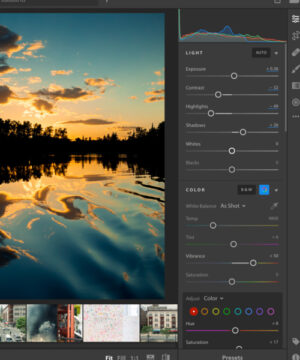
Відгуки покупців
11.06.2024 Підтверджений клієнт
HSL і Split Toning - тепер мої улюблені інструменти. Можливості для роботи з кольором безмежні. Дякую!
23.05.2024 Підтверджений клієнт
Нарешті я навів порядок у своєму каталозі. Колекції, ключові слова - раніше я ігнорував це, а даремно. Це дуже зручно.
19.05.2024 Підтверджений клієнт
Дуже багато інформації. Доведеться переглядати ще не раз. Але якщо ви хочете стати профі в Lightroom, цей курс - те, що треба.
31.03.2024 Підтверджений клієнт
Це просто Біблія по Lightroom! Розбирають абсолютно все, від імпорту до друку. Найповніший курс, який я бачив.