
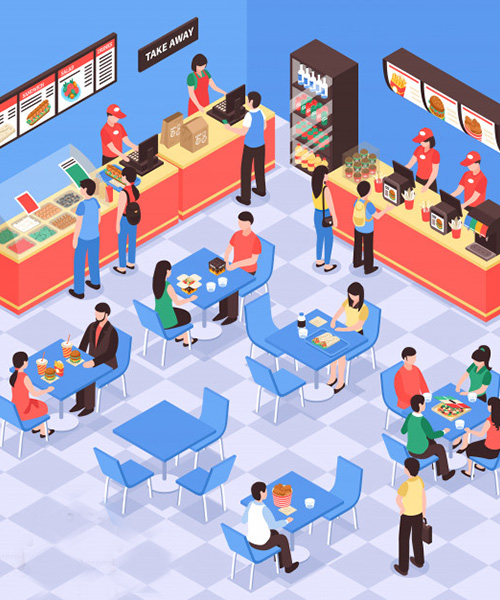
Курс викладається російською мовою: відео та матеріали російськомовні. Українська версія курсу з’явиться пізніше.
Що ви зможете після курсу
- Розгортати плоскі фігури в ізометричні грані методом SSR та зістиковувати їх вузол до вузла, без щілин
- Будувати тіла по сітці та 3D-ефектами: циліндри, кулі, паралелепіпеди, піраміди, призми та конуси, включно з усіченими формами
- Записувати екшени розвороту в три площини, підвантажувати готовий набір і зберігати розвороти в графічні стилі
- Збирати палітру за схемою HSB: освітлена, базова та тіньова грані, парний колір через Color Guide
- Малювати за олівцевим ескізом: поєднувати скан із векторною сіткою, заокруглювати кути та будувати тіні градієнтом або блендом
- Доводити ілюстрацію до фіналу: загальний контур через Live Paint, блики через Draw Inside, нюансування клинами та товщиною ліній
Кому підійде курс
Ілюстраторам і дизайнерам
Ізометрія застосовується в іконках, інфографіці, ігрових об’єктах і журнальних ілюстраціях. Курс збирає прийоми в робочий метод: від правил і базових тіл до завершених картинок із градієнтами та тінями.
Тим, хто малює для фотостоків
Практика курсу — набори предметів, із яких збираються різні композиції. Окрема увага — охайному файлу: ієрархія шарів, іменовані групи й точні стиковки, без яких стокова платформа може не прийняти картинку.
Тим, хто знає основи Illustrator
Практика одразу спирається на розумні напрямні, трансформації та панелі шарів. Якщо програма знайома на базовому рівні, курс вибудовує ізометрію як систему — від правил гри до автоматизації екшенами.
Не підійде тим, хто шукає піксель-артну ізометрію «два до одного», і тим, кому потрібен базовий курс Illustrator з нуля — для цього в курсі радять окрему програму навчання.
Як проходить навчання
- Вебінар із живим розбором та окремий докладний запис із чистим захопленням екрана — Складну тему можна пройти двічі: спершу в живому темпі з питаннями, потім за вивіреним записом
- Домашні завдання перевіряють живі люди та пишуть розгорнуті коментарі — Видно, що саме виправити: у векторного напряму власний куратор, здавати роботи обов’язково
- Чат у Telegram між заняттями — Питання та скриншот можна надіслати одразу, не чекаючи наступного уроку
- Матеріали до уроків: ескізи, сітки, значення кутів, файли з етапами робіт — Тренуватися можна на доданих файлах і повторювати прийоми крок за кроком
- Практика на серійних задачах: ліс, набір меблів, автобус, підсумкова ілюстрація — Наприкінці курсу на руках кілька завершених робіт, а не лише конспекти
Що знадобиться
- Adobe Illustrator: практика йде у векторному редакторі
- Базове володіння програмою: напрямні, трансформації, панелі
- Олівець і папір для ескізів; знадобляться сканер і світловий столик
Чому самостійно зазвичай не виходить
Illustrator неточний у обчисленнях і містить вбудовані помилки: кнопки готових ізометричних ракурсів у 3D-ефектах дають зазори між гранями, а значення кутів із випадкових статей кубик не збирають. Без методики похибка накопичується від деталі до деталі, і в складній картинці випливають щілини та незбіги.
Друга пастка — хаос у файлі: без ієрархії шарів та іменованих груп серію картинок не тиражувати, а стокова платформа може не прийняти роботу. Курс збирає перевірені кути, порядок стиковок та автоматизацію екшенами в одну систему, де результат повторюється від роботи до роботи.
Що зміниться
До курсу
- Грані розгортаються навмання, між ними залишаються зазори
- Вбудовані 3D-пресети ставлять площини нерівно — незрозуміло, яким кутам вірити
- Рутинні повороти повторюються руками, на одну картинку іде вічність
- Колір підбирається навпомацки, об’єкти втрачають об’єм
- У файлі хаос: шари без імен, деталі без груп — правки та тираж ускладнені
Після курсу
- Грані розгортаються методом SSR та зістиковуються вузол до вузла, без щілин
- Перевірені кути розвороту записані в екшени — кубик збирається з першого разу
- Повторювані кроки робить екшен, лишається час на сам рисунок
- Палітра зібрана за HSB: освітлена, базова та тіньова грані передають об’єм
- Файл організований: шари та групи підписані, роботу легко правити й тиражувати
Як влаштований шлях
- Правила та три методи Що таке ізометрія та її правила, побудова сітки, розворот фігур методом SSR та 3D-ефектами; перша практика — ізометричний ліс із базових тіл і запис екшенів.
- Серія предметів Робочий файл із сіткою та палітрою, потім набір меблів у скандинавському стилі: диван, килим, крісло і столик — з олівцевим ескізом, точними стиковками та тінями.
- 3D-деталі та фарбування Автобус за ескізом: кузов і вікна, бампери, колеса та фари через Extrude & Bevel і Revolve; фарбування градієнтами, перефарбування через Recolor Artwork, м’які тіні.
- Підсумкова робота Власна ілюстрація пристрою доцифрової епохи з нуля: референси, ескіз, каркас усіма трьома методами, фарбування та нюансування клинами і бликами.
Програма курсу
29 уроків · 4 модулі · 16 годин 6 хвилин відео · Шлях іде від правил ізометрії та базових тіл до серійних наборів, 3D-деталей і власної підсумкової ілюстрації.
-
На чому тримається ізометрія, як будується сітка, працюють метод SSR та 3D-ефекти; практика — ізометричний ліс, збірка палітри і запис перших екшенів.
- 3D-трансформація15:12
Розглядаються три 3D-ефекти Illustrator — Rotate, Revolve та Extrude & Bevel: як розгортати плоскі фігури в ізометрію і чим вони різняться. Показано, чому вбудовані кнопки готових ракурсів дають зазори між гранями, які значення кутів використовувати замість них і навіщо під час екструзії обнуляти перспективу. Окремо — редагування застосованого ефекту через панель Appearance, вимкнення світлотіні перед розбиранням і розбір конструкції командою Expand Appearance.
- Автоматизація процесу9:49
Практика запису екшенів: автоматизація розгортання фігур у верхню, праву та ліву ізометричні площини за схемою SSR — стиснення 86,6% по вертикалі та повороти на 30 і −30 градусів. Розглядаються особливості рекордера, наприклад примусова вставка Reset Bounding Box через Insert Menu Item, а готовність перевіряється збіркою кубика з трьох граней. Для тих, хто не записує сценарії сам, передбачено варіант із завантаженням готового набору через Load Actions.
- Ізометрична геометрія. Частина 113:12
Практика побудови основи для ізометричного дерева: з кола, повернутого в ізометрію, та ліній збирається низький циліндр, стінки вирівнюються за відрізками, а збіркою фігур займається Shape Builder. Висота коригується зміщенням вузлів стрілками клавіатури з налаштуванням кроку через Keyboard Increment, деталі стикуються чітко вузол до вузла. Окремо налаштовуються гарячі клавіші та робота зі шарами, зокрема інструмент Group Selection для доступу всередину груп.
- Ізометрична геометрія. Частина 231:41
Продовження ізометричної геометрії: збірка дерева зі стовбуром і кроною-кулею, побудова паралелепіпеда, піраміди, призми та конуса, зокрема зрізаних форм. Грані та об’єкти переміщуються по ізометричних осях командою Move з курсом 30, 150, 210 або 270 градусів, у розумних напрямних вмикаються Construction Guides. Використовуються Pathfinder Divide, Object Path Average, Offset Path та інструмент Scale; домашнє завдання — придумати ізометричні дерева на основі кулі, конуса, піраміди, призми та паралелепіпеда.
- Метод SSR11:50
Розглядається метод SSR — стиснення, скіс і поворот, що розгортає плоскі фігури в ізометричні грані. Показано порядок трансформацій: спочатку вертикальне стиснення до 86,6%, потім скіс 30 градусів для вертикальних граней і поворот на −30, із застосуванням Reset Bounding Box для нульового кута в панелі Transform. Після розгортання грані стикуються вузлами в скелетному режимі зі Snap to Point, а повторювані кроки записуються в екшен.
- Малювання по ізометричній сітці13:55
Перший із трьох методів побудови — розкладка об’єктів по сітці з рівносторонніх трикутників, яка застосовується під час розстановки багатьох об’єктів: рівнів ігор, інфографіки, схем і карт. Сітка збирається з вертикальної лінії копіюванням і поворотами на 60 та −60 градусів, виноситься на окремий верхній шар і обрізається по документу маскою; по ній малюють пером, орієнтуючись на підказки перетинів. Готову сітку можна роздрукувати й підкладати під олівцеві начерки, а гарячі клавіші розглядаються як обов’язкова частина роботи над великими ілюстраціями.
- Створення палітри8:52
Підбір робочої палітри для ізометричної ілюстрації: відтінки пробуються на кубику з освітленою, базовою та тіньовою гранню, а не кольоровими плямами. Новий документ створюється в RGB, схема HSB розбирається за повзунками кольорового тону, насиченості та світлоти; освітлена грань робиться світлішою та теплішою, тіньова — темнішою та насиченішою. Парний колір підбирається через панель Color Guide за готовою схемою з подальшим ручним коригуванням світлоти, насиченості та температури.
- Правила ізометрії та методи побудови2:47:03
Ввідний вебінар: правила ізометрії як методу зображення об’єму без перспективи — паралельні лінії залишаються паралельними, ключові об’єкти сидять на сітці зі 120 градусами, а після точного розташування малюнок коригується візуально. Розглядаються три способи побудови — ізометрична сітка, метод SSR та 3D-ефекти — із записом екшенів у панелі Actions, стикуванням деталей по вузлах і побудовою циліндра, кулі, паралелепіпеда, піраміди, призми та конуса. Окрема частина — організація навчання: доступ до сайту, чат у Telegram і перевірка домашніх завдань із розгорнутими коментарями.
- Що таке ізометрична ілюстрація22:58
Урок пояснює, що ізометрія — метод відображення об’ємних об’єктів на площині, а не стиль: він прийшов у графіку з креслення та комп’ютерних ігор і застосовується в іконках, інфографіці та ілюстраціях. Головна ознака — відсутність перспективи: паралельні лінії залишаються паралельними, точки сходу зникають, а ключові деталі сидять на осях, розведених на 120 градусів. Формулюються правила роботи: пріоритет ока над математикою, порядок і групування в документі, автоматизація рутини панеллю Action, а також відмінність справжньої ізометрії від піксель-артної.
- 3D-трансформація15:12
-
Робочий файл із сіткою та палітрою, потім відмальовка дивана, килима, крісла і столика: олівцевий ескіз, точні стиковки без обводок, тіні.
- Інші площини7:08
Усадження зображення на площину, повернуту відносно ізометричних осей: допоміжну грань будують ефектом 3D Extrude & Bevel, а деталі садять почерговим масштабуванням і скосом — інструментом Scale підганяється розмір, потім Shear задає скіс. Порядок принциповий: спершу розмір, потім скіс, інакше грані не сядуть. Результат — деталі на кшталт черепиці, доведені зв’язкою Scale і Shear до точного стикування кутів.
- Підготовка файла16:29
Підготовка файла для серійної ізометричної ілюстрації: горизонтальний документ A4 у RGB, фонова заливка та ізометрична сітка з кроком у десять пунктів, поверх яких організовуються підписані шари для набору меблів у скандинавському стилі. Змістові деталі об’єктів збираються в підписані групи в панелі шарів. Документ зберігається до початку малювання.
- Малюємо диван40:25
Малювання ізометричного дивана за олівцевим ескізом, поєднаним з векторною сіткою: будуються подушки, спинка, валики та ніжки, гострі й тупі кути заокруглюються по-різному, стики підганяються усередненням точок. Перед фарбуванням об’єктам повертають чорно-білі кольори, тіні збираються з копій деталей і об’єднуються в Pathfinder, загальна тінь ставиться в режим Multiply.
- Малюємо килим14:43
Малювання ізометричного килима: основа малюється пером одразу в ізометричній площині, об’єкт поділяється на рівні частини, візерунок із зигзагів накладається ефектом ZigZag і зберігається в графічні стилі, додається бахрома. Перед розворотом із площини ефекти розбираються командою Expand Appearance, інакше хвилі спотворюються. Килим збирається в одну групу й лежить на сітці.
- Малюємо крісло30:51
Побудова ізометричного крісла: ескіз поєднується із сіткою через розвороти, а сидіння, підлокітники, ніжки та перекладини збираються із заокругленнями у фронтальній площині — спершу заокруглення, потім повернення в площину, інакше дуга перетвориться на коло. Палиці підлокітників проводяться по дотичній до прихованих еліпсів через поворот конструкції на тридцять градусів. Сидіння розкреслюється на світлотіньові деталі, тінь малюється проєкцією зверху.
- Малюємо столик29:12
Малювання журнального столика за референсом: коробка з секціями та перегородкою будується без обводок, товщина стінок передається геометрією, рівномірне звуження виконує Offset Path, розміри рахуються калькулятором у панелі Transform, отвори об’єднуються зі стінкою складеним контуром. Ніжки добудовуються відображеннями, дзеркальною копією отримуються лівий і правий варіанти столика. Тінь малюється вручну в режимі Multiply.
- Скандинавські меблі в ізометрії2:18:39
Практика зі складання набору меблів у скандинавському стилі — столика, килима та крісла: порядок у файлі з шарами та групами, точні стикування без обводок, розвороти площин екшенами, ефекти та графічні стилі. Столик малюється за референсом, килим поділяється на смуги з хвилею через ефект ZigZag, крісло — за відсканованим олівцевим ескізом. Тіні малюються вручну від уявного джерела світла в режимі Multiply.
- Інші площини7:08
-
Від кузова та вікон до бамперів, коліс і фар через 3D-ефекти; фарбування градієнтами, перефарбування Recolor Artwork і м’які тіні блендом.
- 3D бампери11:29
Об’ємний бампер автобуса будується витисканням площинної лінії через 3D-ефект Extrude & Bevel: висота деталі задається глибиною витискання, друга товщина — панеллю Stroke, правки вносяться через панель Appearance з увімкненим прев’ю та No Shading. Після Expand Appearance зайва геометрія дочищується під майбутнє фарбування, а дзеркальний бампер отримують відображенням фігури Flip horizontal зі стикуванням за розумними напрямними.
- 3D колеса18:47
Колесо збирається з концентричних кіл: зовнішнє кільце стає шиною через Extrude & Bevel, внутрішнє коло — диском, отвори розставляються копіями інструментом Rotate та дочищуються Shape Builder. Власний профіль протектора малюється в системному файлі Bevels і переноситься на панель Symbols статичним символом. Готове колесо розбирається через Expand Appearance, ставиться до арки, а внутрішня частина арки домальовується задньою деталлю колеса.
- 3D фари6:44
Об’ємна фара отримується обертанням площинного профілю ефектом 3D Revolve навколо вертикальної осі; штатні ізометричні пресети для фігур обертання не працюють, тому ракурси збираються вручну з кутів, долучених до уроку окремим файлом. Налаштовані розвороти, включно з виглядом зверху та знизу, зберігаються графічними стилями й переносяться в наступний файл через бібліотеку на панелі стилів.
- Підготовка файлу-урок311:58
Створюється документ формату A4 у колірній моделі RGB, ескіз автобуса переноситься вставкою без зміщення та підганяється до ізометричної сітки малими кроками за ізометричними напрямами; сітка обрізається прямокутником-маскою, бо фізичне обрізання зміщує її лінії. Ескіз переводиться в режим template й не виводиться на друк; рисунок ведеться одним шаром, деталі оформлюються іменованими групами, тінь — окремою групою. Для малювання від руки по сітці підходять зошит у трикутничок, роздруківка на столику-підкладці або чистий аркуш паперу поверх неї.
- Розфарбовування градієнтами17:37
Автобус розфарбовується градієнтами: об’єктові призначається простий чорно-білий градієнт, колір повзунка задається через панелі Color і Swatches або піпеткою, а геометрію переходу за формою налаштовує градієнтний анотатор. Recolor Artwork перефарбовує деталь із готовим градієнтом, а підібрані градієнти зберігаються на панель Swatches для фарбування наступних деталей. Блик-фаска на даху будується окремим продубльованим об’єктом: освітлення через Edit Colors, де прозорість неприпустима, інакше — теплий відтінок гами в режимі Screen.
- Малюємо кузов19:04
Рисунок починається з твірного об’єкта — кузова, який будується як паралелепіпед із заокругленими кутами за ізометричною сіткою та напрямними; посадка вузлів перевіряється у скелетному режимі. Дах зміщується інструментом Move за цифрами під ізометричними кутами, стикування перевіряються Shape Builder, лінії малюються пером з витягуванням вусиків, арки коліс робляться з сильно заокругленого прямокутника. У результаті виходять контури кузова, звужений дах та арки коліс — три окремі об’єкти корпусу.
- Малюємо вікна18:00
Дах отримується дублюванням фігури кузова зі стисканням через Offset Path, вікна будуються заокругленими прямокутниками з єдиним радіусом і зміщуються копіями за ізометричними осями під 30 градусів, ряд добудовується повтором Command+D. Вікно робиться об’єктом поверх цілісного кузова, а не діркою в деталі, зайве зрізається Shape Builder замкненими контурами; відстані між вікнами неоднакові, щоб компенсувати оптичну невідповідність ізометрії. Лобове скло збирається з перемички та двох скол, а перекіс ескізу виправляється опусканням нижніх вузлів вікон за напрямною.
- Створення простих тіней10:03
Розглядаються два взаємозамінних способи м’якої тіні: радіальний градієнт від чорного до чорного з нульовою прозорістю другої стоп-точки та бленд двох копій фігури через Object → Blend → Make. Пляму тіні налаштовує Gradient Annotator — розміром менше за об’єкт та ексцентриком, для кольорової тіні підбирається темний відтінок з режимом Multiply. Готова тінь розгортається в ізометричний ракурс і підкладається під колеса та корпус автобуса.
- Хіппі-бас: 3D-деталі, перефарбування та градієнти2:01:31
Збирається ізометричний хіппі-бас: бампер витискається товстою лінією через Extrude & Bevel, шина будується витисканням залитого об’єкта, отвори диска розкладаються інструментом Rotate від центру, фара обертається 3D Revolve за кутами з додатка до уроку. Картинка перефарбовується Recolor Artwork, світлотінь ведеться градієнтами одним кольором з темнішою середньою стоп-точкою, м’яка тінь робиться блендом, Freeform Gradient або еліпсами. Окремо розглядаються прийоми точного стикування: construction guides під 30°, розумні напрямні з затиснутим Command, робота одним шаром з іменованими групами.
- 3D бампери11:29
-
Вебінар із розбором типових помилок і три частини роботи над касетним плеєром: ескіз і каркас, уточнення форм із фарбуванням, нюансування.
- Вебінар: підготовка до підсумкової роботи1:47:37
Підсумковий вебінар перед фінальною самостійною роботою: розбір типових помилок домашніх робіт, порядок у шарах і побудова повернутих об’єктів, техніки розфарбування та нюансування — загальний контур через Live Paint, заокруглення кутів, тонкі лінії та клини. Показано роботу над ілюстрацією касетного плеєра: від збирання референсів і скетчу до уступів верхньої грані, усіченої піраміди кнопки, екшена fill object і режиму Draw Inside. Спирається на всі опановані способи побудови ізометрії — сітку, SSR і 3D.
- Частина друга. Уточнення форм і розфарбування16:43
Другий етап підсумкової роботи: розфарбування побудованого каркаса й уточнення форм. Правило заокруглення кутів — тупі кути отримують більший радіус, гострі — приблизно удвічі менший, щоб згини виглядали однаково; загальний силует збирається екшеном fill object через Live Paint і Pathfinder, а решта кутових виїмок заповнюється Shape Builder. Готовий контур слугує підкладкою або товстою обводкою поверх малюнка.
- Частина перша. Скетч і каркас малюнка17:12
Перша частина підсумкової роботи над ілюстрацією пристрою доцифрової доби: вибір сюжету, збирання референсів з різних ракурсів, скетч за ізометричною сіткою з уточненням аркушем поверх аркуша через світловий столик. Форми спрощуються — насічки та дрібні деталі передаються умовно. Векторний каркас будується без розфарбування всіма трьома способами ізометрії — SSR, сіткою і 3D; звужені кнопки збираються як усічені піраміди, конуси валів — обертанням.
- Частина третя. Нюанси16:53
Завершальний етап підсумкової роботи: розставлення акцентів товщиною ліній і клинами, які приглушують другорядні ребра й перетворюють стики деталей на стилізований штрих. Клин робиться лінією з профілем Width або Art Brush із витягнутого трикутника; готові варіанти зберігаються в графічні стилі. Блики виконуються всередині фігур режимом Draw Inside або масками Clipping Mask, які можна лишити або відпустити й доопрацювати Shape Builder.
- Вебінар: підготовка до підсумкової роботи1:47:37
Часті запитання
Тут зібрані відповіді майже на всі запитання, які ставлять перед купівлею. Натисніть на запитання, щоб розкрити відповідь.
Про цей курс
-
Олівцевий ескіз допомагає, але не обов’язковий: частина практик іде за готовими ескізами з матеріалів курсу, а форми в ілюстрації свідомо спрощуються — ілюстрація не креслення.
-
Практика йде в Adobe Illustrator: Shape Builder, панель Actions, 3D-ефекти та графічні стилі. Перенести прийоми в інший редактор один в один не вийде.
-
Так: роботи дивляться живі люди та пишуть розгорнуті коментарі, у векторного напряму окремий куратор. Здавати роботи обов’язково — це частина навчання.
-
Курс починається з природи методу та його правил: сітка з осей зі 120 градусами, відмова від перспективи, пріоритет ока над математикою. Далі — три способи побудови та практика від кубика до підсумкової ілюстрації.
-
Це справжня ізометрія векторного редактора з сіткою зі 120-градусних осей. Піксель-арт малюють по сплюснутій сітці два до одного з іншими кутами — поради курсу до неї незастосовні.
-
Достатньо базового рівня: розумні напрямні, трансформації, панелі шарів і кольорів. Тому, кому програма дається важко, курс радить спершу окрему базову програму з Illustrator.
Доступ і матеріали
-
Одразу після оплати, тієї ж секунди й автоматично. Чекати на підтвердження не потрібно. Доступ надходить двома шляхами водночас. Перший: на пошту, вказану при оформленні замовлення, приходить лист із посиланням на матеріали. Другий: те саме посилання з’являється у вашому акаунті на сайті, у розділі «Завантаження», і залишається там назавжди.
-
Усі відео та додаткові файли лежать у хмарному сховищі. Посилання на нього — у вашому акаунті на сайті, розділ «Завантаження», і в листі, який надійшов після оплати. Акаунт тут не формальність, а спосіб доставки: курс залишається в ньому назавжди. Навіть якщо лист загубився або ви згадали про купівлю через рік, посилання буде на місці.
-
Завантажувати можна і варто. Радимо зберегти відео на комп’ютер і дивитися звідти. Причина проста: хмарне сховище не розраховане на перегляд відео. Іноді воно дозволяє увімкнути ролик просто у браузері, але якість при цьому помітно гірша за вихідну. На своєму комп’ютері ви побачите курс таким, яким його записували.
-
Безстроково. Курс залишається вашим назавжди, повертатися до нього можна скільки завгодно разів. Якщо через рік чи два посилання раптом перестане відкриватися з технічних причин — напишіть на info@siluette.com.ua, ми його відновимо.
-
Насамперед: доступ у вас є в будь-якому разі. Увійдіть на сайт і відкрийте розділ «Завантаження» — посилання на курс уже там, незалежно від того, дійшов лист чи ні. Найчастіше лист губиться через одруківку в адресі під час оформлення замовлення. Ще варто заглянути до теки «Спам». Не виходить розібратися — не витрачайте час: напишіть на info@siluette.com.ua або в чат у правому нижньому куті сайту, ми допоможемо.
-
Найкраще на комп’ютері або ноутбуці: завантажте відео й відкрийте будь-яким звичним плеєром. Знадобляться встановлені відеокодеки — на більшості комп’ютерів вони вже є. Завантажити курс можна на скільки завгодно пристроїв. А от телефон ми не радимо, і з двох причин. На маленькому екрані погано видно деталі, особливо якщо в уроці показують інтерфейс програми. І на телефонах часто немає кодеків для форматів, у яких записані відео.
Оплата та повернення
-
Банківською карткою Visa, MasterCard або «Простір», через Google Pay, Apple Pay, Masterpass, Visa Checkout, платіжний QR-код, Botpay у Telegram чи Privat24. Є й оплата частинами: Монобанк (3 або 4 платежі), А-Банк (2, 3 або 4 платежі та розстрочка), Банк Глобус (8 платежів), «Скибочка» від OTP Bank (3 платежі), миттєва розстрочка та оплата частинами від ПриватБанку.
-
Так. Платіжна система приймає картки з Євросоюзу та будь-яких інших країн. Одна деталь, про яку часто забувають: банк може попросити підтвердити платіж — у мобільному застосунку або кодом із СМС. Якщо оплата не проходить, перевірте застосунок банку та повідомлення.
-
Додайте до кошика два курси або більше — знижка застосується автоматично до всіх товарів у кошику. Два курси: мінус 20% на обидва. П’ять курсів: мінус 20% на всі п’ять. Знижка поєднується з будь-якими акційними цінами й діє на весь каталог без винятків.
-
Цифрові товари поверненню та обміну не підлягають. Це загальне правило для всіх електронних товарів в Україні — постанова Кабінету Міністрів № 172 від 19 березня 1994 року. При цьому ми завжди на зв’язку. Якщо доступ не відкривається, посилання перестало працювати або файли пошкоджені — напишіть на info@siluette.com.ua, вкажіть дату та номер замовлення. Відновимо. Якщо щось незрозуміло в самому курсі, теж пишіть — підкажемо.
-
Поки що ні. Ми працюємо лише з приватними покупцями — безготівкової оплати за рахунком від юридичних осіб зараз немає.
Як проходить навчання
-
Ні. Усі курси — це записи уроків для самостійного вивчення: викладач не відповідає на запитання і не перевіряє домашні завдання. Саме тому курси коштують значно дешевше за навчання з куратором. Ви отримуєте той самий матеріал, але займаєтеся самі та у своєму темпі.
-
Так, цифровий сертифікат — на запит і безкоштовно. Напишіть на info@siluette.com.ua, вкажіть ім’я та прізвище саме в тому вигляді, в якому хочете бачити їх у сертифікаті, і ми надішлемо його протягом доби.
-
Для більшості курсів — ні. Вони розраховані на початковий рівень і пояснюють з азів. Якщо курс потребує підготовки, це сказано в його описі.
-
Ні. Ані дедлайнів, ані розкладу, ані доступу, що згорає. Завантажили — дивіться коли зручно, з будь-якими перервами.
-
Курс купується для особистого використання, і ми просимо ставитися до цього по-людськи: за кожним уроком стоїть робота, а ціна й так суттєво знижена.
Підтримка
-
Найкраще на info@siluette.com.ua. Є й чат у правому нижньому куті сайту, але пошта надійніша: там можна все описати докладно та додати знімки екрана. Прохання: опишіть, що саме ви робили і що пішло не так, та додайте знімок екрана з помилкою. Так ми вирішимо питання одразу, а не з’ясовуватимемо півдня, що сталося.
-
У робочий час, з 9:00 до 19:00, на пошту зазвичай відповідаємо протягом години, у чаті — за кілька хвилин. Після 19:00 теж буває, але час відповіді не обіцяємо.
Відгуки покупців
13.10.2025 Підтверджений клієнт
3D-ефекти в Illustrator - це було для мене відкриттям! Дуже прискорює роботу. Раніше все малював вручну. Дякую за лайфхак!
04.09.2024 Підтверджений клієнт
Я пройшов курс і зробив свою першу ізометричну ілюстрацію. І вона виглядає круто! Є що покласти в портфоліо. Я в захваті!
06.03.2024 Підтверджений клієнт
Ізометрія - це виявляється не так складно, якщо знати правильні прийоми. Курс все розклав по поличках. Мої ілюстрації стали набагато цікавішими.