


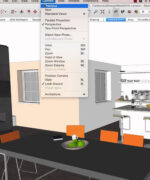
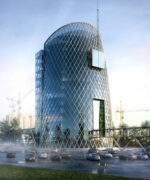
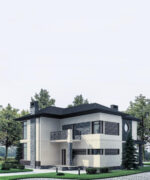
Курс викладається російською мовою: відео та матеріали російськомовні. Українська версія курсу з’явиться пізніше.
Що ви зможете після курсу
- Зібрати робоче місце з нуля: SketchUp, V-Ray, плагіни, гарячі клавіші та бібліотеки
- Змоделювати за кресленнями будинок з фасадом: вікна, двері, огорожі, сходи з перилами
- Ліпити рельєф ділянки й засівати траву та дерева плагіном Skatter
- Налаштовувати матеріали V-Ray: відбиття за Френелем, заломлення скла та води, bump-карти і безшовні текстури
- Ставити світло за студійною схемою, підбирати HDRI і розвантажувати сцену проксі-об’єктами
- Обробляти рендер у Photoshop і верстати креслярські аркуші в LayOut
Кому підійде курс
Початківцям у 3D
Курс стартує з принципів полігональної графіки й огляду інтерфейсу, тому досвід не потрібен. Робоче місце з плагінами та бібліотеками встановлюється за покроковими уроками.
Проєктувальникам будинків
Модель ведеться за вашими кресленнями від коробки до готової візуалізації. На виході — рендер фасаду й ділянки, креслярські аркуші в LayOut і прорахована вартість картинки.
Самоукам у SketchUp
Інструменти знайомі, але сцена не доходить до рендера. Курс дає зв’язку плагіни — V-Ray — Photoshop і показує типові помилки на розборі студентських сцен.
Не підійде, якщо потрібна інтер’єрна візуалізація чи робота в свіжих версіях програм: курс побудований на екстер’єрі та навчальній збірці SketchUp 2016 з V-Ray 2.
Як проходить навчання
- Записи вебінарів з розбором робіт — Кожен прийом показаний на реальних сценах учнів, а не лише на навчальному прикладі
- Один об’єкт на весь курс — Будинок за вашими кресленнями росте від коробки до готової візуалізації — видно кожен крок
- Домашні завдання після розділів — Навичка закріплюється на своїй моделі, а питання знімаються на розборах
- Встановлення з нуля окремими уроками — SketchUp, V-Ray, плагіни та бібліотеки ставляться за інструкцією — не застрянете на старті
- Розрахунок рендера до запуску — За таблицею рахуєте час і вартість картинки та вирішуєте: рендерити вдома чи на фермі
Що знадобиться
- Комп’ютер під Windows з іменем користувача латиницею
- SketchUp 2016 з V-Ray 2 — встановлення показане в перших уроках
- Adobe Photoshop для текстур і постобробки
Чому самому зазвичай не виходить
Перший бар’єр — встановлення: кириличне ім’я користувача Windows ламає встановлення плагінів і бібліотек, демоверсії потребують реєстрації, а без шаблону і гарячих клавіш робота йде повільно. Далі сцена обростає помилками: вивернуті грані, зайві полігони, дублі матеріалів — картинка виходить брудною, а файл важким.
Навіть коли модель готова, матеріали без bump-карт виглядають плоско, світло без схеми — сірим, а сцена з рослинністю починає гальмувати. У курсі ці місця розібрані покроково: чищення Cleanup і Solid Inspector, карти V-Ray, проксі та Skatter, тестовий рендер з розрахунком часу — на прикладах, де вже видно, що працює.
Що зміниться
До курсу
- SketchUp стоїть, але сцена — груба коробка без деталей
- Плагіни не встановлюються або конфліктують між собою
- Матеріали виглядають плоско, скло і вода не читаються
- Сцена з рослинністю гальмує, рендер тягнеться невідомо скільки
- Кадр після рендера сірий і сирий
Після курсу
- За кресленнями зібрано будинок з вікнами, дверима, сходами та огорожами
- Робоче місце зібране: плагіни, бібліотеки, гарячі клавіші, шаблон
- Матеріали V-Ray з відбиттям, заломленням і bump-картами
- Важкі об’єкти в проксі, рослинність засіяна Skatter, час рендера прорахований заздалегідь
- Кадр доведений у Photoshop: колір, світло, глибина, бліки, деталі
Як влаштований шлях
- Робоче місце Встановлюєте SketchUp, V-Ray, плагіни та бібліотеки, налаштовуєте шаблон і гарячі клавіші
- Модель будинку Обводите креслення, піднімаєте коробку, додаєте фасад, рельєф і деталі; домашні завдання з розбором
- Матеріали і світло Налаштовуєте матеріали V-Ray, ставите світло і HDRI, розвантажуєте сцену проксі та Skatter
- Фінальний кадр і креслення Рахуєте рендер, обробляєте картинку в Photoshop і верстаєте аркуші в LayOut
Програма курсу
35 уроків · 13 модулів · 33 години 22 хвилини відео · Шлях від встановлення програм до постобробки фінального рендера — покроково, на прикладі власного будинку.
-
Встановлюємо і реєструємо SketchUp 2016, V-Ray, Photoshop і плагіни, налаштовуємо шаблон, гарячі клавіші та бібліотеки. Окреме заняття про те, як влаштовані вебінари і домашні завдання курсу.
- Встановлення програм і бібліотек20:30
Покрокова підготовка комп’ютера до роботи: створення користувача з латинським іменем, очищення від попередніх версій програм, встановлення та реєстрація SketchUp із V-Ray, Mindjet і Photoshop. Налаштовуються порожній шаблон сцени, гарячі клавіші, бібліотеки компонентів і матеріалів, плагіни та панелі інструментів. Результат — готове робоче місце, на яке спираються всі подальші заняття курсу.
- Встановлення програм і бібліотек20:30
-
Принципи полігональної графіки, навігація камери і огляд інструментів малювання та редагування. Закріплюється домашнім завданням: вправи, карниз інструментом Follow Me, копіювання масивами.
- Принципи 3D-графіки та інтерфейс SketchUp1:22:00
Теорія базових принципів 3D-графіки: осі координат, трикутники та полігони, обмеження SketchUp за полігонами й за кількістю різних об’єктів, оптимізація сцен через проксі та групування. Огляд інтерфейсу: меню, тулбари і треї, навігація камери — орбіта, панорамування, зум, кут огляду та позиція камери. Розбираються налаштування гарячих клавіш під себе і каталог плагінів на sketchucation.com.
- Інструменти малювання та редагування1:15:51
Огляд інструментів малювання та редагування: лінії з прив’язками, кола та дуги з налаштуванням сегментів, витягування, переміщення з копіюванням масивом, масштаб, Offset і Follow Me для поверхонь обертання. Розбираються правила фарбування лицьових граней, групи та компоненти з примірниками, шари і сцени, що далі працюють у зв’язці з креслярським модулем. Основні команди призначаються на бічні кнопки миші.
- Домашнє завдання3:28
Огляд домашнього завдання: файл із набором сцен, за якими виконуються вправи на малювання фігур зі зміною кількості сегментів, виділення січною рамкою та порівняння груп із компонентами. Фінальна модель збирає показані прийоми: копіювання масивом по колу та за траєкторією, побудову компонентами і карниз інструментом Follow Me. Готовий файл підписується ім’ям учасника і надсилається до розділу домашніх робіт на перевірку.
- Принципи 3D-графіки та інтерфейс SketchUp1:22:00
-
Розрізи, інструменти рельєфу Sandbox, булеві операції Solid Tools і робочі панелі: розміри, шари, матеріали, сцени. Окремо — моделювання за фотографією через Match Photo і коробка будинку за кресленнями.
- Розрізи, рельєф і Solid Tools1:04:55
Розбір перших навчальних моделей: розстановка колон поворотом і Scale, сегментація за розміром, карниз через Follow Me, призначення гарячих клавіш через пошук у налаштуваннях. Розглядаються розрізи з локальною активністю всередині груп і вирівнюванням виду, рельєф Sandbox і плагін Artisan, однорідна топологія сітки, а також Solid Tools для булевих операцій і підрахунку об’ємів солідів. Додатково — вимкнення тіней для важких об’єктів, блокування підкладки та різниця між приховуванням об’єкта і його вимкненням шаром.
- Треї, шари, матеріали та компоненти1:42:21
Розбір робочих панелей SketchUp: розміри та виноски, осі, треї, вікно тіней із Solar North, логіка шарів і правило малювання на шарі нуль. Матеріали й текстури — зберігання In Model, правка в прив’язаному Photoshop, Texture Position, — бібліотеки компонентів, фейкові фонові будинки, бекграунди, сцени та стилі з водяними знаками. Також Cleanup для чищення завантажених моделей, аутлайнер, динамічні компоненти та згладжування ребер Soften/Smooth.
- Solid tools, Sandbox, Matched Photo16:16
Практика з твердотілими інструментами: набір Solid Tools розбирається на примітивах — Outer Shell, Intersect, Union, Subtract, Trim, Split, — з умовою замкненої геометрії та підрахунком об’єму після операцій. Рельєф будується стандартним Sandbox за ізолініями та сіткою, для рівної сітки застосовується TopoShaper, Flip Edge виправляє напрямок трикутників, Artisan підходить для виїмок. Match Photo вирівнює осі за лініями перспективи фотографії, за новою сценою модель обводиться та витягується з проєціюванням текстур.
- Домашнє завдання46:17
Інструкція до домашньої роботи: структура папок проєкту, імпорт креслень-підкладок як Image, визначення масштабу за відомими предметами та масштабування картинок усередині груп. Розбираються обведення стін із витягуванням двома способами, прорізи, перекриття, покрівля та основа — у структурі груп і шарів, з копіями стилю Watermark для звірки з фото. Результат етапу — загальна коробка будинку з прорізами та перекриттям; точне повторення деталей не є обов’язковим.
- Розрізи, рельєф і Solid Tools1:04:55
-
Моделюємо прорізи та скління, огорожі по шляху, скло з товщиною для коректних відбиттів. Огляд наборів BZ Toolbar і JHS PowerBar: криві Безьє, труби, розстановка по шляху, дзеркалення.
- Вікна, двері та огородження1:26:23
Моделювання деталей фасаду: вікна та двері як компоненти з коробкою, склом і ручкою на одному рівні вкладеності, скло з реальною товщиною для коректних відбиттів, скління повторюваним кроком через плагін Face to Components. Огородження: шлях для перил обводиться Offset-ом і склеюється Weld-ом, балясини розставляються Copy Along Path, поручень витягується Follow Me. Додатково — вибір ракурсів і видові сцени, структура папок проєкту, передній план і легкі стилі для роботи над сценою.
- Рельєф, текстури та бібліотеки моделей1:06:41
Практикум із рельєфу та наповнення сцени: скульптинг сітки пензлями Artisan — Sculpt Brush, Flatten, Inflate, Pinch, — побудова рельєфу за ізолініями TopoShaper і плавні переходи Curviloft. Розбирається пошук готових моделей у 3D Warehouse, 3DDD, TurboSquid і CGPersia з перевіркою полігонів і матеріалів, а також безшовні текстури для матеріалів SketchUp. Особиста бібліотека формується з файлів skm: текстура підганяється у сцені та зберігається в папку матеріалів із прев’ю.
- BZ Toolbar8:16
Огляд інструментів плагіна BZ Toolbar: побудова редагованих кривих Безьє та поліліній з фасками, керування сегментами й твірними, конвертація намальованих ліній в інший тип кривої через контекстне меню. Розбираються три інструменти сплайнів з різними алгоритмами розподілу сегментів, розділювач кривих на рівні відрізки заданої довжини та спряження піврадіусами.
- JHS Power Bar14:10
Огляд інструментів плагіна JHS PowerBar: проявлення квадів і згладжування граней, витягування кривої без спотворення профілю, побудова порожнистих і суцільних труб за полілінією, склеєною Weld-ом. Компоненти розставляються уздовж шляху з рівним кроком, зі скиданням на рельєф, дзеркалом, випадковим поворотом і масштабом; проксі тимчасово замінює важкі компоненти кубиками, а сіткова деформація FFD скручує та масштабує модель.
- Вікна, двері та огородження1:26:23
-
Плагіни перетворюють лінії та площини на компоненти, будують лофтові поверхні і накладають UV-текстури. Фаски, товщини, настил, бетонні елементи й економія полігонів.
- Деталізація фасаду плагінами1:26:03
Практика з деталізації фасаду: повторювані елементи збираються компонентами, Curviloft будує лофтові поверхні за намальованими лініями та перетинами, а SketchUV накладає UV-текстури на круглі та складні форми. Окремі теми — фаски на віконних рамах і бетонних елементах, товщина матеріалів для коректного освітлення та оптимізація сцени через проксі та площини з прозорими текстурами.
- Дрібні деталі, рельєф і сходи1:08:49
Розбір студентської роботи та моделювання дрібних деталей: рельєф під посів трави ліпиться скульптингом на трикутній сітці, настил із дощок і огорожі збираються компонентами, а тонкі прути виходять із поліліній, склеєних плагіном Weld і перетворених на труби. Окремі теми — бетонні елементи як компоненти, що прилипають, сходи з поручнями, дзеркальне копіювання та деталізація лише того, що видно з камери.
- Деталізація фасаду плагінами1:26:03
-
Ліпимо рельєф скульптингом, малюємо в Photoshop текстуру-план ділянки і збираємо PNG-фон сцени. Ці прийоми Photoshop знадобляться далі при виготовленні карт.
- Текстура рельєфу в Photoshop і фон1:24:18
Рельєф ділянки ліпиться скульптингом однією цілою групою, а доріжка ведеться окремим об’єктом по сплайну Безьє та проєктується на рельєф драпіруванням. У Photoshop поверх підкладки, експортованої з SketchUp, за допомогою масок шарів збирається текстура-план із зонами трави та каменю, після чого вона накладається на рельєф планарною проєкцією SketchUV. Фон розміщується просто в сцені, щоб правдоподібно відбивався у воді, склі та матеріалах.
- Фон сцени і Photoshop46:13
Фон для сцени вирізається в Photoshop інструментами виділення — ласо, чарівною паличкою, швидким виділенням, — а коригувальні шари приглушують кольори та імітують повітряну перспективу дальнього плану. Готова картинка зберігається в PNG із каналом прозорості та встановлюється в SketchUp на зігнуту стінку з перевіркою збігу текстури з тильного боку. Окремо розбираються підбір фону під освітлення сцени та правка бібліотечних текстур у Photoshop.
- Текстура рельєфу в Photoshop і фон1:24:18
-
Підготовка моделі: фарбування граней всередині груп, чищення дублів матеріалів, PNG-фони під освітлення. Базові налаштування: відбиття з ефектом Френеля, розмиття бліка, сабдиви, заломлення скла і води.
- Розбір моделей і базові матеріали V-Ray50:04
Розбір моделей: полігони фарбуються всередині груп, а не поверх, видаляються дублікати матеріалів, PNG-фон підганяється під освітлення сцени, плавні переходи доріг малюються сплайном Безьє. Далі — вступ до матеріалів V-Ray: біла штукатурка збирається зв’язкою двох дифузів із бампом, displacement і матове скло застосовуються обмежено через час рендера, а якісна модель з фасками та рельєфом дає більше, ніж складний матеріал.
- Відбиття, заломлення і карти матеріалів1:06:22
Розбір налаштування матеріалів V-Ray: ефект Френеля та параметр IOR задають силу відбиття, Glossiness розмиває відблиск, сабдиви керують якістю та шумом. Склу додається заломлення через шар Refraction, вода збирається зі скла без diffuse з картою Bump для хвиль; окремо розбираються карти Bump, Specular і Displacement та їхній вплив на тривалість рендера.
- Розбір моделей і базові матеріали V-Ray50:04
-
Світні та напівпрозорі матеріали, BRDF, карти Specular і Opacity. Малюємо bump-карти і безшовні текстури в Photoshop, рахуємо час і вартість рендера.
- Розрахунок часу рендера і розбір моделей1:14:46
Потужність системи для рендера обчислюється як добуток кількості ядер на їхню штатну частоту: зробивши тестовий рендер низької роздільної здатності, за формулою можна оцінити час і вартість фінальної картинки на іншому комп’ютері чи рендер-фермі. Далі — розбір моделей і прийоми деталізації: випадкова варіація однакових елементів, накладання текстури box-проєкцією уздовж волокон, фаски на великих об’ємах та оточення, змодельоване ширше кадру заради відбиттів. Наприкінці налаштовуються базові матеріали V-Ray: склу повертаються reflection і refraction, металу підвищується IOR, напрямок нормалей перевіряється монохромним режимом.
- Складні матеріали та безшовні текстури1:44:16
Урок про складні матеріали V-Ray: світний матеріал Emissive в імітації лампи, вогонь із Emissive з картою Opacity та світінням в обидва боки, V-Ray BRDF для текстур з отворами, Two-Sided Material для штор і сіток. У другій частині — самостійне виготовлення Bump- і Specular-карт із дифуза в Photoshop та усунення повторюваності текстури фільтром Зсув із правкою стиків штампом.
- Розрахунок часу рендера і розбір моделей1:14:46
-
Всенапрямлені та прямокутні джерела, студійна схема з двох світильників, порталальне світло, IES і Dome Light з HDRI. Ставимо SimLab, бібліотеку дерев Laubwerk і плагін Skatter.
- Джерела світла та студійна схема1:12:57
Розбір студентських сцен із картами Bump і Specular переходить до освітлення V-Ray: OmniLight і Rectangle Light, студійна схема з двох джерел світла, Portal Light для інтер’єрів. Показано складений матеріал будівлі, що поєднує дифуз, відбиття та світіння вікон. Окремо — вибір процесора і відеокарти під рендер.
- Джерела світла та HDRI у V-Ray48:10
Продовження теми світла: текстурований Rectangle Light, Spotlight і Sphere, наперед розраховані IES-карти та Dome Light із HDRI-панорамами на окремих шарах. Показано перемикання денних, нічних і вечірніх (захід сонця) HDRi в одній сцені та прийоми постобробки рендерів. Наприкінці — ідея проксі та бібліотек рослинності для оптимізації сцени.
- Встановлення SimLab і бібліотеки дерев8:41
Заняття зі встановлення: налаштування SimLab для перенесення моделей з 3ds Max у SketchUp і підключення бібліотеки дерев Laubwerk. Дерева вставляються спрощеними заготовками, а на рендері замінюються деталізованою моделлю через проксі; бібліотека підходить і для SketchUp, і для Max, працює зі Skatter.
- Встановлення Skatter2:26
Встановлення й активація плагіна Skatter: вибір компонентів і бібліотеки контенту під час монтажу, запуск безкоштовного демо-режиму та зняття його обмеження окремим активатором. Показано перемикання інтерфейсу плагіна на російську мову і перевірку виконаної активації.
- Джерела світла та студійна схема1:12:57
-
Переганяємо моделі з 3ds Max через SimLab і перетворюємо їх на V-Ray Proxy з легкими PNG-заглушками. Бібліотеки проксі рослин і підготовка сцени до фінального рендера.
- Розбір домашнього завдання: матеріали та світло V-Ray1:44:09
Розбір домашніх сцен: відновлення втрачених шляхів текстур, налаштування bump- і specular-карт та фільтра відбиттів без displacement, двосторонні матеріали штор, плафони, що світяться, і IES-світло всередині світильників. Показано підбір HDRi для денної та нічної версії сцени й оцінку часу фінального рендеру за тестовими замірами.
- Проксі-об’єкти V-Ray та бібліотеки рослин1:06:35
Перенесення моделі з 3ds Max у SketchUp через FBX і SimLab, налаштування матеріалів з opacity-картами та переведення об’єкта в V-Ray Proxy з легкою PNG-заглушкою замість трикутників. Розглядаються бібліотеки проксі-рослин Laubwerk і переведення важких меблів з Warehouse у проксі.
- Розбір домашнього завдання: матеріали та світло V-Ray1:44:09
-
Засіваємо траву і дерева в Skatter: режими розподілу, рандомізація, області виключення. Тестовий рендер і розрахунок часу фінальної картинки — вдома і на рендер-фермі.
- Розбір домашнього завдання та підготовка до Skatter1:09:13
Розбір домашніх сцен: правка рельєфу вручну, прийом із двома Diffuse для точного масштабу бампа, підготовка матеріалів машини до переведення в проксі. Показано перенесення куща з Max через SimLab з домальовуванням бракуючих карт у Photoshop і підбір моделей трави та кущів для майбутнього засіву.
- Засів у Skatter і тестовий рендер1:48:08
Практика засіву рослинності в Skatter: режими розподілу та рандомізації, щільність, обмеження за висотою і схилом, області виключення та обрізання під камеру, окремі рендер-листи під кожен тип посадження. Показано складання власної бібліотеки трави з проксі і тестовий рендер з перерахунком часу фінального зображення.
- Розрахунок часу рендеру4:12
Після розстановки рослинності виконується тестовий рендер у малому роздільненні: час тесту і параметри комп’ютера заносяться в таблицю, яка перераховує їх у тривалість і вартість фінального зображення вдома та на рендер-фермі. За розрахунком ухвалюється рішення — рендерити самому чи орендувати ферму.
- Розбір домашнього завдання та підготовка до Skatter1:09:13
-
Готуємо креслярську версію моделі зі сценами і розрізами та верстаємо аркуші в LayOut: масштаб, розміри, шари, автотекст, експорт PDF. Окремо — сходи по деталях і підготовка файлу для рендер-ферми.
- LayOut: підготовка моделі до креслень1:18:39
Збираємо окрему креслярську версію моделі: CleanUp, сцени під кожен аркуш, осі та заповнені розрізи через Create Group from Slice і плагіни заливки перерізів. Далі передаємо файл у LayOut за посиланнями й опановуємо верстку аркушів — векторні інструменти, вставку живої моделі SketchUp і простановку розмірів у точному масштабі.
- Робота в LayOut: аркуші, шари й автотекст1:07:33
На креслярських проєктах розбираємося зі стилями ліній і розмірів, трьома режимами відображення моделі, сторінками та шарами, зокрема шаром On Every Page. Окремо — маски, автотекст і теги, шаблон із рамкою та штампом, оновлення посилання на модель після правок і експорт у PDF із шарами.
- Моделюємо сходи в деталях27:51
Будуємо сходи в складі готового будинку: рахуємо сходинки від висоти від підлоги до підлоги, збираємо діагональний масив компонента та опорні деталі з фасками. Далі підганяємо огорожу з ґратами та поручнем, витягнутим командою Follow Me, і призначаємо готову збірку на окремий шар.
- Готуємо файл для рендер-ферми9:15
Готуємо сцену до рендеру на фермі: перетворюємо об’єкти Skatter у звичайні компоненти та зберігаємо файл у старішу версію SketchUp під програму виконавця. Командою Pack Scene збираємо текстури й посилання в один архів, вручну додаємо HDRI та надсилаємо виконавцю із зазначенням сцен, роздільної здатності та якості.
- LayOut: підготовка моделі до креслень1:18:39
-
Прибираємо повторюваність рослинності, виставляємо пресет V-Ray і глобальне освітлення. Обробляємо рендер: колоркорекція, туман і фокус по глибині, він’єтка, бліки, боке, шарпен.
- Розбір рендерів і налаштування V-Ray1:02:07
Розбираємо тестові рендери: усуваємо повторюваність трави й дерев у Skatter і вистилаємо дно басейну камінням із проксі. Далі проходимо ключові налаштування V-Ray — пресети якості, сонце поверх HDRI, глобальне освітлення, Ambient Occlusion, зв’язку Radiance Map і Light Cache та displacement — і готуємо до обробки вихідний рендер, карту Material ID і Z-Depth.
- Обробка рендеру в Photoshop, частина 21:43:55
Обробляємо фінальний рендер у Photoshop: кольоро- та тонокорекція коригувальними шарами, туман і фокусування за каналом глибини, вінєтка, світіння, відблиски та боке. Через Material ID точково правимо метал і скло та додаємо бруд, наприкінці — шарпен і хроматичні аберації; результат зберігається у JPEG.
- Розбір рендерів і налаштування V-Ray1:02:07
Часті запитання
Тут зібрані відповіді майже на всі запитання, які ставлять перед купівлею. Натисніть на запитання, щоб розкрити відповідь.
Про цей курс
-
Так: курс починається з принципів полігональної графіки і навігації в SketchUp. Далі навичка нарощується домашніми завданнями з розбором робіт.
-
Курс побудований на навчальній збірці SketchUp 2016 і V-Ray 2: встановлення і реєстрація показані покроково в перших уроках. Усі прийоми з плагінами розбираються саме на цій зв’язці.
-
Комп’ютер під Windows з іменем користувача латиницею: кирилиця ламає встановлення плагінів і бібліотеки дерев. Для важких сцен у курсі показані проксі-об’єкти і розрахунок рендера на фермі.
-
Час картинки рахується заздалегідь: за тестовим рендером у таблиці перераховуються години і вартість. Якщо довго, сцена готується для рендер-ферми: генерація Skatter, архів Pack Scene і передача виконавцю.
-
Будуть: з моделі готується креслярська версія зі сценами і розрізами, аркуші верстаються в LayOut з розмірами в точному масштабі й експортуються в PDF зі шарами.
-
Кожен слухач веде власний будинок за кресленнями від коробки до фінальної візуалізації. Заняття — записи вебінарів з розбором студентських сцен і домашніх робіт.
Доступ і матеріали
-
Одразу після оплати, тієї ж секунди й автоматично. Чекати на підтвердження не потрібно. Доступ надходить двома шляхами водночас. Перший: на пошту, вказану при оформленні замовлення, приходить лист із посиланням на матеріали. Другий: те саме посилання з’являється у вашому акаунті на сайті, у розділі «Завантаження», і залишається там назавжди.
-
Усі відео та додаткові файли лежать у хмарному сховищі. Посилання на нього — у вашому акаунті на сайті, розділ «Завантаження», і в листі, який надійшов після оплати. Акаунт тут не формальність, а спосіб доставки: курс залишається в ньому назавжди. Навіть якщо лист загубився або ви згадали про купівлю через рік, посилання буде на місці.
-
Завантажувати можна і варто. Радимо зберегти відео на комп’ютер і дивитися звідти. Причина проста: хмарне сховище не розраховане на перегляд відео. Іноді воно дозволяє увімкнути ролик просто у браузері, але якість при цьому помітно гірша за вихідну. На своєму комп’ютері ви побачите курс таким, яким його записували.
-
Безстроково. Курс залишається вашим назавжди, повертатися до нього можна скільки завгодно разів. Якщо через рік чи два посилання раптом перестане відкриватися з технічних причин — напишіть на info@siluette.com.ua, ми його відновимо.
-
Насамперед: доступ у вас є в будь-якому разі. Увійдіть на сайт і відкрийте розділ «Завантаження» — посилання на курс уже там, незалежно від того, дійшов лист чи ні. Найчастіше лист губиться через одруківку в адресі під час оформлення замовлення. Ще варто заглянути до теки «Спам». Не виходить розібратися — не витрачайте час: напишіть на info@siluette.com.ua або в чат у правому нижньому куті сайту, ми допоможемо.
-
Найкраще на комп’ютері або ноутбуці: завантажте відео й відкрийте будь-яким звичним плеєром. Знадобляться встановлені відеокодеки — на більшості комп’ютерів вони вже є. Завантажити курс можна на скільки завгодно пристроїв. А от телефон ми не радимо, і з двох причин. На маленькому екрані погано видно деталі, особливо якщо в уроці показують інтерфейс програми. І на телефонах часто немає кодеків для форматів, у яких записані відео.
Оплата та повернення
-
Банківською карткою Visa, MasterCard або «Простір», через Google Pay, Apple Pay, Masterpass, Visa Checkout, платіжний QR-код, Botpay у Telegram чи Privat24. Є й оплата частинами: Монобанк (3 або 4 платежі), А-Банк (2, 3 або 4 платежі та розстрочка), Банк Глобус (8 платежів), «Скибочка» від OTP Bank (3 платежі), миттєва розстрочка та оплата частинами від ПриватБанку.
-
Так. Платіжна система приймає картки з Євросоюзу та будь-яких інших країн. Одна деталь, про яку часто забувають: банк може попросити підтвердити платіж — у мобільному застосунку або кодом із СМС. Якщо оплата не проходить, перевірте застосунок банку та повідомлення.
-
Додайте до кошика два курси або більше — знижка застосується автоматично до всіх товарів у кошику. Два курси: мінус 20% на обидва. П’ять курсів: мінус 20% на всі п’ять. Знижка поєднується з будь-якими акційними цінами й діє на весь каталог без винятків.
-
Цифрові товари поверненню та обміну не підлягають. Це загальне правило для всіх електронних товарів в Україні — постанова Кабінету Міністрів № 172 від 19 березня 1994 року. При цьому ми завжди на зв’язку. Якщо доступ не відкривається, посилання перестало працювати або файли пошкоджені — напишіть на info@siluette.com.ua, вкажіть дату та номер замовлення. Відновимо. Якщо щось незрозуміло в самому курсі, теж пишіть — підкажемо.
-
Поки що ні. Ми працюємо лише з приватними покупцями — безготівкової оплати за рахунком від юридичних осіб зараз немає.
Як проходить навчання
-
Ні. Усі курси — це записи уроків для самостійного вивчення: викладач не відповідає на запитання і не перевіряє домашні завдання. Саме тому курси коштують значно дешевше за навчання з куратором. Ви отримуєте той самий матеріал, але займаєтеся самі та у своєму темпі.
-
Так, цифровий сертифікат — на запит і безкоштовно. Напишіть на info@siluette.com.ua, вкажіть ім’я та прізвище саме в тому вигляді, в якому хочете бачити їх у сертифікаті, і ми надішлемо його протягом доби.
-
Для більшості курсів — ні. Вони розраховані на початковий рівень і пояснюють з азів. Якщо курс потребує підготовки, це сказано в його описі.
-
Ні. Ані дедлайнів, ані розкладу, ані доступу, що згорає. Завантажили — дивіться коли зручно, з будь-якими перервами.
-
Курс купується для особистого використання, і ми просимо ставитися до цього по-людськи: за кожним уроком стоїть робота, а ціна й так суттєво знижена.
Підтримка
-
Найкраще на info@siluette.com.ua. Є й чат у правому нижньому куті сайту, але пошта надійніша: там можна все описати докладно та додати знімки екрана. Прохання: опишіть, що саме ви робили і що пішло не так, та додайте знімок екрана з помилкою. Так ми вирішимо питання одразу, а не з’ясовуватимемо півдня, що сталося.
-
У робочий час, з 9:00 до 19:00, на пошту зазвичай відповідаємо протягом години, у чаті — за кілька хвилин. Після 19:00 теж буває, але час відповіді не обіцяємо.

Відгуки покупців
Що кажуть покупці
Покупці цінують докладні практичні розбори та можливість застосовувати прийоми на власній моделі. Особливо корисними вважають пояснення моделювання, матеріалів, світла, рельєфу й обробки зображень. Частина авторів зазначає швидкий темп окремих кроків і потребу повертатися до відео, а також брак розбору складної органіки.
18.10.2026 Підтверджений клієнт
Спочатку поставив світло в плафон і отримав білі плями по краях. З пояснення зрозумів, що тонким площинам потрібна товщина, а джерело не має торкатися геометрії. Потім зібрав світильник у компонент, щоб змінювати світло одразу в усіх копіях. Ще сподобалася проба з двома прямокутними джерелами, холодним і теплим. У RT одразу видно, як змінюється сцена, тому підбирати яскравість і відтінок стало набагато зрозуміліше. Окремо перевірив Override Materials для швидких тестів, зручно не чекати на повний рендер.
14.10.2026 Підтверджений клієнт
Пояснюють по суті, без зайвих відступів. Іноді окремі моменти проходять швидко, але загалом матеріал сприймається спокійно.
09.10.2026 Підтверджений клієнт
Вікна та огорожі показані без зайвих складнощів. Зрозумів, як розмістити деталі в моделі, щоб потім не плутатися під час правок.
05.10.2026 Підтверджений клієнт
Дивлюся потроху, у зручний час. Пояснення прості, і після них хочеться відкрити модель і спробувати самому.
29.09.2026 Підтверджений клієнт
Світильники й матеріали нарешті перестали здаватися набором випадкових налаштувань. Після пояснення стало простіше зрозуміти, що саме впливає на результат.
24.09.2026 Підтверджений клієнт
Перенесення моделі з іншої програми виявилося не таким прямим, як я думала. Під час імпорту довелося окремо розбиратися з матеріалами, а в частини об'єктів після перенесення з'явилося надто багато однакових записів. Коли об'єднала повторювані матеріали й перевірила розміри, стало легше підготувати об'єкт. Заглушку зробила просту, за габаритами, і в самій сцені з нею працювати помітно зручніше. Важливо також не загубити збережені поруч файли, інакше модель перестає нормально відображатися. Пояснення корисне й практичне, хоча окремі кроки з налаштуванням матеріалів хотілося б розбирати трохи повільніше.
18.09.2026 Підтверджений клієнт
Матеріали пояснено доступно, основні відмінності стали зрозумілішими. Деякі налаштування потребують повторного перегляду, але розібратися можна.
10.09.2026 Підтверджений клієнт
Розібрався, як точніше переміщувати й копіювати елементи, а також навіщо розділяти повторювані деталі. Пояснення послідовне, після нього простіше працювати без зайвих виправлень.
04.09.2026 Підтверджений клієнт
Домашні приклади допомагають вловити загальний зміст. Дивилася з цікавістю, після уроків залишилося приємне відчуття ясності.
30.08.2026 Підтверджений клієнт
В обробці сподобалося, що можна змінювати окремі ділянки кадру, не чіпаючи все зображення одразу. Я спочатку переборщив із розмиттям, краї будинку стали виглядати неприродно. Потім зменшив ефект і повернув чіткість там, де вона була потрібна. З кольором теж довелося повозитися, особливо із зеленню, вона швидко ставала надто яскравою. Пояснення масок допомогло працювати акуратніше і не псувати оригінал. Водночас частину дій показують доволі швидко, особливо коли шарів уже багато, і мені доводилося повертатися назад, щоб повторити. Загалом прийоми зрозумілі й придатні для власного зображення.