
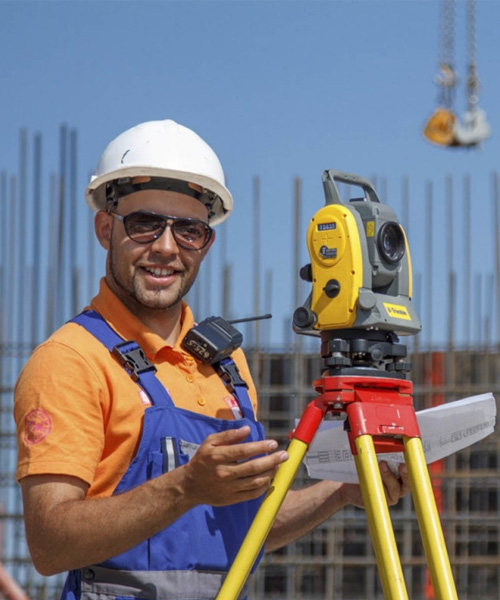
Курс викладається російською мовою: відео та матеріали російськомовні. Українська версія курсу з’явиться пізніше.
Що ви зможете після курсу
- Прив’язувати тахеометр до марок і реперів зворотною засічкою — з контролем за висотою
- Виносити точки підбетонки в натуру з вехою, диктуючи помічникові поправки в сантиметрах
- Визначати й виносити висоти: засічка від репера, винос проєктної позначки, вимірювання перевищень
- Створювати геодезичну розбивочну основу трьома способами — зокрема без збережених реперів
- Готувати кресленик до виносу в AutoCAD: обводити ростверк полілінією, будувати підбетонку, знімати координати
- Вивантажувати польові дані, конвертувати їх у DXF, звіряти споруду з проєктом і оформлювати виконавчі схеми
Кому підійде курс
Початківцям у геодезії
Вступні уроки розбирають улаштування прилада, належності та меню без припущень, що ви це вже знаєте. Польові уроки зняті на реальному об’єкті — від прив’язки прилада до винесеної точки.
Тим, кому доручили розбивку на об’єкті
Підготовка кресленика в AutoCAD, винос точок і виконавча документація закривають повний цикл робіт, який на будмайданчику лягає на інженера. Окремо розібрані допуски та вимоги до схем.
Самоукам із тахеометром
Горизонтування, режими відбивача та дальоміра, вивантаження даних — усе показано покроково на конкретному приладі. Типові помилки вимірювань розібрано з поясненням, звідки беруться розбіжності.
Курс не підійде, якщо потрібна теорія геодезії з нуля чи робота з приладами, крім електронного тахеометра: нівеліри та GNSS-приймачі тут не розбираються.
Як проходить навчання
- Зйомка на реальному будмайданчику — Бачите кожен крок робочого процесу — від прив’язки прилада до винесеної точки
- Робота на приладі Sokkia Set 630R — Кожну кнопку й пункт меню можна повторити на своєму тахеометрі
- Повний цикл: AutoCAD — прилад — Credo — документи — Зрозуміло, де взяти координати для виносу та куди діти польові файли
- Розбір типових помилок вимірювань — Заздалегідь знаєте, коли обнуляти висоту цілі та чому йдуть міліметри
- Бонусний урок про висоти — Окремо відпрацьовуєте засічку від репера й винос проєктної позначки
Що знадобиться
- Електронний тахеометр зі штативом, вехою та призмою
- AutoCAD на комп’ютері — для підготовки креслеників і обробки зйомки
- Вихідний кресленик об’єкта — із нього починається підготовка даних
Чому самостійно зазвичай не виходить
Інструкція до тахеометра описує кнопки, але не відповідає на головне запитання: куди ставити прилад і звідки брати вихідні координати. Без прив’язки до марок чи реперів прилад показує числа, що не збігаються з креслеником, а помилка на майданчику обертається переробкою.
Друга труднощі — стик офісу й поля: кресленик треба підготувати під винос, а польові файли — перетворити назад на порівняння з проєктом. У курсі цей шлях показано повністю на реальному об’єкті: від доопрацювання ростверку в AutoCAD до виконавчої схеми, зокрема три способи створення розбивочної основи — і тоді, коли опорні точки втрачено.
Що зміниться
До курсу
- Прилад є, але прив’язати його до точки з відомими координатами не виходить
- Кресленик проєкту не готовий до виносу: немає підбетонки й координат точок
- На майданчику незрозуміло, як вказати робітникові, куди зміщувати точку
- Польові дані залишаються файлами всередині прилада
- Виконавча документація — набір незрозумілих вимог
Після курсу
- Прив’язуєте тахеометр зворотною засічкою до марок і реперів, контролюючи за висотою
- Доопрацьовуєте кресленик в AutoCAD і виписуєте координати опорних точок, осей та кутів
- Виносите точки з вехою й диктуєте поправки в сантиметрах до контрольного заміру
- Вивантажуєте дані, конвертуєте в DXF і порівнюєте споруду з проєктом
- Збираєте виконавчі схеми й знаєте, хто та які дані підписує
Як улаштований шлях
- Підготовка даних Доопрацьовуєте кресленик в AutoCAD: будуєте контур підбетонки, проставляєте точки кутів і знімаєте координати від обраного початку координат
- Робота з приладом Розбираєте улаштування тахеометра, меню та режими вимірювання, вчитеся прив’язуватися зворотною засічкою
- Винос у натуру Виносите точки та висоти на майданчику, контролюючи положення до сантиметрового допуску
- Обробка та документи Вивантажуєте польові дані, порівнюєте споруду з проєктом і оформлюєте виконавчу документацію
Програма курсу
15 уроків · 4 модулі · 2 години 20 хвилин відео · Програма веде від знайомства з приладом до польового виносу та документації; наприкінці — бонусний урок про висоти.
-
Покрокові відеорозбори: прилад і належності, три способи створення розбивочної основи, вивантаження й обробка польових даних, виконавча документація.
-
Шлях у професію, вибір і встановлення штатива, вехи та витратні матеріали, органи керування тахеометром і робочі функції меню.
- Рекомендації щодо вибору та експлуатації штатива3:24
Розглядається вибір штатива для тахеометра за конструкцією, матеріалом і вагою: штатив із затискачами пришвидшує встановлення приладу, дерев’яний з вологовідштовхувальним покриттям служить довше, алюмінієвий легший, але на сильному сонці метал розширюється і стійкість порушується. Показано, як розставляти ніжки штатива за вітру і чому вага та компактність мають значення під час роботи на верхніх поверхах.
- Рекомендації щодо вибору та експлуатації вех7:24
Огляд вех для тахеометра: будова міні-призми та великої вехи, виставляння за рівнем, введення в прилад сталої призми і висоти цілі. Також розглянуто витратний набір — рулетки для перевірки виносок і рації для зв’язку з помічником за шуму.
- Відео 4. Органи керування, труба, трегер3:14
Розгляд будови електронного тахеометра: закріплення на тренозі, призначення гвинтів трегера, закріпних і навідних гвинтів, рівнів, оптичного вісівника та регулювань труби. Після уроку зрозуміло, який гвинт відповідає за горизонтування, поворот, точне наведення та фокусування.
- Відео 5. Меню приладу10:13
Розгляд робочих функцій меню приладу: горизонтування через програму нахилу, вибір файлу проєкту, режими відбивача та далекоміра, зворотна засічка з прив’язкою за висотою, запис точок і вимірювання недоступних відстаней.
- Рекомендації щодо вибору та експлуатації штатива3:24
-
Зйомка осей і реперів, перерахунок реперів від нової системи координат та розбивка від наявної будівлі, коли опорні точки втрачено.
- Створення основи методом знімання осей і реперів11:45
Перший спосіб створення геодезичної розбивочної основи: на майданчику закріплюються власні репери, знімаються винесені перетини осей, за зніманням у AutoCAD відновлюється проєктна сітка осей і обчислюються координати реперів у місцевій системі для подальших виносів.
- Відео 7. Створення ГРО, знаючи координати перетинів осей і реперів12:22
Побудова розбивочної основи в AutoCAD, коли відомі координати перетинів осей і реперів: точки з кресленика наносяться та з’єднуються, система розгортається паралельно перехрестю, нуль переноситься в кут будівлі. Від нової системи координат виписуються значення реперів для прив’язки тахеометра зворотною засічкою.
- Відео 8. Створення ГРО від уже наявної будівлі без реперів9:51
Спосіб розбивки, коли опорні точки на об’єкті втрачено: репери створюються на готовій плиті перекриття, знімаються тахеометром у режимі координат, після чого знімання поєднується з проєктним контуром плити в AutoCAD. Координати реперів виписуються від нового нуля й далі слугують для прив’язки приладу зворотною засічкою.
- Створення основи методом знімання осей і реперів11:45
-
Вивантаження даних з прилада, конвертація в DXF, порівняння споруди з проєктом в AutoCAD і вимоги до виконавчої документації.
- Відео 9. Завантаження даних з приладу3:28
Показано два способи вивантаження файлів із тахеометра: через програму TS-agent кабелем за узгоджених параметрів зв’язку та напрямку з меню приладу у форматі SDR. Отриманий файл відкривається в Credo для подальшої роботи зі зніманням.
- Відео 10. Конвертація даних із sdr у dxf3:55
Шлях польових даних до креслярської програми: файл sdr імпортується в Credo, зайві точки видаляються, координати опорних точок і контура плити перекриття перевіряються, після чого проєкт експортується в DXF для відкриття в AutoCAD.
- Відео 11. Визначення відхилень у програмі AutoCAD4:18
Порівняння зведеної конструкції з проєктом: точки знімання плити накладаються в AutoCAD на проєктний кресленик за перетином осей, і розмірним інструментом вимірюється відхилення кожного кута. Напрямок і величина відхилень підписуються стрілками на виконавчій схемі.
- Відео 12. Оформлення виконавчої документації4:52
Вимоги до виконавчої документації: хто підписує кресленик і які дані на ньому зазначаються, допуски для монолітних конструкцій за СНиП, склад комплекту — схема з відхиленнями в кутах плити, примітки, титульний аркуш і штамп.
- Відео 13. Види виконавчої документації7:52
Систематизація виконавчої документації геодезиста: акти, схеми та журнали, що входять до неї, завдання виконавчих знімань на різних стадіях будівництва та поділ схем на розбивочні роботи, підземну й надземну частини. Додатково розглядається добірка витягів із СНиП про геодезичні роботи в будівництві.
- Відео 9. Завантаження даних з приладу3:28
-
-
Доопрацьовуєте кресленик ростверку в AutoCAD: підбетонка, точки кутів і координати опорних точок від обраного початку координат.
- Підготовка кресленика ростверку до винесення21:27
Кресленик ростверку доопрацьовується в AutoCAD: контур обводиться поліллінією в замкнений, командою подібності будується контур підбетонки та проставляються точки кутів. Початок координат приймається в перетині літерної та цифрової осей через нову ПСК, після чого координати опорних точок, осей і кутів знімаються через властивості та виписуються на аркуш для винесення в натуру.
- Підготовка кресленика ростверку до винесення21:27
-
Прив’язка прилада до марок зворотною засічкою та винос точок підбетонки з вехою — з поправками до сантиметрового допуску.
- Урок 2. Робота в полі17:44
Робота на майданчику: тахеометр прив’язується до марок зворотною засічкою в безвідбивному режимі з контролем у режимі координат. Потім точки підбетонки виносяться в натуру з вехою — робітник зміщує її за сантиметровими поправками, доки координати не збіжаться із заданими в межах допуску.
- Урок 2. Робота в полі17:44
-
Висотна засічка від репера, винос проєктної позначки та вимірювання перевищень з вехою — плюс розбір типових помилок.
- Винесення й вимірювання висот тахеометром17:56
Як тахеометром визначати й виносити висоти: від репера виконується висотна засічка через функцію зворотної засічки, вимірювання йдуть у безвідбивному режимі та по вехи з призмою. Показано винесення точки на проєктну позначку порціями з контрольними замірами та вимірювання перевищення між точками за різницею відліків. Розбирається типова помилка з висотою цілі під час заміру лазером по поверхні.
- Винесення й вимірювання висот тахеометром17:56
Часті запитання
Тут зібрані відповіді майже на всі запитання, які ставлять перед купівлею. Натисніть на запитання, щоб розкрити відповідь.
Про цей курс
-
Розбір прилада та меню показано на Sokkia Set 630R, але прийоми — зворотна засічка, винос точок, режими вимірювання — є в меню будь-якого електронного тахеометра; пункти своєї моделі знайдете за аналогією.
-
Глибоких знань не потрібно: у підготовці даних використовуються полілінію, команда подібності, копіювання властивостей і простановка точок — кожну дію показано покроково на кресленику ростверку.
-
Один зі способів розбивочної основи показує, як створити репери на готовій плиті перекриття від наявної будівлі та поєднати зйомку з проєктною плитою в AutoCAD.
-
Польові уроки зняті на будмайданчику: прив’язка до марок на стійках паркану, вимірювання з вехою з помічником і винос точок підбетонки з контрольними замірами.
-
Електронний тахеометр зі штативом, вехою та призмою, а на комп’ютері — AutoCAD і Credo для підготовки креслеників та обробки польових даних; для документації розбираються вимоги СНиП.
-
Визначенню та виносу висот: засічка від репера, винос проєктної позначки, вимірювання перевищень з вехою та розбір типових помилок під час замірів.
Доступ і матеріали
-
Одразу після оплати, тієї ж секунди й автоматично. Чекати на підтвердження не потрібно. Доступ надходить двома шляхами водночас. Перший: на пошту, вказану при оформленні замовлення, приходить лист із посиланням на матеріали. Другий: те саме посилання з’являється у вашому акаунті на сайті, у розділі «Завантаження», і залишається там назавжди.
-
Усі відео та додаткові файли лежать у хмарному сховищі. Посилання на нього — у вашому акаунті на сайті, розділ «Завантаження», і в листі, який надійшов після оплати. Акаунт тут не формальність, а спосіб доставки: курс залишається в ньому назавжди. Навіть якщо лист загубився або ви згадали про купівлю через рік, посилання буде на місці.
-
Завантажувати можна і варто. Радимо зберегти відео на комп’ютер і дивитися звідти. Причина проста: хмарне сховище не розраховане на перегляд відео. Іноді воно дозволяє увімкнути ролик просто у браузері, але якість при цьому помітно гірша за вихідну. На своєму комп’ютері ви побачите курс таким, яким його записували.
-
Безстроково. Курс залишається вашим назавжди, повертатися до нього можна скільки завгодно разів. Якщо через рік чи два посилання раптом перестане відкриватися з технічних причин — напишіть на info@siluette.com.ua, ми його відновимо.
-
Насамперед: доступ у вас є в будь-якому разі. Увійдіть на сайт і відкрийте розділ «Завантаження» — посилання на курс уже там, незалежно від того, дійшов лист чи ні. Найчастіше лист губиться через одруківку в адресі під час оформлення замовлення. Ще варто заглянути до теки «Спам». Не виходить розібратися — не витрачайте час: напишіть на info@siluette.com.ua або в чат у правому нижньому куті сайту, ми допоможемо.
-
Найкраще на комп’ютері або ноутбуці: завантажте відео й відкрийте будь-яким звичним плеєром. Знадобляться встановлені відеокодеки — на більшості комп’ютерів вони вже є. Завантажити курс можна на скільки завгодно пристроїв. А от телефон ми не радимо, і з двох причин. На маленькому екрані погано видно деталі, особливо якщо в уроці показують інтерфейс програми. І на телефонах часто немає кодеків для форматів, у яких записані відео.
Оплата та повернення
-
Банківською карткою Visa, MasterCard або «Простір», через Google Pay, Apple Pay, Masterpass, Visa Checkout, платіжний QR-код, Botpay у Telegram чи Privat24. Є й оплата частинами: Монобанк (3 або 4 платежі), А-Банк (2, 3 або 4 платежі та розстрочка), Банк Глобус (8 платежів), «Скибочка» від OTP Bank (3 платежі), миттєва розстрочка та оплата частинами від ПриватБанку.
-
Так. Платіжна система приймає картки з Євросоюзу та будь-яких інших країн. Одна деталь, про яку часто забувають: банк може попросити підтвердити платіж — у мобільному застосунку або кодом із СМС. Якщо оплата не проходить, перевірте застосунок банку та повідомлення.
-
Додайте до кошика два курси або більше — знижка застосується автоматично до всіх товарів у кошику. Два курси: мінус 20% на обидва. П’ять курсів: мінус 20% на всі п’ять. Знижка поєднується з будь-якими акційними цінами й діє на весь каталог без винятків.
-
Цифрові товари поверненню та обміну не підлягають. Це загальне правило для всіх електронних товарів в Україні — постанова Кабінету Міністрів № 172 від 19 березня 1994 року. При цьому ми завжди на зв’язку. Якщо доступ не відкривається, посилання перестало працювати або файли пошкоджені — напишіть на info@siluette.com.ua, вкажіть дату та номер замовлення. Відновимо. Якщо щось незрозуміло в самому курсі, теж пишіть — підкажемо.
-
Поки що ні. Ми працюємо лише з приватними покупцями — безготівкової оплати за рахунком від юридичних осіб зараз немає.
Як проходить навчання
-
Ні. Усі курси — це записи уроків для самостійного вивчення: викладач не відповідає на запитання і не перевіряє домашні завдання. Саме тому курси коштують значно дешевше за навчання з куратором. Ви отримуєте той самий матеріал, але займаєтеся самі та у своєму темпі.
-
Так, цифровий сертифікат — на запит і безкоштовно. Напишіть на info@siluette.com.ua, вкажіть ім’я та прізвище саме в тому вигляді, в якому хочете бачити їх у сертифікаті, і ми надішлемо його протягом доби.
-
Для більшості курсів — ні. Вони розраховані на початковий рівень і пояснюють з азів. Якщо курс потребує підготовки, це сказано в його описі.
-
Ні. Ані дедлайнів, ані розкладу, ані доступу, що згорає. Завантажили — дивіться коли зручно, з будь-якими перервами.
-
Курс купується для особистого використання, і ми просимо ставитися до цього по-людськи: за кожним уроком стоїть робота, а ціна й так суттєво знижена.
Підтримка
-
Найкраще на info@siluette.com.ua. Є й чат у правому нижньому куті сайту, але пошта надійніша: там можна все описати докладно та додати знімки екрана. Прохання: опишіть, що саме ви робили і що пішло не так, та додайте знімок екрана з помилкою. Так ми вирішимо питання одразу, а не з’ясовуватимемо півдня, що сталося.
-
У робочий час, з 9:00 до 19:00, на пошту зазвичай відповідаємо протягом години, у чаті — за кілька хвилин. Після 19:00 теж буває, але час відповіді не обіцяємо.
Відгуки покупців
28.01.2025 Підтверджений клієнт
Це просто знахідка для тих, хто хоче "увійти в IT" на затребувану будівельну спеціальність. Я закінчив університет, але не міг знайти роботу без досвіду. Цей курс дав мені всі необхідні практичні навички.
04.09.2024 Підтверджений клієнт
Дуже сподобалося, що є і AutoCAD, і робота "в полі". Дає повну картину роботи геодезиста. Від креслення до виносу в натуру. Дуже системно.
24.07.2024 Підтверджений клієнт
Тахеометр - це виявляється не так складно! Пояснили все "на пальцях". Тепер не страшно братися за прилад. Зворотна зарубка - це просто магія!