


Курс викладається російською мовою: відео та матеріали російськомовні. Українська версія курсу з’явиться пізніше.
Що ви зможете після курсу
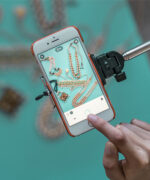
- Зберете робоче місце для покадрової зйомки: камера з RAW і лайв-вʼю, штатив, рівне світло з двох джерел, фони з ватману та пінопласту
- Планувати рух через аниматик в After Effects: сцена обведена шейпами, траєкторії виставлені за ключами й графіками плавності
- Знімати композицію в Dragonframe по кадрах: накладання попереднього кадру, паузи, підміни предметів і сцени з підвісом на рейсмусі
- Робити колокорекцію RAW-кадрів у Lightroom і прибирати дефекти масками та штампом у Photoshop
- Збирати готовий ролик із музикою й шумами, вивіреними під рухи предметів, і виводити файл через Media Encoder
- Прискорювати After Effects без апгрейду заліза: передпрогляд, памʼять, кеші та проксі-файли
Кому підійде курс
Початківцям-аніматорам
Курс починається з підготовки обладнання та базових принципів руху, робота йде на домашньому столі з підручного реквізиту. After Effects освоюється по ходу занять — від логіки шарів до анімації за ключами.
Фотографам і відеографам
Техніка для зйомки вже є, додати треба навичку покадрової анімації предметів. Курс показує повний виробничий цикл: від референсу й аниматика до готового файлу, який можна показувати замовнику.
Тим, хто хоче брати замовлення
У розборах є блок про роботу з клієнтом: референс як офер у вузьку нішу, аниматик для узгодження із замовником, передоплата, бекстейджі та реклама для пошуку клієнтів.
Курс не підійде тим, хто хоче знімати на смартфон або анімувати в 3D-редакторах: для занять потрібна камера зі змінною оптикою, яка зберігає RAW-файли й підтримує лайв-вʼю.
Як проходить навчання
- Практика на справжньому реквізиті — Композицію збираєте вдома з предметів — навичку одразу переноситься на замовні зйомки
- Кожен етап виробництва — окреме заняття — Від обладнання до виводу файлу йдете по зрозумілих кроках, нічого не пропускаючи
- Роботи учнів розбирають у прямому ефірі — Зйомки розбирають покадрово, включно з чужими помилками, — свої помічаєте раніше
- Dragonframe як основна програма зйомки — Витримка, діафрагма й баланс білого виставляються з компʼютера — кадри виходять рівними, без мерехтіння
- Окрема серія про прискорення After Effects — Передпрогляд і рендер перестають гальмувати навіть на не найпотужнішому компʼютері
Що знадобиться
- Камера зі змінною оптикою з RAW і лайв-вʼю, штатив без люфтів з журавлем і USB-кабель
- Компʼютер з After Effects; по ходу курсу встановлюються Dragonframe, Lightroom, Photoshop і Media Encoder
- Стіл з вільною зоною, дві лампи або софтбокси і предмети для композицій: ватман, пінопласт, клячка, дріт
Чому самому зазвичай не виходить
Одними відеоуроками рух не засвоюється: таймінг і спейсинг приходять тільки через практику, а камера на покадровій зйомці фіксує все — аж до ворсу, що тремтить від протягу.
Без плану зйомка перетворюється на слайд-шоу: відстані між позиціями надто великі, предмети смикаються, і ролик доводиться переробляти. Курс веде по ланцюжку, де кожен крок спирається на попередній: спочатку принципи руху відпрацьовуються вправами в Dragonframe, потім ідея переноситься в аниматик, і вже за готовою схемою знімається жива композиція.
Проблемні місця розбирають на спільних ефірах по кадрах: композиція, світло, темп, колір і звук. Мерехтіння й дефекти видно одразу, а не після тижня роботи над готовим роликом.
Що зміниться
До курсу
- Є ідея ролика, але незрозуміло, з чого почати і яке обладнання потрібне
- Ролики виходять різкими й схожими на слайд-шоу
- Під час зйомки доводиться тримати переміщення предметів у голові
- Відзняті кадри лежать без обробки, ролик не збирається
- After Effects гальмує, і робота розтягується
Після курсу
- Робоче місце зібрано: камера, штатив, світло і фони налаштовані до початку зйомки
- Рух будується за таймінгом, спейсингом і дугами — предмети йдуть плавно та відповідно до характеру
- Сцена заздалегідь заанімована в аниматику, і за ним знімається кадр за кадром
- RAW-кадри перекрашуються в Lightroom, дефекти прибираються масками та штампом, звук ставиться під рухи
- Програма налаштована: передпрогляд, памʼять, кеші та проксі-файли прискорюють розрахунок сцен
Як улаштований шлях
- Підготовка Огляд програм і обладнання: камера, обʼєктиви, кабелі, штатив, світло і робоче місце збираються до початку занять
- Принципи руху Таймінг, спейсинг, вага, дуги, перебільшення та інші принципи відпрацьовуються вправами в Dragonframe
- Ідея та аниматик Референс розбирається покадрово, під нього збирається композиція з власних предметів, і сцена обводиться шейпами в After Effects
- Зйомка і постпродакшн Композиція знімається за аниматиком кадр за кадром, RAW-кадри фарбуються в Lightroom, ролик збирається з масками, звуком і виводиться через Media Encoder
Програма курсу
15 уроків · 4 модулі · 9 годин 51 хвилина відео · Від підготовки обладнання до готового ролика, який передається замовнику
-
Огляд звʼязки Dragonframe — After Effects — Lightroom, вибір камери й обʼєктивів, штатива, світла та фонів, щоб робочий стіл був зібраний до першого уроку.
- Підготовка: програми та обладнання для зйомки35:10
Підготовчий урок: огляд зв’язки програм для покадрової зйомки та постпродакшну (Dragon Frame, After Effects, Lightroom), вибір камери зі змінною оптикою, кабелів, штатива й світла. Розбираємо організацію робочого місця та підбір фонів, щоб до старту занять усе було зібрано й налаштовано.
- Підготовка: програми та обладнання для зйомки35:10
-
Як вивести готовий ролик з After Effects через Media Encoder, зняти сцену з підвішеним предметом на рейсмусі або дроті й прибрати опору на постобробці масками.
- Курс — Render How To4:21
Виведення готової анімації з After Effects через Media Encoder: виділення потрібної ділянки композиції, вибір формату H.264, бітрейту та роздільної здатності, вказання шляху й назви підсумкового файлу. Налаштування зберігаються як іменований пресет, щоб застосовувати їх одним вибором під час наступних рендерів.
- Dmitrov StopMotion — поради з анімації ригів14:09
Прийоми зйомки сцен із предметом, підвішеним на рейсі чи дроті: як збудувати конструкцію без тіні, зняти порожній кадр і прибрати опору на постобробці масками або інструментом Stamp Tool у Photoshop. Рух будується за таймінгом, спейсингом і дугами з покадровою фіксацією позицій.
-
Розгін програми без апгрейду заліза: гарячі клавіші передпрогляду, памʼять і кеші диска, чистка після рендеру та оптимізація проєктів із проксі-файлами.
- Прискорюємо After Effects без апгрейду заліза. Частина 1 з 46:21
Налаштування After Effects без апгрейду заліза починається з вікна попереднього перегляду: гарячим клавішам — пробілу, нулю і крапці на цифровій клавіатурі — задаються власні сценарії перегляду. Розглядаються діапазон відтворення (робоча область або вся композиція), точка старту та режими з відео, звуком і зацикленням.
- Прискорюємо After Effects без апгрейду заліза. Частина 2 з 45:36
Налаштування розподілу оперативної пам’яті та ввімкнення дискового кешу в After Effects. Розбирається, що означають зелені та сині смуги на таймлайні, як прораховані ділянки зберігаються в пам’яті й на диску і чому повторний розрахунок синіх фрагментів відбувається швидше.
- Прискорюємо After Effects без апгрейду заліза. Частина 3 з 47:18
Регулярне очищення After Effects: дискового кешу, оперативної пам’яті командою Purge і кешу медіафайлів. Показано, чим відрізняється кнопка в налаштуваннях від ручного видалення папки та чому очищення правильніше робити після фінального рендеру проєкту.
- Прискорюємо After Effects без апгрейду заліза. Частина 4 з 47:00
Прийоми оптимізації розрахунку сцен: знижена якість попереднього перегляду, масове вимкнення ефектів на кшталт Motion Blur для чорнового перегляду, відтворення з пропуском кадрів і видалення невикористовуваних футажів. Окремо розбираються проксі-файли — полегшені копії важких відео, які обов’язково вимикаються перед фінальним рендером.
- Прискорюємо After Effects без апгрейду заліза. Частина 1 з 46:21
- Курс — Render How To4:21
-
Зйомки й аниматики учнів розбирають покадрово в прямому ефірі: композиція, світло, темп, колір, звук — плюс відповіді про пошук замовників, ціни та передоплату.
- StopMotion 9 Розбір 155:21
Розбір перших зйомок учнів: типові помилки композиції, світла й траєкторії руки, налаштування камери для рівної картинки без мерехтіння. Окремо — відповіді на запитання про частоту кадрів, відбиття на глянці та автоматичні режими зйомки. Після уроку треба перевірити власну зйомку: викласти композицію на всіх кадрах, вирівняти світло і пересняти проблемні рухи.
- StopMotion 9 Розбір 2.11:24:16
Розбір аніматиків учнів із демонстрацією в After Effects: складання появи предмета ключами, темп і плавність сцени, робота з гридами та напрямними. У другій частині — бекстейджі, пошук замовників, ціноутворення й робота за передоплатою. За підсумками аніматик доводиться до стану, який можна викласти в портфоліо.
- StopMotion 9 Розбір 2.210:43
Відповіді на запитання щодо аніматику: з яких пласких шейпів-заглушок він складається, скільки часу на нього відводиться і як пришвидшити After Effects завдяки якості прев’ю, пам’яті та SSD-диска. Також — як вибрати один із запропонованих варіантів ролика і показувати хід роботи в міру виконання.
- StopMotion 9 Розбір 31:02:05
Розбір учнівських роликів у прямому ефірі: правка руху, кольору та світла, прийом заплатки, замикання ролика в цикл, тіні та фінальні заставки. У блоці відповідей на запитання — світло з кількома джерелами, достовірність кольору через баланс білого, звук і зйомка глянцевих та літаючих предметів. За зауваженнями розбору свій ролик доводиться до готового вигляду.
- StopMotion 9 Розбір 155:21
-
Чотири етапи виробництва: базові принципи анімації, ідея та аниматик в After Effects, покадрова зйомка композиції за схемою і постпродакшн з виводом файлу.
- Етап. Базові принципи1:21:22
Знайомство з базовими принципами анімації: таймінг і спейсинг, дуги та арки, вага, перебільшення, стискання та розтискання, захльост і залишкова дія. Розбираються інтерфейс і налаштування Dragonframe, організація знімального майданчика зі світлом і камерою, а також перші вправи — від рівномірного проходу й польоту дугою до падіння та розплющування клячки. Мета — відчути, як відстань між позиціями предмета змінює характер руху.
- Етап. Ідея та аніматик1:19:26
Шлях від ідеї до аніматики: де накопичувати насмотренність і шукати референси, як розібрати чужий ролик покадрово та зібрати під нього власну композицію з реквізитом. Фотографія сцени обводиться в After Effects шейпами, після чого кожна сцена анімується за ключами з налаштуванням плавності в Graph Editor. Готовий аніматик рендериться й підкладається в Dragonframe як план майбутньої зйомки.
- Етап. Зйомка1:03:27
Практика покадрової зйомки готової композиції за аніматиком: закріплення декорацій, обтяження м’якого реквізиту та виставлення світла двома планами. Аніматик завантажується в програму зйомки окремим шаром, і за ним кадр за кадром вибудовуються всі рухи предметів — з накладанням попереднього кадру, паузами, кріпленням шпильками та клячкою і підміною предмета всередині швидкого провороту.
- Етап. Постпродакшн1:14:22
Завершальний етап роботи над роликом: колорекорація RAW-кадрів у Lightroom від балансу білого до Lens Correction і він’єтування, збірка послідовності та масок в After Effects, ретуш артефактів штампом і латкою в Photoshop. Розбираються набір пауз, чистка дублів, склейка сцен через Pre-Compose, підбір музики та шумових звуків, а потім рендер готового файлу через Media Encoder.
- Етап. Базові принципи1:21:22
Часті запитання
Тут зібрані відповіді майже на всі запитання, які ставлять перед купівлею. Натисніть на запитання, щоб розкрити відповідь.
Про цей курс
-
Ні: для покадрової зйомки потрібна камера зі змінною оптикою, яка зберігає RAW-файли й підтримує лайв-вʼю. Смартфони ловлять мерехтіння світильників і не зберігають RAW. Список сумісних камер публікується на сайті Dragon Frame.
-
Dragonframe — програма покадрової анімації, якою керують камерою просто з компʼютера: витримка, діафрагма і баланс білого виставляються в ній, є накладання попереднього кадру й підкладка з аниматиком. У ній же робляться всі вправи і знімається фінальна композиція.
-
Ні: курс показує логіку шарів, шейпи, маски та анімацію за ключами з нуля. На аниматик відводиться до двох тижнів — After Effects тут перша програма, і її освоєння спрощує всю подальшу роботу. Окрема серія уроків присвячена прискоренню програми без апгрейду заліза.
-
Камера зі змінною оптикою з RAW і лайв-вʼю, штатив без люфтів з журавлем, надійний USB-кабель і два джерела рівного світла — софтбокси або лампи. Фони та реквізит збираються з білого ватману, пінопласту, клячки, булавок, скотчу й алюмінієвого дроту.
-
Так: предмет підвішується на рейсмусі або дроті, знімається порожній кадр без нього, а опора прибирається на постобробці — маскою-заплаткою в After Effects або штампом у Photoshop.
-
Про предметний стоп-моушн: ролики збираються з товарів і реквізиту — так знімають рекламні анімації для брендів. Персонажної лялькової анімації та 3D в курсі немає.
Доступ і матеріали
-
Одразу після оплати, тієї ж секунди й автоматично. Чекати на підтвердження не потрібно. Доступ надходить двома шляхами водночас. Перший: на пошту, вказану при оформленні замовлення, приходить лист із посиланням на матеріали. Другий: те саме посилання з’являється у вашому акаунті на сайті, у розділі «Завантаження», і залишається там назавжди.
-
Усі відео та додаткові файли лежать у хмарному сховищі. Посилання на нього — у вашому акаунті на сайті, розділ «Завантаження», і в листі, який надійшов після оплати. Акаунт тут не формальність, а спосіб доставки: курс залишається в ньому назавжди. Навіть якщо лист загубився або ви згадали про купівлю через рік, посилання буде на місці.
-
Завантажувати можна і варто. Радимо зберегти відео на комп’ютер і дивитися звідти. Причина проста: хмарне сховище не розраховане на перегляд відео. Іноді воно дозволяє увімкнути ролик просто у браузері, але якість при цьому помітно гірша за вихідну. На своєму комп’ютері ви побачите курс таким, яким його записували.
-
Безстроково. Курс залишається вашим назавжди, повертатися до нього можна скільки завгодно разів. Якщо через рік чи два посилання раптом перестане відкриватися з технічних причин — напишіть на info@siluette.com.ua, ми його відновимо.
-
Насамперед: доступ у вас є в будь-якому разі. Увійдіть на сайт і відкрийте розділ «Завантаження» — посилання на курс уже там, незалежно від того, дійшов лист чи ні. Найчастіше лист губиться через одруківку в адресі під час оформлення замовлення. Ще варто заглянути до теки «Спам». Не виходить розібратися — не витрачайте час: напишіть на info@siluette.com.ua або в чат у правому нижньому куті сайту, ми допоможемо.
-
Найкраще на комп’ютері або ноутбуці: завантажте відео й відкрийте будь-яким звичним плеєром. Знадобляться встановлені відеокодеки — на більшості комп’ютерів вони вже є. Завантажити курс можна на скільки завгодно пристроїв. А от телефон ми не радимо, і з двох причин. На маленькому екрані погано видно деталі, особливо якщо в уроці показують інтерфейс програми. І на телефонах часто немає кодеків для форматів, у яких записані відео.
Оплата та повернення
-
Банківською карткою Visa, MasterCard або «Простір», через Google Pay, Apple Pay, Masterpass, Visa Checkout, платіжний QR-код, Botpay у Telegram чи Privat24. Є й оплата частинами: Монобанк (3 або 4 платежі), А-Банк (2, 3 або 4 платежі та розстрочка), Банк Глобус (8 платежів), «Скибочка» від OTP Bank (3 платежі), миттєва розстрочка та оплата частинами від ПриватБанку.
-
Так. Платіжна система приймає картки з Євросоюзу та будь-яких інших країн. Одна деталь, про яку часто забувають: банк може попросити підтвердити платіж — у мобільному застосунку або кодом із СМС. Якщо оплата не проходить, перевірте застосунок банку та повідомлення.
-
Додайте до кошика два курси або більше — знижка застосується автоматично до всіх товарів у кошику. Два курси: мінус 20% на обидва. П’ять курсів: мінус 20% на всі п’ять. Знижка поєднується з будь-якими акційними цінами й діє на весь каталог без винятків.
-
Цифрові товари поверненню та обміну не підлягають. Це загальне правило для всіх електронних товарів в Україні — постанова Кабінету Міністрів № 172 від 19 березня 1994 року. При цьому ми завжди на зв’язку. Якщо доступ не відкривається, посилання перестало працювати або файли пошкоджені — напишіть на info@siluette.com.ua, вкажіть дату та номер замовлення. Відновимо. Якщо щось незрозуміло в самому курсі, теж пишіть — підкажемо.
-
Поки що ні. Ми працюємо лише з приватними покупцями — безготівкової оплати за рахунком від юридичних осіб зараз немає.
Як проходить навчання
-
Ні. Усі курси — це записи уроків для самостійного вивчення: викладач не відповідає на запитання і не перевіряє домашні завдання. Саме тому курси коштують значно дешевше за навчання з куратором. Ви отримуєте той самий матеріал, але займаєтеся самі та у своєму темпі.
-
Так, цифровий сертифікат — на запит і безкоштовно. Напишіть на info@siluette.com.ua, вкажіть ім’я та прізвище саме в тому вигляді, в якому хочете бачити їх у сертифікаті, і ми надішлемо його протягом доби.
-
Для більшості курсів — ні. Вони розраховані на початковий рівень і пояснюють з азів. Якщо курс потребує підготовки, це сказано в його описі.
-
Ні. Ані дедлайнів, ані розкладу, ані доступу, що згорає. Завантажили — дивіться коли зручно, з будь-якими перервами.
-
Курс купується для особистого використання, і ми просимо ставитися до цього по-людськи: за кожним уроком стоїть робота, а ціна й так суттєво знижена.
Підтримка
-
Найкраще на info@siluette.com.ua. Є й чат у правому нижньому куті сайту, але пошта надійніша: там можна все описати докладно та додати знімки екрана. Прохання: опишіть, що саме ви робили і що пішло не так, та додайте знімок екрана з помилкою. Так ми вирішимо питання одразу, а не з’ясовуватимемо півдня, що сталося.
-
У робочий час, з 9:00 до 19:00, на пошту зазвичай відповідаємо протягом години, у чаті — за кілька хвилин. Після 19:00 теж буває, але час відповіді не обіцяємо.
Відгуки покупців
06.04.2025 Підтверджений клієнт
Для тих, хто хоче робити незвичайний контент для соцмереж, - це просто знахідка.
28.05.2024 Підтверджений клієнт
Dragonframe - це виявляється не так складно. Пояснили все дуже докладно. Зробив свій перший ролик, я в захваті!
24.05.2024 Підтверджений клієнт
Дуже цікавий і незвичайний курс! Stop Motion - це ціле мистецтво. Курс допоміг розібратися з технічною стороною.